
A tela de bloqueio do iPhone da Apple recebeu uma revisão significativa com o iOS 16. Além da personalização do relógio, pacotes de papel de parede e widgets na tela de bloqueio, o iOS 16 tem outro truque na manga para permitir que os usuários alterem automaticamente a tela de bloqueio. Você pode configurar o iOS para alterar a tela de bloqueio com base na hora e no local. Leia junto para saber como.
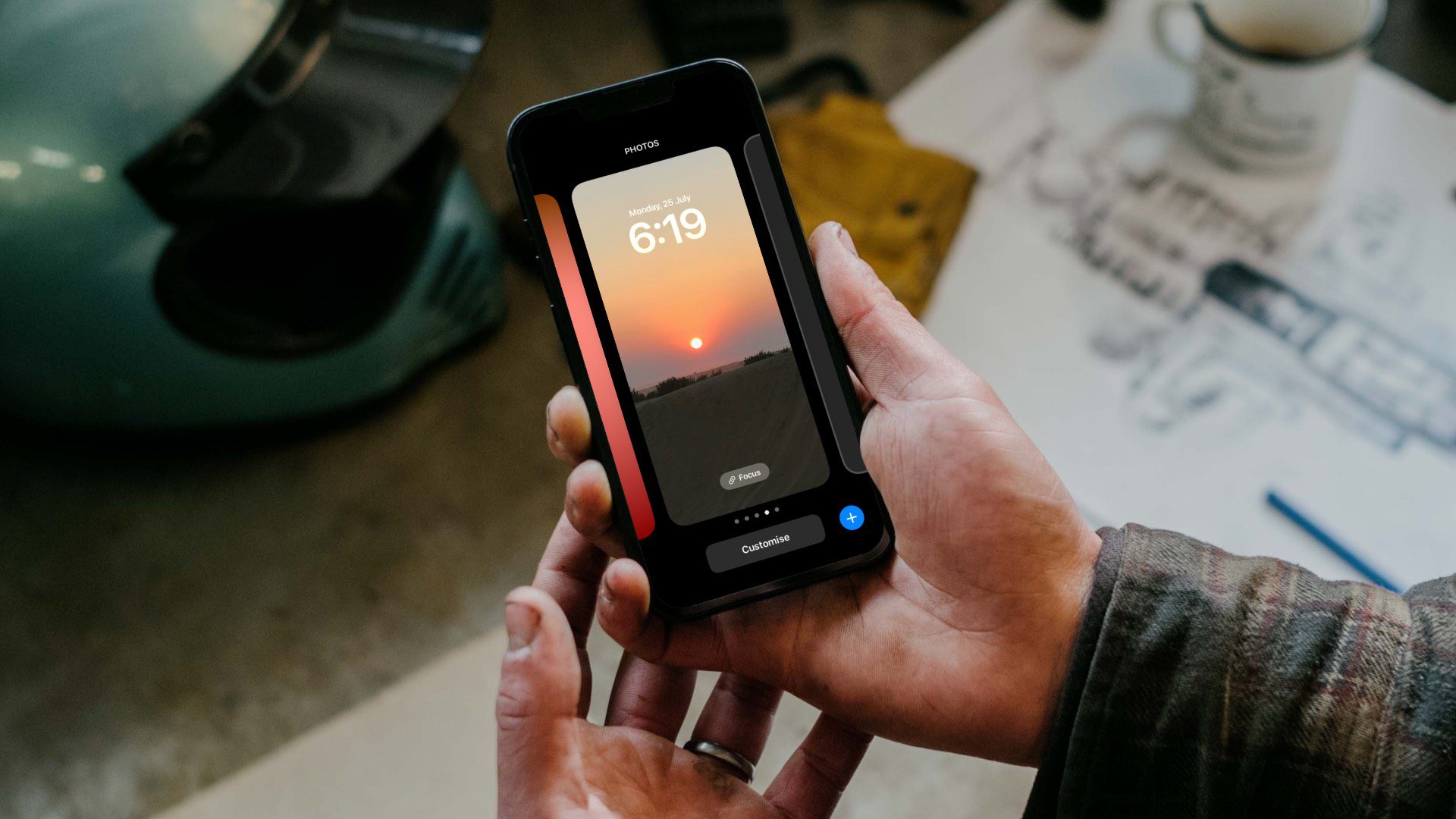
A Apple introduziu o Focus (um DND aprimorado) com o iOS 15 no iPhone. A empresa integrou o mesmo com a tela de bloqueio e a tela inicial no iOS 16. Por exemplo, você pode vincular um perfil do Focus a uma tela de bloqueio e tela inicial específicas e usar a automação do Focus para alterar a tela de bloqueio e o layout da tela inicial.
Por que você precisa alterar a tela de bloqueio do iPhone automaticamente
A Apple não suporta perfis diferentes (trabalho, negócios, pessoal etc.) no iPhone. Ao vincular o Focus a uma tela de bloqueio e a uma tela inicial, você pode personalizar seus aplicativos e preferências de widget com base na hora e no local. Por exemplo, você pode definir o foco no trabalho das 9h às 17h e manter os widgets de trabalho e um papel de parede simples da tela de bloqueio. Após as 17h, você pode usar o Personal Focus e mudar para uma tela de bloqueio que carrega fotos pessoais e widgets de mídia social.
Atualize o iPhone para o software iOS 16
O iOS 16 está disponível em uma versão beta pública. Você pode se inscrever no Programa Beta Público da Apple e experimentar novos recursos antes que a Apple o disponibilize para os consumidores neste outono. Assim que o iOS 16 for lançado, você poderá instalá-lo seguindo as etapas abaixo.
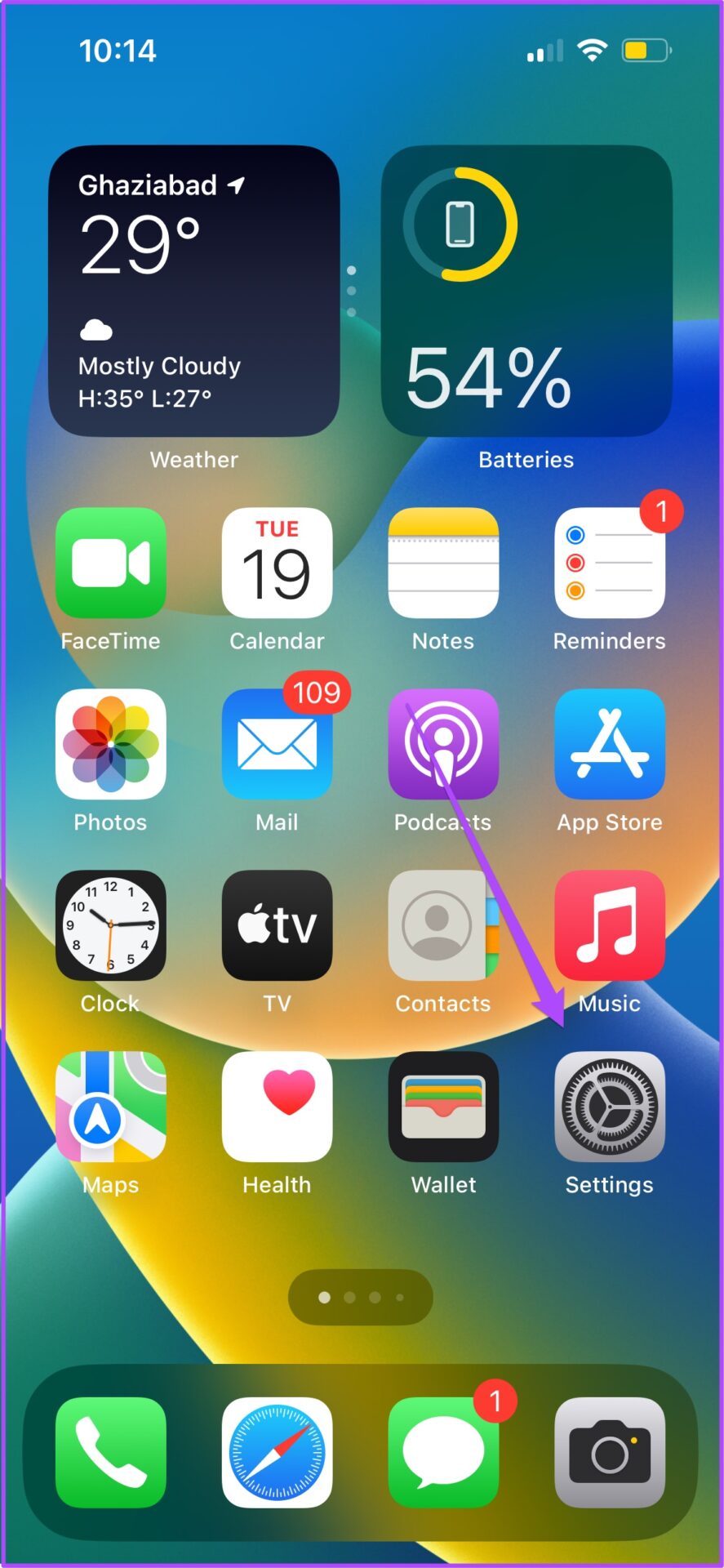
Passo 1: Inicie as Configurações no iPhone.
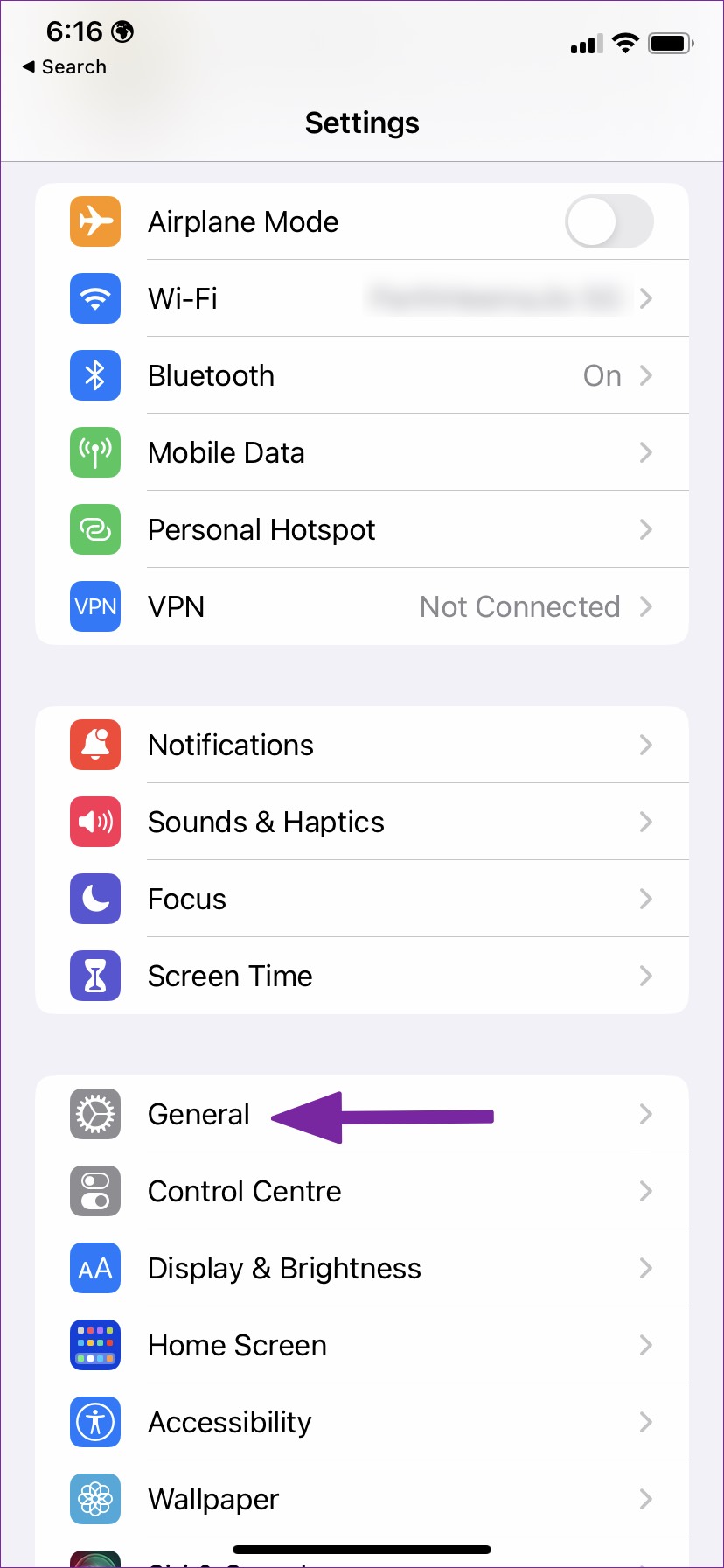
Passo 2: Role até o menu Geral.
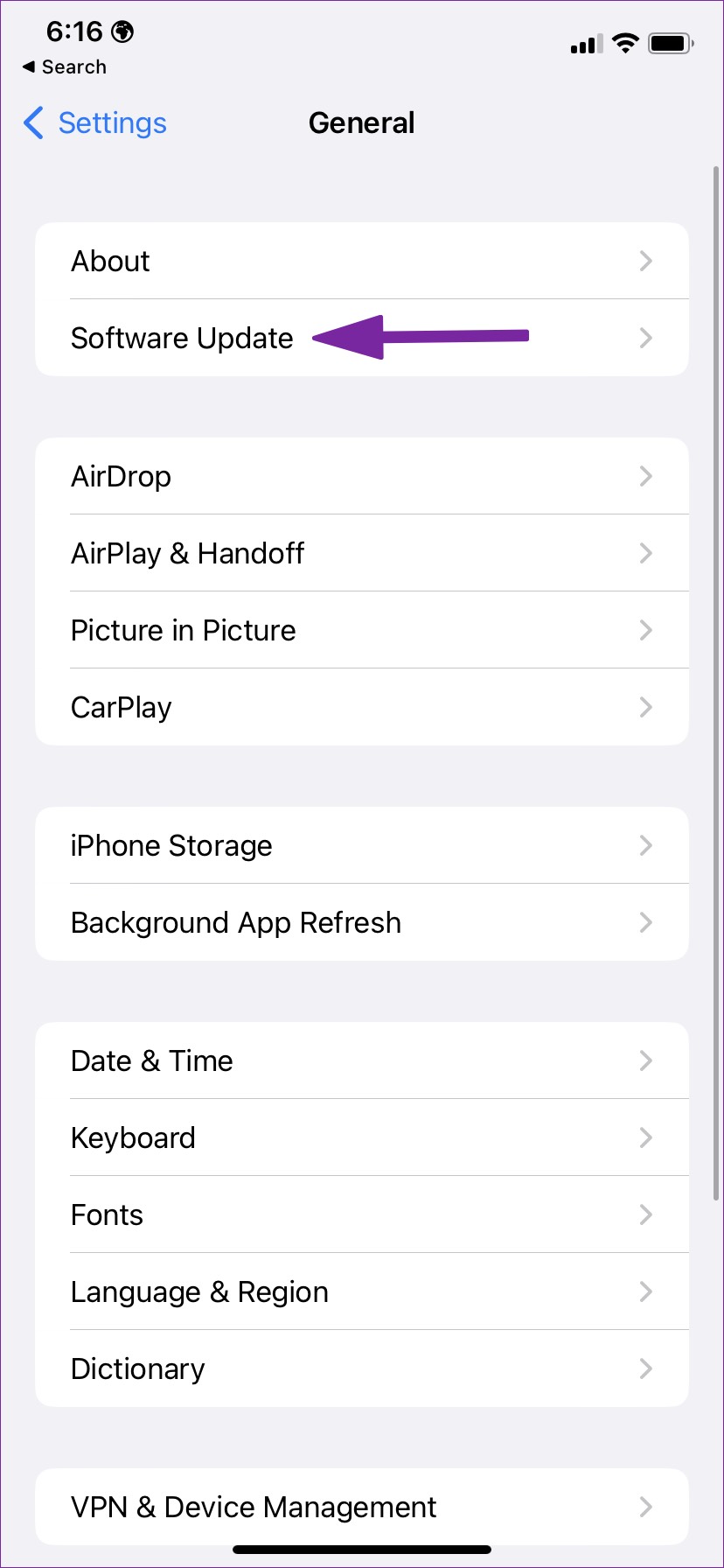
Etapa 3: Abra 'Atualização de software' para baixar e instalar o iOS 16.
Crie várias telas de bloqueio no iPhone
Para alternar entre um conjunto fixo de opções de tela de bloqueio, você precisará criar várias delas. Veja como criar várias telas de bloqueio no seu iPhone para alterá-las automaticamente.
Passo 1: Pressione o botão lateral e desbloqueie com a autenticação Face ID.
Passo 2: Não pule para a tela inicial. Toque longamente na tela de bloqueio, selecione o ícone + no canto inferior direito ou deslize para a esquerda para criar uma nova tela de bloqueio.
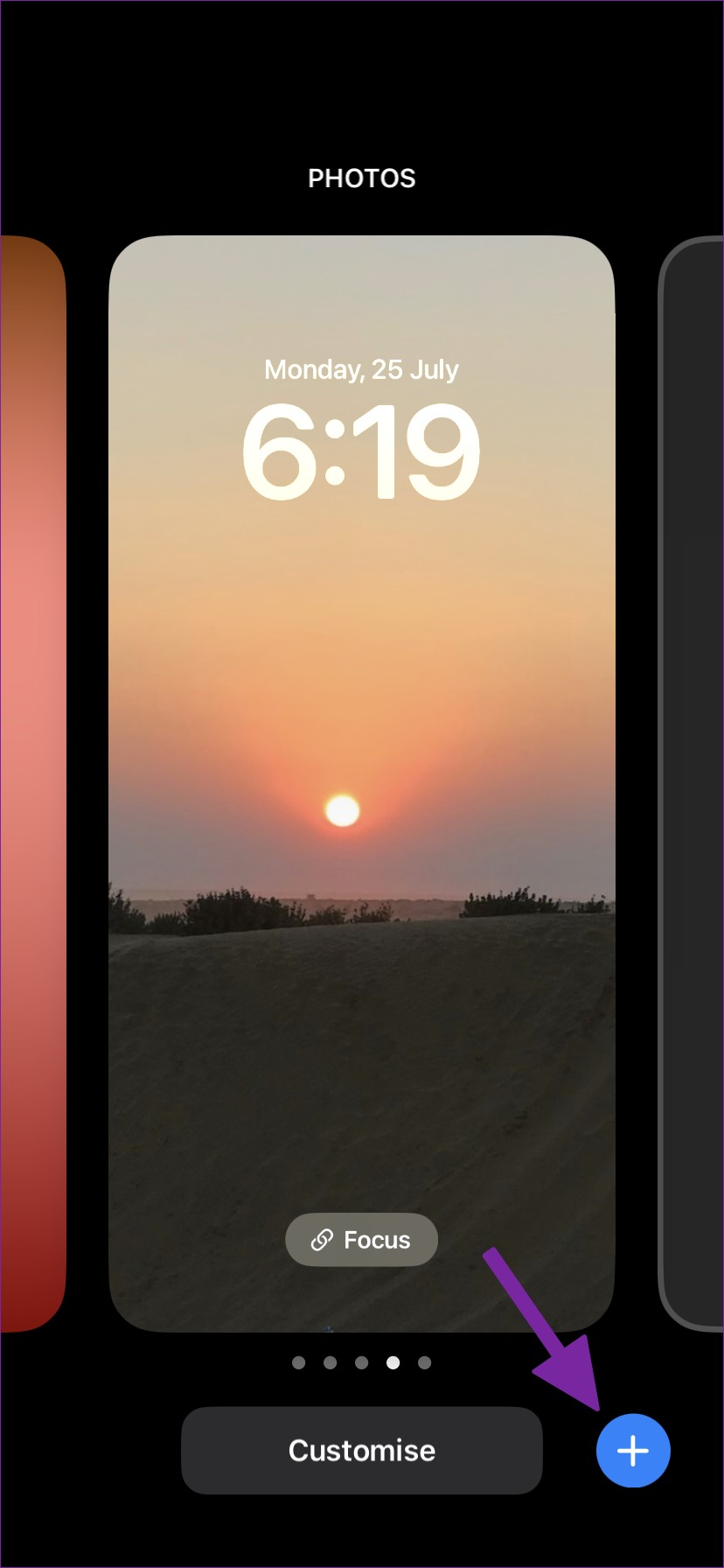
Etapa 3: Personalize a nova tela de bloqueio com papel de parede, widgets de aplicativos e estilo de relógio.
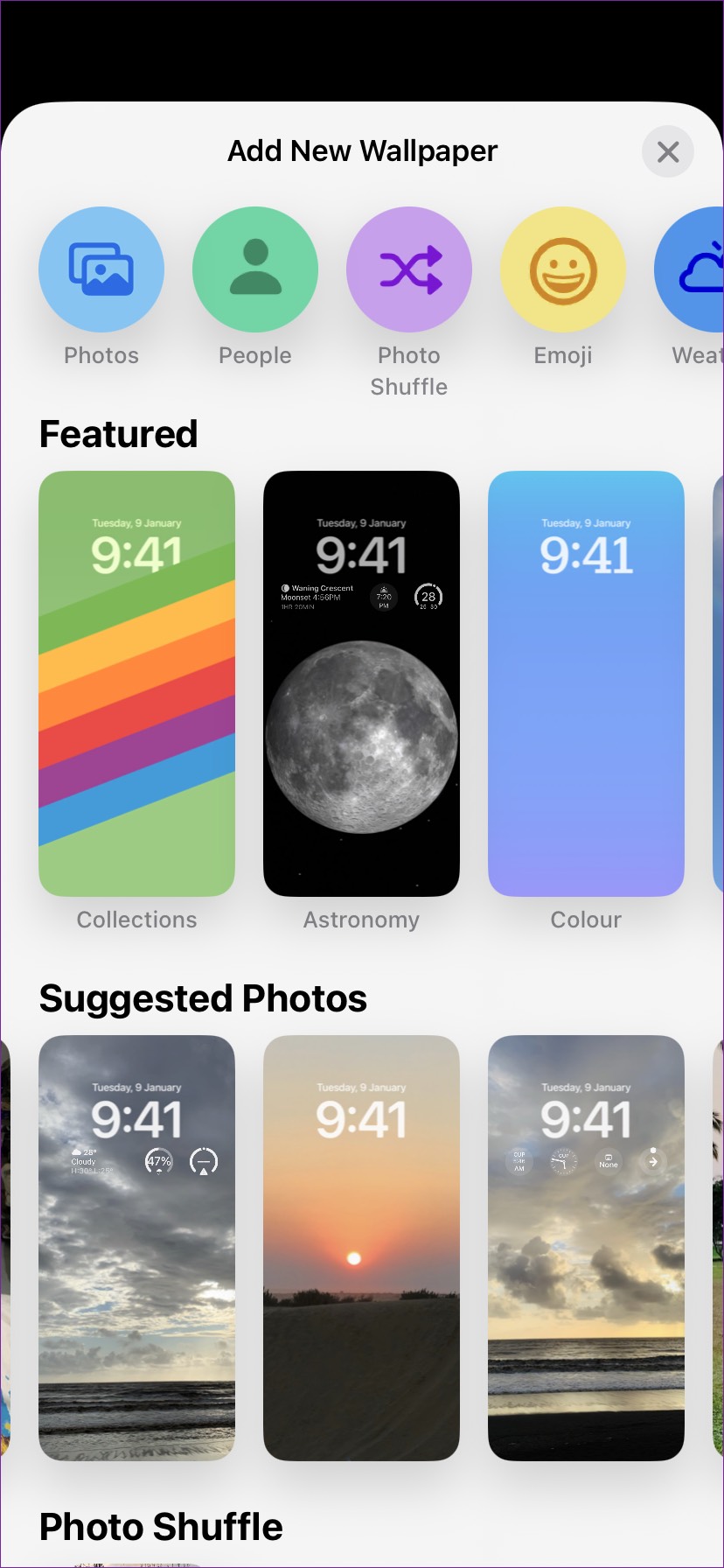
Você pode ler nosso guia dedicado de personalização da tela de bloqueio do iPhone para aprender todas as dicas e truques. Você deve criar várias telas de bloqueio com base em sua preferência.
Crie vários focos e telas de bloqueio de links no iPhone
O iPhone tem diferentes perfis de Foco: Não perturbe, Condução, Pessoal, Dormir e Trabalho. Você também pode criar um novo Focus específico de acordo com suas necessidades. Confira nosso guia dedicado para criar um Focus personalizado no iPhone.
Você precisará criar automação para o Focus que pretende usar com a tela de bloqueio. Mostraremos como criar automação para o foco pessoal e profissional e vinculá-lo à tela de bloqueio criada no seu iPhone.
Passo 1: Abra Configurações no iPhone.
Passo 2: Selecione 'Foco'.
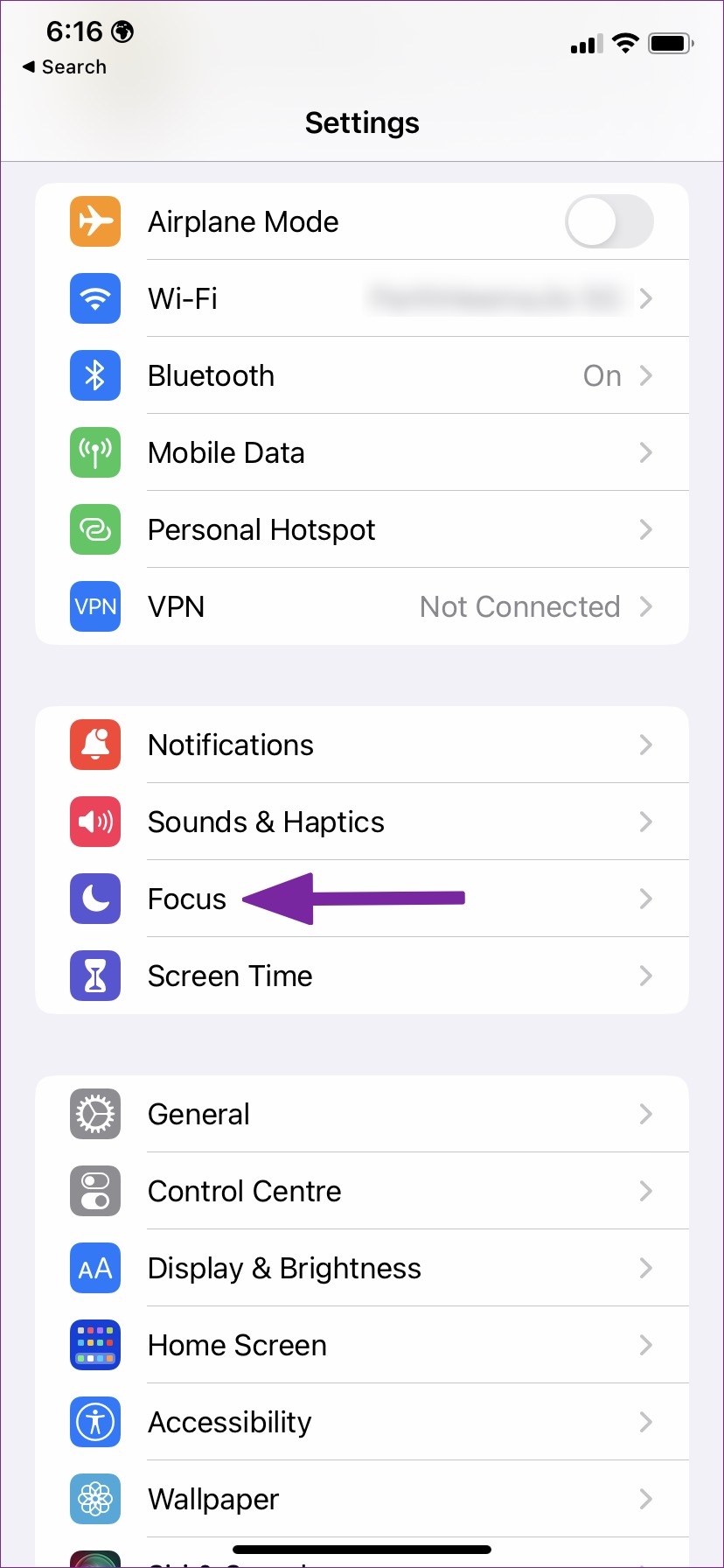
Etapa 3: Escolha Trabalho.
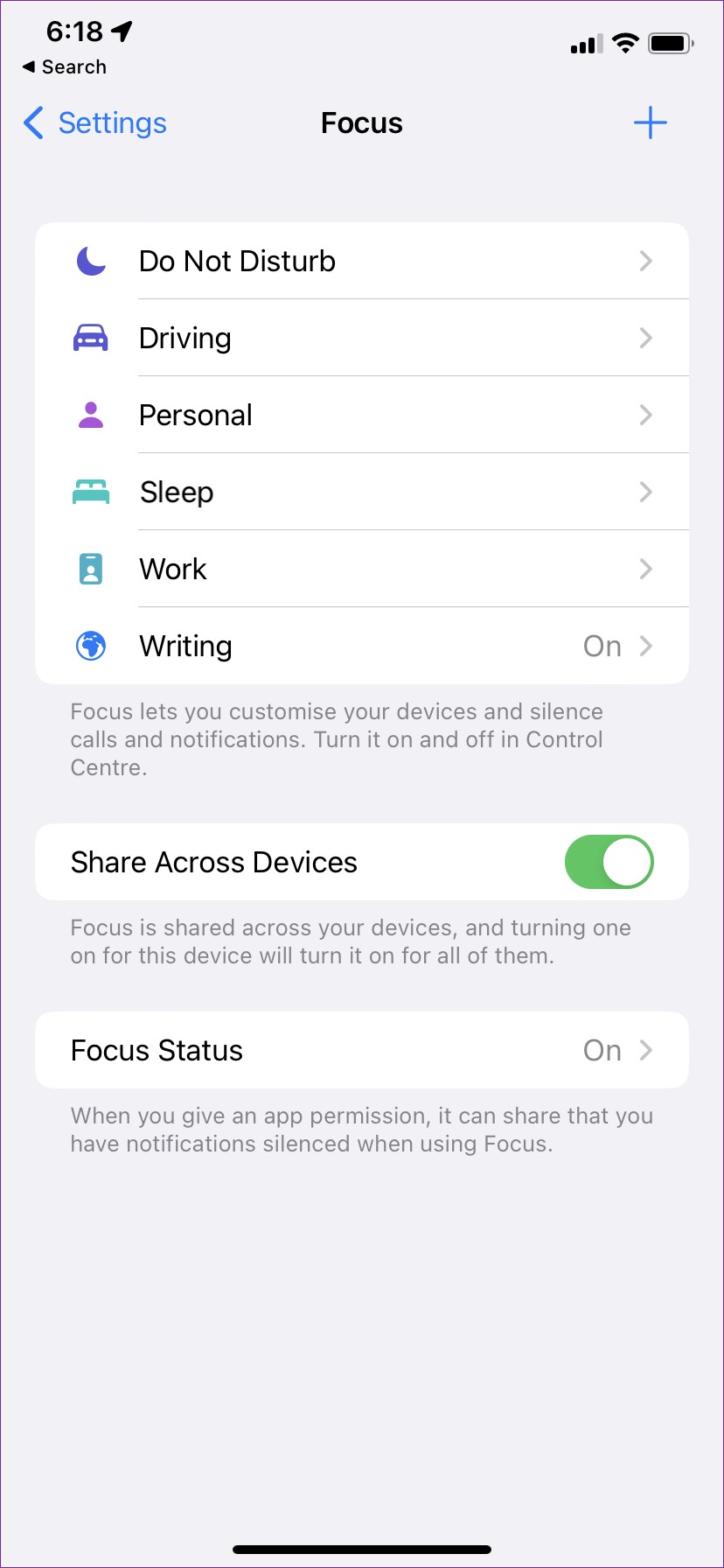
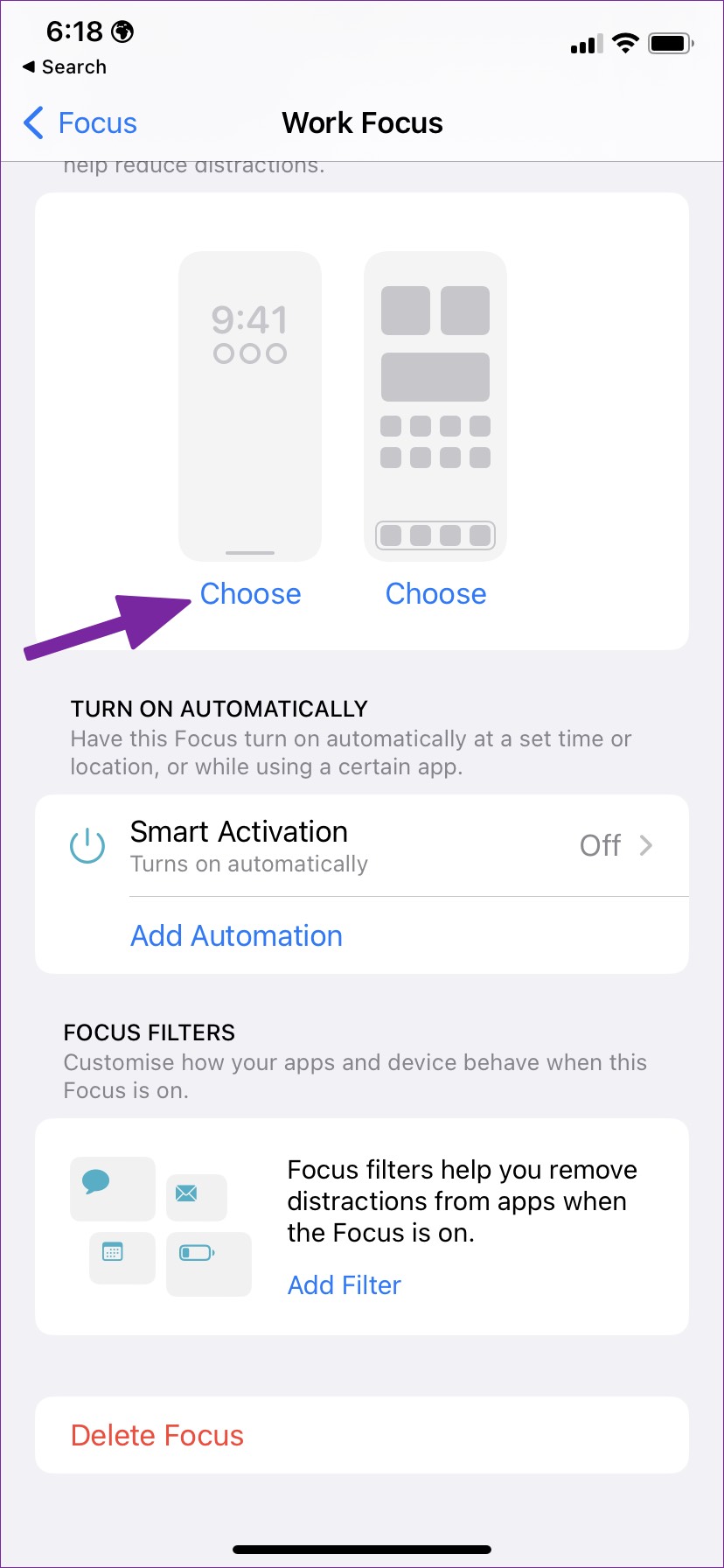
Passo 4: Toque em 'Escolher' abaixo da tela de bloqueio.
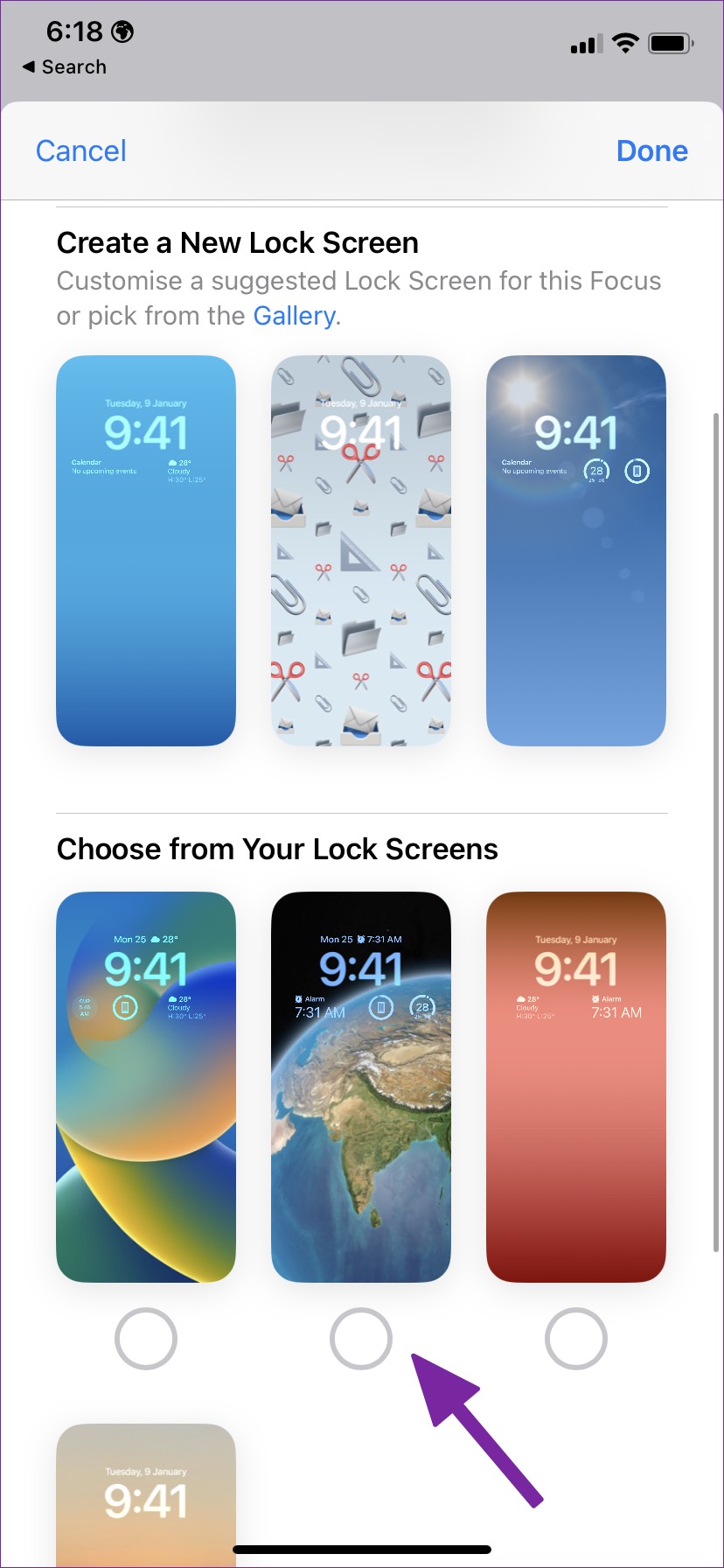
Etapa 5: Toque no botão de opção abaixo da tela de bloqueio preferida e pressione o botão Concluído.
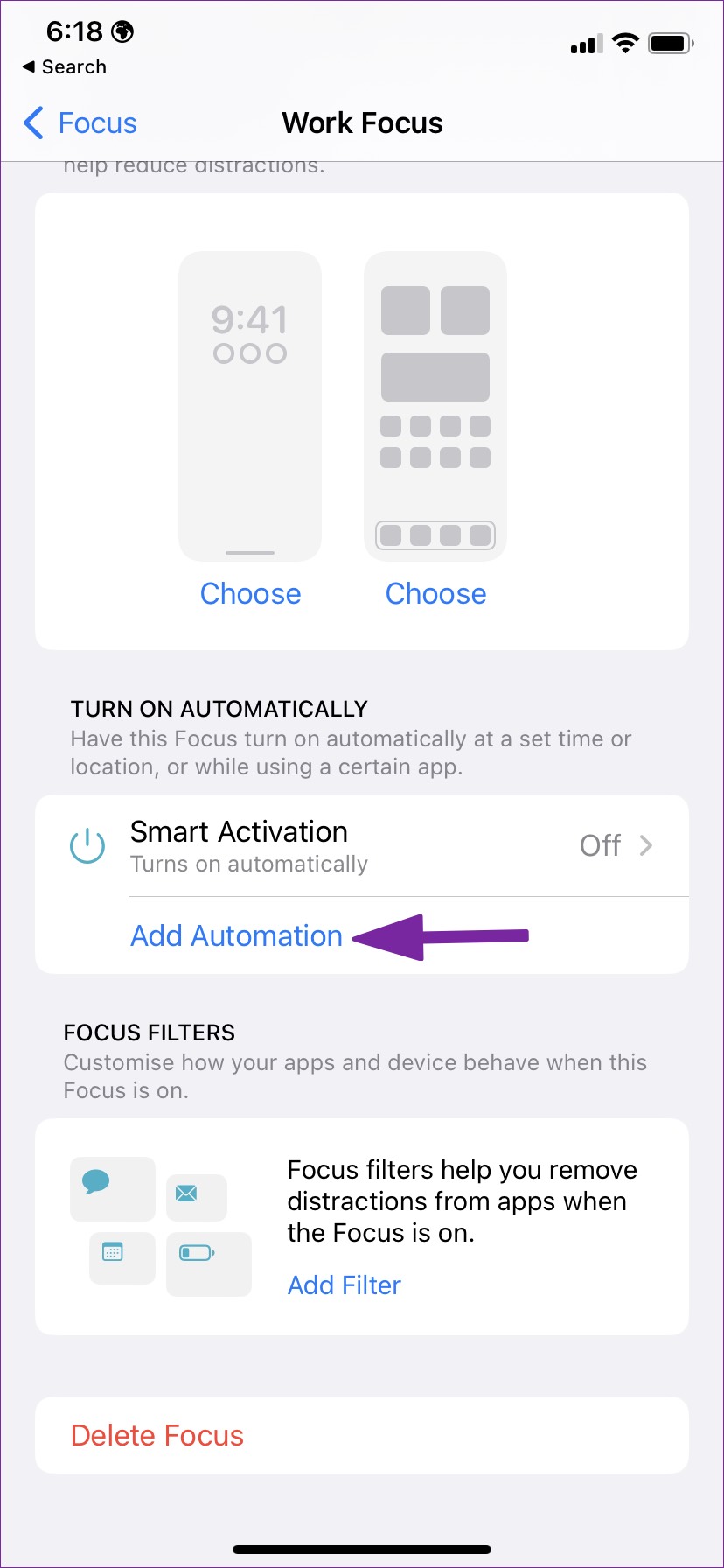
Etapa 6: Selecione 'Adicionar automação.
Etapa 7: Selecione 'Hora'.
Etapa 8: Defina o seu horário de trabalho ideal e escolha os dias da semana.
Assim que seu horário de trabalho começar, o iOS ativará o Work Focus e alterará a tela de bloqueio vinculada.
Vamos compartilhar outro exemplo com o Personal Focus.
Passo 1: Vá para o menu Foco nas Configurações do iPhone (consulte as etapas acima).
Passo 2: Selecione Foco Pessoal.
Etapa 3: Escolha sua tela de bloqueio (como mostrado no Work Focus acima). Selecione 'Adicionar automação' no mesmo menu.
Passo 4: Selecione 'Localização', defina seu endereço residencial no menu a seguir e pressione o botão Concluído.
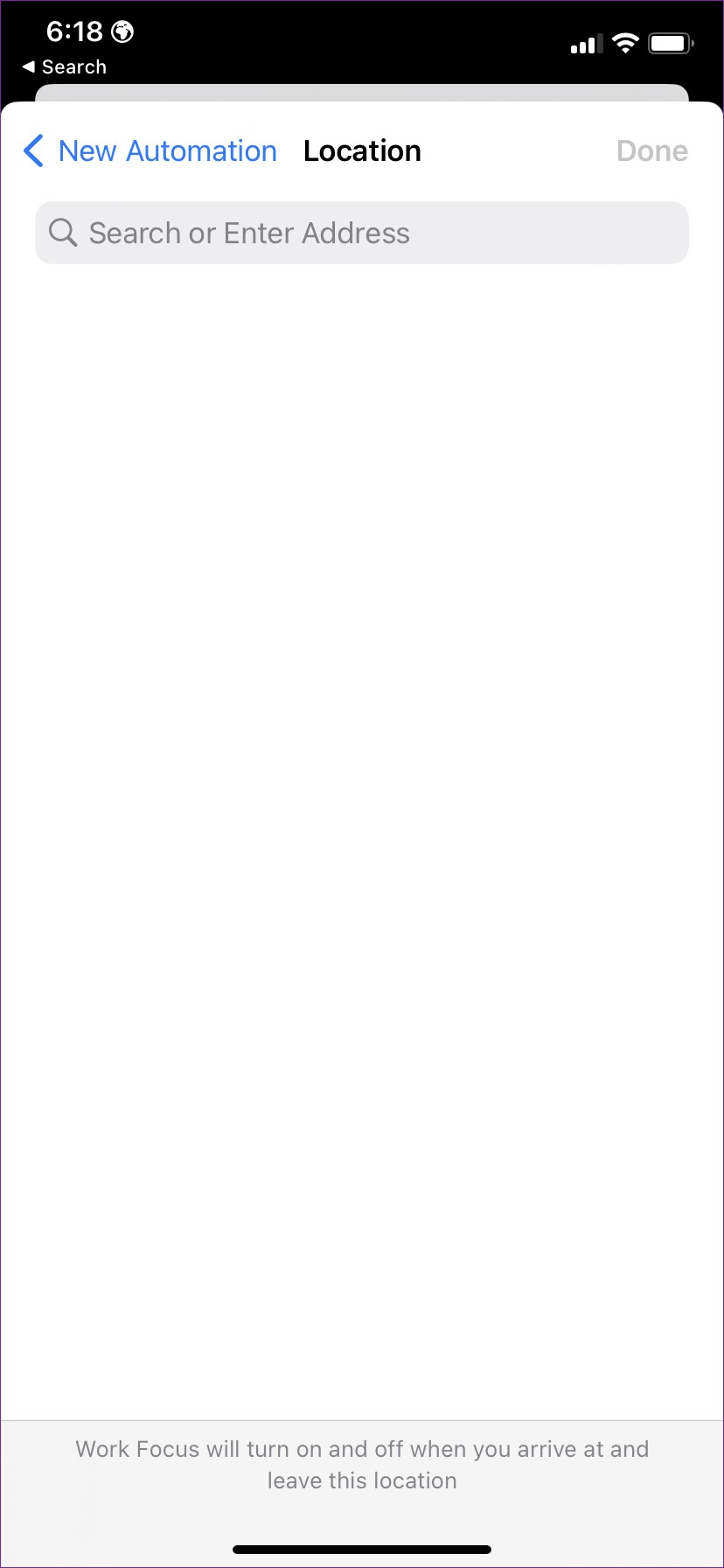
É isso. O iOS habilitará o Personal Focus automaticamente sempre que você chegar em casa e alterar a tela de bloqueio associada.
Você pode criar uma tela inicial personalizada no mesmo menu Focus. Você deve manter aplicativos e widgets de trabalho durante o Work Focus e substituí-los por aplicativos de mídia social e widgets semelhantes no Personal Focus. Você também pode atribuir o foco a um específico na tela de bloqueio. Aqui está como.
Passo 1: Abra o menu de personalização da tela de bloqueio (consulte as etapas acima).
Passo 2: Toque em Foco como mostrado na captura de tela abaixo. Vincule seu Focus preferido no menu inferior.
Ativar automação de tela de bloqueio
Você pode criar várias telas de bloqueio e vincular o Focus a uma tela de bloqueio específica. Não se esqueça de criar automação no Focus para alterar automaticamente a tela de bloqueio e o layout da tela inicial no iPhone. Como você planeja usar o truque de automação da tela de bloqueio no seu iPhone? Compartilhe sua rotina nos comentários abaixo.


