
O Google Maps é um dos aplicativos de navegação mais populares do mercado. A voz padrão ajuda você com as direções enquanto dirige, para que você não precise ficar olhando para a tela. Dito isso, você pode usar uma voz diferente se não gostar da voz padrão do seu iPhone ou Android.
As etapas para alterar a voz de navegação do Google Maps em dispositivos iPhone e Android diferem devido aos sistemas operacionais. Aqui está o que você precisa fazer.
Como alterar a voz de navegação no Google Maps para Android
Existem duas maneiras de alterar a voz de navegação do Mapa no Android. Ambos os métodos são explicados abaixo:
Altere a voz de navegação no Google Maps para Android por meio do aplicativo
O Google usa as configurações de idioma e o mecanismo de voz para fornecer instruções faladas, o que exige que os usuários iniciem o mapa para alterar a voz. É assim que funciona.
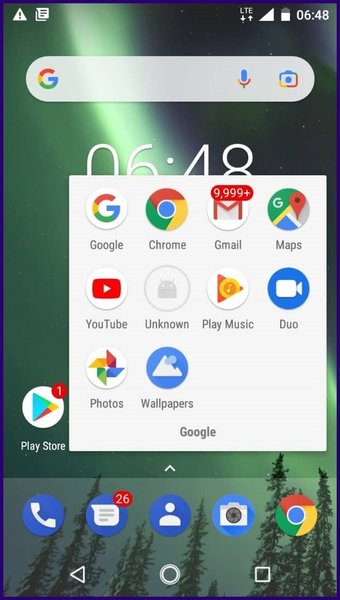
Passo 1: Inicie o Google Maps tocando no ícone em seu dispositivo.

Passo 2: Toque nas três linhas no canto superior esquerdo da tela para abrir o menu.

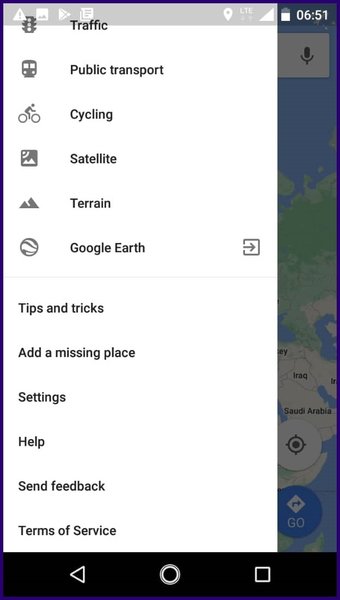
Etapa 3: Percorra o menu e toque em Configurações.

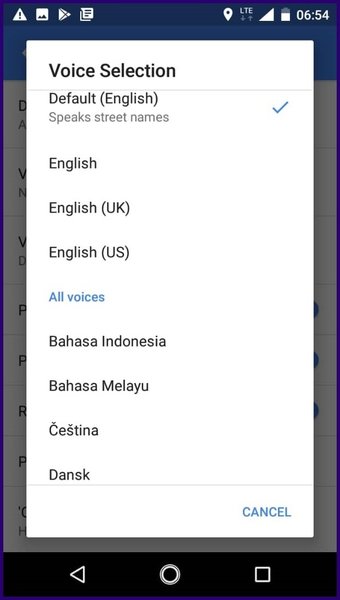
Passo 4: Percorra o menu e toque em Configurações de navegação.

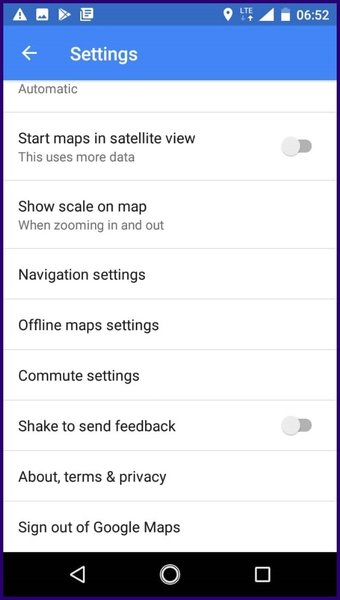
Etapa 5: Nas configurações de navegação, toque em Seleção de voz. A voz de navegação atualmente em uso deve estar na parte superior com uma marca de seleção ao lado dela.

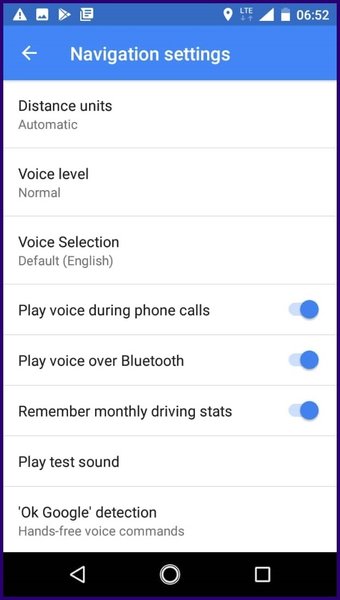
Etapa 6: Ao rolar pela lista, você verá todas as opções de idioma disponíveis junto com suas variações regionais. Toque na opção de idioma de sua preferência.

Etapa 7: Depois de selecionar sua opção de idioma preferida, a configuração deve fechar. Volte para a visualização do mapa em seu aplicativo do Google Maps.

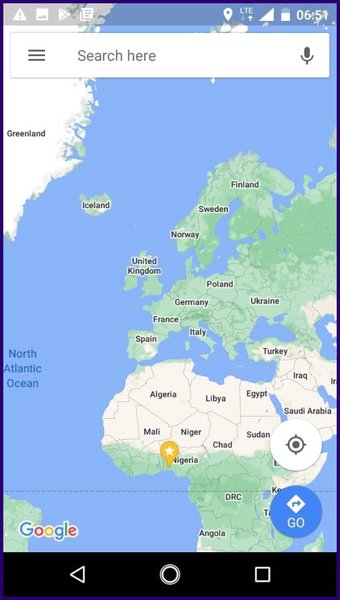
Etapa 8: Toque em Ir localizado na parte inferior direita da tela.

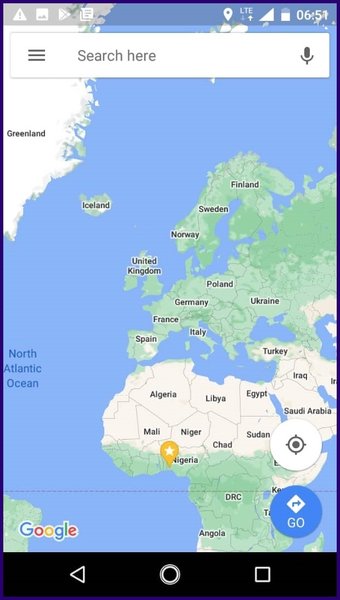
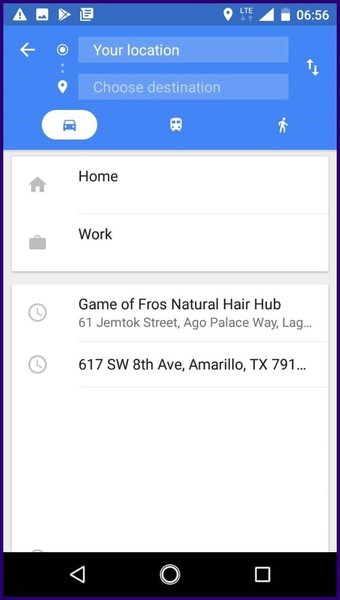
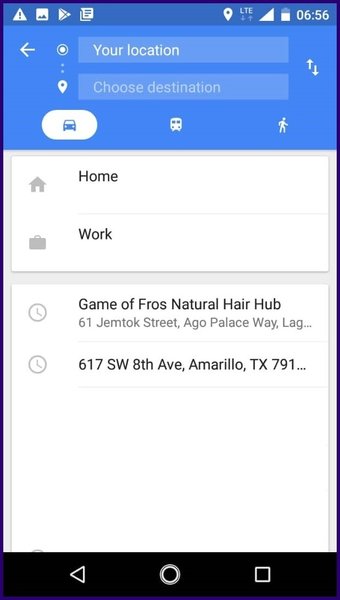
Etapa 9: Digite sua localização e o destino que deseja. Toque em Iniciar e você deve ouvir o Google Maps na nova voz que você selecionou.

Também em Tecnologia de Orientação
Altere a voz de navegação no Google Maps para Android por meio das configurações do telefone
Existe uma maneira alternativa de alterar a voz de navegação no Google Maps no Android. Este método requer a alteração das configurações de idioma em seu dispositivo. Veja como usar este método:
Passo 1: Abra as configurações no seu telefone.

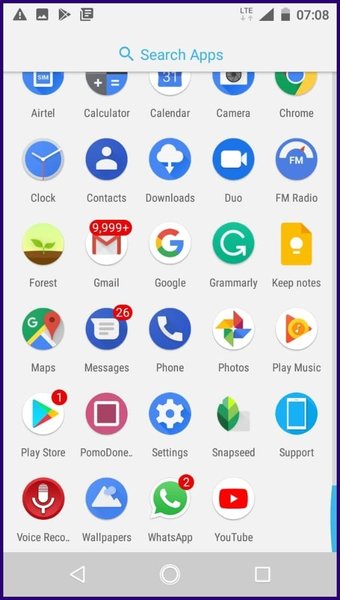
Passo 2: Percorra o menu e selecione Idiomas e entrada.

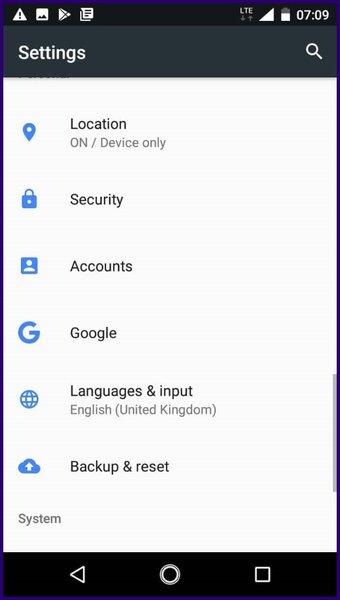
Etapa 3: Selecione a saída de conversão de texto em voz.

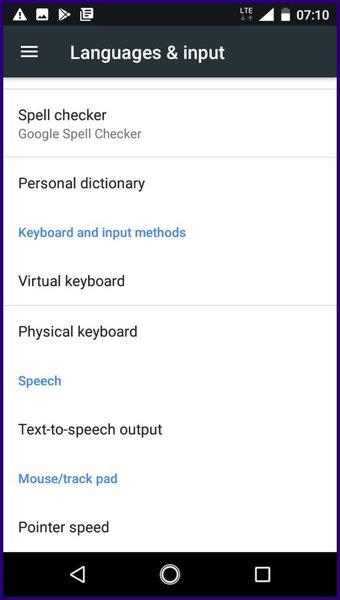
Passo 4: Selecione o ícone de configurações ao lado do mecanismo Google Text-to-speech.

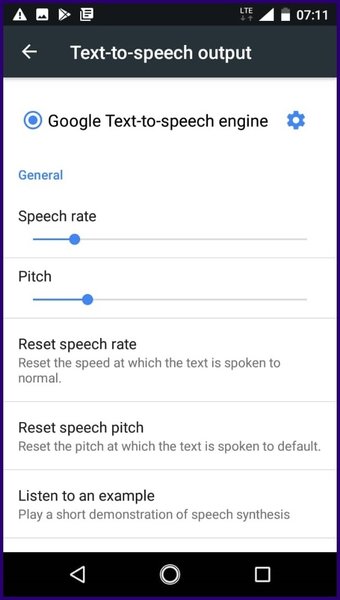

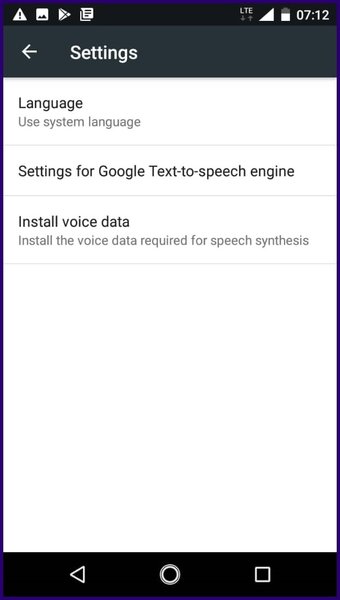
Etapa 6: Escolha sua opção de idioma preferida.

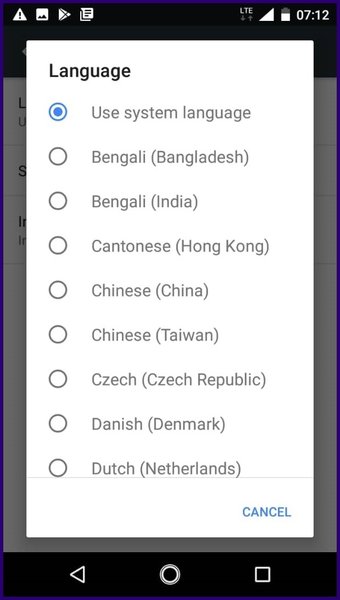
Etapa 7: Depois de selecionar a opção de idioma de sua preferência, volte para a visualização do mapa em seu aplicativo do Google Maps.

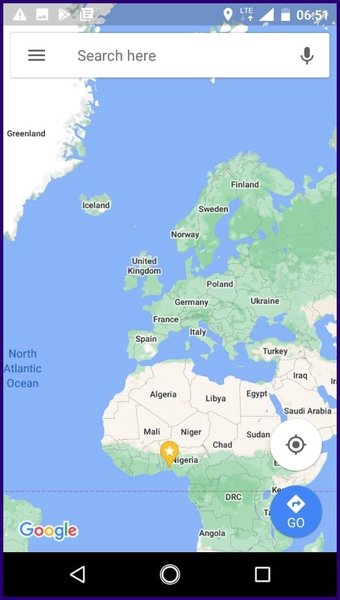
Etapa 8: Toque em Ir localizado na parte inferior direita da tela.

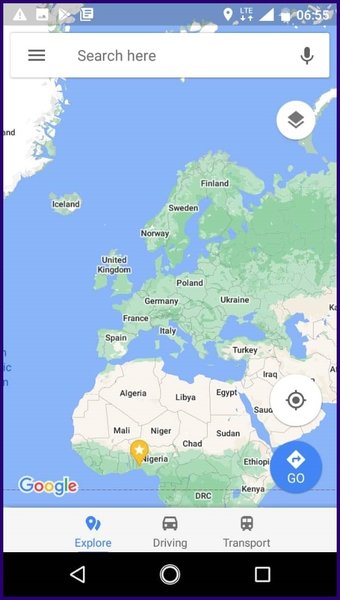
Etapa 9: Digite sua localização e o destino que deseja. Toque em Iniciar e você deve ouvir o Google Maps na nova voz que você selecionou.

Como alterar a voz de navegação no Google Maps para iPhone
Ao contrário dos dispositivos Android, o Google Maps não é pré-instalado em iPhones. Os usuários devem baixá-lo da App Store para acessá-lo. Alterar a voz de navegação no mapa também requer alterações nas configurações do iPhone. Confira as etapas abaixo para descobrir como:
Passo 1: Abra o aplicativo Ajustes no seu iPhone.

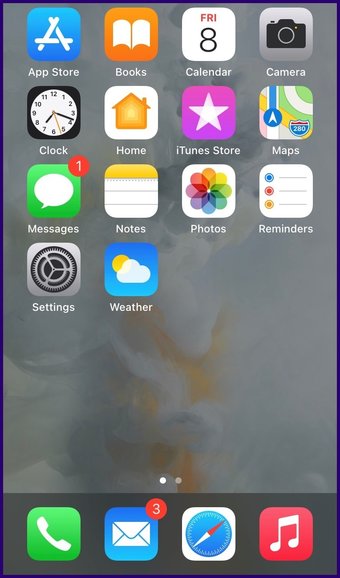

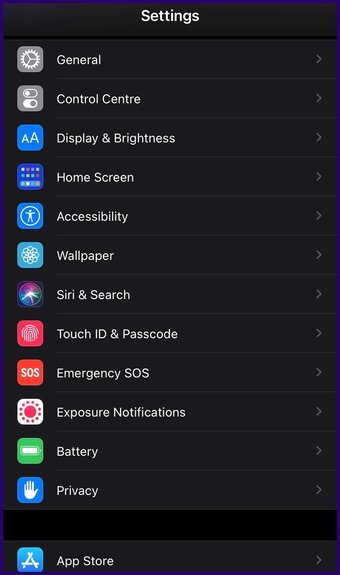
Etapa 3: Selecione idioma e região.

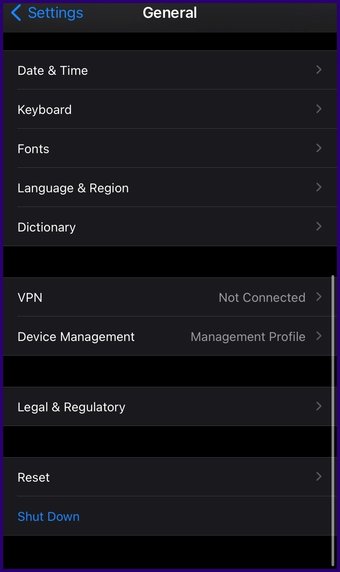
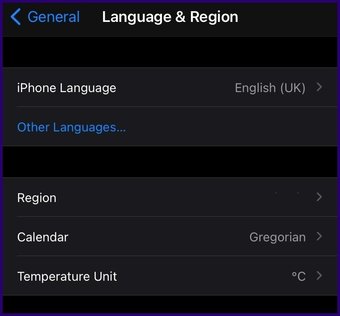
Passo 4: Toque no idioma do iPhone.

Etapa 5: Percorra as opções de idioma disponíveis e escolha seu idioma preferido tocando nele.

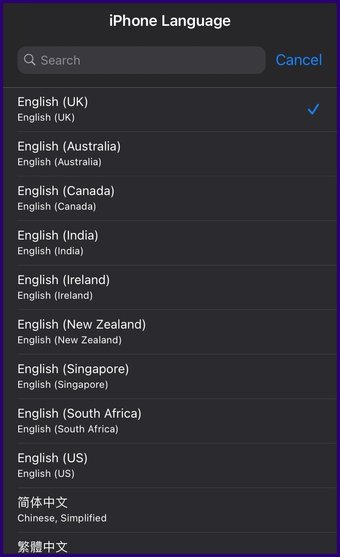
Etapa 6: Você deve receber uma mensagem perguntando se deseja fazer a alteração, toque em Alterar para.

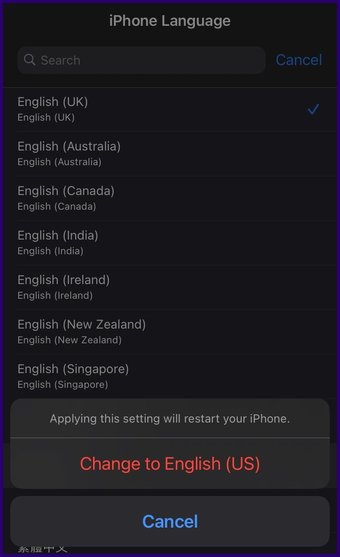
Etapa 7: Aguarde até que o telefone reinicie.
Etapa 8: Inicie o Google Maps e insira um local e destino.

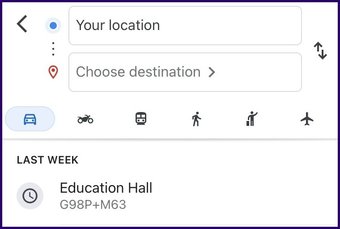
Etapa 9: Toque em Iniciar para testar a nova navegação por voz.
Observação: Quando você altera as configurações de idioma em um iPhone, isso afeta todo o seu dispositivo. Se você está bem com isso, então não deve ser um problema.
Fazendo uso do Google Maps off-line
Usar uma voz diferente para a navegação e direções do Google Maps pode ser útil se você quiser se divertir ou se esforçar para avaliar o sotaque padrão das vozes. Isso é tudo que há para mudar a voz de navegação no Google Maps para iPhone e Android. Se você deseja economizar em custos de dados ao usar o aplicativo ou viajar para um local remoto com acesso ruim à Internet, você pode baixar mapas off-line do Google Maps.
O artigo acima pode conter links afiliados que ajudam a apoiar a Guiding Tech. No entanto, isso não afeta nossa integridade editorial. O conteúdo permanece imparcial e autêntico.
Fonte Adicione ao Google Notícias


