
Durante a edição, pode ser necessário acelerar ou desacelerar seus vídeos. Um vídeo rápido pode ajudá-lo a encurtar o conteúdo sem cortar nada e perder a qualidade. Como alternativa, um vídeo em câmera lenta pode ajudá-lo a adicionar efeitos especiais interessantes.
Felizmente, CapCut tem opções que permitem modificar a velocidade do vídeo em ambos os casos. Isso o torna uma boa ferramenta de edição de vídeo para plataformas de mídia social como o TikTok. Neste artigo, você aprenderá como alterar a velocidade no CapCut.
Como alterar a velocidade no CapCut
Capcut oferece uma maneira simples de ajustar a velocidade do vídeo de acordo com suas preferências. Para fazer isso no seu telefone, basta seguir as etapas abaixo:
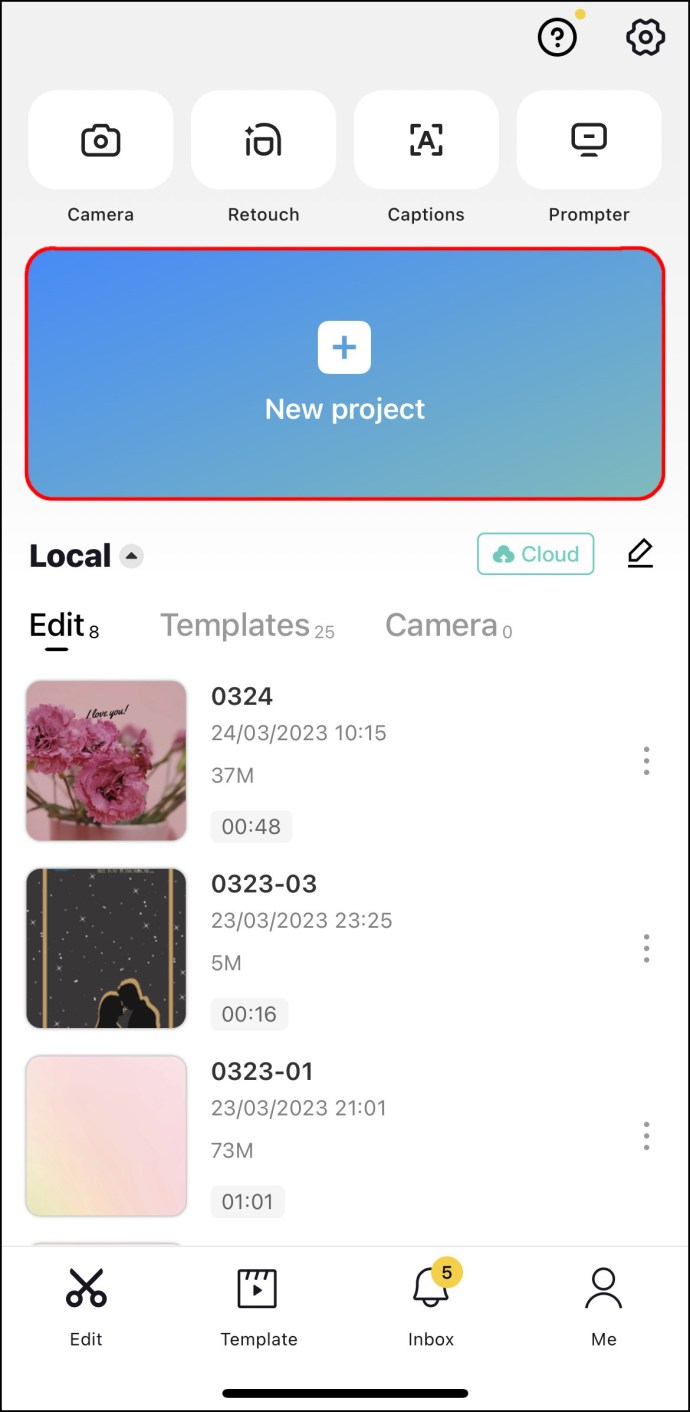
- Comece selecionando um “Novo Projeto” ou um projeto existente.
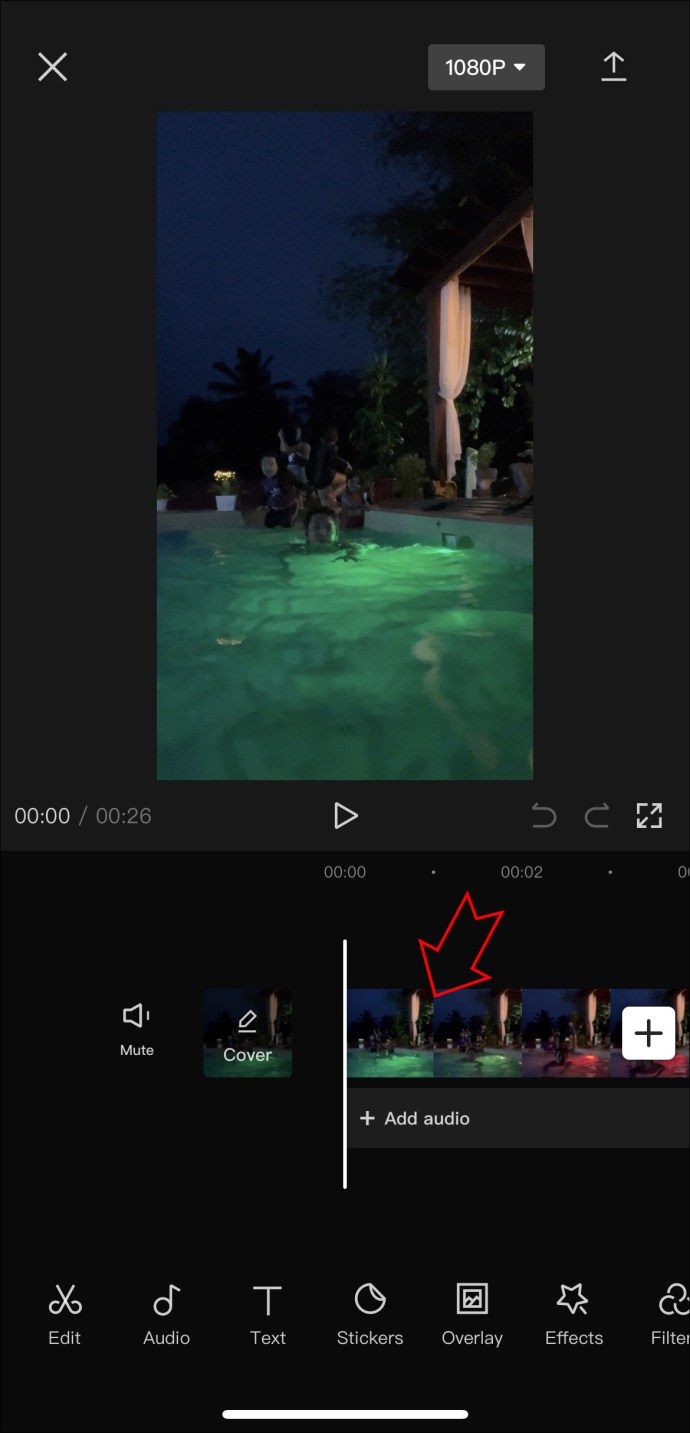
- Toque no vídeo para acessar o ícone de velocidade localizado na parte inferior.
- Clique no ícone de velocidade para abrir a barra de velocidade do vídeo.
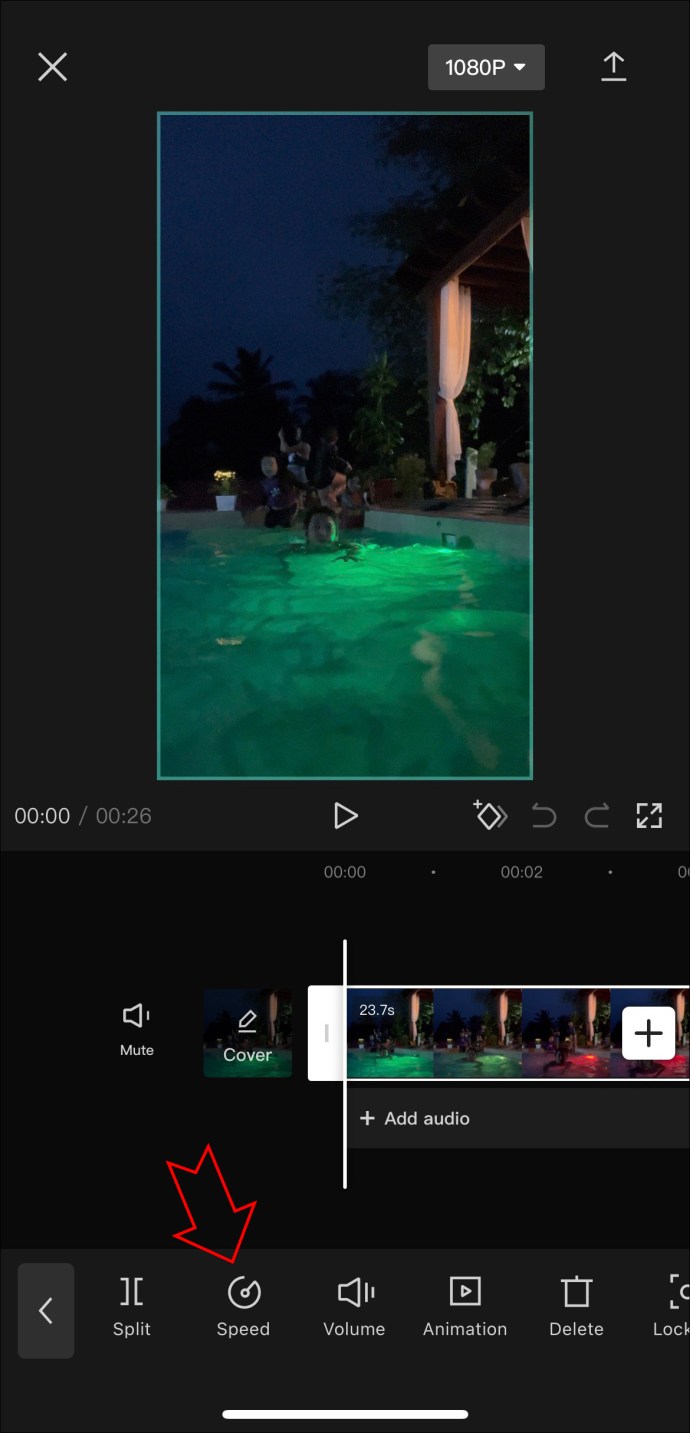
- Use a barra de velocidade para ajustar a velocidade de reprodução do vídeo. A faixa de velocidade disponível é de 0,1x a 100x.
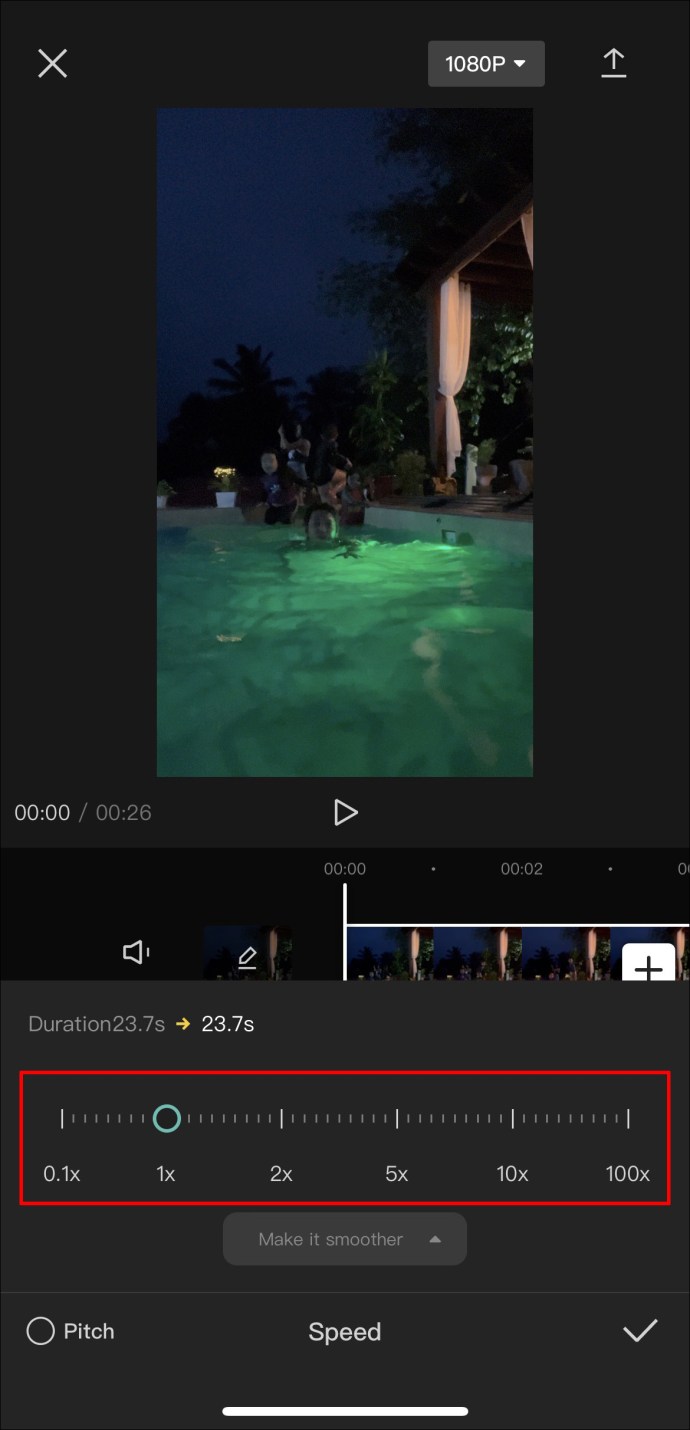
As etapas acima mostram como você pode ajustar a velocidade do vídeo para níveis precisos. Você também pode usar a barra de velocidade para experimentar. Veja como usar a barra de velocidade no CapCut:
- Se você quiser reduzir a velocidade do seu vídeo usando o CapCut, você precisa deslizar o dedo para a esquerda na barra de velocidade. À medida que você diminui a velocidade de reprodução, a duração geral do seu vídeo aumenta.
- Para aumentar a velocidade de reprodução do seu vídeo e reproduzi-lo em movimento rápido usando o CapCut, você precisa mover o dedo para a direita na barra de velocidade. Quanto mais você mover a barra de velocidade para a direita, mais rápida será a velocidade de reprodução do seu vídeo.
Lembre-se de que, ao usar a barra de velocidade para edição de vídeo, ela também afetará a duração do vídeo. Se você tiver um limite para o seu vídeo, isso pode ser um problema. Diminuir a velocidade do vídeo aumentará sua duração total, enquanto acelerá-lo reduzirá. Alterar a velocidade do vídeo no aplicativo CapCut Desktop é um processo diferente.
Veja como é feito:
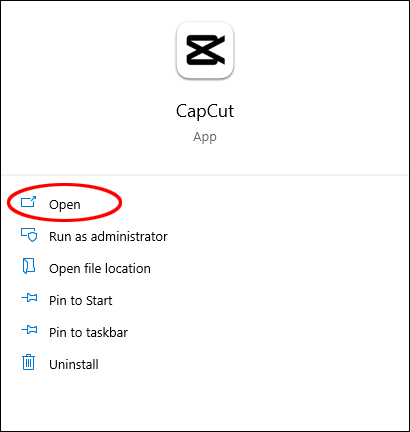
- Abra o aplicativo CapCut no seu computador.
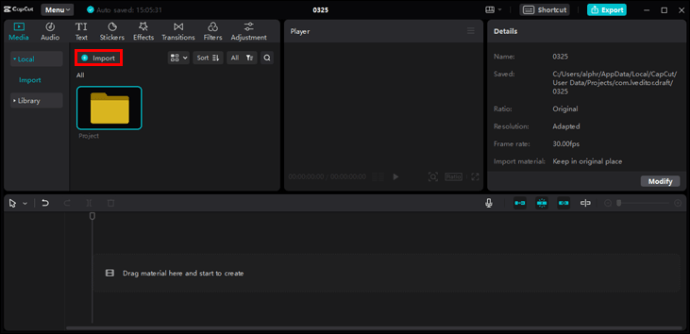
- Inicie um novo projeto e clique em “Importar” para escolher um vídeo do seu computador.
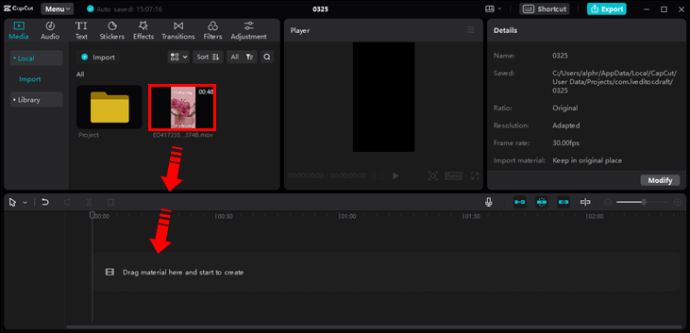
- Arraste e solte o vídeo importado na barra de edição, localizada na parte inferior da tela.
- No painel direito, clique na guia “Velocidade” e ajuste a velocidade de reprodução do vídeo usando o controle deslizante “Tempos”.
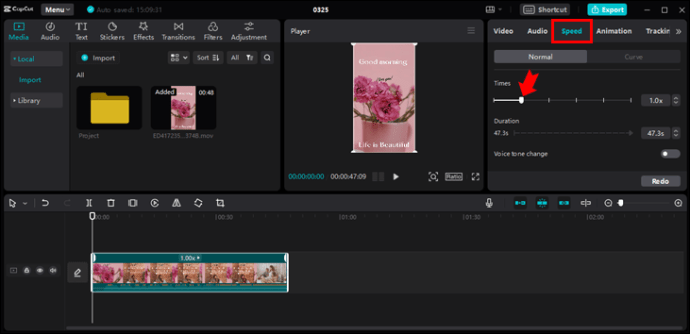
Editar a velocidade de seus vídeos CapCut no aplicativo de desktop pode lhe dar uma visão melhor do processo de edição. O controle deslizante de tempos pode ajudá-lo a escolher a velocidade certa para ajustar seu conteúdo.
Como usar transições no CapCut
CapCut permite que você use outros efeitos que também podem ser combinados com a modificação da velocidade do vídeo. O uso das transições corretas no CapCut anda de mãos dadas com o ajuste da velocidade do vídeo. Pode ajudar a criar uma aparência polida, perfeita e profissional.
Você pode adicionar transições aos seus vídeos CapCut no aplicativo seguindo as etapas abaixo:
- Selecione “Novo projeto”.
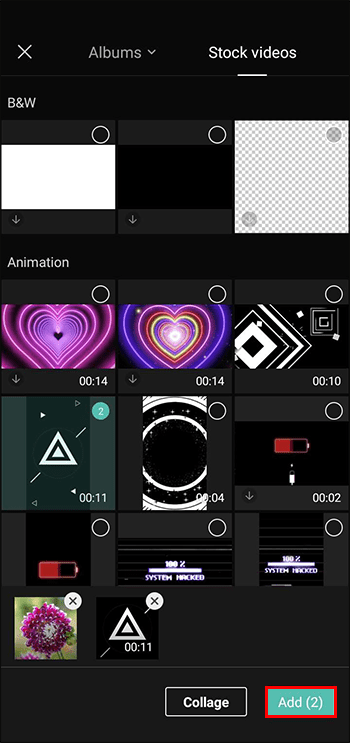
- Em seguida, selecione os clipes aos quais deseja aplicar as transições e clique em “Adicionar” para adicioná-los à linha do tempo.
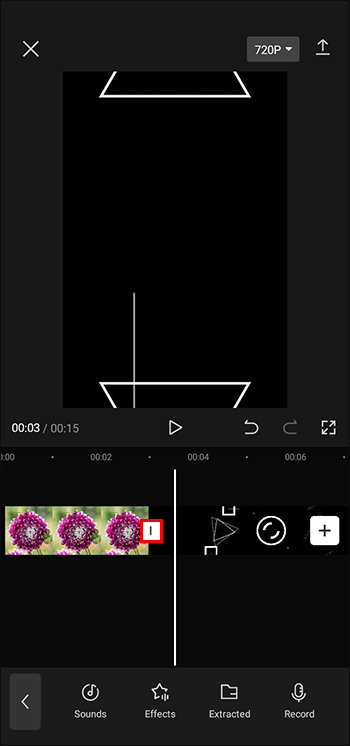
- Na interseção dos clipes, selecione o ícone branco com uma linha vertical entre eles.
- Escolha sua transição preferida entre as opções disponíveis e ajuste a duração da transição arrastando o círculo branco pela linha de duração.
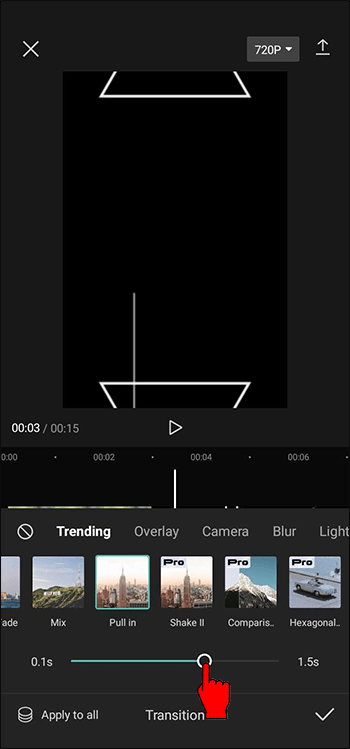
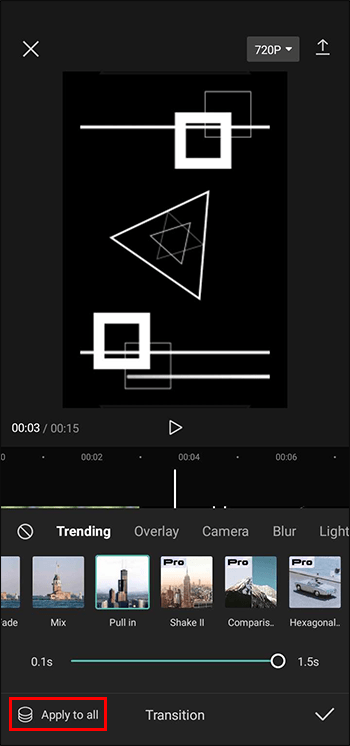
- Aplique a transição a todos os clipes na linha do tempo tocando em “Aplicar a todos”.
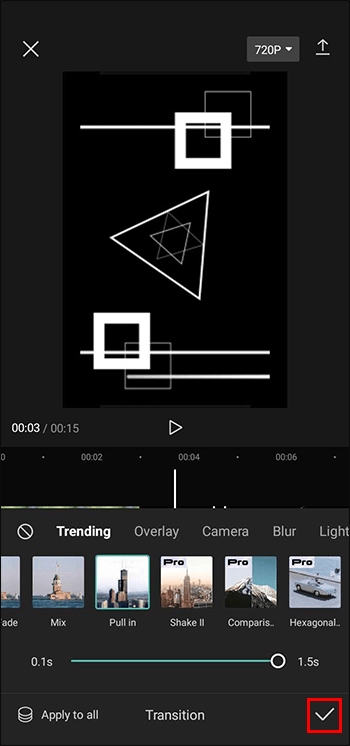
- Clique no ícone de marca de seleção no canto inferior direito da tela para aplicar as transições.
Adicionar transições aos seus vídeos é mais uma ferramenta que você pode usar para levar seus vídeos para o próximo nível, mas ainda existem outras que podem complementá-la.
Como adicionar filtros aos seus vídeos CapCut
Adicionar filtros aos seus vídeos pode dar a eles uma aparência única e profissional. CapCut oferece uma ampla gama de filtros que você pode usar para aprimorar seus vídeos, alterar a velocidade do vídeo, bem como as transições.
Veja como fazer:
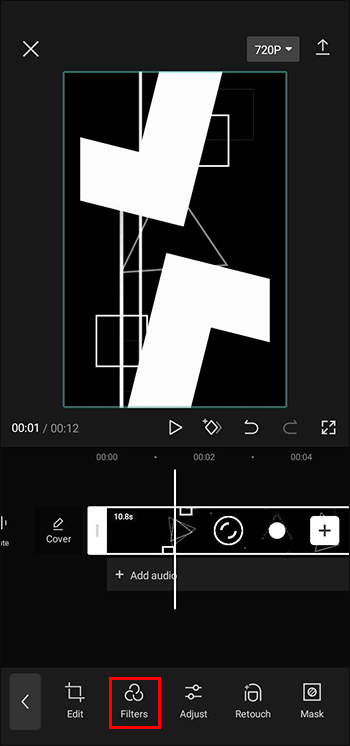
- Clique no clipe para selecioná-lo e, em seguida, clique no ícone “Filtros” na parte inferior da tela.
- Você verá uma variedade de filtros. Deslize para a esquerda ou para a direita para navegar e selecionar um.
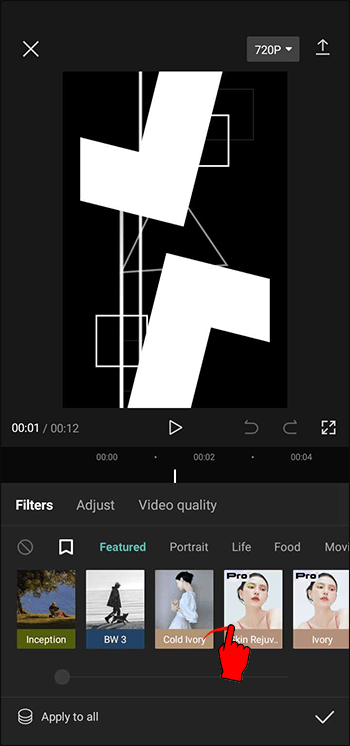
- Depois de encontrar um filtro de sua preferência, toque nele para aplicá-lo ao seu vídeo.
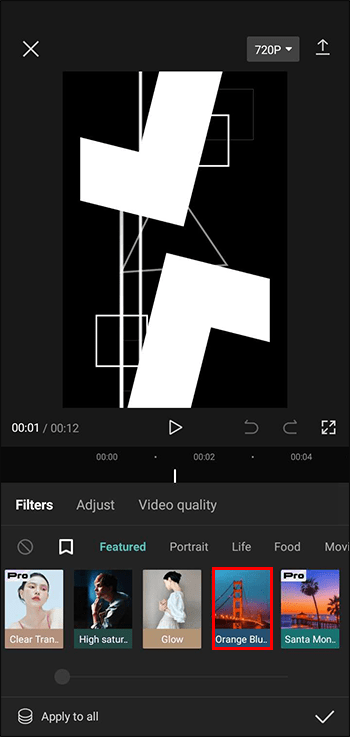
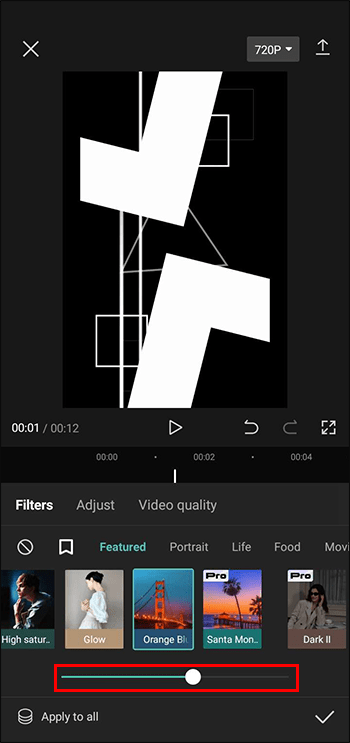
- Você pode ajustar a intensidade do filtro usando o controle deslizante na parte inferior da tela.
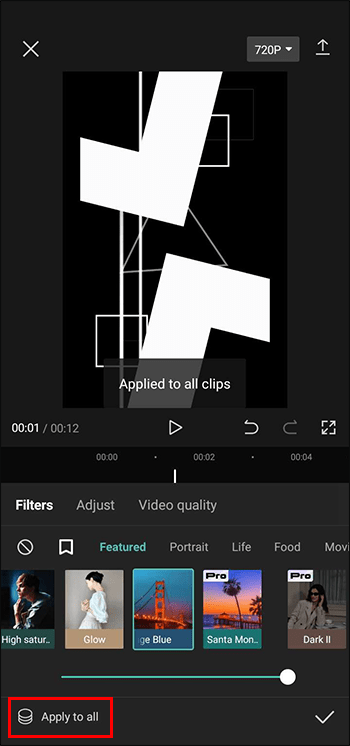
- Se você deseja aplicar o mesmo filtro a vários clipes, toque em “Aplicar a todos” no botão esquerdo da tela.
- Quando estiver satisfeito com o filtro, clique no ícone de marca de seleção no canto inferior direito da tela para aplicar as alterações.
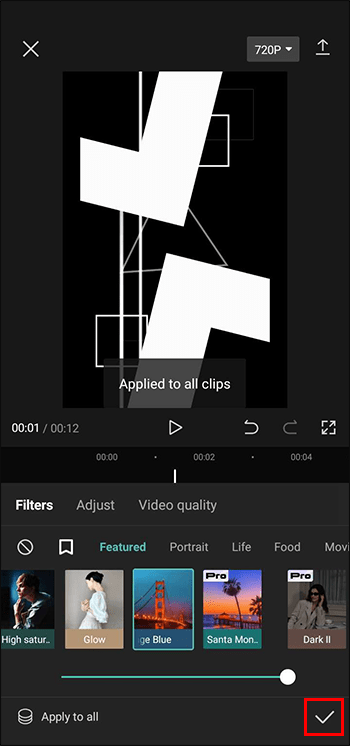
Depois que o filtro for aplicado ao seu vídeo, você poderá exportá-lo se a versão for final. Mas ainda há outras coisas que você pode fazer para melhorar a qualidade do vídeo no CapCut.
Como adicionar música aos seus vídeos CapCut
Adicionar música aos seus vídeos é uma ótima maneira de torná-los mais envolventes e divertidos. Ele também pode encobrir quaisquer distorções de som em seus vídeos resultantes dos efeitos de câmera lenta ou velocidade mencionados anteriormente. Com o CapCut, você pode facilmente adicionar música aos seus vídeos e ajustar o volume para criar o equilíbrio de áudio perfeito.
- Comece escolhendo um “novo projeto” que deseja editar.
- Selecione a opção “Áudio” na parte inferior da tela e selecione “sons”.
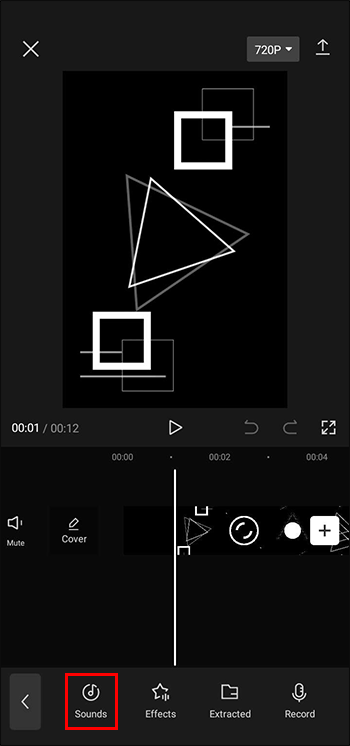
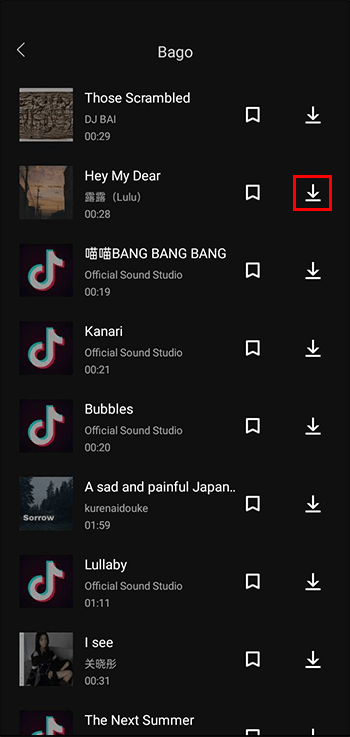
- Selecione a opção Download ao lado das músicas disponíveis na biblioteca.
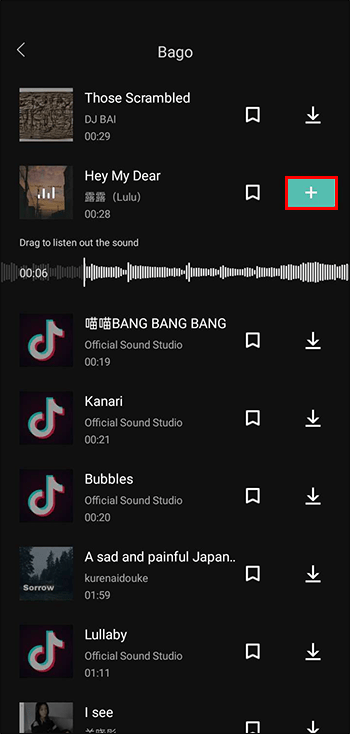
- Depois que o áudio for baixado, o ícone mudará para um sinal “+”.
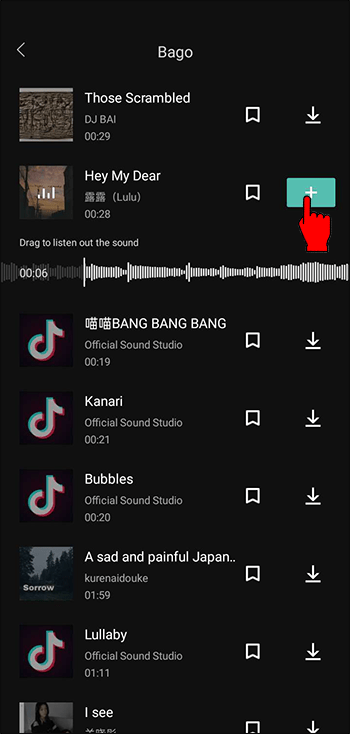
- Toque no sinal + para adicionar música de fundo ao seu vídeo CapCut.
Você também pode adicionar música do seu dispositivo ao seu vídeo CapCut.
- Comece escolhendo o menu “Áudio” depois de selecionar o projeto que deseja editar e, em seguida, selecione novamente a opção “Sons”.
- Localize a guia "Seus sons" e toque em "Do dispositivo".
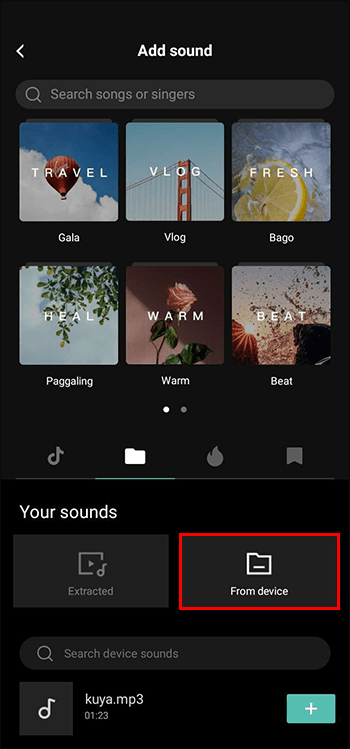
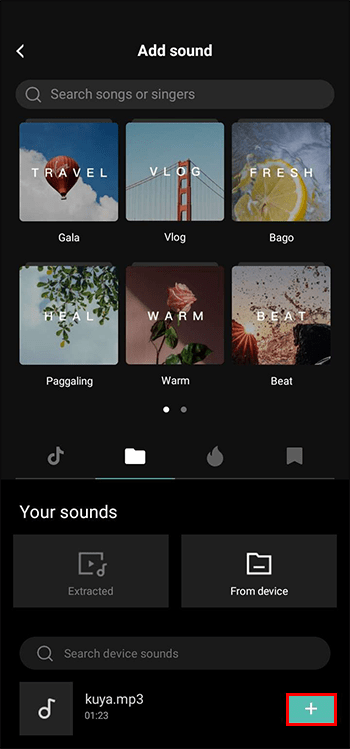
- Você pode então escolher entre as músicas já disponíveis em seu telefone. Basta pressionar a opção “+” para torná-la a música de fundo do seu projeto.
Perguntas frequentes
Posso editar um vídeo CapCut depois de exportá-lo?
Não, depois de exportar um vídeo CapCut, você não pode editá-lo novamente no aplicativo. No entanto, você pode salvar o arquivo de projeto e fazer alterações antes de exportar uma nova versão.
O CapCut oferece recursos de texto e título?
Sim, o CapCut possui vários recursos de texto e título que permitem adicionar legendas, legendas e títulos aos seus vídeos. Você pode escolher entre diferentes fontes, cores e estilos para personalizar seu texto.
O uso do CapCut é gratuito?
Sim, o uso do CapCut é totalmente gratuito. Não há taxas ocultas ou compras no aplicativo.
O CapCut tem marca d'água?
Não, o CapCut não adiciona uma marca d'água aos seus vídeos editados.
Posso ajustar a velocidade do vídeo para partes específicas de um clipe no CapCut?
Sim, você pode ajustar a velocidade do vídeo para partes específicas de um clipe no CapCut usando o recurso “Speed Curve”. Isso permite que você crie ajustes de velocidade personalizados para diferentes partes do seu clipe.
Alterar a velocidade do vídeo afeta o áudio no CapCut?
Sim, alterar a velocidade do vídeo no CapCut também afetará o áudio. Se você aumentar a velocidade do clipe, o áudio será reproduzido mais rapidamente e, se diminuir a velocidade do clipe, o áudio será reproduzido mais lentamente.
Usando as ferramentas de edição de vídeo CapCut
O CapCut é uma ferramenta popular porque tem muitas opções para ajudar a tornar seus vídeos excelentes. Você pode escolher entre muitos efeitos, como alterar a velocidade, adicionar transições e adicionar filtros. A maioria desses efeitos de edição são fáceis de usar, como a barra de velocidade para ajustar os efeitos de velocidade do vídeo. Outros darão ao seu vídeo aquele toque profissional que você deseja para as mídias sociais.
Você já mudou a velocidade do seu vídeo CapCut? O processo foi fácil? Deixe-nos saber na seção de comentários abaixo.


