
Com mais de 40.000 jogos e mais de 14 milhões de clientes, o Steam tornou-se um local cada vez mais popular para os jogadores navegarem e comprarem jogos. No entanto, para evitar que hackers tirem proveito dessa infinidade de informações de contas de jogos, você precisa manter sua senha protegida.
Felizmente, este é um processo relativamente simples. Este artigo explica como alterar sua senha no Steam em vários dispositivos.
Como alterar a senha do Steam no Windows
Você pode precisar alterar sua senha no Steam por vários motivos. Talvez você tenha sido hackeado em outra plataforma. Ou talvez você apenas sinta que é hora de mudar as coisas. Veja como é feito:
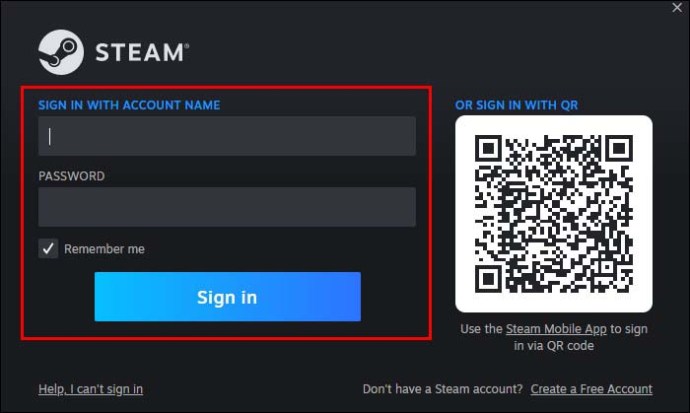
- Faça login na sua conta Steam.
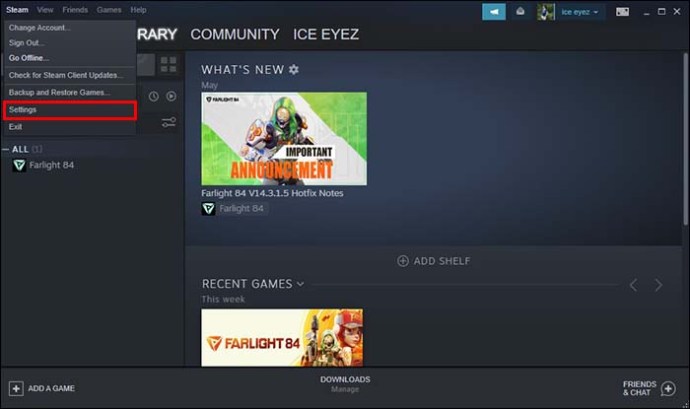
- Selecione “Steam” na barra de menu no canto superior esquerdo da tela e selecione “Configurações” no menu suspenso.
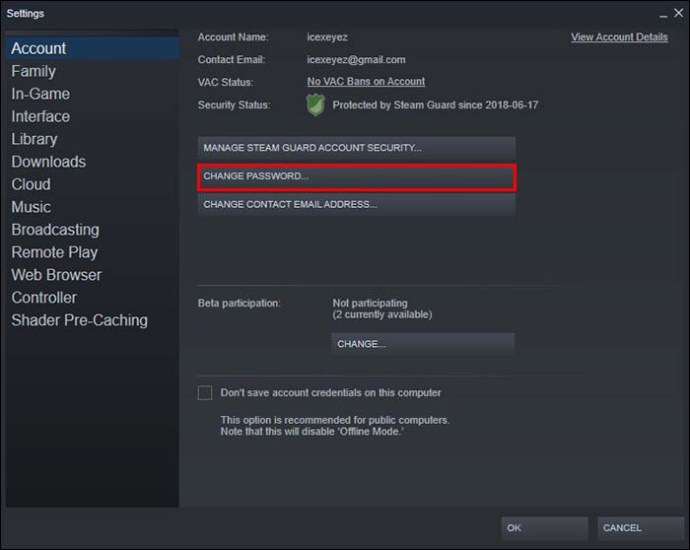
- Clique no botão “Alterar senha” no meio da caixa de diálogo de configurações.
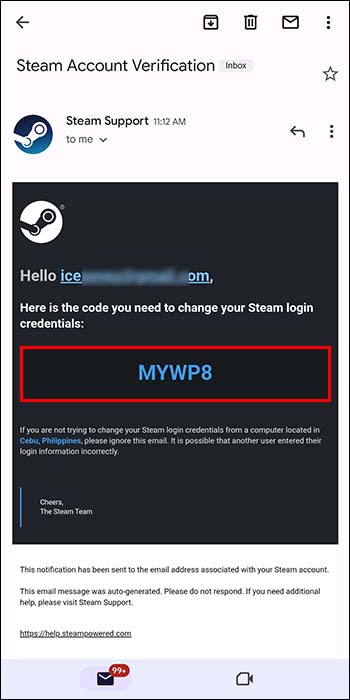
- O suporte Steam enviará um e-mail para o endereço vinculado à sua conta que contém um código de cinco caracteres.
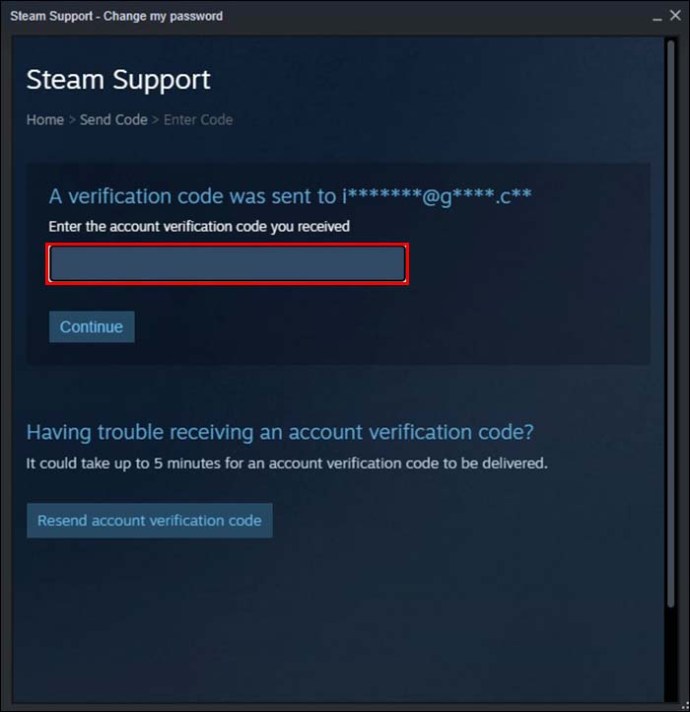
- Abra seu e-mail e localize o código de verificação enviado pelo cliente Steam. Digite o código na caixa de diálogo Steam – alterar senha.
- Clique em “Alterar senha”.
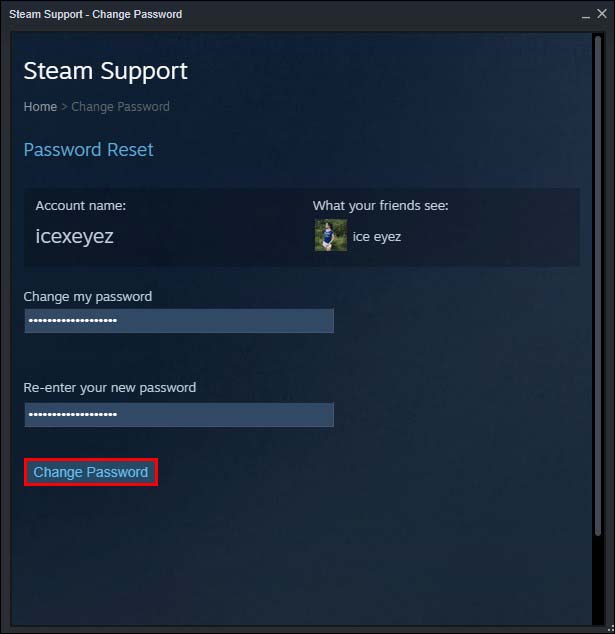
Tudo feito. Se isso não funcionar, entre em contato com o suporte Steam.
Como alterar a senha do Steam no macOS
O processo é semelhante para Mac OS. Basta seguir estes passos:
- Faça login e selecione “Steam” na barra de menu no canto superior esquerdo da tela.
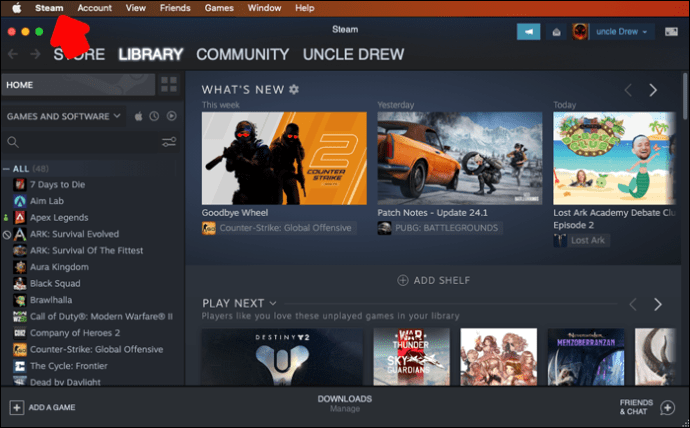
- Selecione “Preferências” no menu suspenso do Steam.
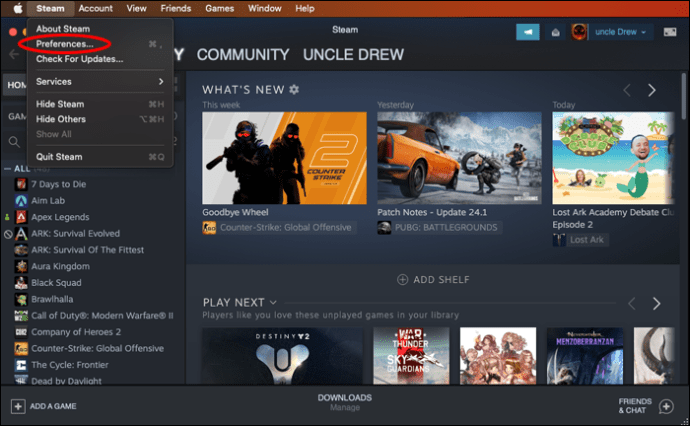
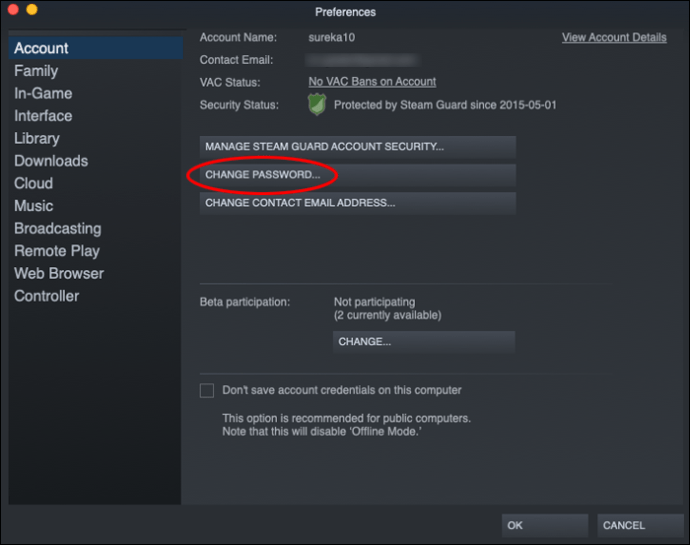
- Clique no botão “Alterar senha” no meio da caixa de diálogo de configurações.
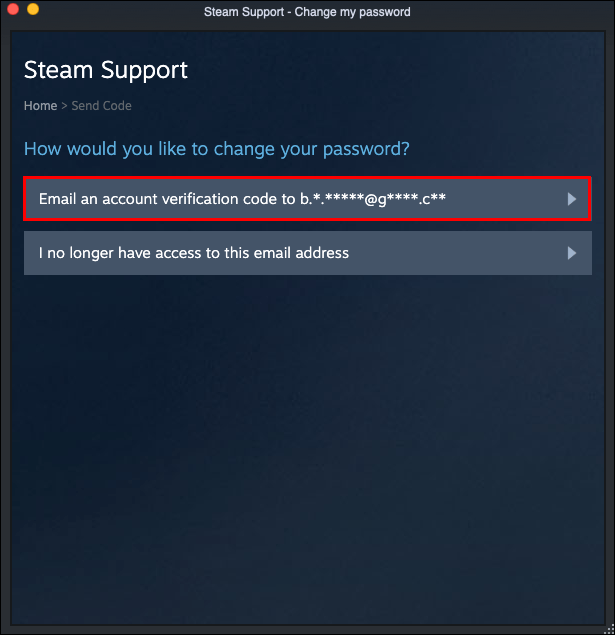
- Em seguida, selecione "Enviar um código de verificação de conta por e-mail para"
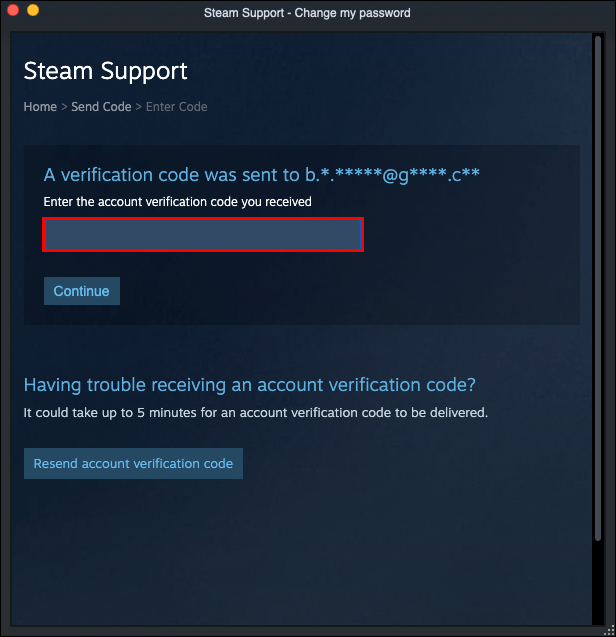
- O suporte Steam enviará um e-mail para o endereço vinculado à sua conta que contém um código de 5 cinco caracteres.
- Abra seu e-mail e localize o código de verificação enviado pelo cliente Steam.
- Digite o código na caixa de diálogo Steam – alterar senha.
- Escolha uma nova senha. Tenha em mente que uma senha segura deve ser difícil de adivinhar!
Digite sua nova senha em ambas as caixas fornecidas. Isso verificará novamente a precisão da senha, pois você deve inserir a mesma senha duas vezes. - Clique em “Alterar senha” ou “Avançar”.
Isso é tudo. Se não funcionar, entre em contato com o suporte Steam.
Como alterar a senha do Steam no Linux
É assim que o processo se parece no Linux:
- Faça login e selecione “Steam” na barra de menu no canto superior esquerdo da tela.
- Selecione “Configurações” no menu suspenso do Steam.
- Clique no botão “Alterar senha” no meio da caixa de diálogo de configurações.
- Digite sua senha atual no assistente e clique em "Avançar".
- O suporte Steam enviará um e-mail para o endereço vinculado à sua conta que contém um código de cinco caracteres.
- Abra seu e-mail e localize o código de verificação enviado pelo cliente Steam.
- Digite o código na caixa de diálogo Steam – alterar senha.
- Escolha uma nova senha. Tenha em mente que uma senha segura deve ser difícil de adivinhar.
Digite sua nova senha nas duas caixas geradas. - Clique em “Alterar senha” ou “Avançar”.
Se isso não funcionar, entre em contato com o suporte Steam.
E se eu não receber o e-mail do Suporte Steam?
O Steam Guard é um nível adicional de segurança que fornece um código de autenticação para verificar sua identidade quando necessário. Se você seguir as etapas para alterar sua senha, mas não receber o e-mail do Steam Guard, tente as opções abaixo:
- Verifique se a conta de e-mail que você está verificando é o mesmo endereço de e-mail vinculado à sua conta Steam.
- Verifique a pasta de spam do seu e-mail para confirmar se o e-mail do Steam Guard não foi bloqueado em sua caixa de entrada.
- Considere adicionar @steampowered.com à sua lista confiável de remetentes.
- Aguarde meia hora e atualize sua caixa de entrada. Se ainda não houver sinal de um e-mail do Steam Guard, faça login no Steam e solicite outro código.
E se eu tiver esquecido minha senha?
Se você esqueceu sua senha atual, não poderá usar o processo normal para recuperar sua conta. Mas tudo não está perdido. Com um pouco de trabalho extra, você ainda pode recuperar sua conta usando as seguintes etapas:
- Vou ao Suporte Steam página.
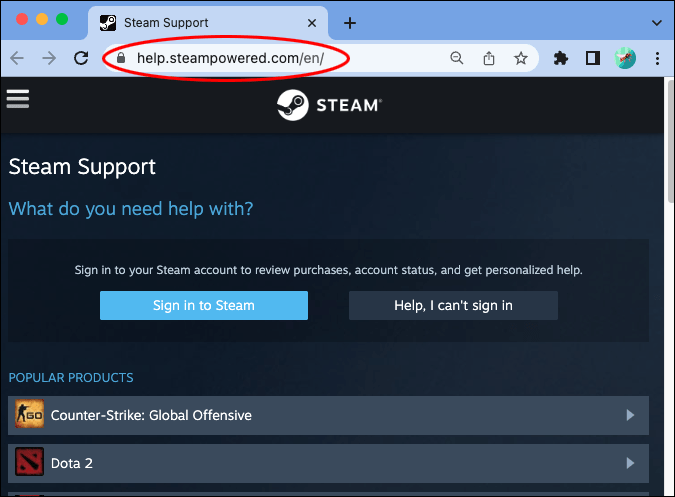
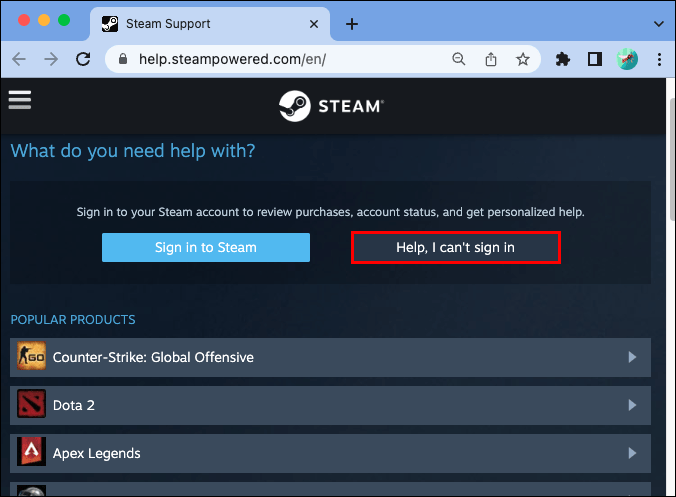
- Clique em “Ajuda, não consigo entrar”.
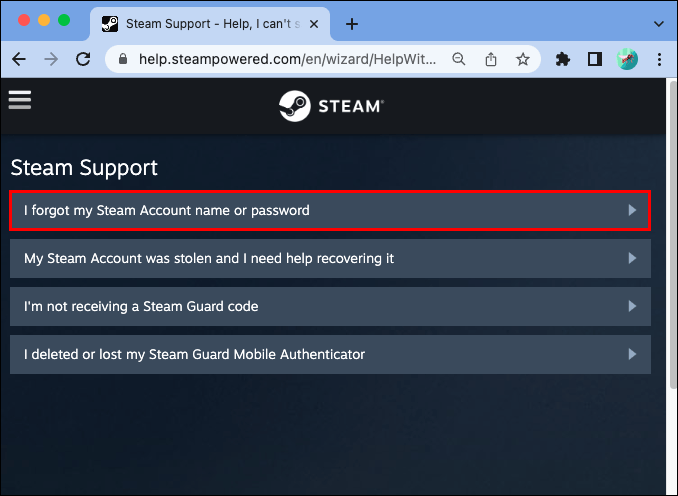
- Clique na primeira opção “Esqueci o nome ou a senha da minha conta Steam”.
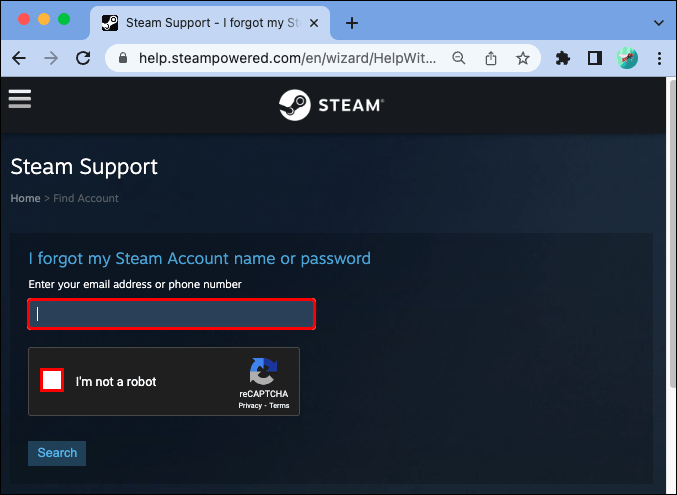
- Siga as instruções na tela para inserir seu endereço de e-mail ou número de telefone e verifique se você não é um robô.
- Siga as instruções enquanto o Steam procura sua conta.
E se eu não tiver acesso à minha conta de e-mail associada?
Se você não tiver mais acesso à conta de e-mail registrada em sua conta Steam, não poderá alterar sua senha. Você pode entrar em contato com o suporte Steam para ajudá-lo a recuperar sua conta, mas precisará provar que possui a conta Steam.
De acordo com o site do Steam, a prova de propriedade pode ser na forma de cartões de crédito usados para a conta, transferências bancárias, aplicativos de pagamento online como PayPal e Steam Wallet Codes. Alguns usuários dizem que conseguiram provar sua identidade com capturas de tela antigas de sua conta, mas essa não é uma maneira garantida de provar a propriedade.
O que fazer se sua conta Steam for roubada
Se sua conta Steam for roubada, siga os conselhos abaixo para recuperá-la o mais rápido possível.
- Verifique se há malware e vírus em seu computador. Dessa forma, você se livra de possíveis hackers antes de recuperar sua conta.
- Depois que seu computador estiver limpo, redefina a senha associada à sua conta de e-mail. Isso confirmará que seu e-mail está seguro e fornecerá uma maneira segura de se comunicar com o suporte Steam.
- Em seguida, redefina sua senha do Steam. Isso exigirá seu endereço de e-mail ou número de telefone e a verificação do reCAPTCHA de que você não é um robô.
Escolhendo uma nova senha forte
Ao alterar sua senha, certifique-se de que ela seja forte e segura. Cada senha deve atender aos requisitos mínimos fornecidos pelo Steam:
- Deve conter pelo menos seis caracteres
- Deve usar letras maiúsculas e minúsculas
- Deve incluir pelo menos um número
- Não deve conter um nome ou palavra completa ou letras/números que estejam na ordem do teclado
O Steam também sugere que a senha não seja igual à senha do endereço de e-mail associado. Lembre-se também de verificar seu PC frequentemente em busca de malware, spyware e vírus.
A importância de mudar as coisas
A segurança da senha é importante para proteger sua experiência de jogo. Não espere que os problemas ocorram. Seja proativo e altere sua senha do Steam em intervalos regulares. Dessa forma, você pode garantir uma experiência de jogo sem problemas em uma das plataformas mais empolgantes.
Você já mudou sua senha no Steam? Você usou algum dos conselhos apresentados neste artigo. Deixe-nos saber na seção de comentários abaixo.
Neste artigo
- Como alterar a senha do Steam no Windows
- Como alterar a senha do Steam no macOS
- Como alterar a senha do Steam no Linux
- E se eu não receber o e-mail do Suporte Steam?
- E se eu tiver esquecido minha senha?
- E se eu não tiver acesso à minha conta de e-mail associada?
- O que fazer se sua conta Steam for roubada
- Escolhendo uma nova senha forte
- A importância de mudar as coisas


