
O YouTube continua a ser o serviço de streaming de vídeo preferido para a maioria dos usuários. Devido a uma recente mudança no servidor, você pode ter dificuldade em encontrar a opção de alterar a qualidade do vídeo do YouTube. Veja como você pode mudar a qualidade do vídeo no celular e na web.


Após uma atualização recente, o YouTube ocultou a capacidade de alterar a qualidade do vídeo no menu avançado. É uma pequena mudança, mas pode ser difícil para os consumidores normais encontrarem a opção que procuram. Isso o ajudará a economizar dados da Internet, mas se você já está trabalhando com dados ilimitados da Internet, não deveria estar lidando com qualidade de vídeo 480p ou 720p (HD) em primeiro lugar.
Começaremos com os aplicativos do YouTube para celular e, em seguida, passaremos para a web do YouTube para alterar a qualidade do vídeo.
Aplicativo do YouTube para Android e iPhone
Ao fixar sua qualidade de vídeo padrão em 480p ou 720p, o YouTube evita sobrecarga desnecessária em seus servidores. Um único dispositivo não faz muita diferença, mas ao contar milhões de dispositivos, eles causam um bom impacto nos servidores do YouTube.
Como consumidor, você não deve se preocupar com isso. Você pode assistir facilmente seu criador favorito em qualidade 4K usando o menu de opções avançadas. Veja como.
As etapas abaixo se aplicam ao YouTube para iPhone, iPad e Android. Você obtém a mesma interface de usuário em todos os lugares. Para referência, veja como você pode alterar a qualidade do vídeo no aplicativo do YouTube para iPhone.
Passo 1: Abra o aplicativo do YouTube no iPhone.
Passo 2: Reproduza um vídeo.
Etapa 3: Toque no menu de três pontos na parte superior.
Passo 4: Selecione Qualidade.

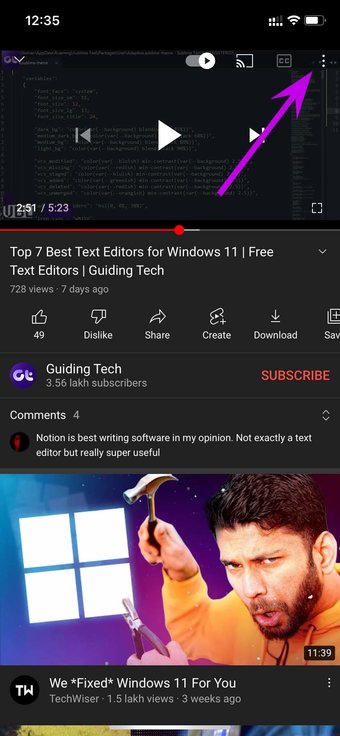

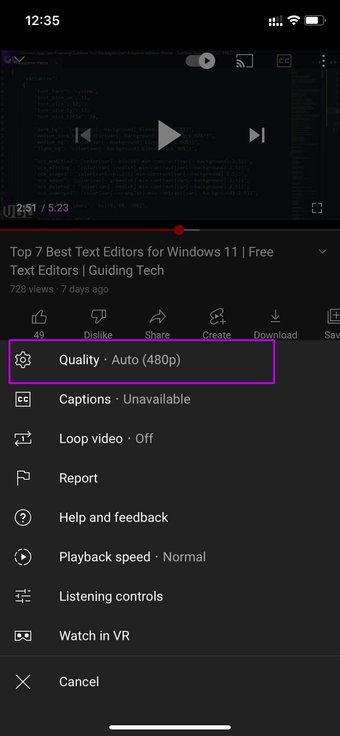
Você tem quatro opções para escolher.
Auto: Esta é a configuração padrão e ajustará a qualidade do vídeo para oferecer a melhor experiência para sua condição.
Qualidade de imagem superior: Isso aumentará a qualidade do vídeo às custas de mais dados.
Economia de dados: Isso diminuirá a qualidade do vídeo e economizará dados no processo. Isso é aconselhável quando você está trabalhando com planos de dados restritos.
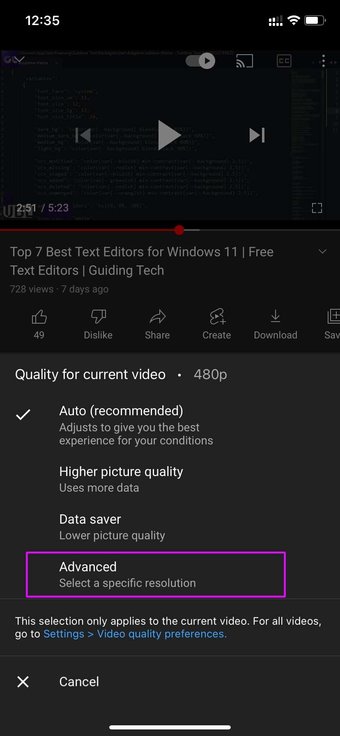
Avançado: Esta opção permitirá que você selecione uma resolução específica para o vídeo transmitir no celular.
Etapa 5: Toque em Avançado.
Etapa 6: Selecione 1440p ou 2160p e você verá rapidamente mais clareza na resolução do vídeo.


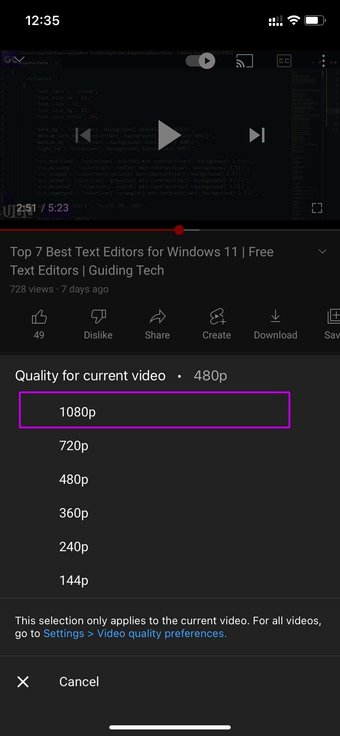
Qualquer coisa acima de 1440p seria um exagero para telefones celulares. Se o vídeo enviado suporta 60fps para uma resolução específica como 1080p, você deve optar por isso em vez de uma resolução mais alta com menos quadros por segundo. Você notará uma experiência de reprodução de vídeo melhor e mais suave no telefone.
Também em Tecnologia de Orientação
YouTube na web
O YouTube ainda não bagunçou a versão da web. Ou seja, a capacidade de alterar a qualidade do vídeo na web permanece a mesma de antes.
Passo 1: Visite o YouTube na web e comece a reproduzir um vídeo.
Passo 2: Por padrão, o YouTube obtém a qualidade do streaming com base na velocidade da Internet em casa ou no escritório.
No entanto, a velocidade da sua internet é muito mais capaz do que o YouTube pensa e pode perfeitamente rodar o vídeo em uma resolução mais alta.
Por exemplo, sempre que tentamos reproduzir um vídeo em 100 Mbps de velocidade de Wi-Fi em nosso escritório, o YouTube começou a reproduzir o vídeo em resolução full-HD. A rede Wi-Fi pode transmitir perfeitamente o vídeo em qualidade 1440p (QHD) ou 2160p (4K).
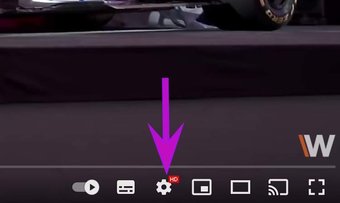
Etapa 3: Clique na roda dentada de Configurações na parte inferior.


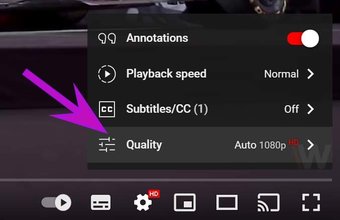
Etapa 5: Selecione uma reprodução de vídeo mais alta na lista e você está pronto para ir com uma qualidade de vídeo mais nítida.

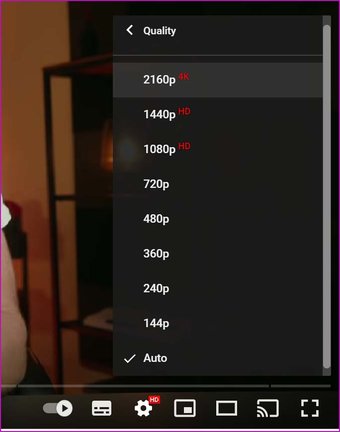
Alterar preferências de qualidade de vídeo
Você não precisa escolher a qualidade do vídeo sempre que abrir o YouTube. Você pode definir as preferências de qualidade de vídeo no menu Configurações. Veja como.
Passo 1: Abra o aplicativo do YouTube no iPhone ou Android.
Passo 2: Toque no menu do perfil na parte superior.

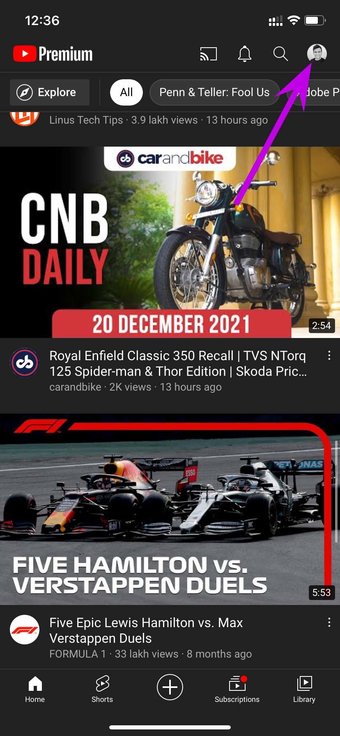
Etapa 3: Vá para Configurações e selecione Preferências de qualidade de vídeo.

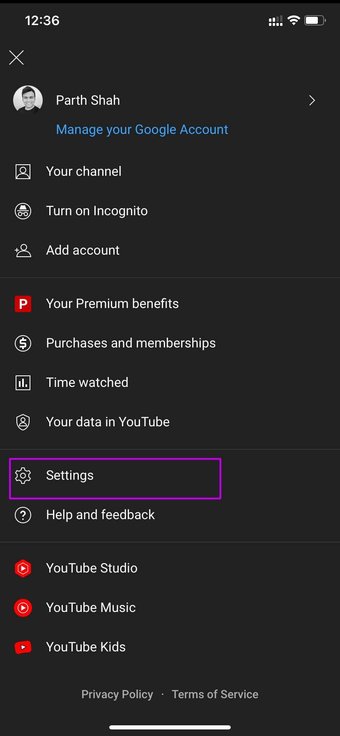

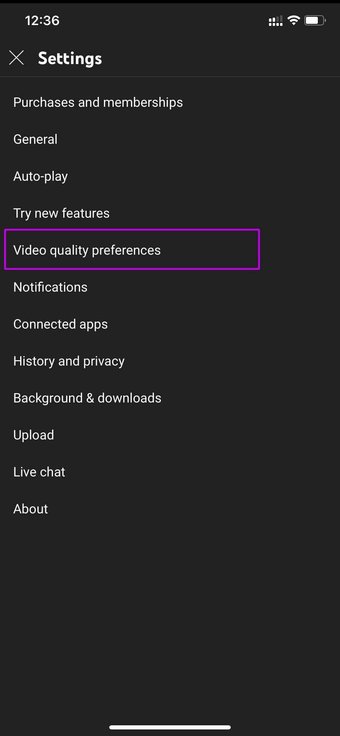
Passo 4: Selecione redes móveis ou Wi-Fi.
Etapa 5: Toque em Qualidade de imagem superior e feche o menu.

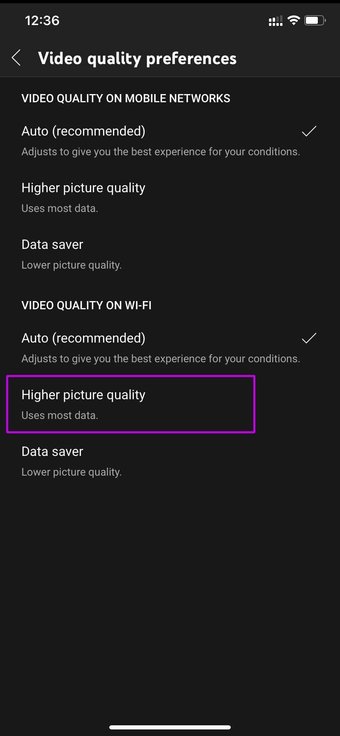
Depois de fazer isso, o YouTube reproduzirá o vídeo com qualidade de imagem superior. Não há como alterar a preferência de qualidade de vídeo na web do YouTube.
Desfrute de vídeos do YouTube em alta resolução
Assistir a vídeos em resolução mais alta em um telefone, monitor ou TV compatível com alta resolução é divertido. Use as soluções mencionadas acima para alterar a resolução do vídeo do YouTube para uma qualidade superior se a velocidade da sua Internet em casa / trabalho permitir.
O artigo acima pode conter links afiliados que ajudam a apoiar a Guiding Tech. No entanto, isso não afeta nossa integridade editorial. O conteúdo permanece imparcial e autêntico.
Fonte Adicione ao Google Notícias


