
O WhatsApp é o primeiro aplicativo que vem à sua mente quando pensa em mensagens instantâneas. Se você usa um telefone Android ou um iPhone, o WhatsApp pode facilmente ser um dos aplicativos mais usados. Claro que o WhatsApp truques também torná-lo fácil e conveniente.
No entanto, não é perfeito, especialmente ao compartilhar fotos. Você pode tentar alguns soluções alternativas para enviar fotos em resolução máxima, mas isso envolve etapas adicionais. O WhatsApp oferece a opção de alterar a qualidade do upload de fotos no aplicativo. Veja como você pode alterar a configuração em seu telefone.
Qual é a qualidade do upload de fotos do WhatsApp
Sempre que você envia uma foto para alguém no WhatsApp, ocorre uma certa compressão. Você pode estimar o nível de compactação escolhendo a qualidade de upload de fotos desejada.
Se você tiver uma boa conexão com a Internet, poderá optar por enviar imagens de alta qualidade o tempo todo. No entanto, se você usa dados móveis, convém diminuir a qualidade das fotos para economizar largura de banda e enviar imagens mais rapidamente.
Essa opção para definir a qualidade de foto padrão no WhatsApp está presente nas versões Android e iOS do aplicativo.
Como alterar a qualidade do upload de fotos do WhatsApp no Android
Se você possui um smartphone Android, veja como alterar a qualidade do upload de fotos no WhatsApp.
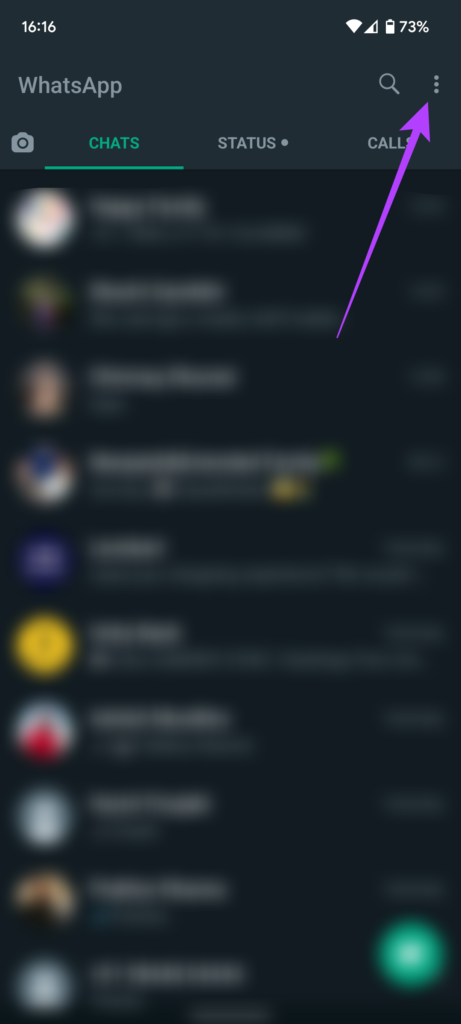
Passo 1: Abra o WhatsApp no seu smartphone Android. Toque no menu de três pontos no canto superior direito do aplicativo.
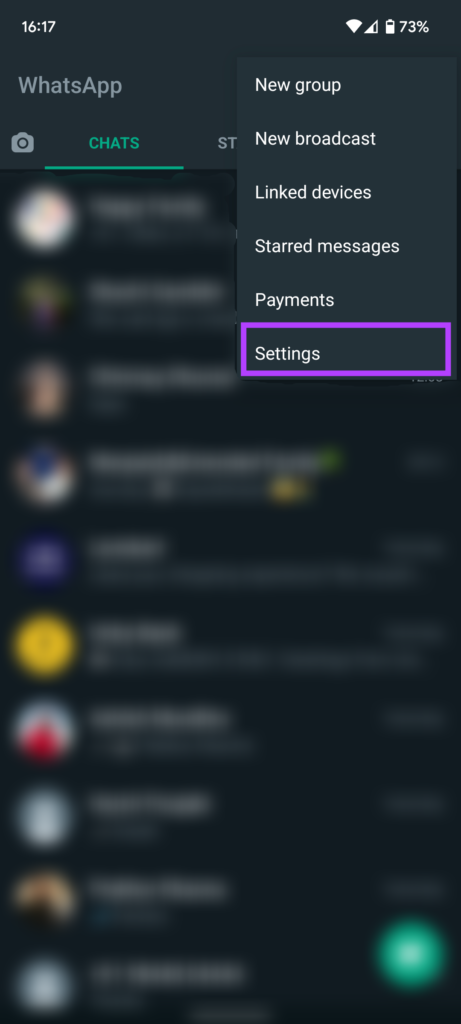
Passo 2: Selecione Configurações.
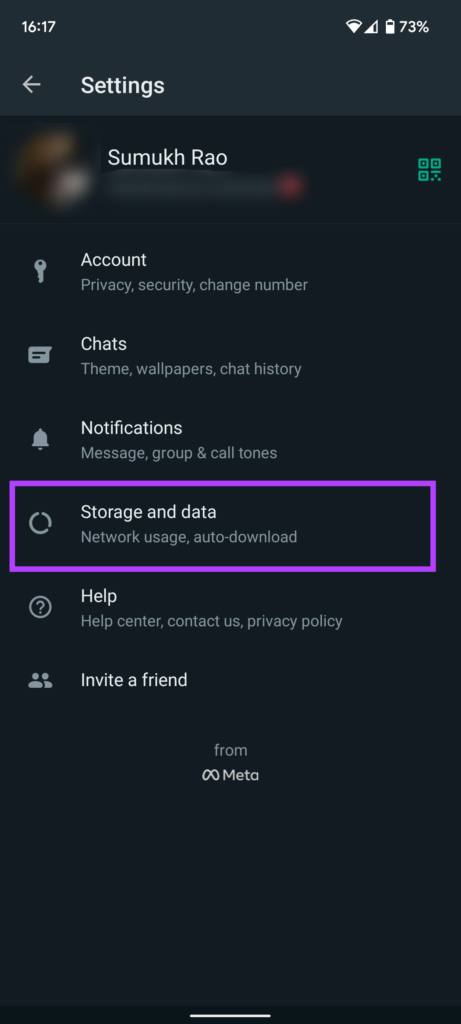
Etapa 3: Agora, toque em Armazenamento e dados.
Passo 4: A última seção da tela é 'Qualidade de upload de mídia'. A qualidade do upload da foto é definida como Automática (recomendado) por padrão.
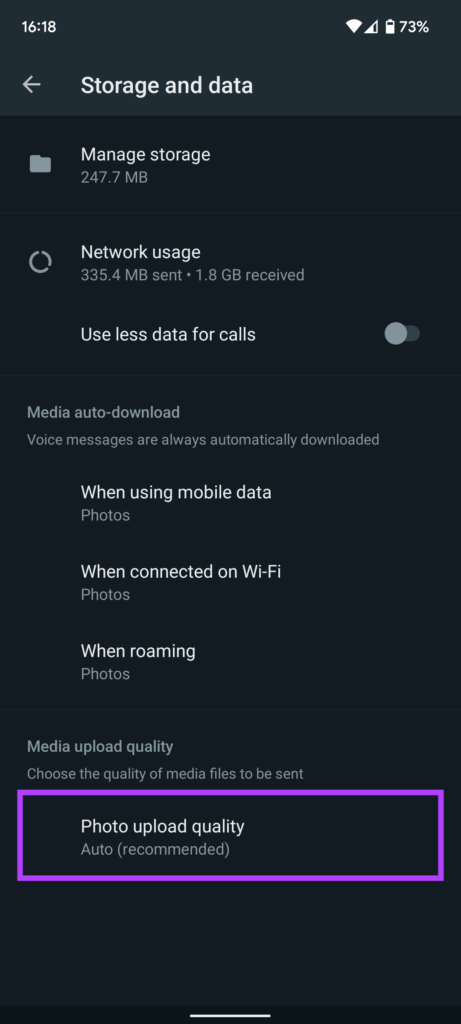
Etapa 5: Toque em Qualidade de upload de fotos e escolha a opção relevante para você. se você sempre deseja enviar fotos de alta qualidade, selecione Melhor qualidade. Se você tiver conectividade limitada ou uma conexão limitada, selecione Economia de dados.
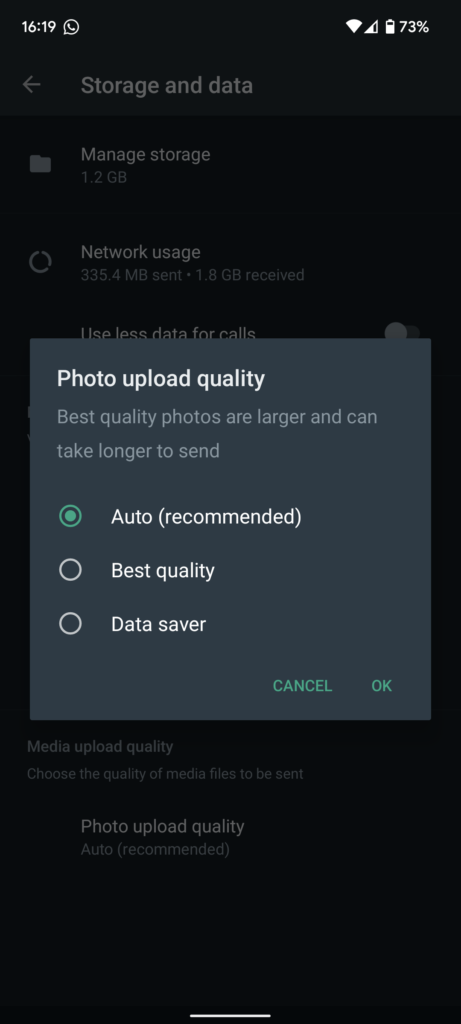
Etapa 6: Toque em OK.
Se você quiser que seu telefone decida automaticamente a qualidade das fotos a serem enviadas com base em sua conectividade com a Internet, deixe a configuração em Automático. Observe que isso ainda não garante que o WhatsApp compartilhe o seu sem perder qualidade. Para enviar uma imagem em resolução máxima, você pode anexá-la como um documento no Android.
Como alterar a qualidade do upload de fotos do WhatsApp no iPhone
Se usar o WhatsApp em um iPhone, veja como você pode alterar a configuração de qualidade de upload de fotos.
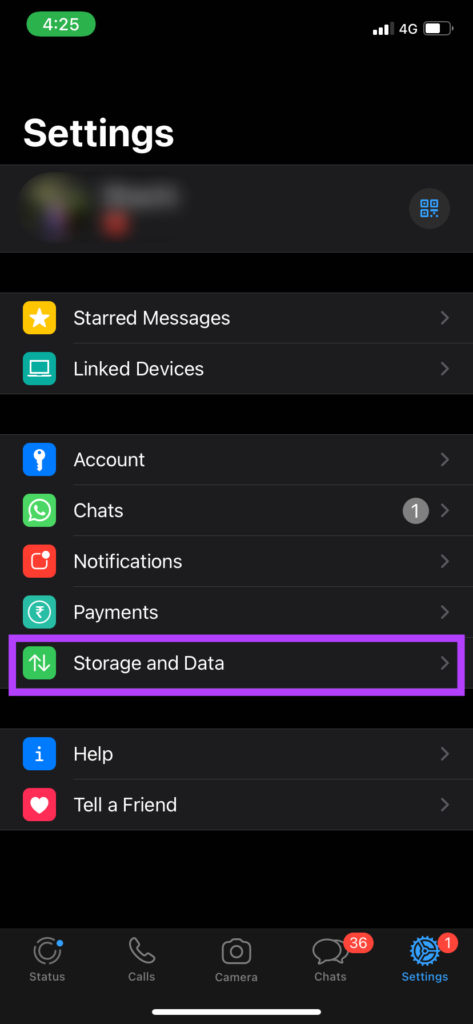
Passo 1: Abra o WhatsApp no seu iPhone. Navegue até a guia Configurações no canto inferior direito da tela.
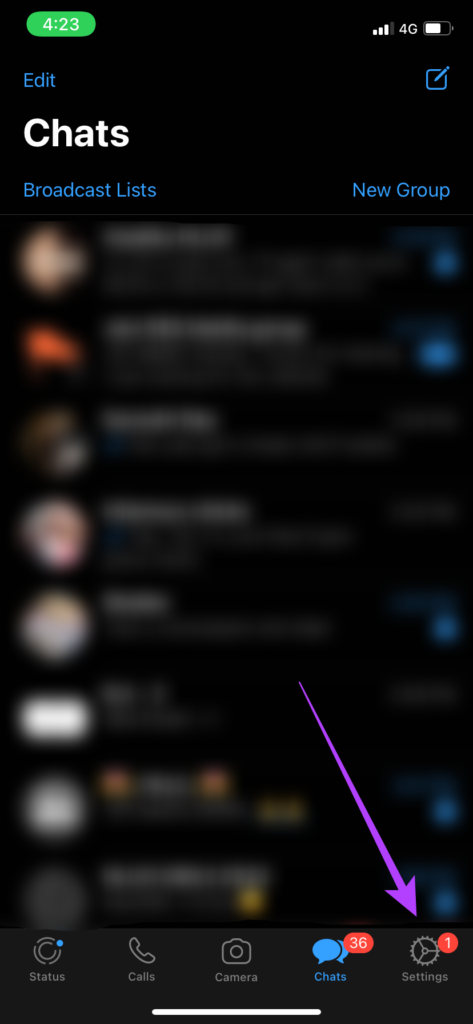
Passo 2: Toque em Armazenamento e Dados.
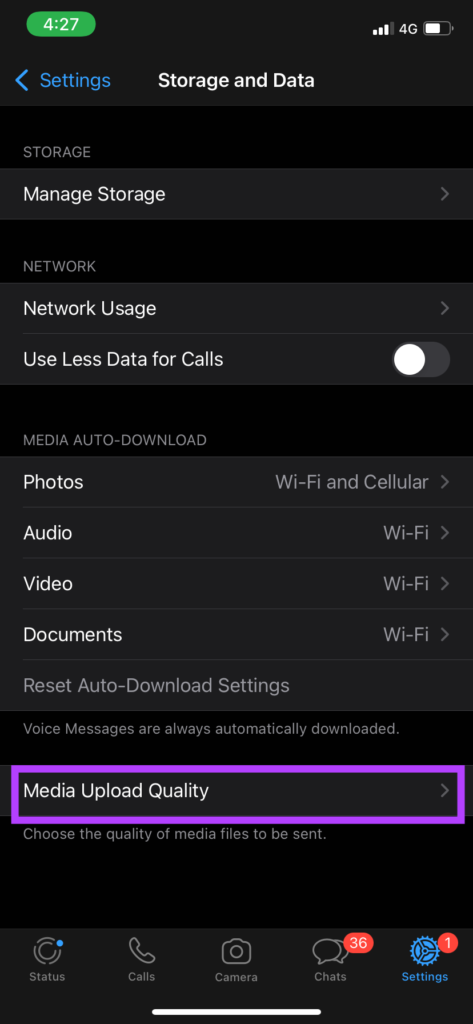
Etapa 3: Selecione a opção Qualidade de upload de mídia na parte inferior da página.
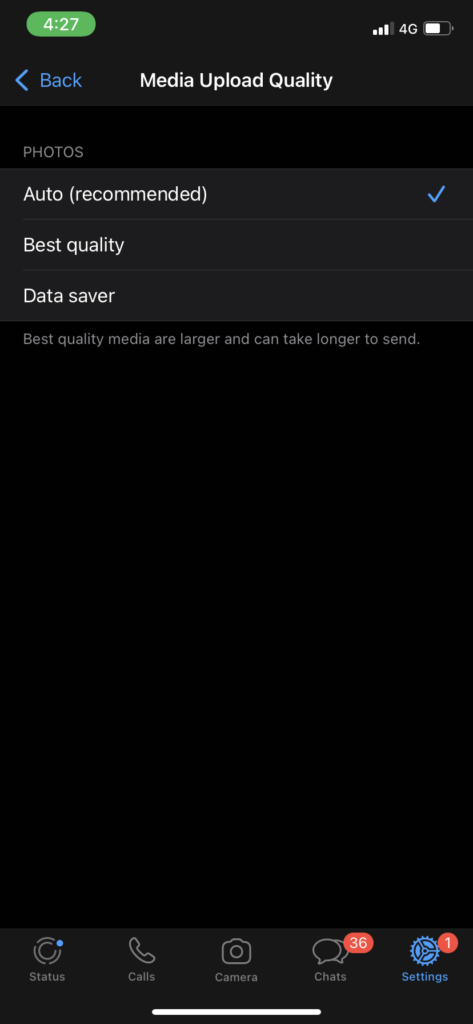
Passo 4: Automático (recomendado) é a seleção padrão. Altere a opção para o que você preferir. A melhor qualidade tem a menor quantidade de compactação, mas exige mais largura de banda. A economia de dados é melhor para quando você está com poucos dados ou em uma área com conectividade fraca.
Agora que você alterou a qualidade do upload das imagens no WhatsApp, suas fotos serão enviadas com o mínimo de compactação. No entanto, se você ainda quiser enviar fotos sem perda de qualidade, poderá enviá-las como arquivos. Veja como você pode fazer isso.
Como enviar fotos como arquivos no iPhone
Salvar uma foto no aplicativo Arquivos e depois enviá-la pelo WhatsApp resulta em uma qualidade de imagem muito melhor.
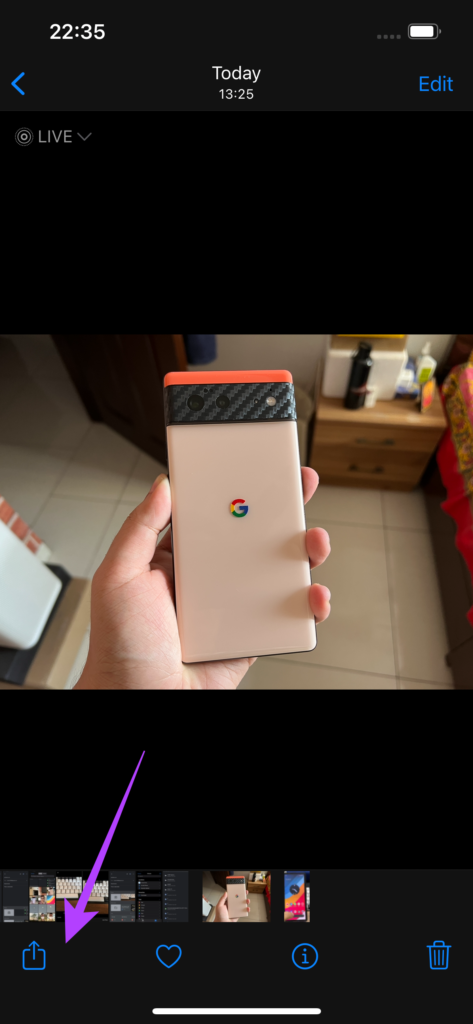
Passo 1: Abra a foto que deseja enviar no aplicativo Fotos do seu iPhone.
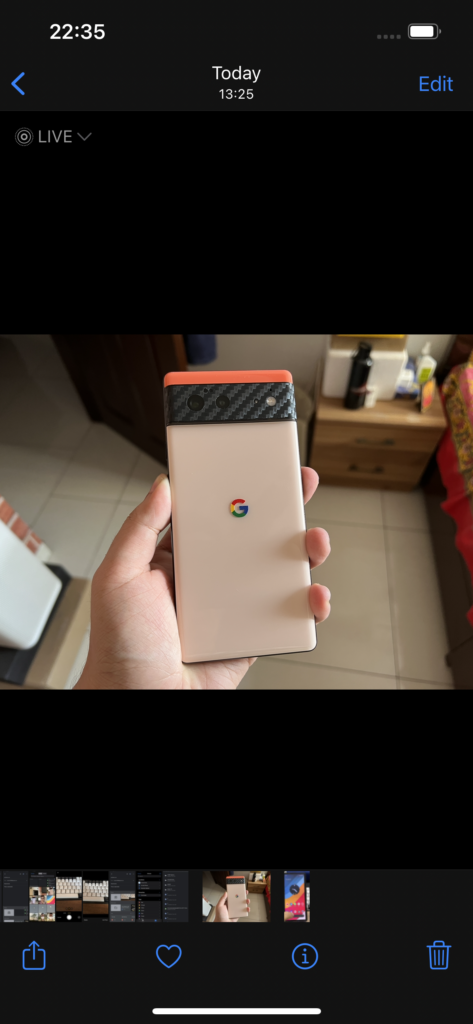
Passo 2: Toque no ícone Compartilhar no canto inferior esquerdo da tela.
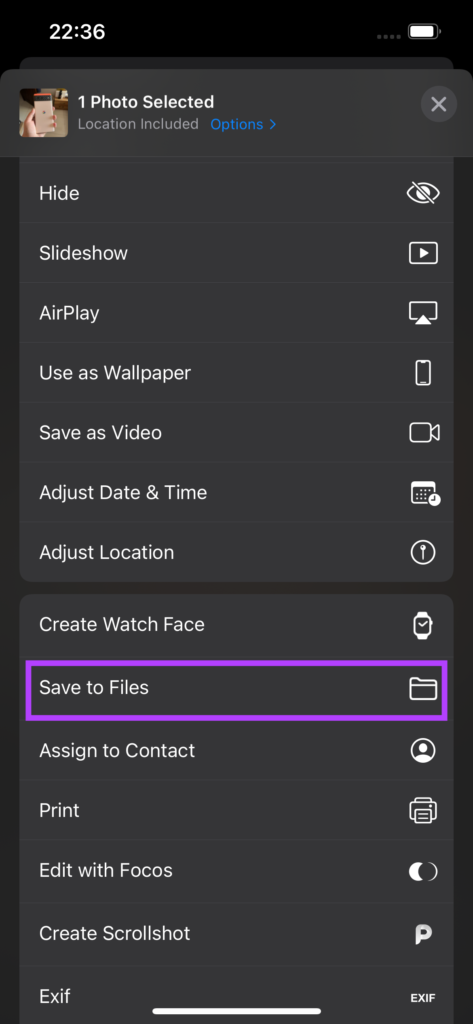
Etapa 3: Selecione a opção Salvar em Arquivos.
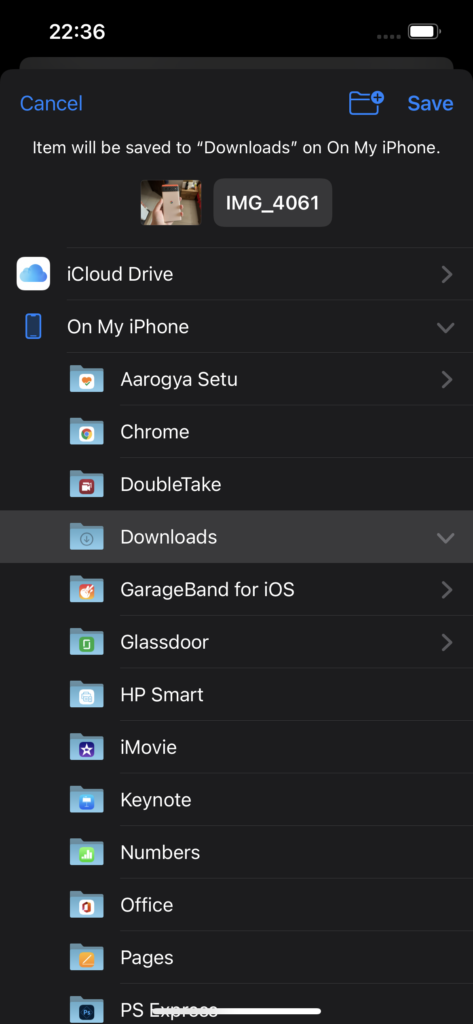
Passo 4: Escolha em qual pasta você deseja que a imagem seja salva.
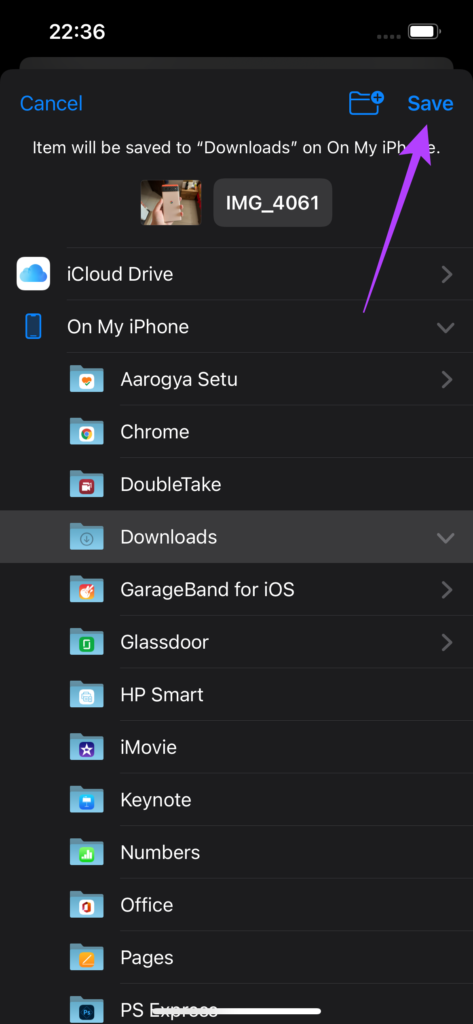
Etapa 5: Toque no botão Salvar no canto superior direito.
Etapa 6: Abra o WhatsApp no seu iPhone e navegue até o bate-papo para onde deseja enviar a imagem.
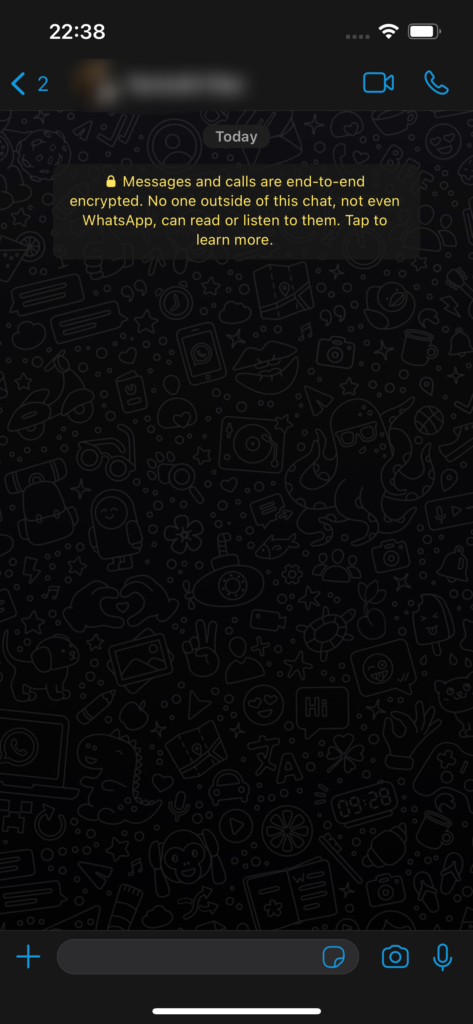
Etapa 7: Toque no botão '+' ao lado da caixa de bate-papo.
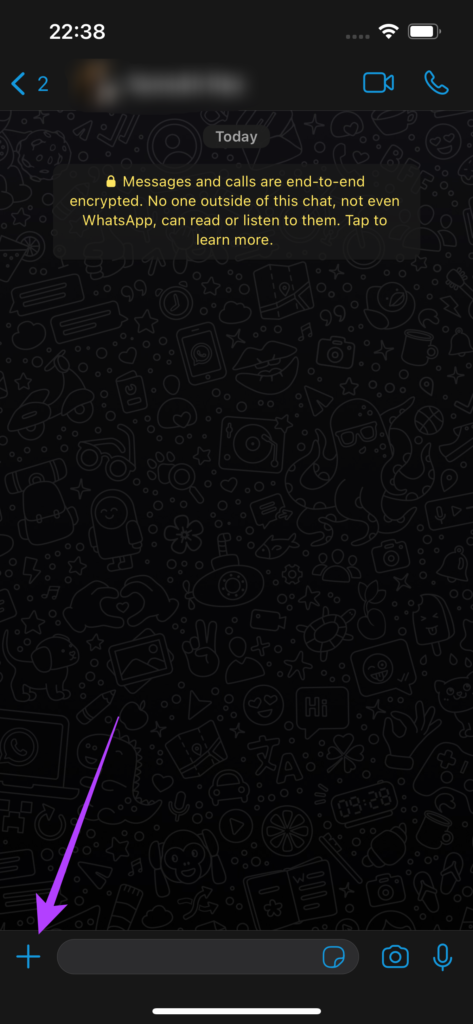
Etapa 8: Selecione Documento.
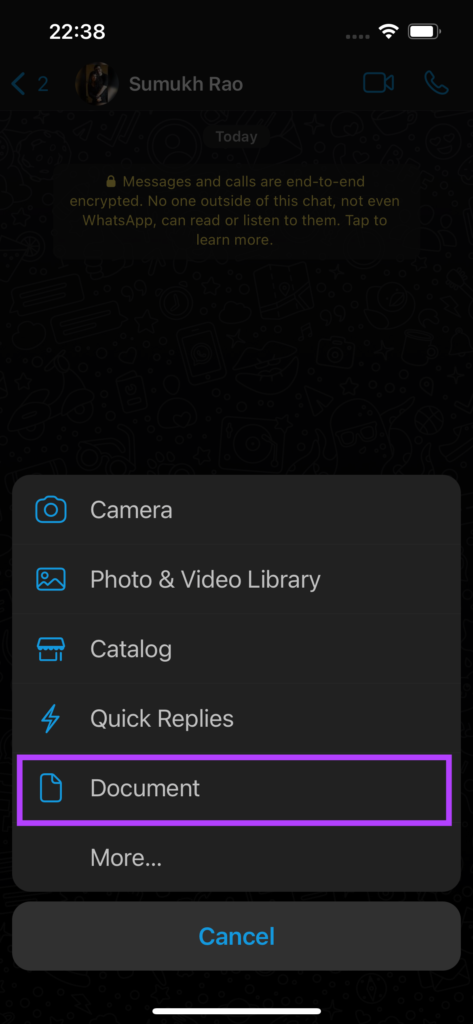
Etapa 9: Você será levado ao aplicativo Arquivos. Navegue até a pasta onde você salvou a foto nas etapas anteriores.
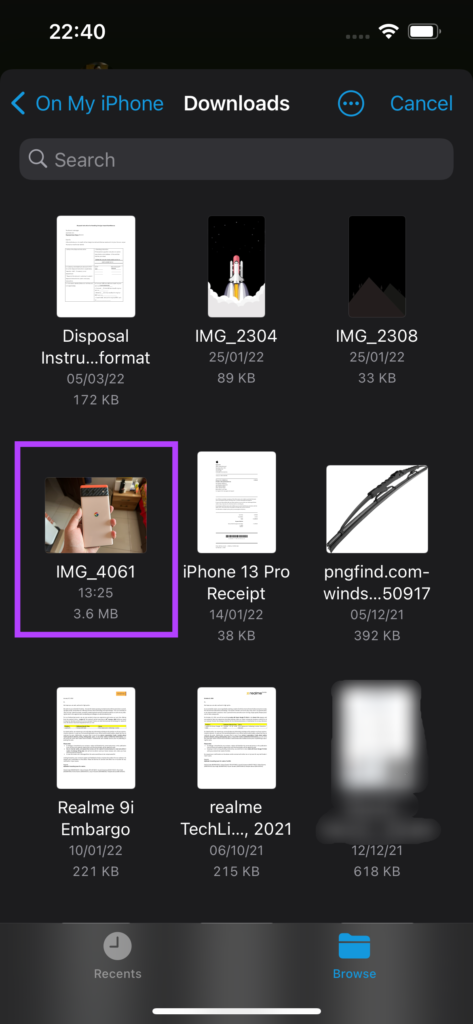
Etapa 10: Selecione a foto que deseja enviar. Toque em Enviar no canto superior direito.
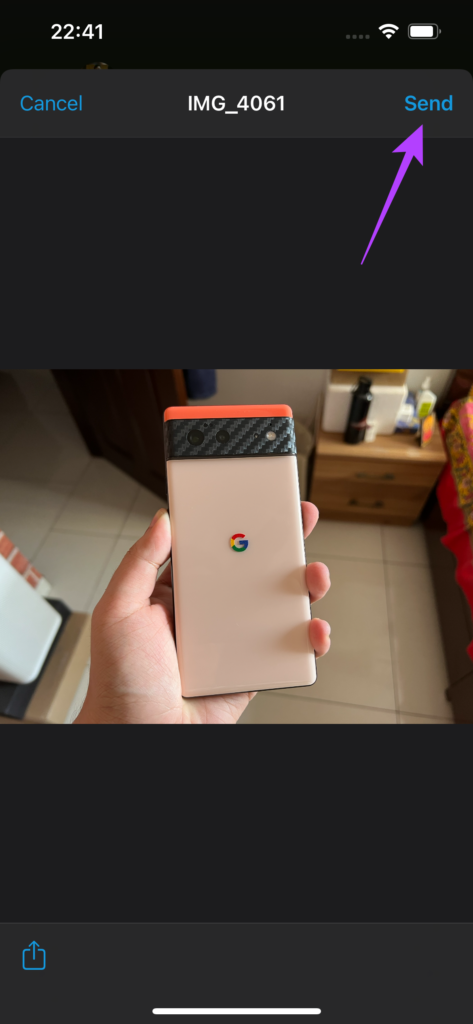
Sua foto agora será enviada na melhor resolução possível. Isso é útil se você deseja enviar imagens de alta resolução, como papéis de parede ou imagens que contenham texto pequeno, como documentos digitalizados.
Envie fotos de alta qualidade no WhatsApp
Agora você pode enviar fotos com menor compactação no WhatsApp o tempo todo. Claro, as fotos ainda não terão a qualidade original. Você pode enviar fotos em alta resolução sem absolutamente nenhuma compressão se desejar enviá-los como documentos.
Fonte Adicione ao Google Notícias


