
Um dos melhores aplicativos que você pode usar para alterar a proporção de um arquivo de vídeo é o iMovie, um aplicativo de edição de vídeo projetado para dispositivos macOS e iOS. Depois de usar o iMovie para alterar a proporção de um vídeo, você pode enviá-lo para várias plataformas de mídia social. Isso é fundamental porque, se você não alterar a proporção de um vídeo, a plataforma em que você postar o vídeo poderá cortá-lo ou esticá-lo automaticamente de forma inadequada.
Neste artigo, mostraremos como alterar a proporção usando o iMovie em diferentes dispositivos. Também veremos qual proporção funciona melhor para determinadas plataformas de mídia social.
Proporção e Mídias Sociais
Por exemplo, o TikTok requer vídeos com proporção 9:16 e, para o YouTube, é 16:9. Na verdade, a proporção padrão para vídeos é, na verdade, 16:9, também conhecida como proporção widescreen. A maior parte do conteúdo de vídeo que você vê na TV, bem como em computadores e dispositivos móveis, é exibida nessa proporção.
A proporção depende das configurações padrão do seu dispositivo de gravação, seja seu telefone, tablet, câmera de laptop ou câmera digital. Embora alguns dispositivos móveis ofereçam a opção de alterar a proporção antes de tirar uma foto, você também pode usar um aplicativo de edição de vídeo para alterá-la posteriormente.
Embora os aplicativos de mídia social imponham certas limitações em termos de dimensões, eles permitirão que você envie seu conteúdo sem redimensioná-lo. No entanto, isso não apenas cortará automaticamente seu vídeo em todos os lugares errados, mas também poderá reduzir a qualidade do vídeo. Ignorar esta etapa também pode fazer com que a plataforma estique seu vídeo para caber na tela inteira, distorcendo-o.
É por isso que, para controlar o produto final, é melhor alterar a proporção do vídeo antes de carregá-lo. E embora existam vários programas e aplicativos que você pode usar para editar seu vídeo, os usuários de iPhone, Mac ou iPad encontrarão o melhor software para usar é iMovie.
Como alterar a proporção no iMovie no iPhone
Devido à sua tela pequena, usar o iMovie no seu iPhone pode ser mais desafiador do que em outros dispositivos. No entanto, o processo de ajuste da proporção do seu vídeo no iMovie no seu iPhone requer apenas alguns passos.
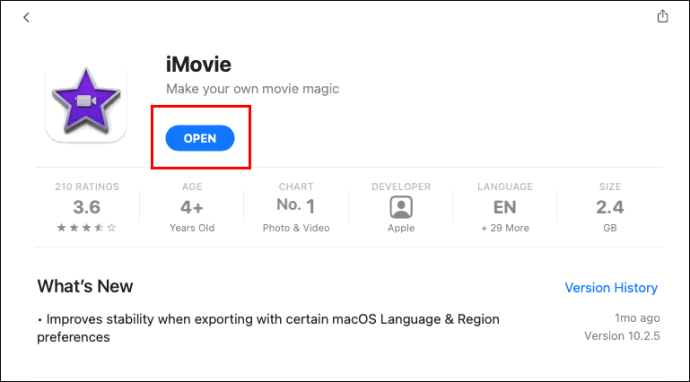
Se você ainda não tem o aplicativo instalado no seu iPhone, você pode download -lo da App Store.
O único problema de usar o iMovie para alterar a proporção de um vídeo é que não há opções sugeridas automaticamente para você escolher. Em vez disso, você terá que alterar a proporção manualmente cortando o vídeo.
Para alterar a proporção de um vídeo no iMovie no iPhone, siga as etapas abaixo:
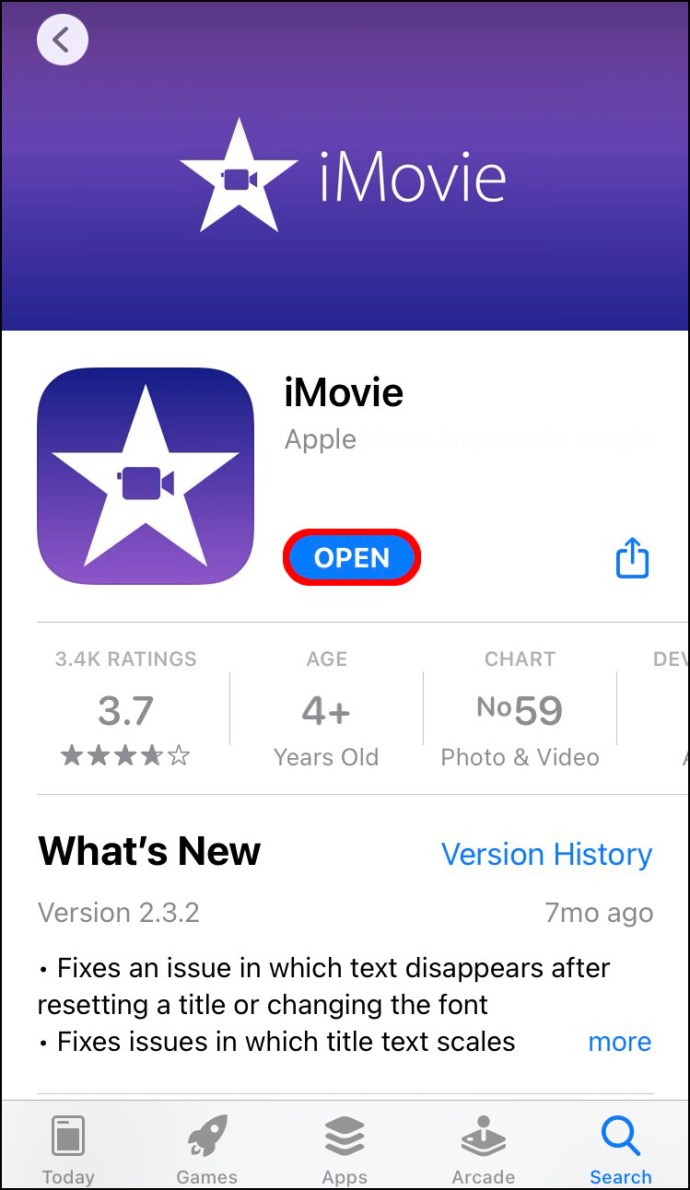
- Abrir iMovie no seu iPhone.
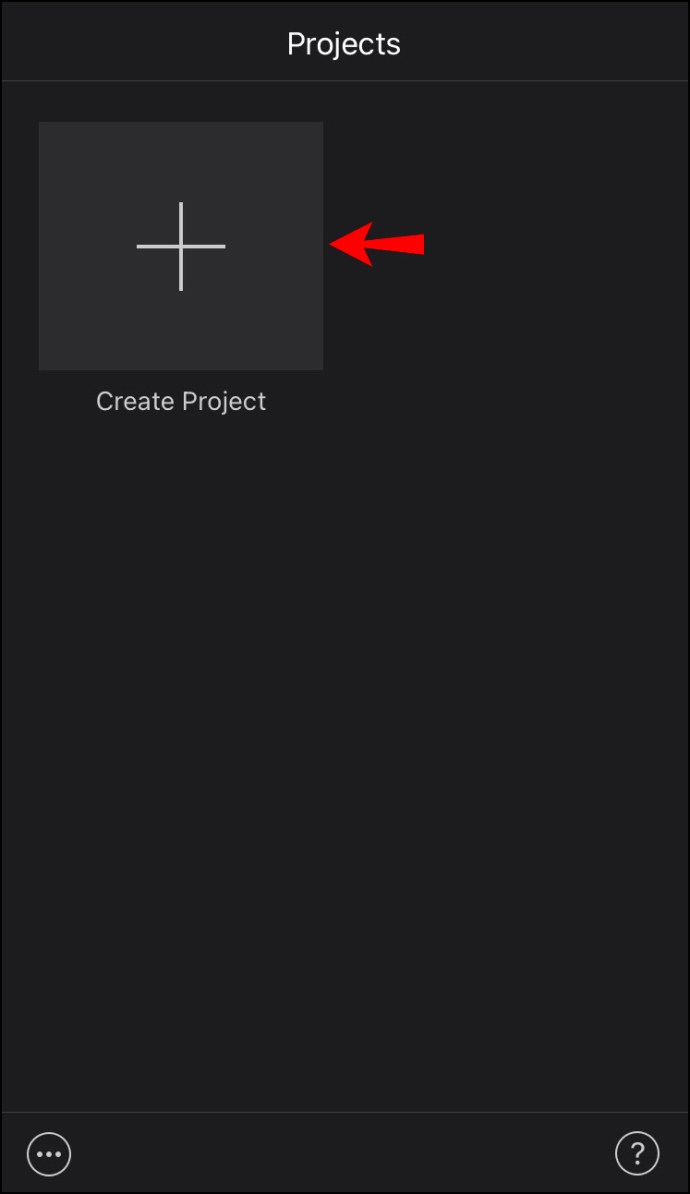
- Toque em Criar projeto opção em sua página inicial.
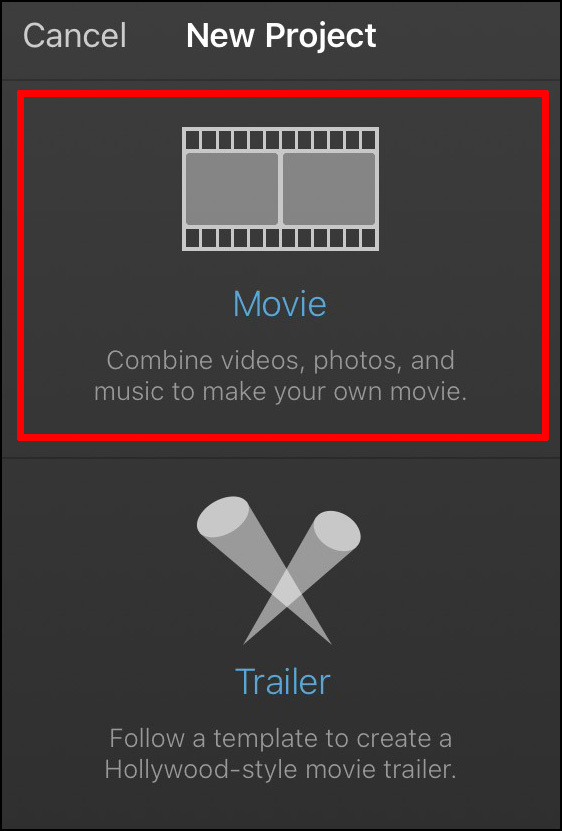
- Selecionar Filme de Novo projeto janela.
- Importe um arquivo de vídeo do seu dispositivo.
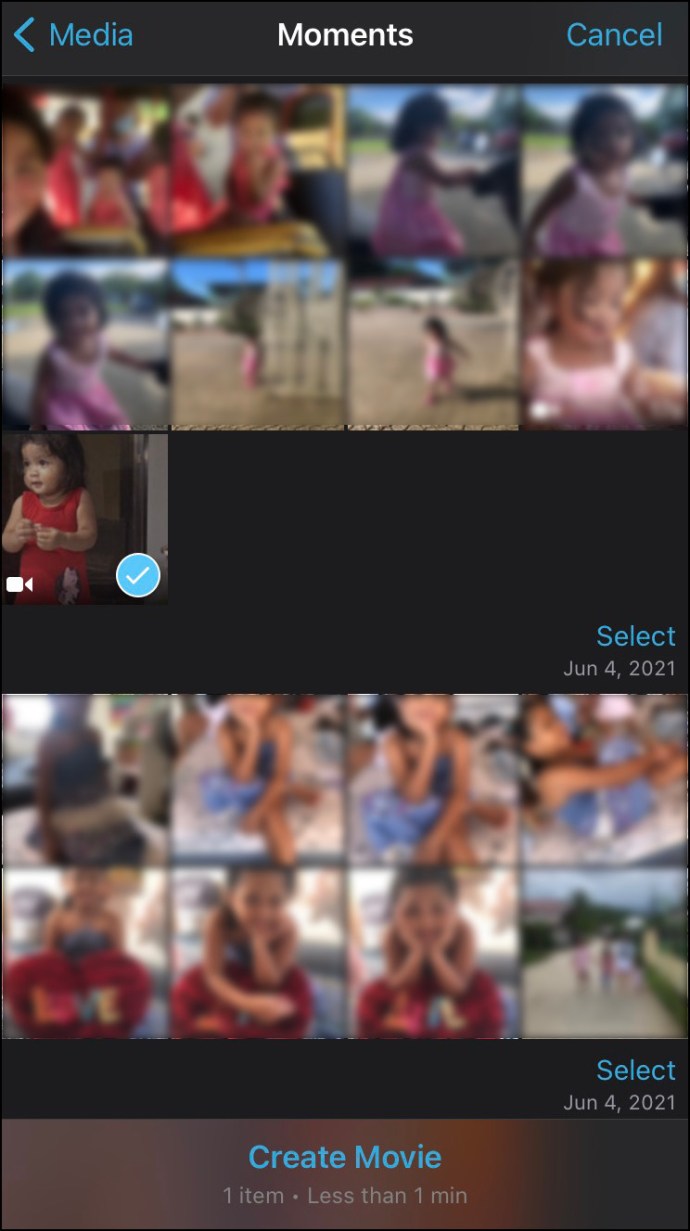
- Toque no seu vídeo na linha do tempo.
- Navegue até o lupa no canto superior direito da tela.
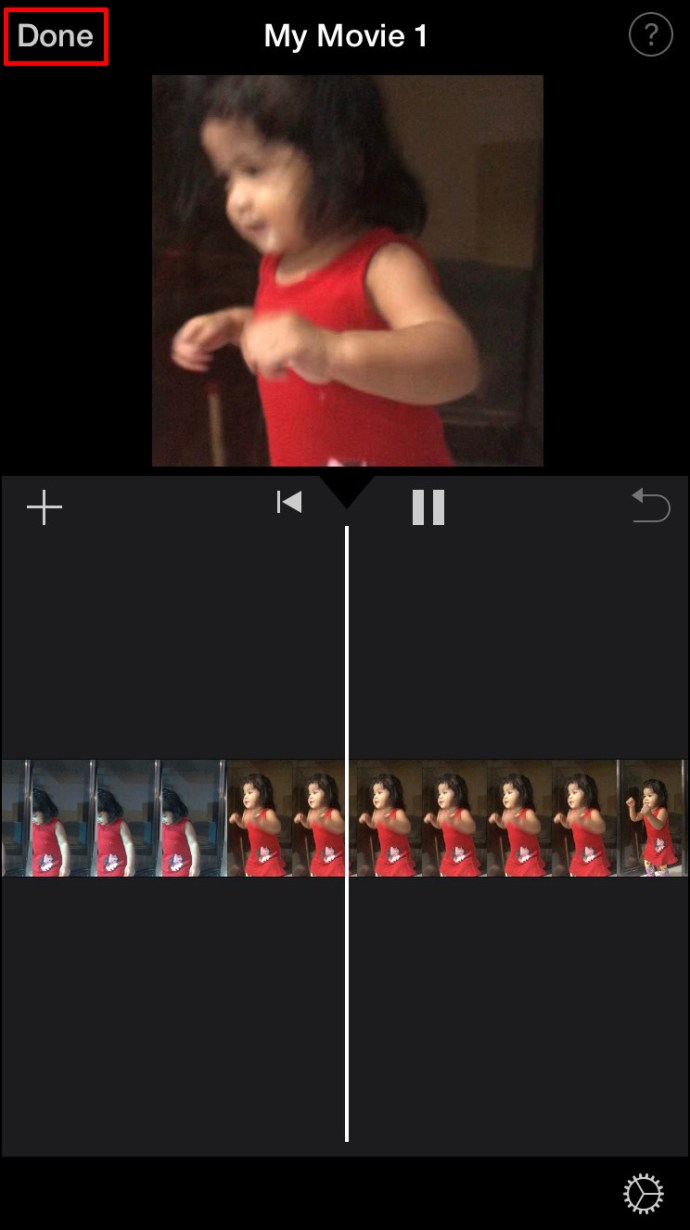
- Amplie seu vídeo apertando a linha do tempo. Para diminuir as dimensões do vídeo, aperte em direção ao centro da tela. Para ampliar o vídeo, arraste os dedos para as bordas externas da tela.
- Quando terminar, selecione Feito no canto superior esquerdo da tela.
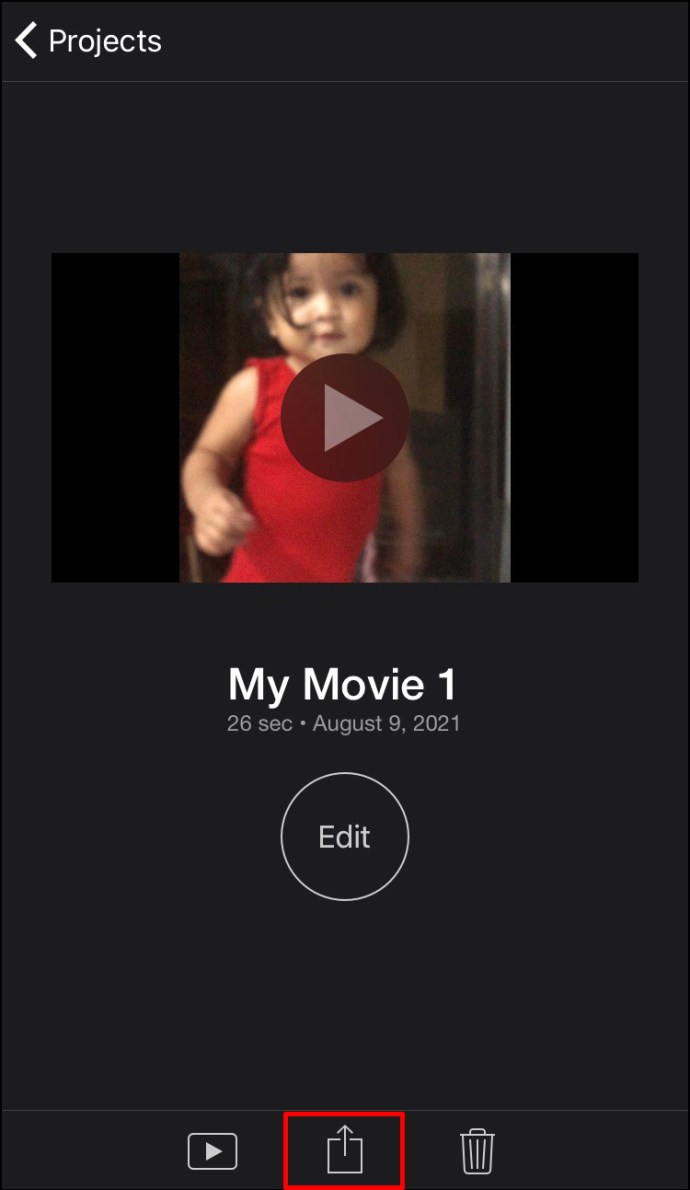
- Prossiga para o Compartilhar botão.
- Escolher Salvar vídeo.
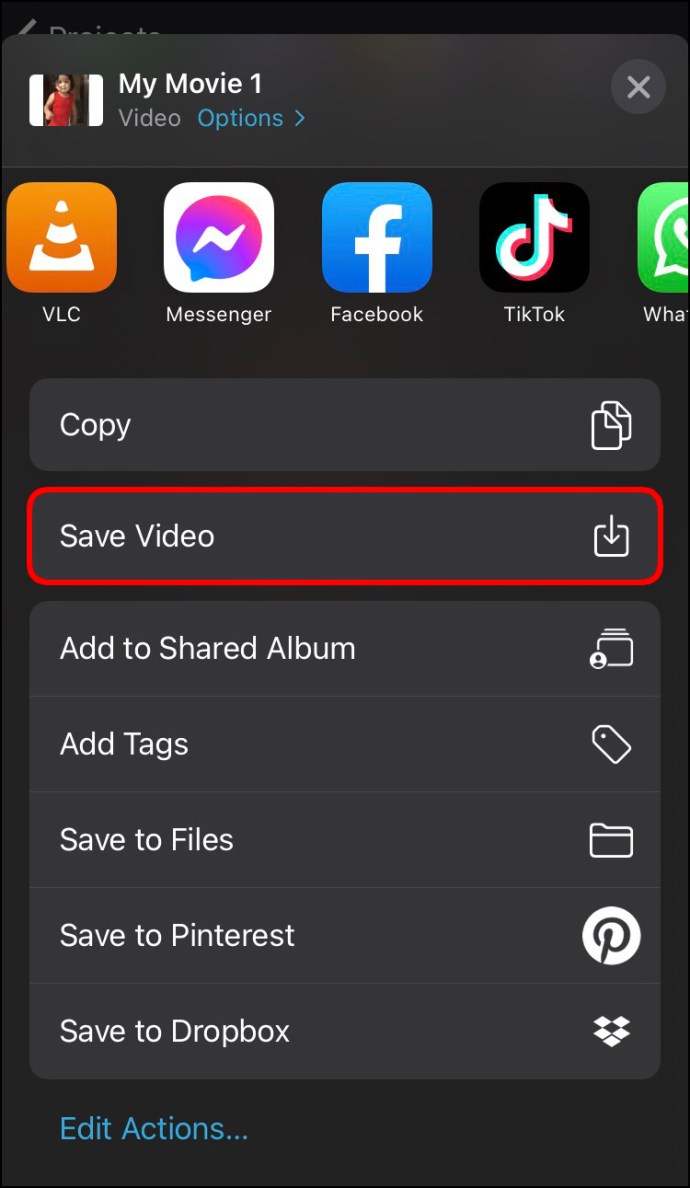
O vídeo será salvo no rolo da câmera do seu iPhone. Você pode compartilhar o vídeo no iCloud Drive, Mail e Mensagens diretamente do aplicativo. Você também pode usar o recurso AirDrop para compartilhá-lo com outros dispositivos.
Quando se trata da proporção que você escolhe, depende da plataforma em que você planeja compartilhar o vídeo. Pode ser um desafio cortar o vídeo com precisão com os dedos e talvez seja necessário voltar ao aplicativo para ajustar as dimensões novamente. É por isso que pode ser mais fácil fazer a alteração em um Mac e trabalhar em uma tela maior.
Como alterar a proporção no iMovie em um Mac
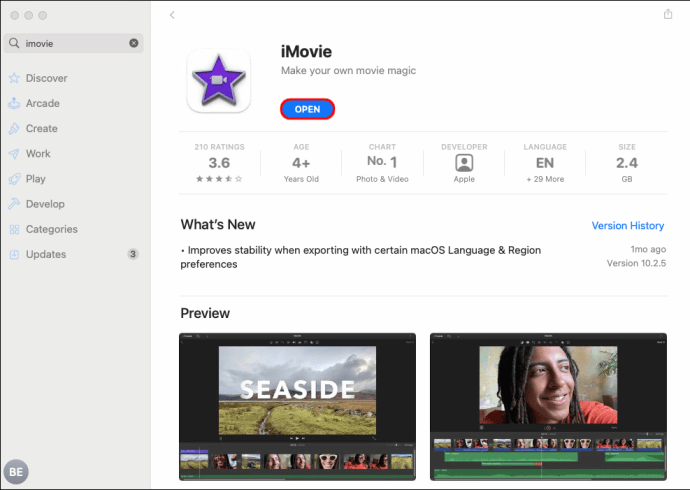
Se você ainda não tem, baixe iMovie para o seu Mac. Para alterar a proporção de um vídeo no iMovie no Mac, siga as etapas abaixo:
- Abra o iMovie programa no seu Mac.
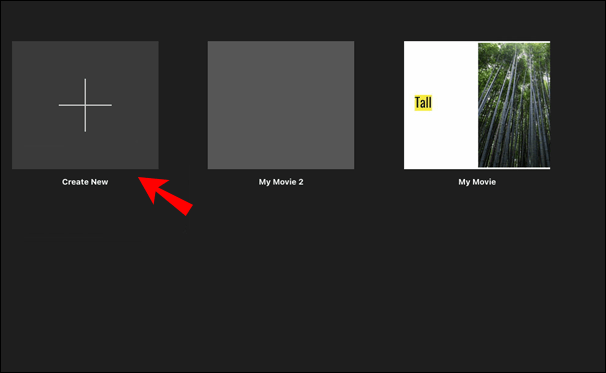
- Clique no Crie um novo botão no canto superior esquerdo da tela.
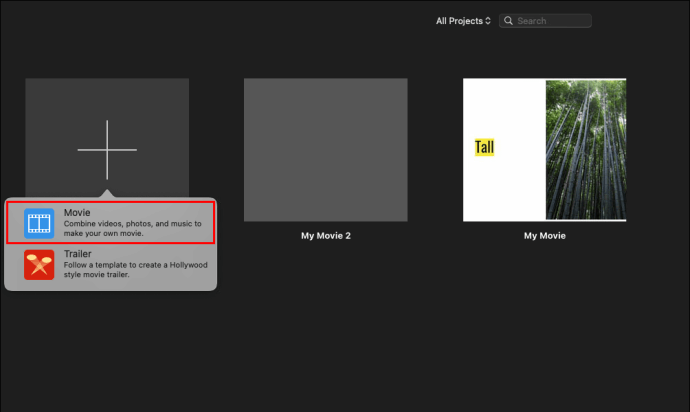
- Selecionar Filme no menu suspenso.
- Clique em Importar mídia para carregar um vídeo do seu Mac.
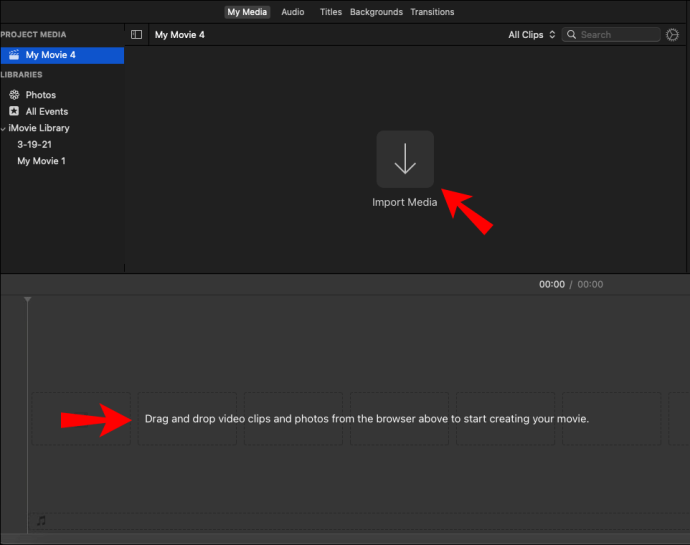
Observação: você também pode arrastar e soltar videoclipes do navegador diretamente para a linha do tempo do iMovie. - Clique no Colheita ícone na barra de ferramentas superior.
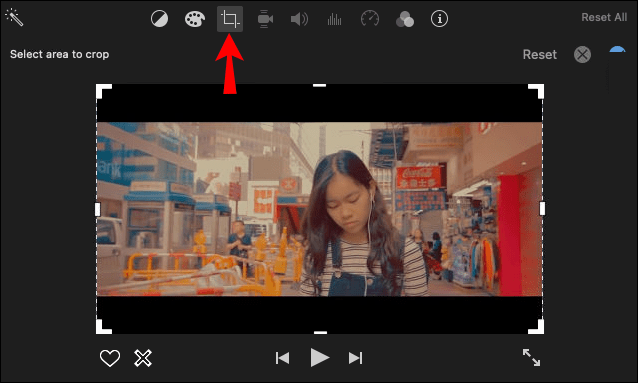
- Arraste as bordas da janela cortada pelo vídeo.
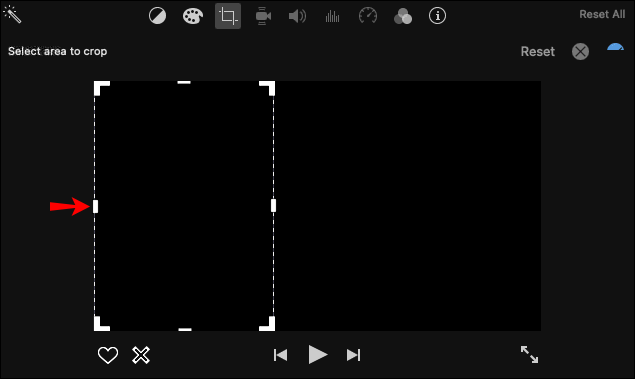
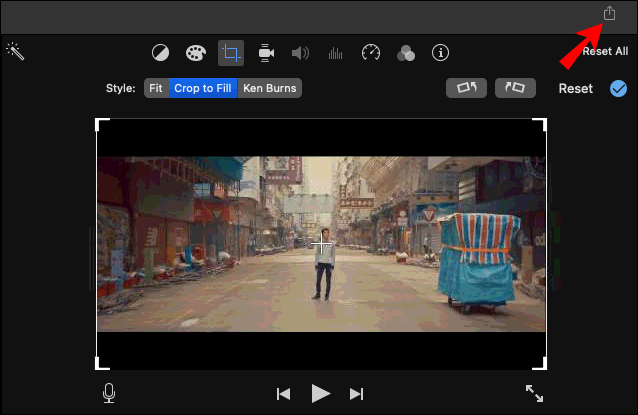
- Quando terminar, clique no ícone de visto azul no canto superior direito do seu vídeo.
- Selecione os Compartilhar ícone no canto superior direito.
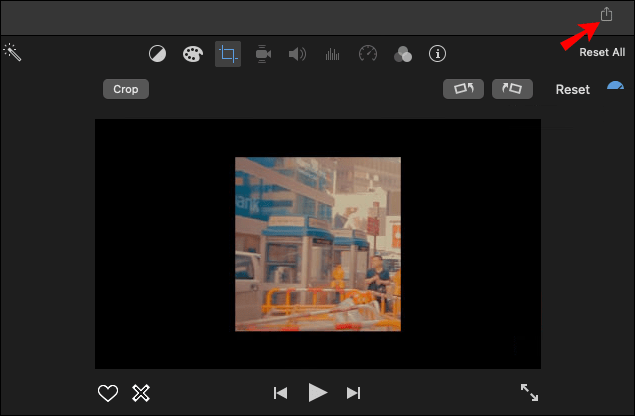
- Salve o vídeo no seu dispositivo.
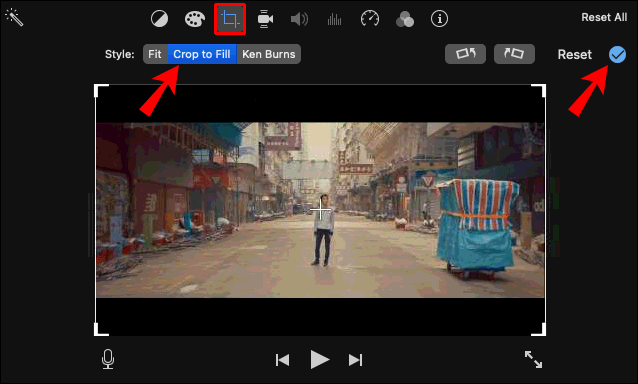
O aplicativo iMovie só permite que você escolha entre a proporção 16:9 widescreen para vídeos HD e a proporção 4:3 padrão para vídeos SD. Para ajustar qual parte do seu vídeo permanecerá dentro do quadro, clique em sua borda e mova-a pela tela.
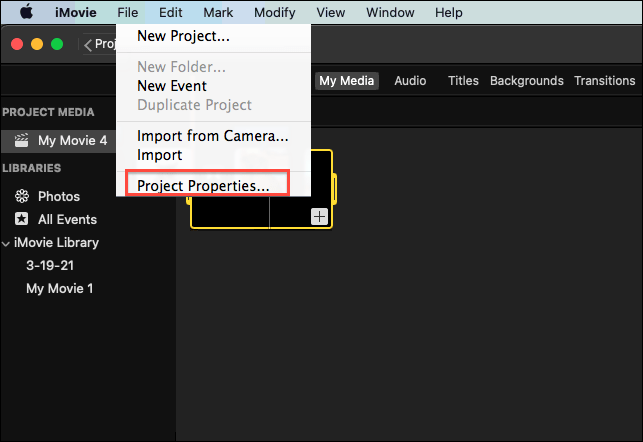
Outra maneira de escolher a proporção do vídeo é enviando seu vídeo e clicando em Arquivo > Projeto Propriedades. Você poderá escolher entre a tela widescreen e a proporção padrão.
No entanto, esse método pode não funcionar para todas as versões do iMovie, mas vale a pena tentar.
Como alterar a proporção no iMovie em um iPad
O processo de alteração da proporção de um vídeo no iMovie no seu iPad é semelhante ao que você faria no seu iPhone. Como você está trabalhando em uma tela maior, pode ser ainda mais fácil. Aqui está o que você precisa fazer:
- Lançar iMovie no seu iPad.
- Selecione os Criar projeto opção.
- Toque no Filme botão na nova janela.
- Carregue o vídeo do rolo da câmera do seu iPad.
- Toque na linha do tempo do vídeo.
- Selecione os ícone de lupa no canto superior direito da tela.
- Aperte o vídeo para aumentar o zoom. Para diminuir o zoom, use os dedos para arrastar o quadro do vídeo para as bordas externas da tela.
- Selecionar Feito.
- Vou ao Compartilhar botão para salvar seu vídeo.
Isso é tudo o que há para isso. Você encontrará o vídeo editado no rolo da câmera do seu iPad.
Como alterar a proporção no iMovie para IGTV?
Se você deseja criar um vídeo IGTV do Instagram, ele precisa ter dimensões de 1080 x 1920 pixels ou uma proporção de 9:16. Essa é a mesma proporção necessária para histórias do Instagram e vídeos do TikTok. É basicamente destinado a cobrir toda a tela do seu smartphone.
Antes de postar um IGTV, você terá uma prévia. Este vídeo de visualização tem uma proporção de 4:5, portanto, não se confunda ao vê-lo. As dimensões serão ajustadas assim que você postar no Instagram.
Se você quiser usar o iMovie para alterar a proporção do seu vídeo, você deve escolher a proporção 16:9. Como é o oposto de 9:16, uma prática comum é usar a proporção oposta para carregar o vídeo horizontalmente. Os espectadores podem ter que girar seus telefones para ver o vídeo com mais clareza, mas a qualidade valerá a pena.
Você pode usar o aplicativo iMovie no seu Mac para criar um vídeo IGTV e enviá-lo para o seu iPhone. Veja como é feito:
- Abrir iMovie no seu Mac.
- Clique no Crie um novo ícone no canto superior esquerdo da tela.
- Selecionar Filme.
- Carregue seu vídeo IGTV para o iMovie.
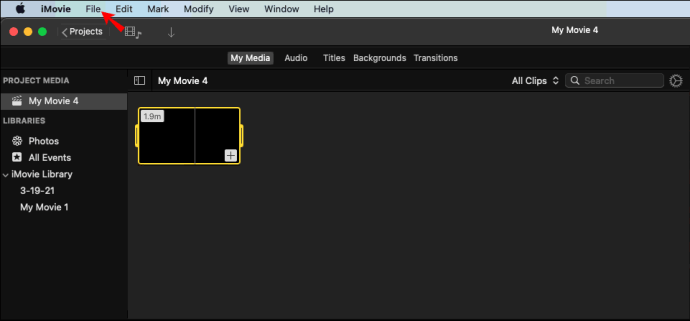
- Clique no Arquivo guia no menu superior.
- Selecionar Propriedades do projeto no menu suspenso.
- Selecione a proporção da tela widescreen.
- Escolha o Compartilhar botão no canto superior direito da tela.
- Envie o vídeo para o seu iPhone.
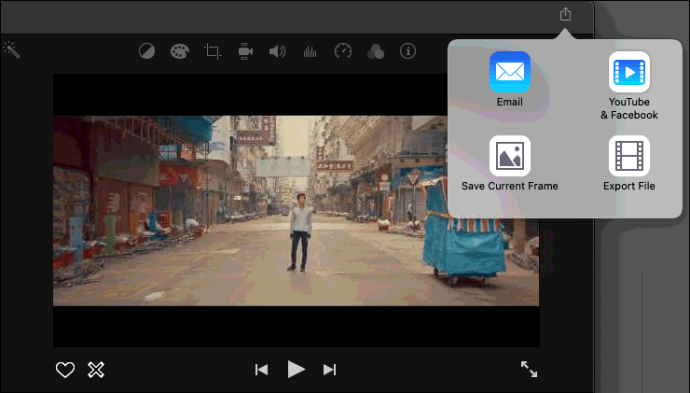
Você pode usar o iCloud para transferir o vídeo ou enviá-lo com o recurso AirDrop. Quando o vídeo estiver no seu telefone, você poderá enviá-lo para o Instagram imediatamente. O IGTV ajustará automaticamente o vídeo para caber na tela do seu telefone.
Esse método é muito melhor do que girar o vídeo, o que o tornaria menor e difícil de ver.
Altere as dimensões do seu vídeo ao seu gosto
Embora não seja obrigatório, alterar a proporção do seu vídeo fará com que ele se ajuste a qualquer dispositivo ou aplicativo que você usar para carregá-lo. Embora o iMovie não ofereça opções específicas de proporção, você pode usá-lo para alterar as dimensões manualmente. Isso permitirá que você corte seu vídeo da maneira que desejar.
Você já alterou a proporção de um vídeo com o iMovie? Você usou os mesmos métodos descritos neste artigo? Deixe-nos saber na seção de comentários abaixo.
ViaAdicione ao Google Notícias


