
Já vi muitas pastas de downloads desordenadas e desorganizadas no Mac. Muito. Para mim, pelo menos, é muito mais fácil manter meus arquivos baixados limpos e organizados se eu baixar para a minha área de trabalho que estou constantemente olhando e depois baixar para a pasta de downloads que não presto atenção até que fique muito confuso para encontrar qualquer coisa.

Então, se você é da mesma forma, é bom saber que você pode alterar onde o Safari, Firefox e Chrome colocam automaticamente seus downloads.
Então, para o artigo de hoje, vamos ver como alterar a pasta de download padrão no Mac!
Felizmente, o processo de alteração do diretório de download padrão é bastante semelhante nos três principais navegadores Mac.
Altere o local de download padrão no Safari
- Abra o Safári aplicativo e clique no botão Safári menu suspenso no canto superior esquerdo.
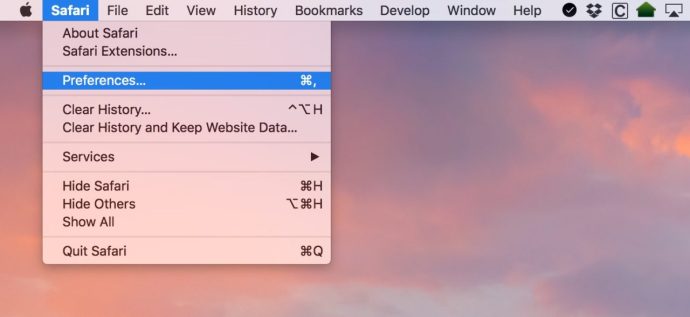
- Escolher Preferências.
- Certificar-se de que Em geral guia está selecionada e, em seguida, altere a Local de download do arquivo para onde você quiser.
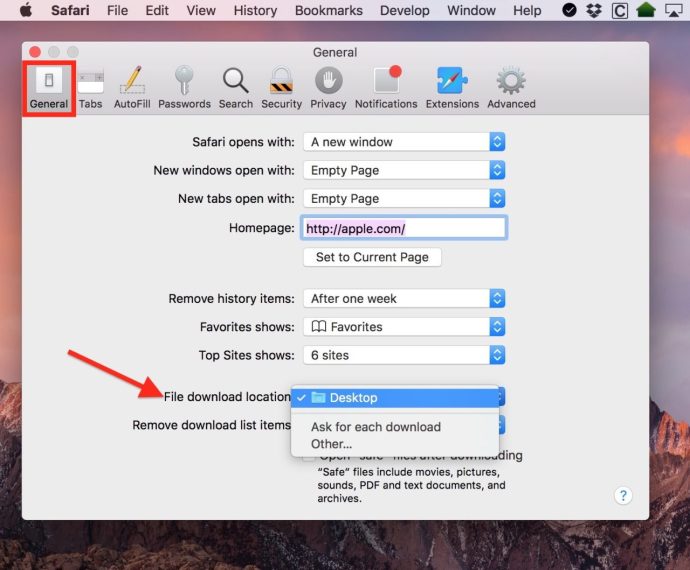
Como você pode ver, eu tenho o meu definido como "Desktop", mas você pode escolher um local alternativo com a opção "Outro". Clicar em “Outro” levará você à familiar caixa de diálogo abrir/salvar do macOS, na qual você pode selecionar qualquer pasta que deseja usar.
Se você estiver se sentindo muito chique, você pode alterar essa alternância mostrada na minha segunda captura de tela acima para “Pedir cada download”, o que significa que você pode arquivar tudo o que baixar exatamente onde quiser, sempre. Embora esse seja um recurso bacana, pode ser complicado ter que escolher um local de download para cada download que você fizer.
Alterar o local de download padrão no Firefox
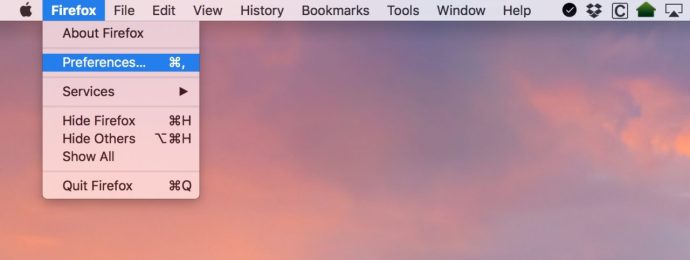

Com o navegador Firefoxvocê começará da mesma forma que fez com o Safari.
- Lançar Raposa de fogo e clique em seu menu nomeado (ou seja, o Raposa de fogo menu suspenso) no canto superior esquerdo.
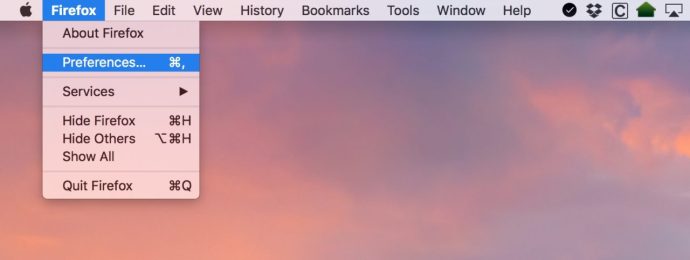
- Selecionar Preferências.
- Debaixo de Em geral guia, no rótulo: Salvar arquivos para clique em escolher e selecione a pasta para a qual você deseja que seus downloads sejam direcionados.

Novamente, o botão de opção “Sempre perguntar onde salvar arquivos” que você vê acima fará com que o Firefox pergunte sempre que você iniciar um download.
Alterar o local de download padrão no Chrome
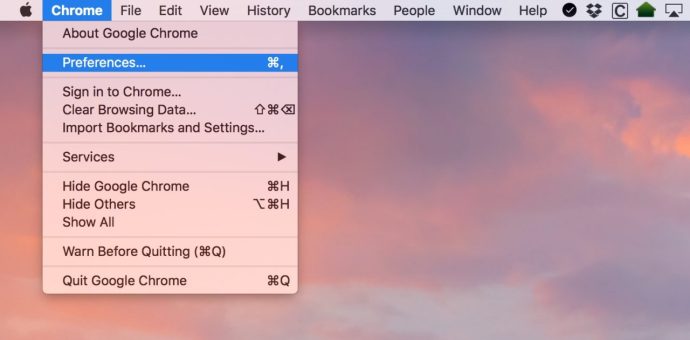
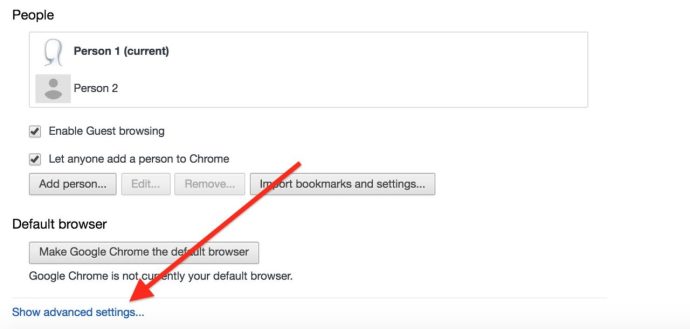
O Google tornou um pouco mais difícil alterar sua pasta de downloads padrão no navegador Chromemas as etapas começam da mesma forma que os outros dois navegadores.
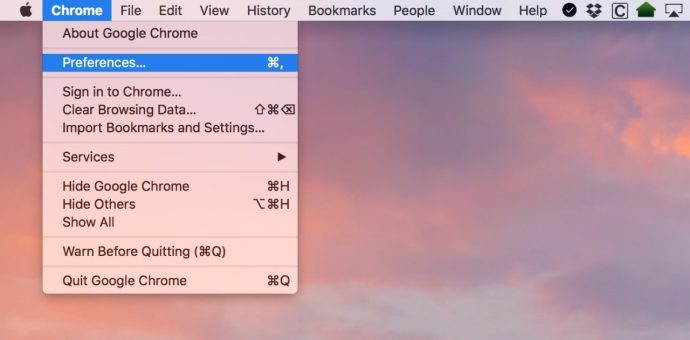
- Inicie o Chrome e selecione o cromada menu na parte superior da tela.
- Selecionar Preferências.
- Role para baixo as configurações no menu lateral até ver Avançado. Clique nisso.
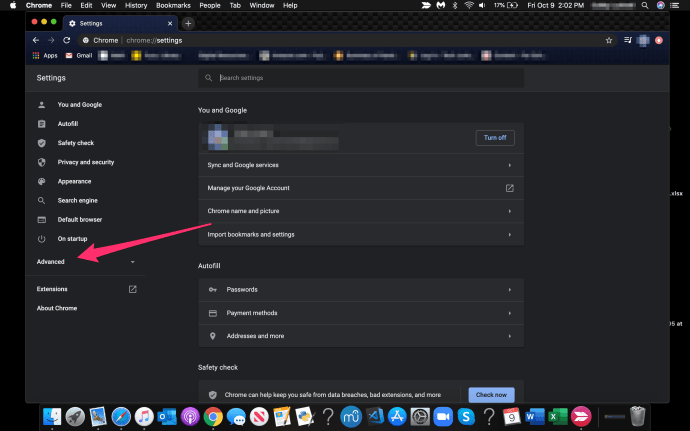
- Escolher Transferências.
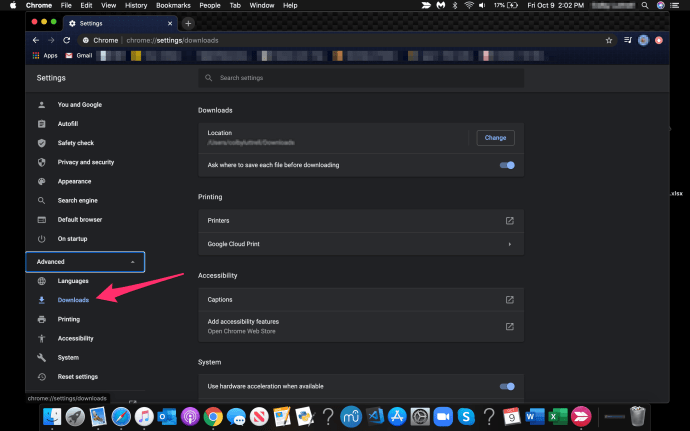
- Clique em Mudar ao lado de Localização e selecione a pasta para a qual você deseja que seus downloads sejam direcionados.
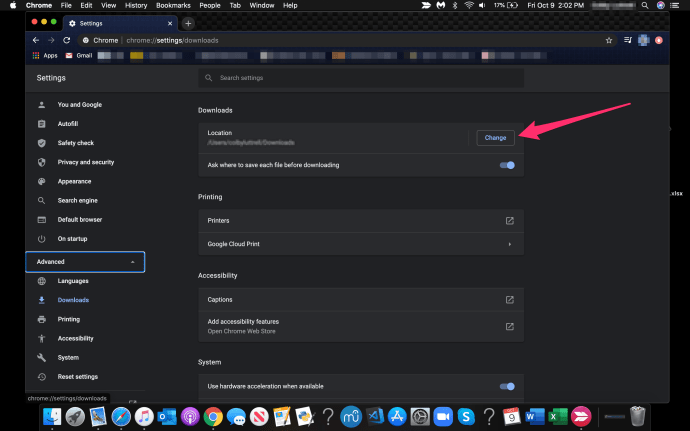
Assim como no Safari e no Firefox, há a opção de fazer o navegador perguntar onde colocar o arquivo que você está baixando toda vez.
Como Steve Jobs costumava dizer: “Ah, sim, há mais uma coisa”.
O Mail também usa a pasta Downloads para armazenar os anexos que você salva, portanto, se você quiser ser realmente completo, poderá alterá-la também.
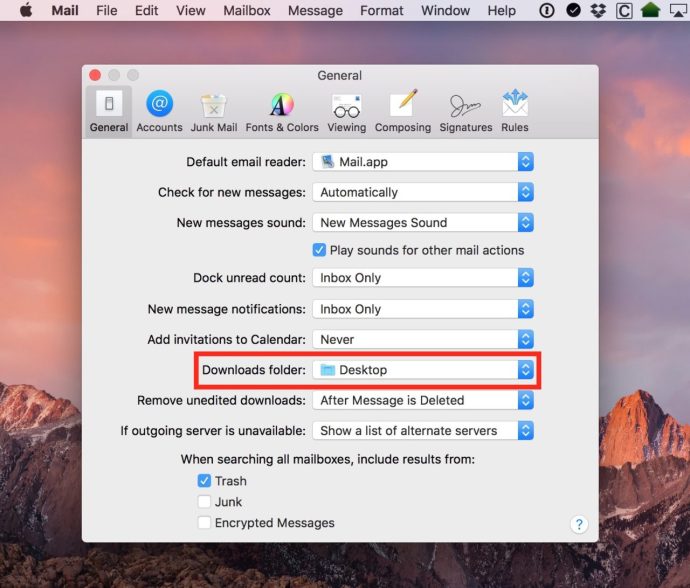
Clique no Correspondência menu suspenso na parte superior do Mail e selecione Preferências. Em seguida, na guia Geral, você pode alterar o local de download da mesma forma que faz com os navegadores da web:
Então, agora que você tem todos os seus navegadores (e Mail!) configurados para fazer exatamente o que você precisa, você pode seguir em frente sabendo que sua pasta Downloads nunca ficará muito bagunçada e desorganizada novamente. Fazer as coisas é muito mais fácil quando você se mantém organizado.
Se você é um usuário de Mac e gostou deste artigo, confira este artigo do TechJunkie: Como liberar o DNS no Mac Mojave.
Você tem alguma dica ou truque para gerenciar downloads no seu Mac? Se assim for, gostaríamos de ouvir de você em um comentário abaixo!
ViaAdicione ao Google Notícias


