
Para chamar a atenção de um comprador, as fotos de suas listagens no Facebook Marketplace devem estar no topo do jogo. Por isso é importante saber editar fotos e alterar a ordem se necessário.

Felizmente, existem maneiras de tornar esse processo complicado administrável. Este artigo explicará como alterar a ordem das fotos no Facebook Marketplace para tornar suas listagens mais organizadas e atraentes.
Como alterar a ordem das fotos no Facebook Marketplace
A apresentação de suas listagens definirá se os usuários não lhe darão uma segunda olhada ou levarão um minuto para verificar o item que você está vendendo.
Como alterar a ordem das fotos no seu iPhone
Se você estiver usando o Facebook Marketplace Mobile App no seu iPhone, eis o que você precisa fazer:
- Clique no ícone do Marketplace na barra de ferramentas na parte inferior da tela.

- Vá para o ícone "Perfil" no canto superior direito da tela.

- Clique em “Suas listas”.
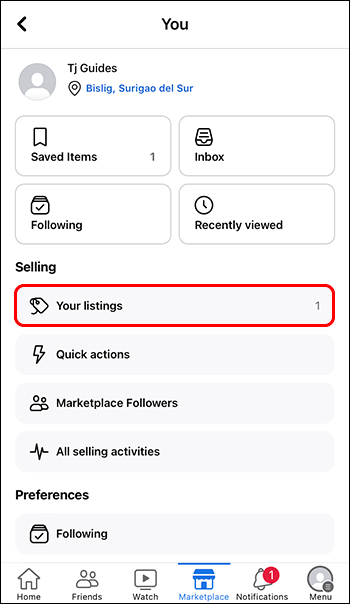
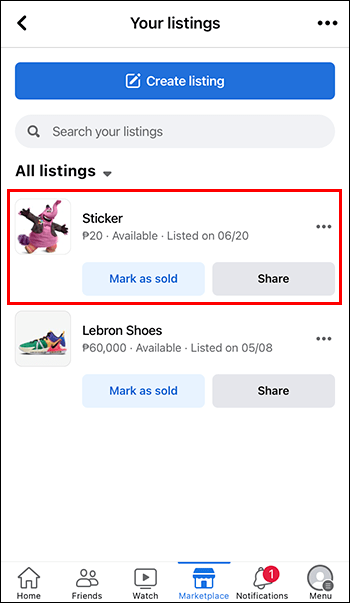
- Procure o item que deseja editar e toque nele.
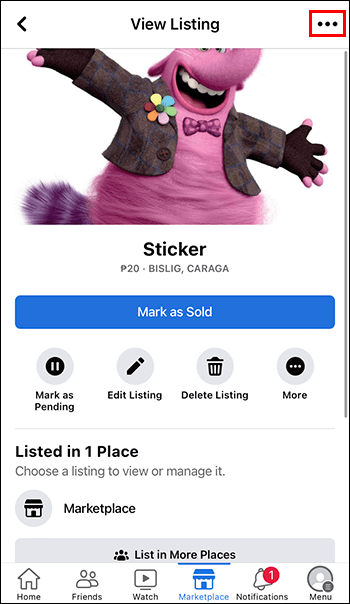
- Clique nos três pontos no canto superior direito da tela.
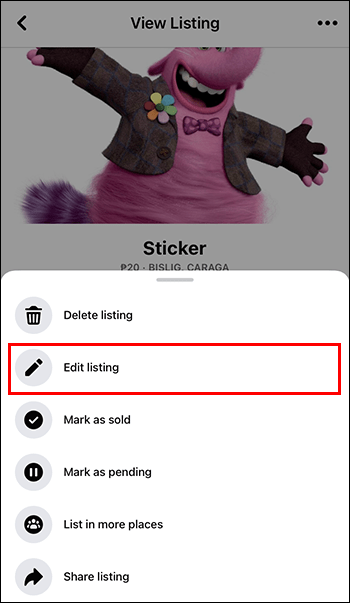
- Escolha "Editar listagem".
- Se você não gostar da ordem de uma foto, exclua-a e carregue-a novamente. Ele será carregado no final da linha.
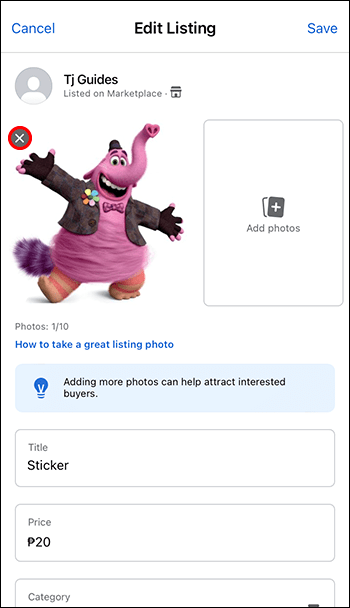
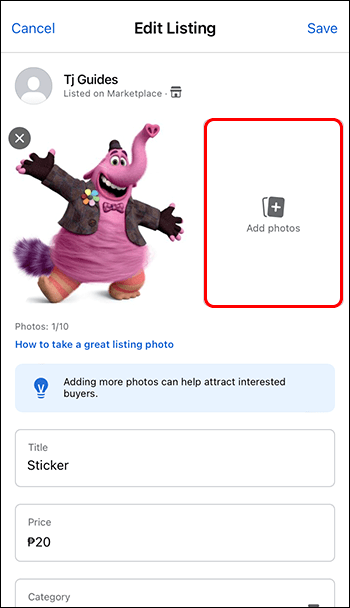
- Se você deseja alterar a ordem de todas as fotos, precisará começar do zero. Selecione as fotos da sua galeria na ordem em que gostaria que fossem apresentadas. Você verá que o número da ordem em que serão apresentados aparecerá em cada imagem à medida que você a escolher.
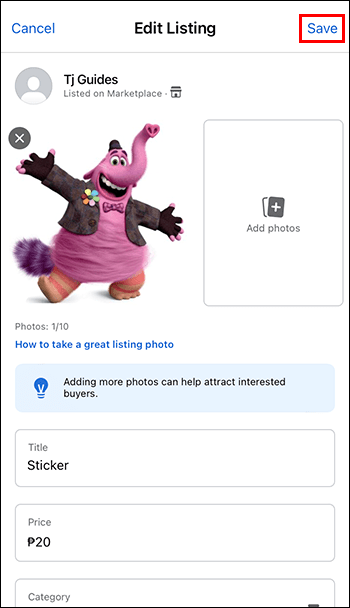
- Clique em “Salvar” no canto superior direito da tela.
Como Mudar a Ordem das Fotos no seu Android
O processo é semelhante no Android. Basta seguir estes passos:
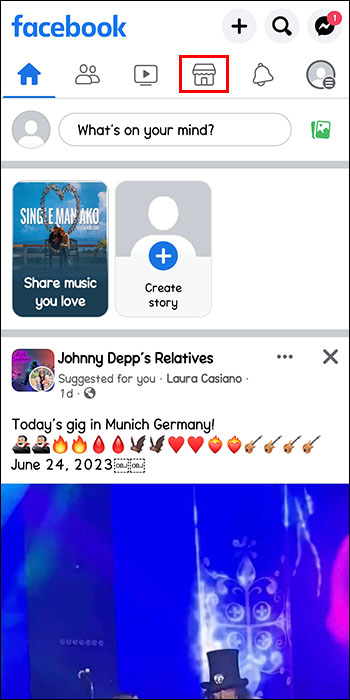
- Clique no ícone do Marketplace na barra de ferramentas na parte superior da tela.
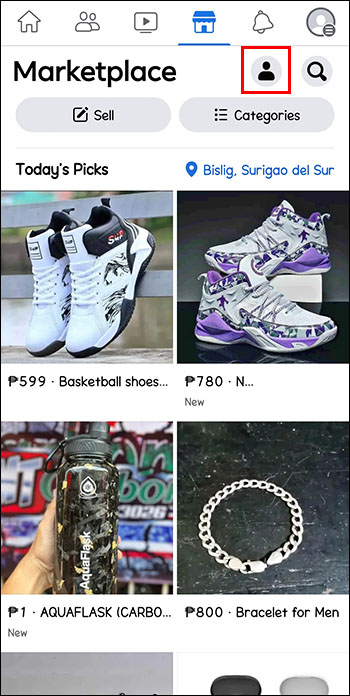
- Vá para o ícone "Perfil" no canto superior direito da tela.
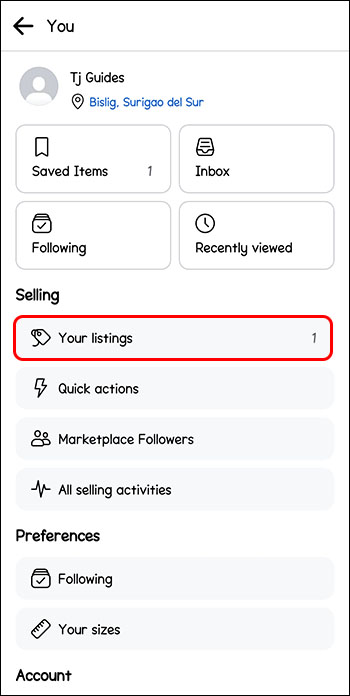
- Procure por “Vender” e clique em “Suas listagens”.
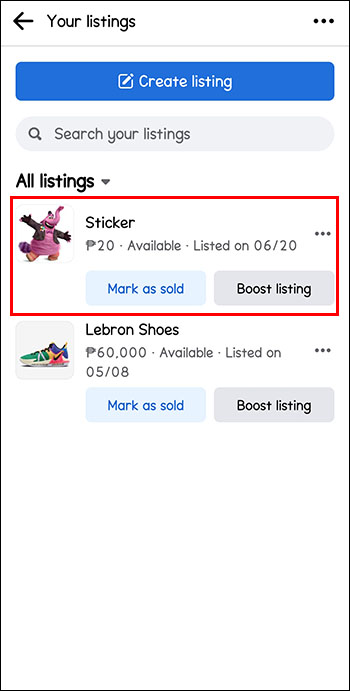
- Procure o item que deseja editar e toque nele.
- Clique nos três pontos no canto superior direito da tela.
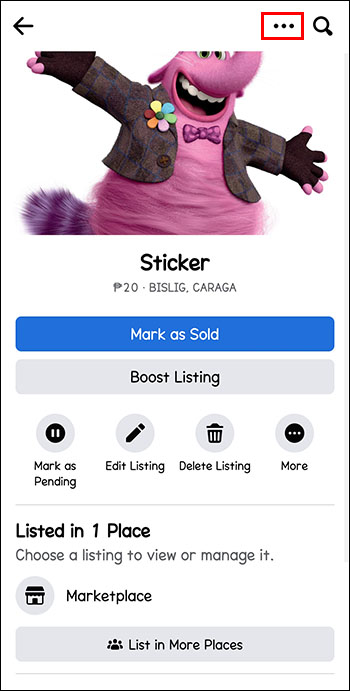
- Escolha a listagem "Editar".
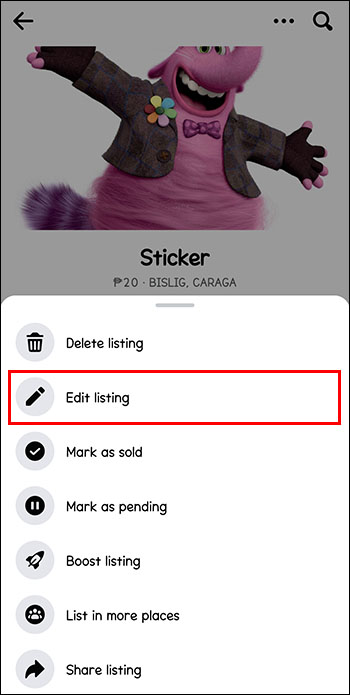
- Se você não gostar da ordem de uma foto, exclua-a e carregue-a novamente. Ele será carregado no final da linha.
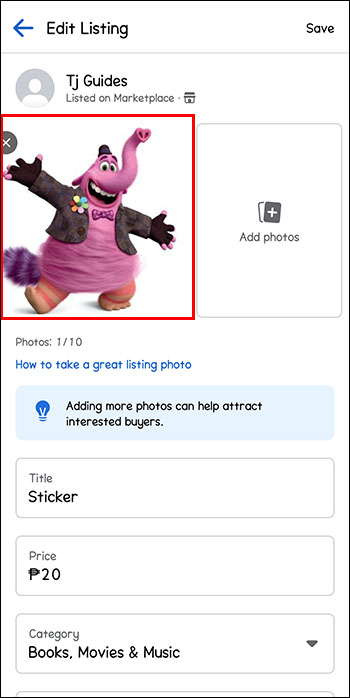
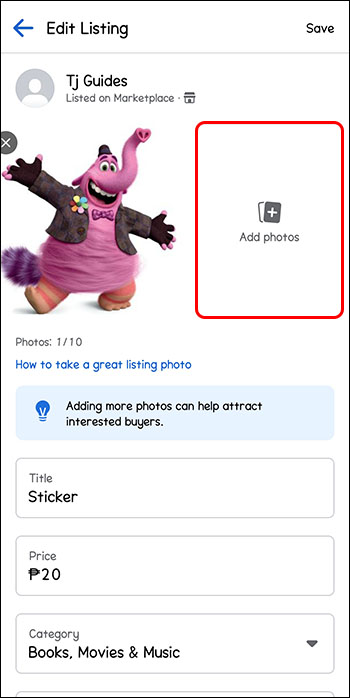
- Se você deseja alterar a ordem de todas as fotos, precisará começar do zero. Selecione as fotos da sua galeria na ordem em que gostaria que fossem apresentadas. Você verá que o número da ordem em que serão apresentados aparecerá em cada imagem à medida que você a escolher.
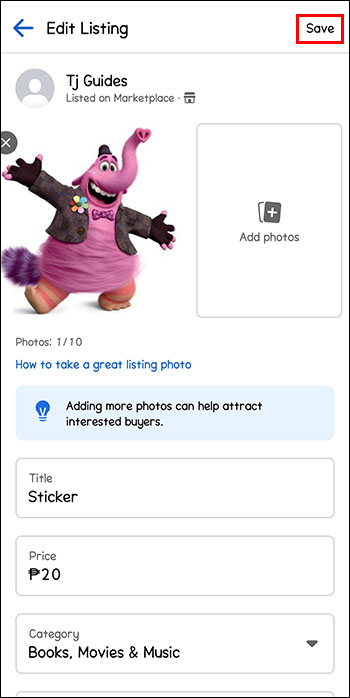
- Clique em “Salvar” no canto superior direito da tela.
Como alterar a ordem das fotos no seu PC
Veja como alterar a ordem das imagens dos itens que você tem à venda no Facebook Marketplace em seu PC:
- Clique no ícone do Marketplace no menu à esquerda.
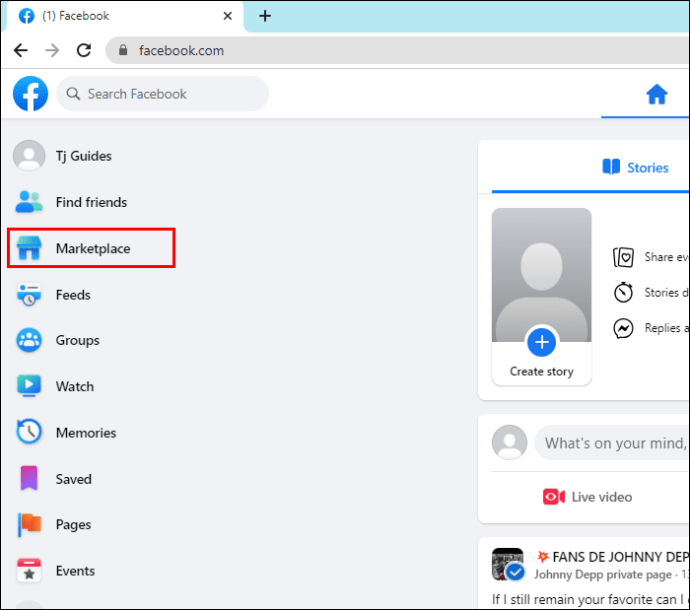
- Toque em "Sua listagem".
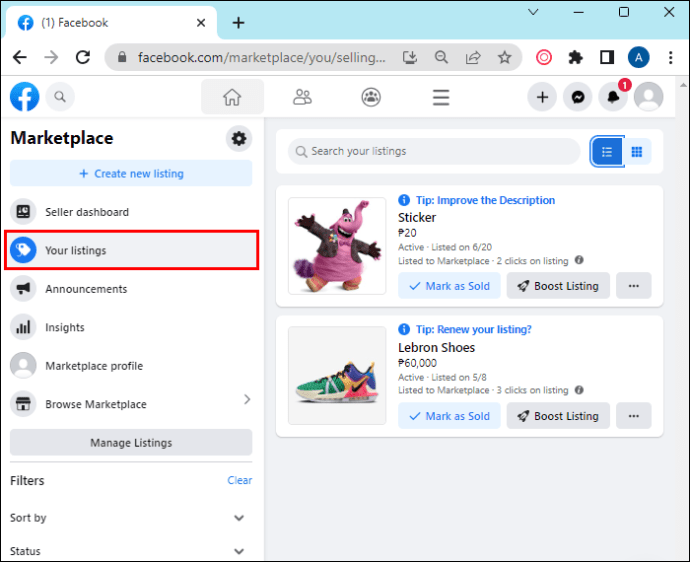
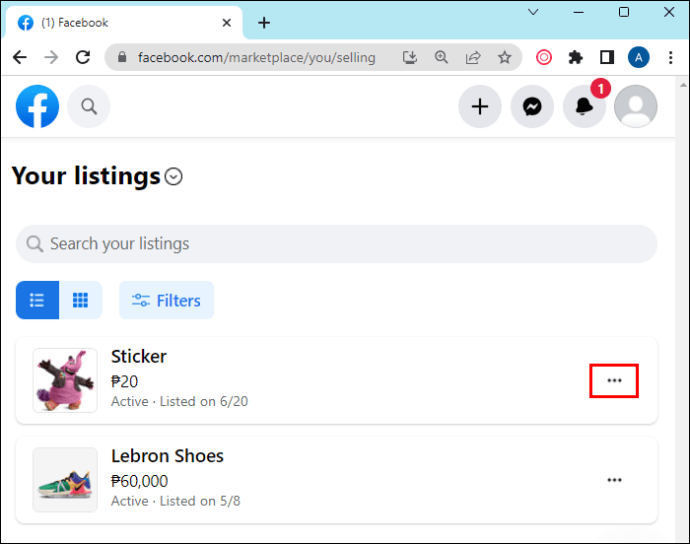
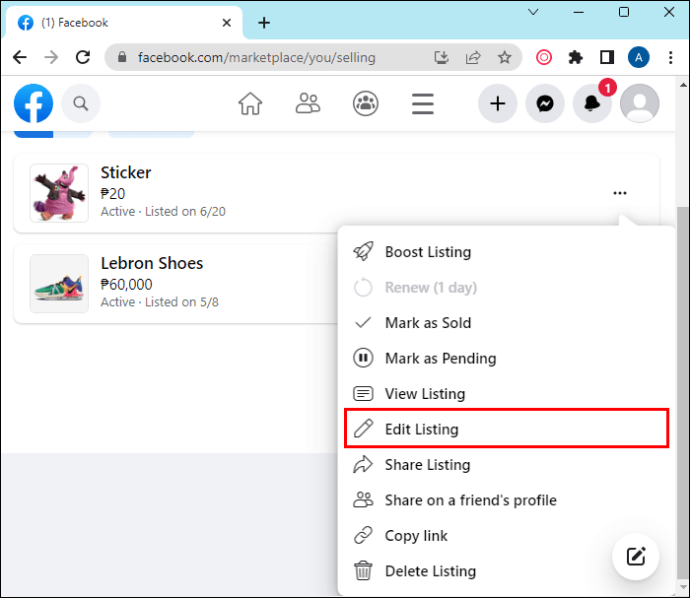
- Procure o item que deseja editar e clique nos três pontinhos do lado direito da tela.
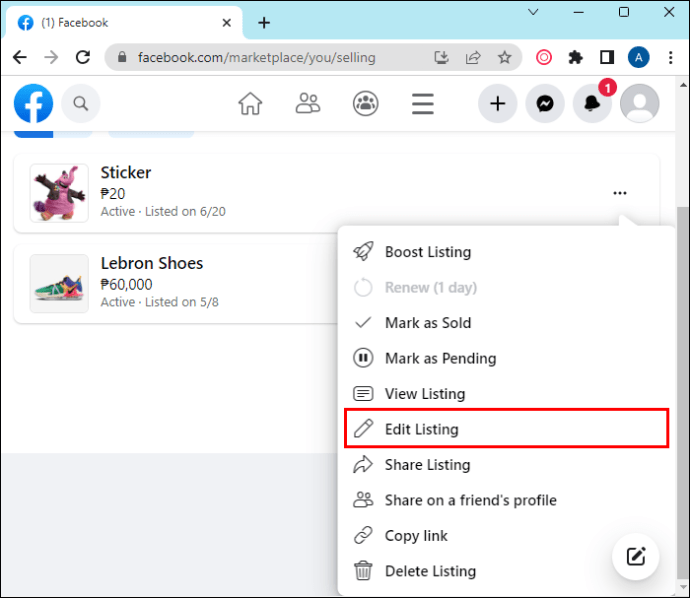
- Pressione "Editar listagem".
- No lado esquerdo da tela, as fotos que você já carregou para aquele item em particular aparecerão. Clique na imagem que deseja mover e arraste-a para o lugar certo.
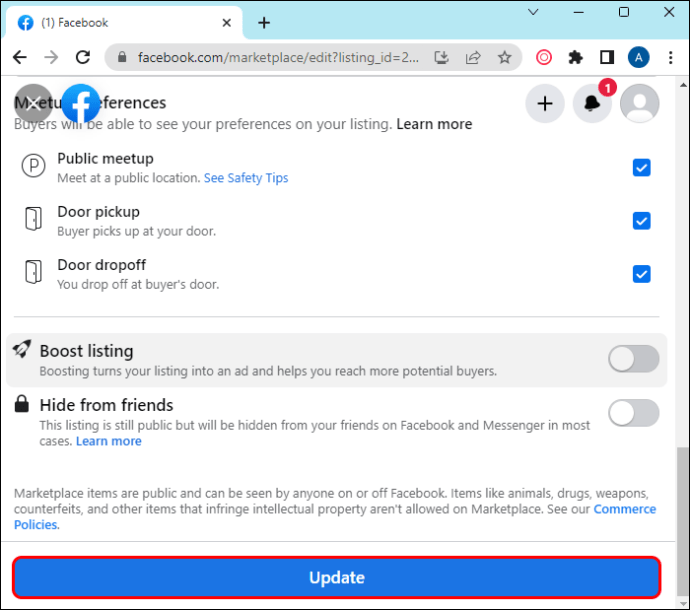
- Clique em “Atualizar” para salvar as alterações.
Perguntas frequentes adicionais
Quantas fotos você pode usar no Facebook Marketplace?
Você pode carregar até 10 fotos no Facebook Marketplace para cada item que está vendendo.
Qual é o tamanho máximo de imagem para o Facebook Marketplace?
O tamanho máximo da imagem no Facebook Marketplace é de 30 megabytes.
Você pode girar fotos no Facebook Marketplace?
Sim. Você pode girar suas fotos no Facebook Marketplace tocando em Mais opções e clicando em Editar foto. Você pode optar por girá-lo para a direita ou para a esquerda. Quando estiver satisfeito com os resultados, pressione Concluído.
Por que o Facebook altera a ordem das minhas fotos?
O Facebook comprime a imagem antes de carregá-la. Por esse motivo, as informações sobre a imagem e a propriedade da imagem são perdidas. Quando você carrega as fotos, o Facebook as organiza automaticamente por Data de Carregamento, e não pela data em que foram tiradas
Alterar a ordem de suas fotos ficou fácil
Se você deseja vender seus itens rapidamente, precisa de fotos de alta qualidade. Tire fotos de perto, certificando-se de mostrar todos os ângulos. Não se esqueça de encontrar um fundo simples e usar luz natural. Isso ajuda a mostrar o item no contexto; os compradores querem ver o artigo sendo usado. Por fim, tire suas próprias fotos para criar confiança. Se você deseja ter mais chances de vender seus pertences, todas as informações relevantes devem estar disponíveis e suas fotos organizadas para causar uma boa impressão e fazer com que os compradores adquiram seus produtos.
Você costuma vender seus itens no Facebook Marketplace? Você já teve problemas para alterar a ordem das fotos antes? Conte-nos na seção de comentários abaixo.


