
Quando você se inscreve no Zoom usando sua conta do Google ou da Microsoft, o serviço tira a foto do perfil das contas conectadas. Se você quiser alterar a imagem do perfil do Zoom, poderá alterá-la facilmente. Veja como alterar a imagem do perfil do Zoom no computador e no celular.
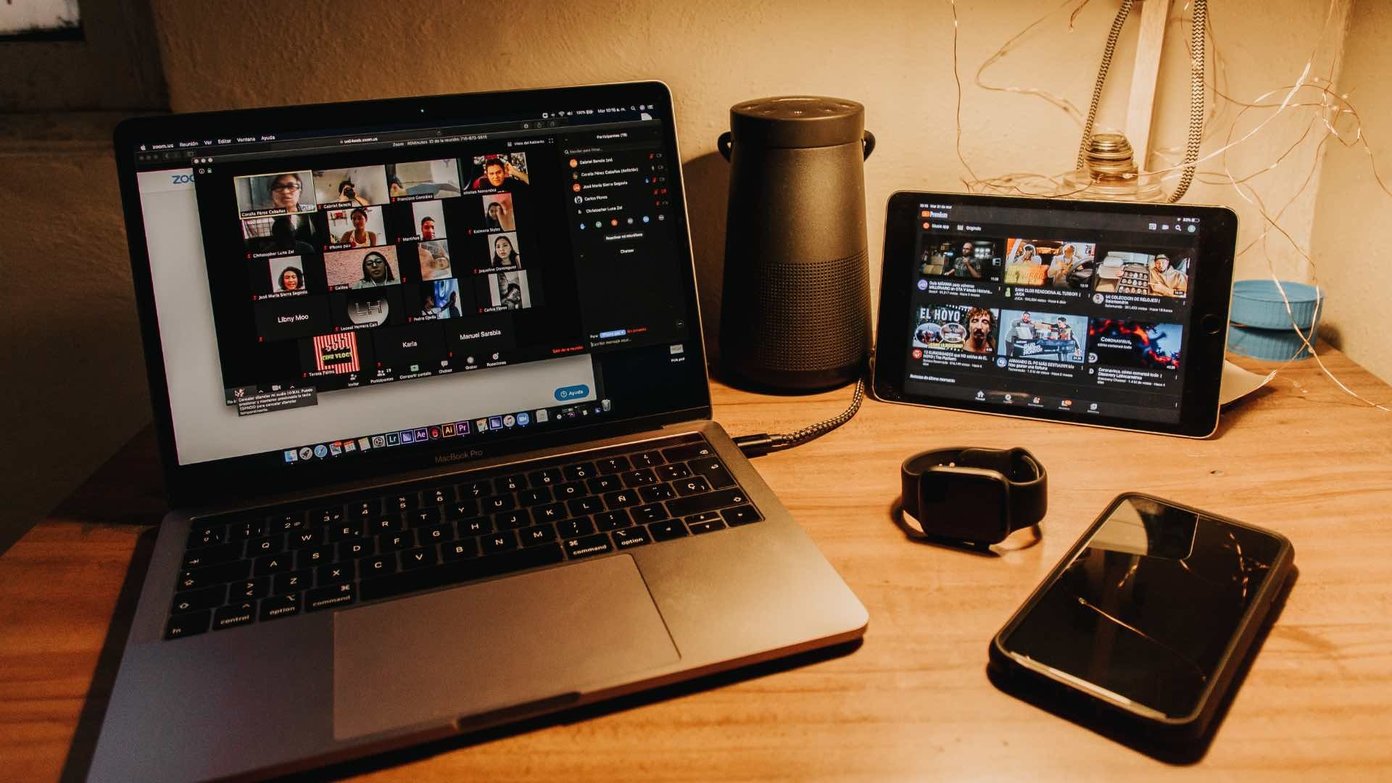
Você pode não querer usar sua imagem de perfil do Google ou da Microsoft como a imagem padrão no Zoom. No entanto, o zoom é flexível. Você pode alterá-lo para qualquer outra coisa usando Zoom web, aplicativos de área de trabalho Zoom e aplicativos móveis. Leia para saber como.
1. Zoom do aplicativo do Windows
O aplicativo Zoom do Windows é rico em recursos com todas as opções personalizáveis, incluindo o modo escuro. Siga as etapas abaixo para alterar a imagem do perfil no aplicativo Zoom para Windows.
Passo 1: Abra o aplicativo Zoom no Windows.
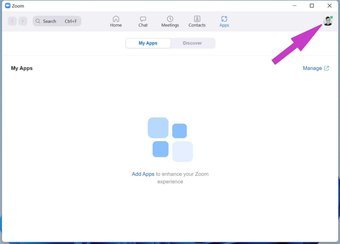
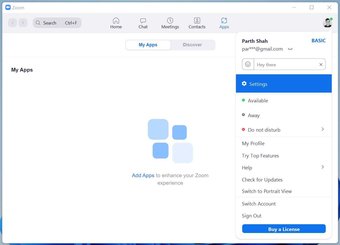
Passo 2: Clique na foto do perfil na parte superior e vá para Configurações.

Etapa 3: Role para baixo até Perfil.
Passo 4: Selecione Editar meu perfil para acessar a interface da conta do Zoom na web.

O Zoom pode solicitar que você se autentique novamente na web. Faça login com a mesma conta.
Etapa 5: Em Zoom pessoal, selecione Perfil.

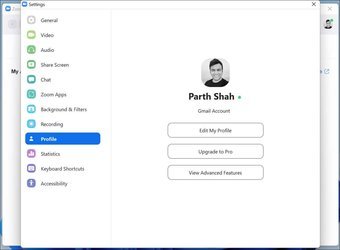
Etapa 6: Clique na sua foto de perfil atual.
Etapa 7: Selecione Alterar e escolha uma foto de perfil em seu computador. Você pode fazer upload de até 2 MB de fotos do seu computador.

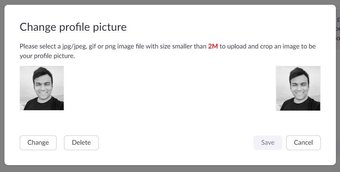
Após um upload de imagem bem-sucedido, você verá uma nova imagem de perfil do Zoom para sua conta. Pressione Salvar e você estará pronto para compor as próximas chamadas de Zoom com uma nova imagem de perfil.
2. Zoom App para Mac
Os usuários do Mac também podem alterar a imagem do perfil do Zoom. Embora as etapas para alterar a imagem do perfil do Zoom no Mac sejam idênticas às do Windows, usaremos um método ligeiramente diferente para acessar a conta do Zoom na web.
Passo 1: Abra o Zoom no Mac.
Passo 2: Clique na foto do perfil e selecione Meu Perfil.

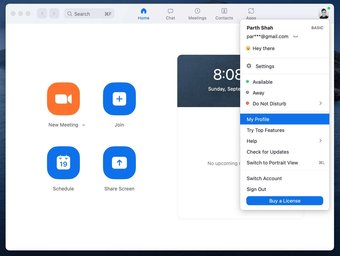
A mudança o levará diretamente para a web do Zoom.
Etapa 3: Na página de perfil de zoom, selecione uma imagem de perfil e carregue uma do seu Mac.

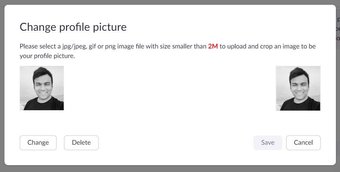
Passo 4: Selecione Salvar e você estará pronto para conduzir chamadas do Zoom com uma nova imagem de perfil.
Também em Tecnologia de Orientação
3. Aplicativo de zoom para iPhone e iPad
A capacidade de alterar fotos de perfil no Zoom não se limita apenas a aplicativos de desktop. Os usuários também podem fazer a mudança nos aplicativos móveis. Vamos começar com o aplicativo Zoom para iPhone e iPad.
Passo 1: Acesse o aplicativo Zoom no seu iPhone e iPad.
Passo 2: Toque em Configurações e abra o menu Meu Perfil.

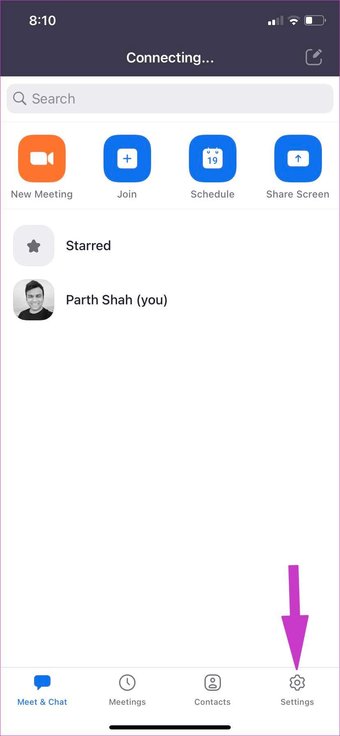

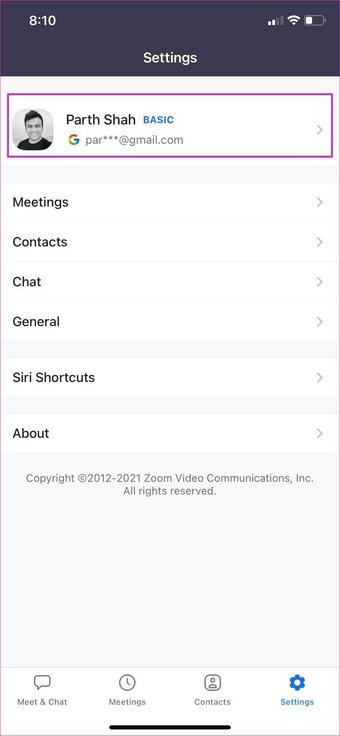
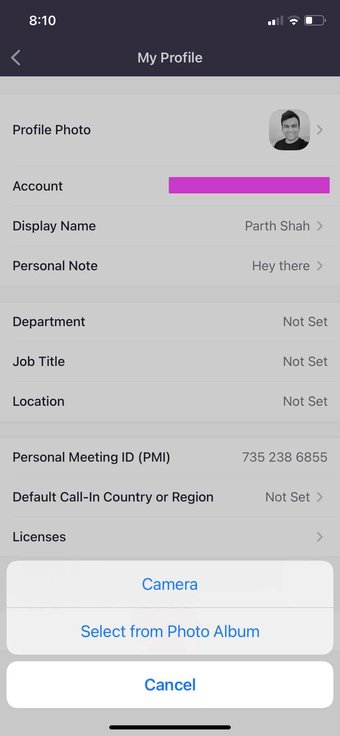
Etapa 3: Selecione as fotos do perfil e use a opção Câmera ou Selecionar no álbum de fotos.
Passo 4: Selecione uma imagem do aplicativo Apple Photos ou Álbum padrão e carregue-a nos servidores Zoom.


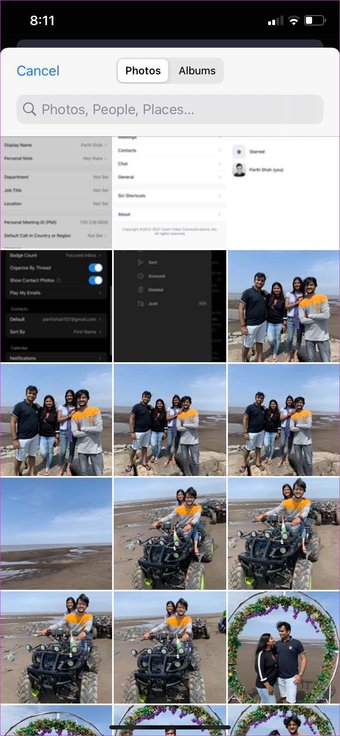
Etapa 5: Corte sua imagem e toque em Concluído na parte superior.
Em alguns segundos, você verá uma nova imagem de perfil do Zoom para usar em sua próxima chamada de Zoom.
4. Aplicativo de zoom para Android
O aplicativo Zoom para Android também não fica atrás. Você tem as mesmas opções para alterar a imagem do perfil no aplicativo Zoom para Android. Aqui está o que você precisa fazer.
Passo 1: Abra o menu Configurações no aplicativo Zoom Android.

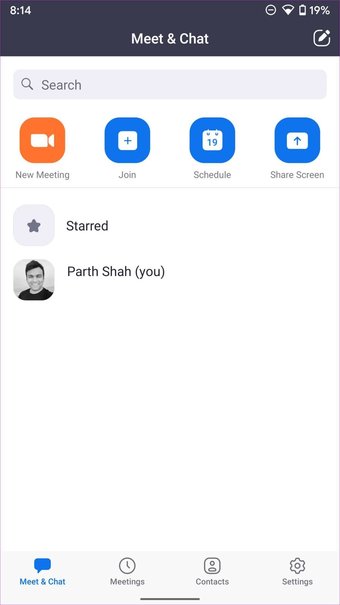

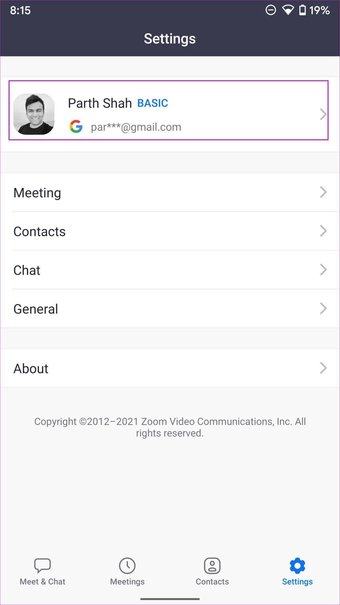
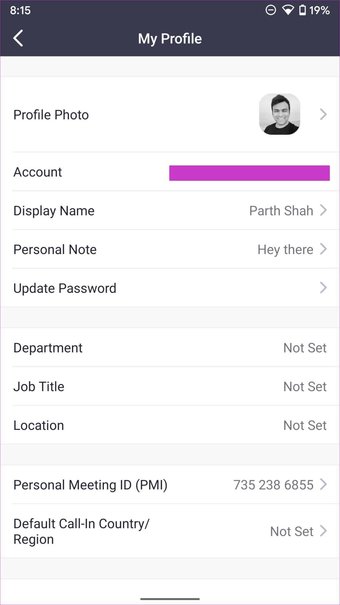
Passo 2: Toque na foto do perfil. Faça o upload de uma foto de perfil a partir da interface do usuário da câmera ou abra o menu Escolher foto.

Etapa 3: A movimentação abrirá o aplicativo gerenciador de arquivos padrão no Android.

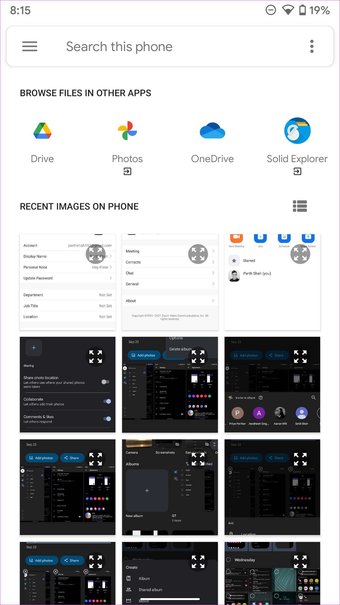
A opção permite que os usuários façam upload de fotos de perfil do OneDrive, Google Drive ou Google Fotos. Toque no menu de hambúrguer e selecione uma fonte relevante para carregar uma imagem para o Zoom.
A foto do perfil de zoom não está sendo enviada
Pode haver momentos em que o aplicativo Zoom não consegue carregar uma nova imagem para sua conta. Pode haver várias razões por trás disso.
Os servidores de zoom estão funcionando mal. Se os servidores Zoom estiverem tendo um dia difícil, não importa quantas vezes você tente, não será possível alterar a imagem do perfil do Zoom no desktop ou celular.
Abra DownDetector e pesquise Zoom. Se você notar fortes picos de indignação, não terá outra opção a não ser esperar que o Zoom resolva o problema.
Ao enviar uma foto de perfil, certifique-se de que a imagem selecionada tenha menos de 2 MB.
Modificar imagem de perfil de zoom
Depois de alterar a imagem do perfil do Zoom em uma plataforma, você verá as mudanças ao vivo em todos os aplicativos do Zoom. Usando as etapas acima, você pode alterar facilmente a imagem do seu perfil no Zoom. Certifique-se de não usar uma imagem funky. Tente usar um profissional para uma melhor impressão.
O artigo acima pode conter links afiliados que ajudam a apoiar a Guiding Tech. No entanto, isso não afeta nossa integridade editorial. O conteúdo permanece imparcial e autêntico.
Fonte Adicione ao Google Notícias


