
Como alterar a foto do perfil no aplicativo Xbox? Gosta de jogar online e em um site bom e oficial? Bem, o Xbox é um deles onde você pode jogar jogos online e se divertir bem. Um jogador precisa de um site de jogos online que funcione em todos os dispositivos diferentes, como Windows 10, Android, iOS e outros, e o aplicativo Xbox funciona no Windows 8, Windows 10, Windows 11, iOS e Android. Bem, aplicativo Xbox, em 2019, a versão atual do Xbox foi renomeada como Xbox Console Companion para Windows 10 e o Xbox App foi introduzido na versão beta. Neste artigo, você saberá como alterar a imagem do perfil da sua conta do aplicativo Xbox. Certifique-se de estar usando a versão mais recente do aplicativo Xbox e, portanto, para alterar a imagem do jogador no Windows, siga as etapas muito simples.
Como alterar a foto do perfil no aplicativo Xbox
O aplicativo Xbox foi lançado para diferentes janelas e iOS em dias diferentes. Como, para o Windows 10, foi lançado em 1º de agosto de 2019; para iOS, foi lançado em 2 de julho de 2019; e para Android, foi lançado em 3 de fevereiro de 2020.
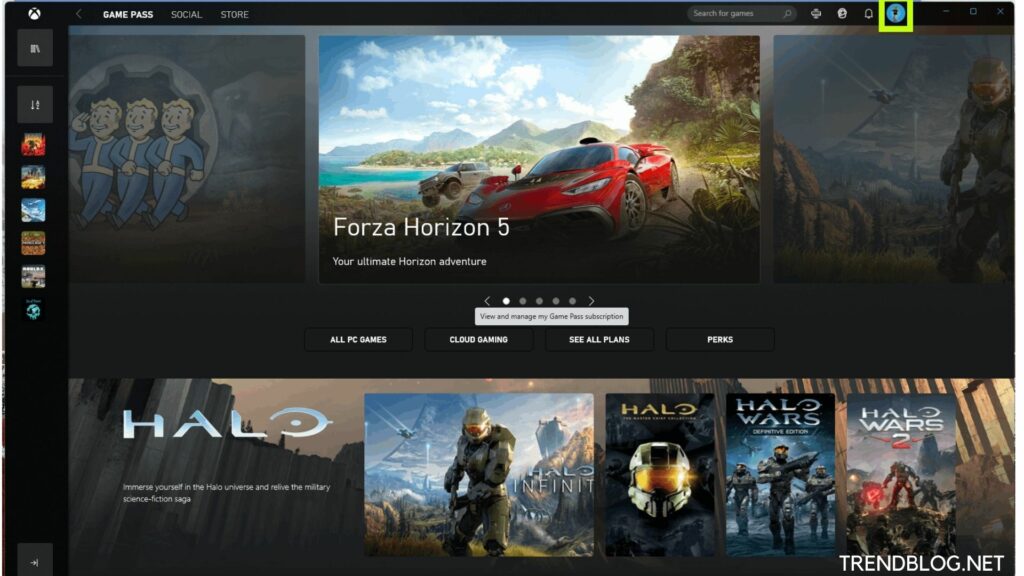
- Abra o aplicativo Xbox em seu laptop ou PC.
- Quando a página for aberta, você verá a opção da tela inicial
- Na tela do lado direito, você verá uma imagem, que é o seu perfil.
- Clique nessa opção de imagem.
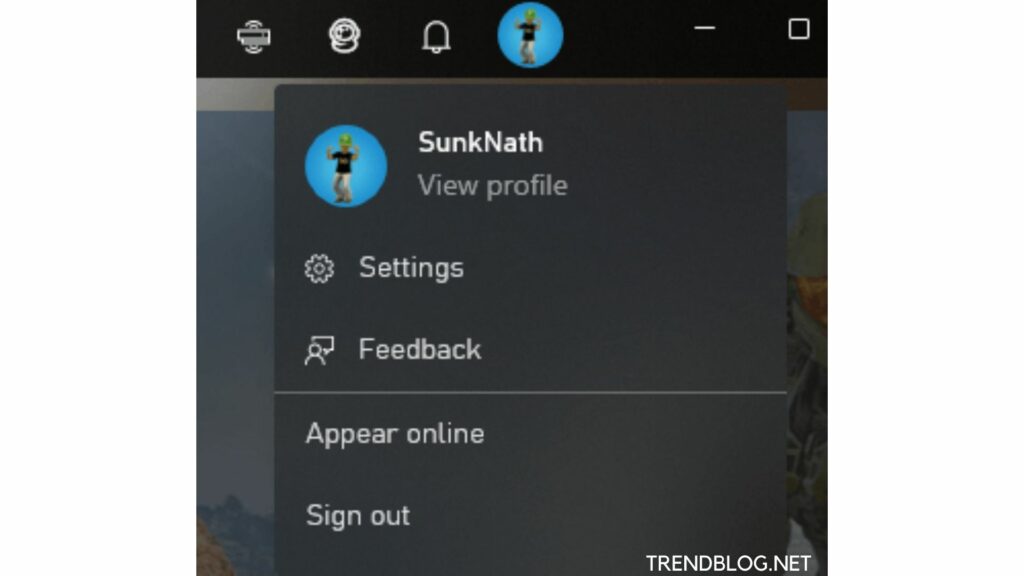
- A opção abrirá uma pequena página completa de configurações, ajuda e outros.
- Clique na imagem no topo.
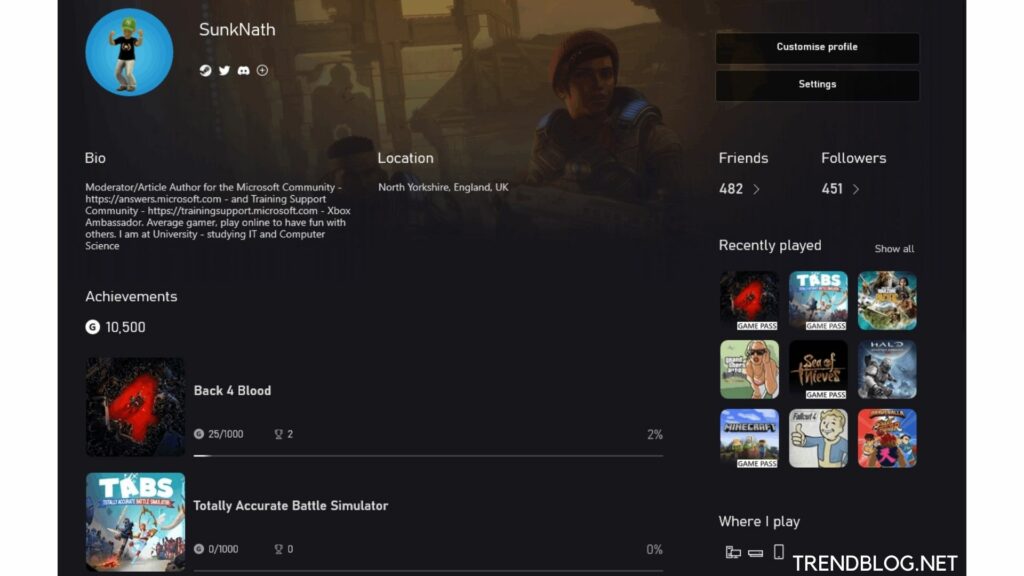
- Agora, sua página de perfil será aberta, onde você verá o número de seguidores que possui e as pessoas que está seguindo.
- Agora, logo acima da sua imagem de perfil, você verá um sinal ou ícone de lápis.
- Ou, perto da sua imagem de perfil, você verá um ícone ou sinal de lápis.
- Clique nesse ícone de lápis.
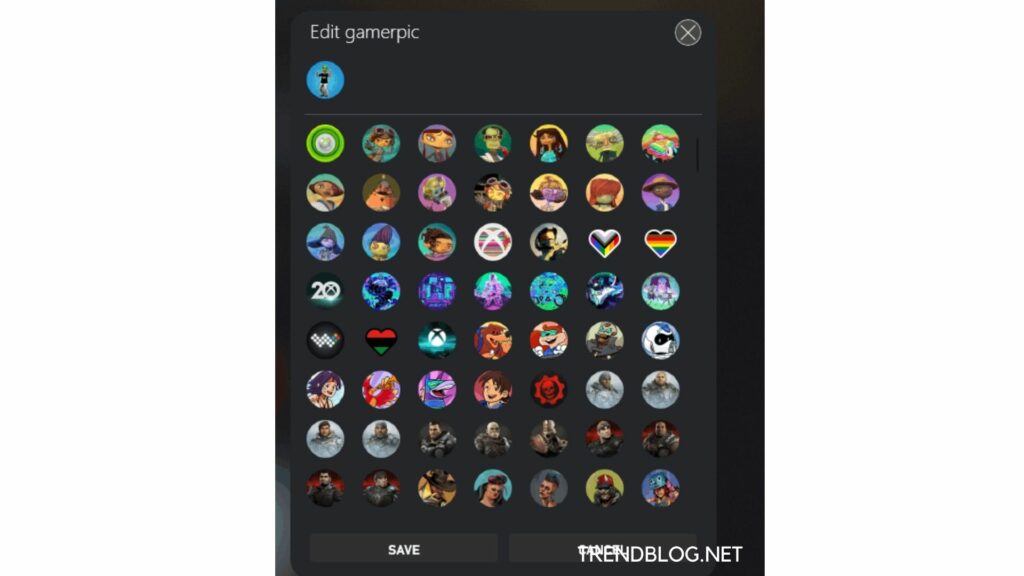
- Agora, várias imagens de perfil aparecerão na sua tela e você poderá escolher uma delas.
- Agora, clique na opção salvar e avance.
- Ou depois de selecionar a imagem do perfil, você precisa concluir o processo restante.
- Agora, volte para sua página inicial e veja sua imagem de perfil.
- Agora, sua nova imagem de perfil está definida.
Bem, se o site estiver muito ocupado, as alterações ocorrerão em 48 horas ou menos, mas a mudança repentina só será possível quando o sistema for muito rápido.
Tamanho da imagem:
O tamanho da imagem é muito importante porque se você tiver um tamanho diferente, parecerá muito suspeito. Por exemplo, se você tiver uma imagem de dimensões maiores, sua imagem sairá e você terá que ajustá-la no tamanho. Além disso, sua imagem mostra sua personalidade no hit do momento. Portanto, a imagem que você está selecionando deve ter as dimensões adequadas e as dimensões do perfil do Xbox são
Você pode fazer alterações, como usar diferentes aplicativos Canva, Trello, Pic Monkey ou tantos outros que existem.
Agora, se você quiser escolher sua foto preferida, então:
- Abra o google e procure uma imagem de sua escolha.
- Agora salve essa imagem em seu sistema ou dispositivo.
- Abra o aplicativo Xbox em seu laptop ou PC.
- Quando a página for aberta, você verá a opção da tela inicial
- Na tela do lado direito, você verá uma imagem, que é o seu perfil. Clique.
- Agora, logo acima da sua imagem de perfil, você verá um sinal ou ícone de lápis. Clique.
- Escolha a foto do local salvo e agora, clique na opção salvar.
- Agora, sua nova imagem de perfil está definida.
Como alterar a foto do perfil do Xbox no console
Basta seguir as instruções abaixo:
- No seu controlador, você pode ver o botão Xbox. Simplesmente, clique nele.
- Clique na opção Perfil lá.
- Pressione no Personalizar perfil e agora você pode definir a foto de sua escolha aqui.
Termos importantes:
- Se você quiser ter uma foto de perfil, você deve ter 18 anos ou mais de 18 anos, de acordo com a comunidade do Xbox.
- Antes de colocar qualquer imagem, você deve garantir que a imagem esteja em conformidade com os termos e condições da comunidade Xbox e Microsoft.
- A imagem não deve violar suas condições.
Se você violar alguma de suas diretrizes, você será responsável pela remoção de uma imagem ou até mesmo sua conta poderá ser suspensa.
Neste artigo, tentei ajudá-lo. Se você tiver alguma dúvida ou quiser compartilhar algo relacionado, sinta-se à vontade para entrar em contato conosco na seção de comentários abaixo.
Fonte Adicione ao Google Notícias


