
O Windows 11 oferece vários recursos de personalização que permitem personalizar a aparência do seu computador. Dito isso, uma das coisas mais fundamentais que você altera no seu PC com Windows 11 é a fonte padrão do sistema.

Embora o Windows 11 permita personalizar vários elementos da interface do usuário diretamente do aplicativo Configurações, alterar a fonte padrão do sistema exige que você modifique as configurações do registro. Esta postagem compartilhará as etapas para alterar o tipo e o tamanho da fonte padrão no Windows 11.
Como alterar a fonte padrão no Windows 11
O Windows 11 vem pré-instalado com uma ampla variedade de fontes. Isso significa que você precisará saber o nome da fonte que deseja usar. Veja como você pode visualizar as fontes disponíveis no Windows 11.
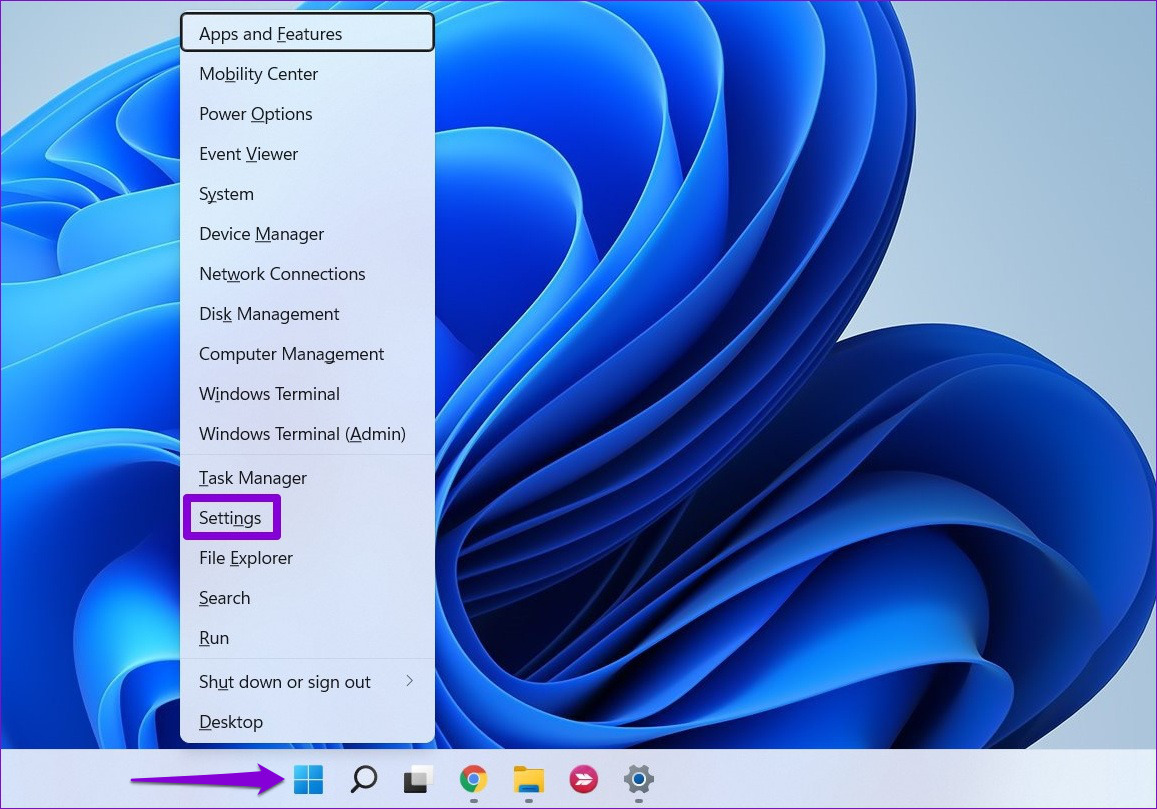
Passo 1: Clique com o botão direito do mouse no menu Iniciar e selecione Configurações na lista.
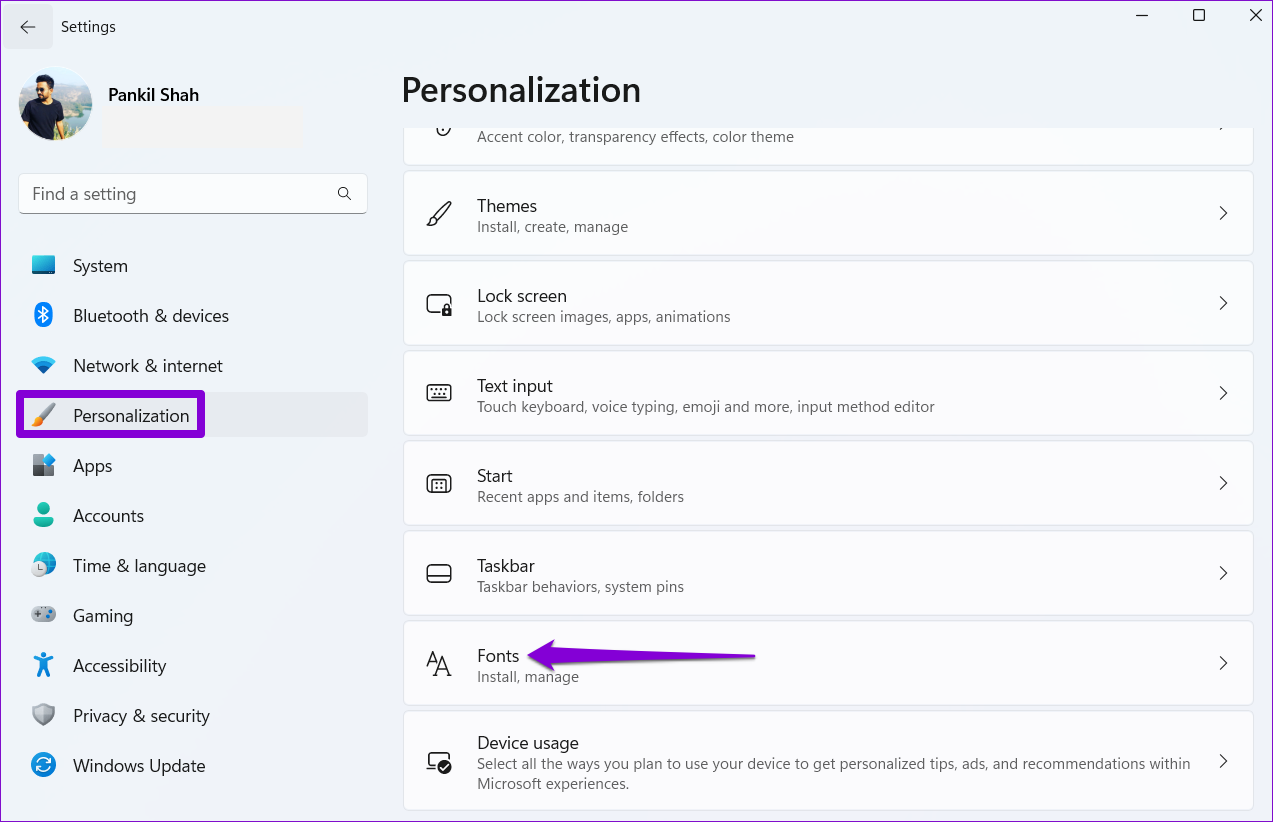
Passo 2: Navegue até a guia Personalização e clique em Fontes.
Etapa 3: Em Fontes disponíveis, você verá uma lista de fontes instaladas em seu PC.

Opcionalmente, você pode instalar novas fontes arrastando e soltando os arquivos TTF na janela Configurações ou baixá-los da Microsoft Store.
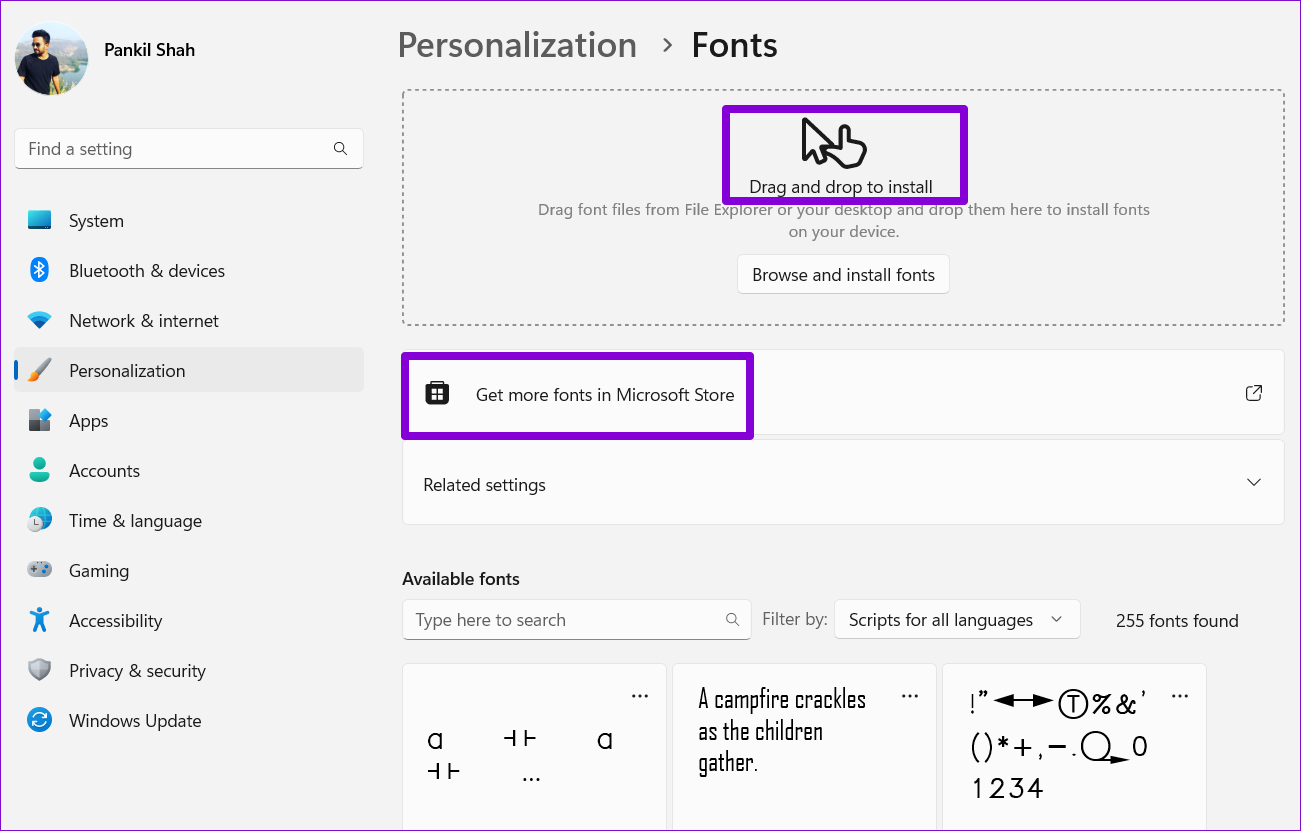
Passo 4: Anote o nome da fonte que você gostaria de usar.

Depois de ter o nome da fonte, veja como você pode criar um arquivo de registro para defini-la como a fonte padrão do sistema no Windows 11.
Como o registro do Windows possui configurações importantes para o sistema e seu aplicativo, é importante fazer backup dos arquivos do registro ou criar um ponto de restauração antes de executar as etapas abaixo.
Passo 1: Pressione a tecla Windows + S para abrir o menu de pesquisa. Digitar bloco de anotaçõese pressione Enter.
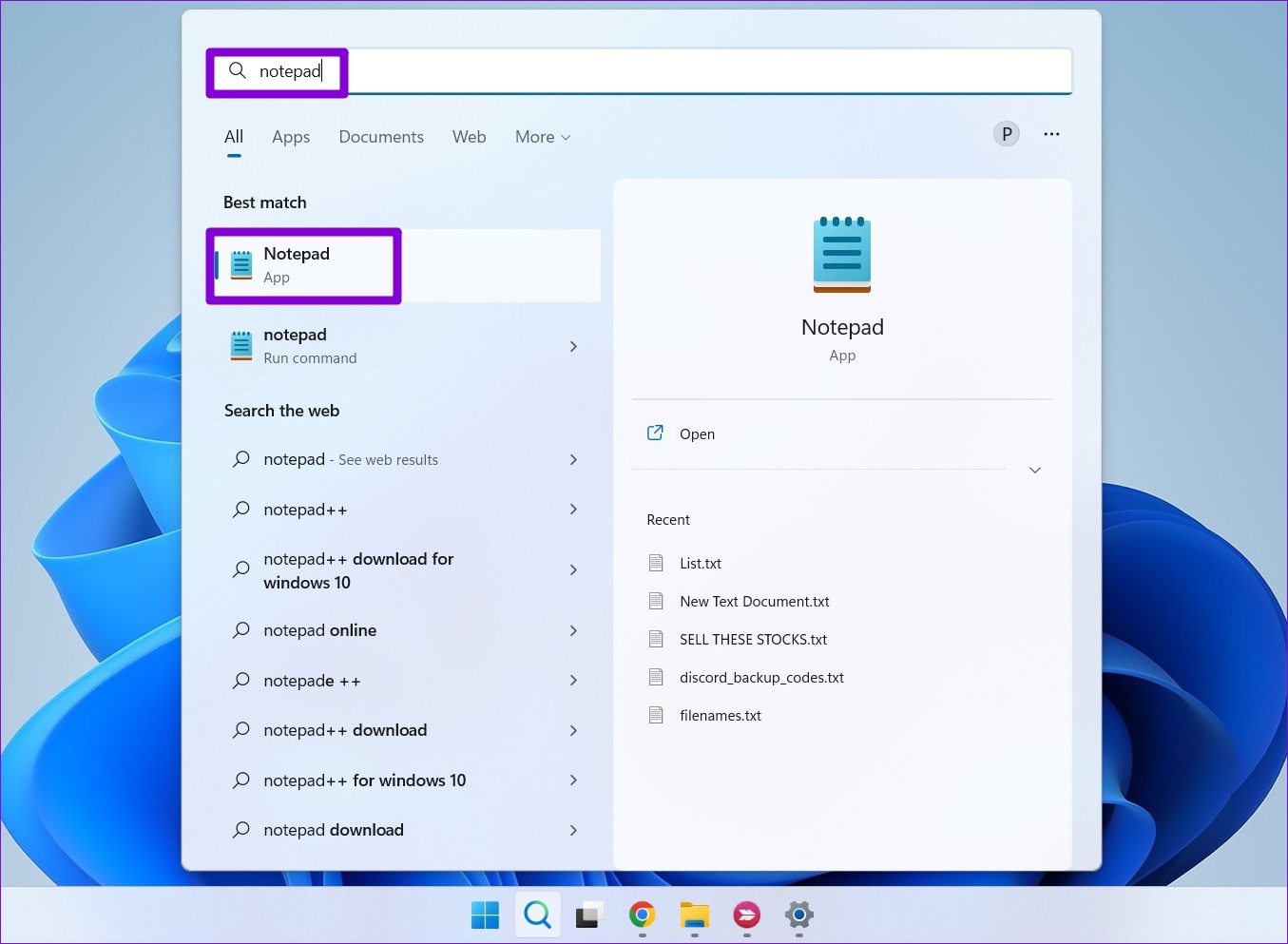
Passo 2: Cole o seguinte código na janela do editor de texto.
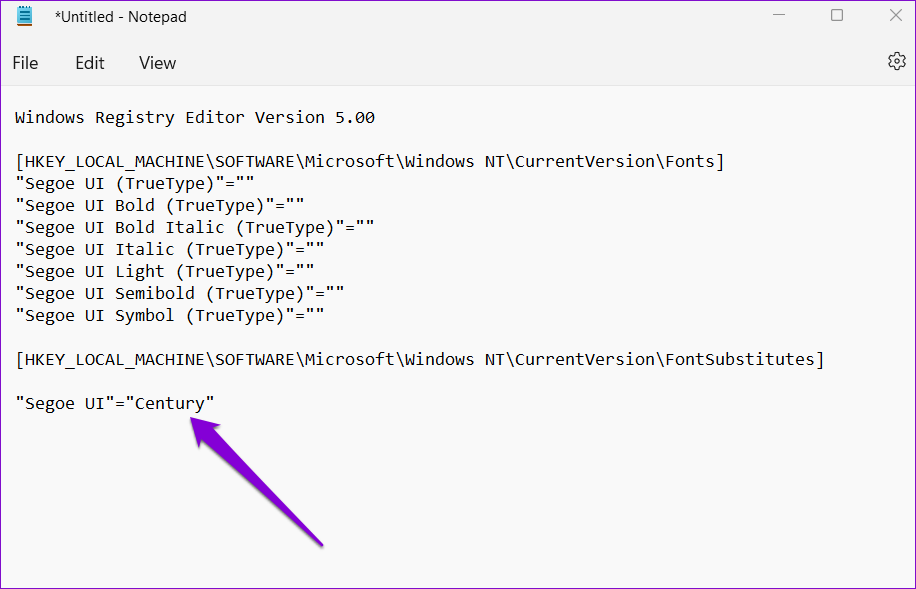
Windows Registry Editor Version 5.00 [HKEY_LOCAL_MACHINESOFTWAREMicrosoftWindows NTCurrentVersionFonts] "Segoe UI (TrueType)"="" "Segoe UI Bold (TrueType)"="" "Segoe UI Bold Italic (TrueType)"="" "Segoe UI Italic (TrueType)"="" "Segoe UI Light (TrueType)"="" "Segoe UI Semibold (TrueType)"="" "Segoe UI Symbol (TrueType)"="" [HKEY_LOCAL_MACHINESOFTWAREMicrosoftWindows NTCurrentVersionFontSubstitutes] "Segoe UI"="FONT-NAME"
Substitua FONT-NAME no código acima pelo nome real da fonte anotada anteriormente. Veja um exemplo de como ficaria:
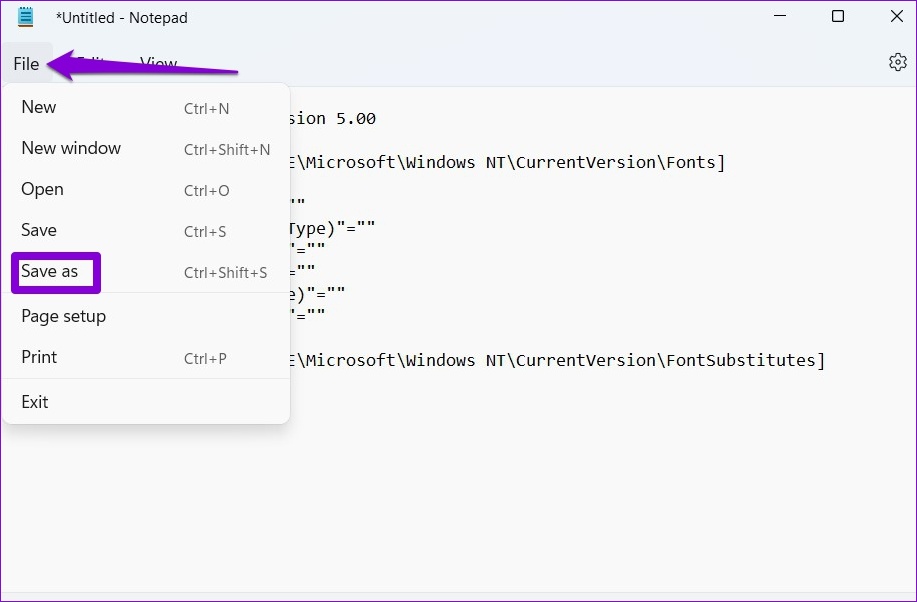
Etapa 3: Clique no menu Arquivo na parte superior e selecione Salvar como.
Passo 4: Na janela Salvar como, use o menu suspenso ao lado de Salvar como tipo para selecionar Todos os arquivos.
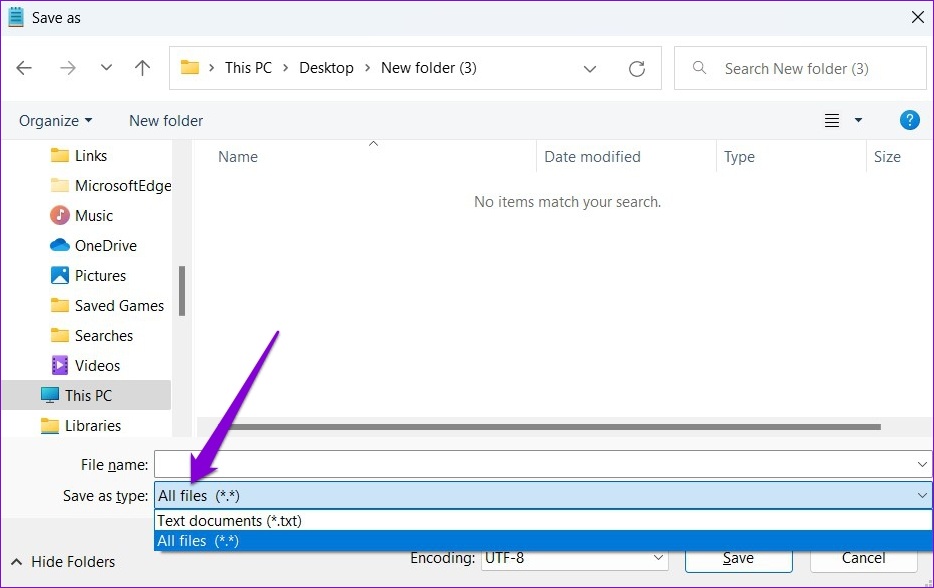
Etapa 5: No campo Nome do arquivo, digite um nome adequado para o arquivo seguido da extensão '.reg'. Se você quiser nomear seu arquivo como Custom Font, por exemplo, digite 'Custom Font.reg' na caixa Nome do arquivo. Em seguida, clique em Salvar.

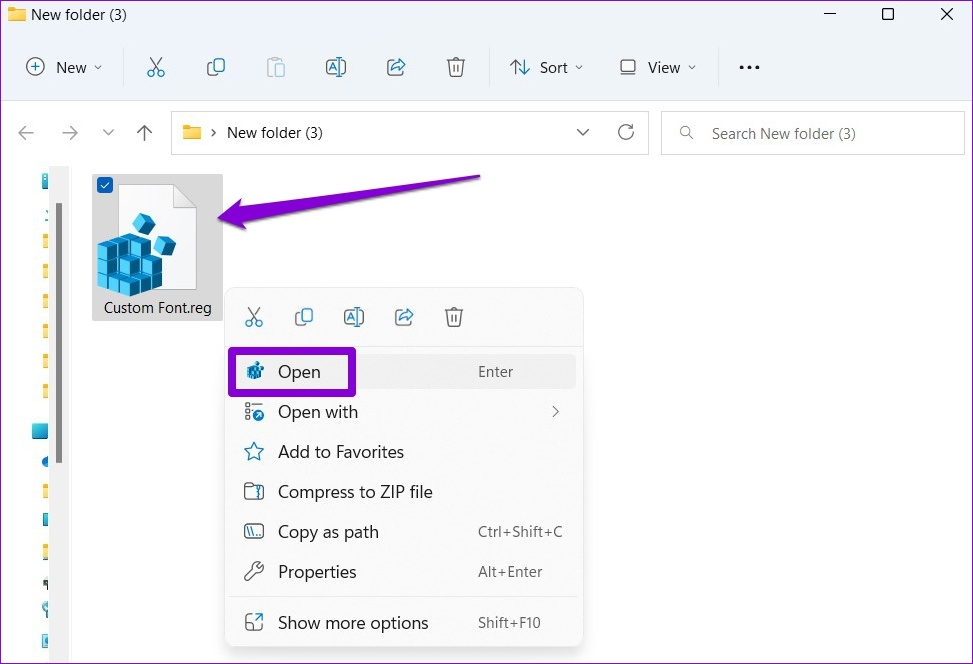
Etapa 6: Navegue até o arquivo de registro recém-criado em seu PC, clique com o botão direito nele e selecione Abrir.
Etapa 7: Clique em Sim quando o prompt do Editor do Registro aparecer.
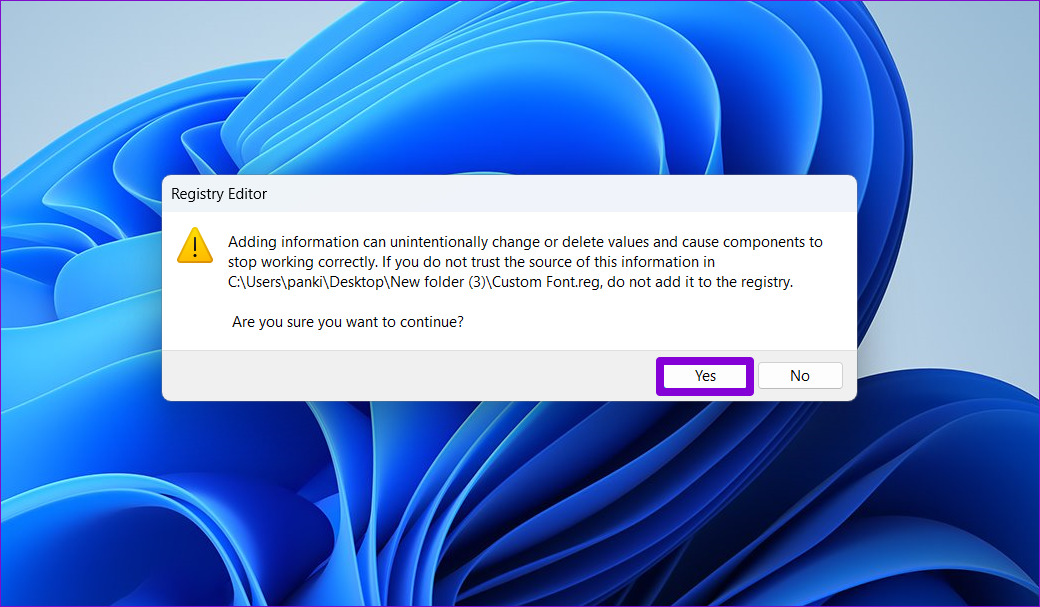
Reinicie o seu PC depois disso e o Windows alterará as fontes padrão do sistema.
Como alterar o tamanho da fonte no Windows 11
Embora alterar a fonte padrão do sistema seja um pouco complicado, felizmente, o Windows permite aumentar ou diminuir o tamanho da fonte diretamente do aplicativo Configurações. Aqui está como fazê-lo.
Passo 1: Abra o menu Iniciar e clique no ícone em forma de engrenagem para iniciar o aplicativo Configurações.

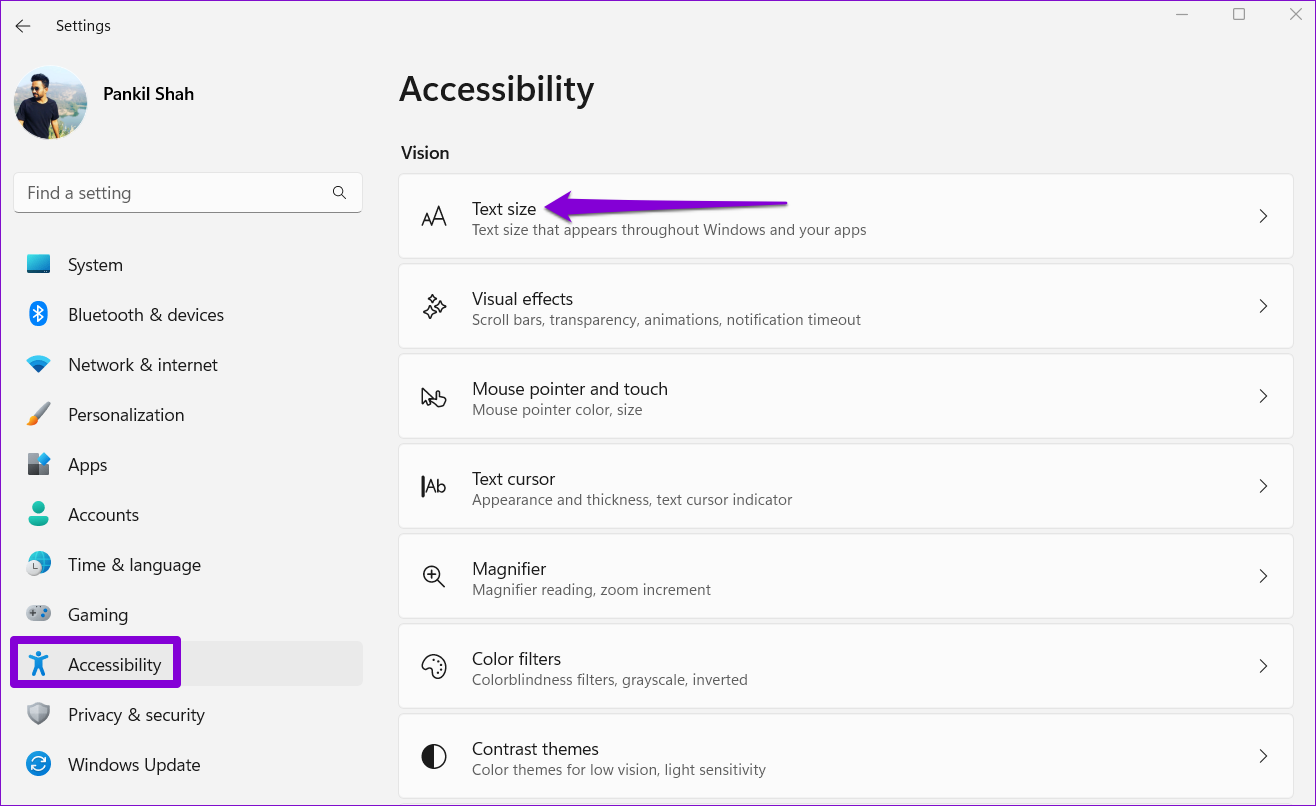
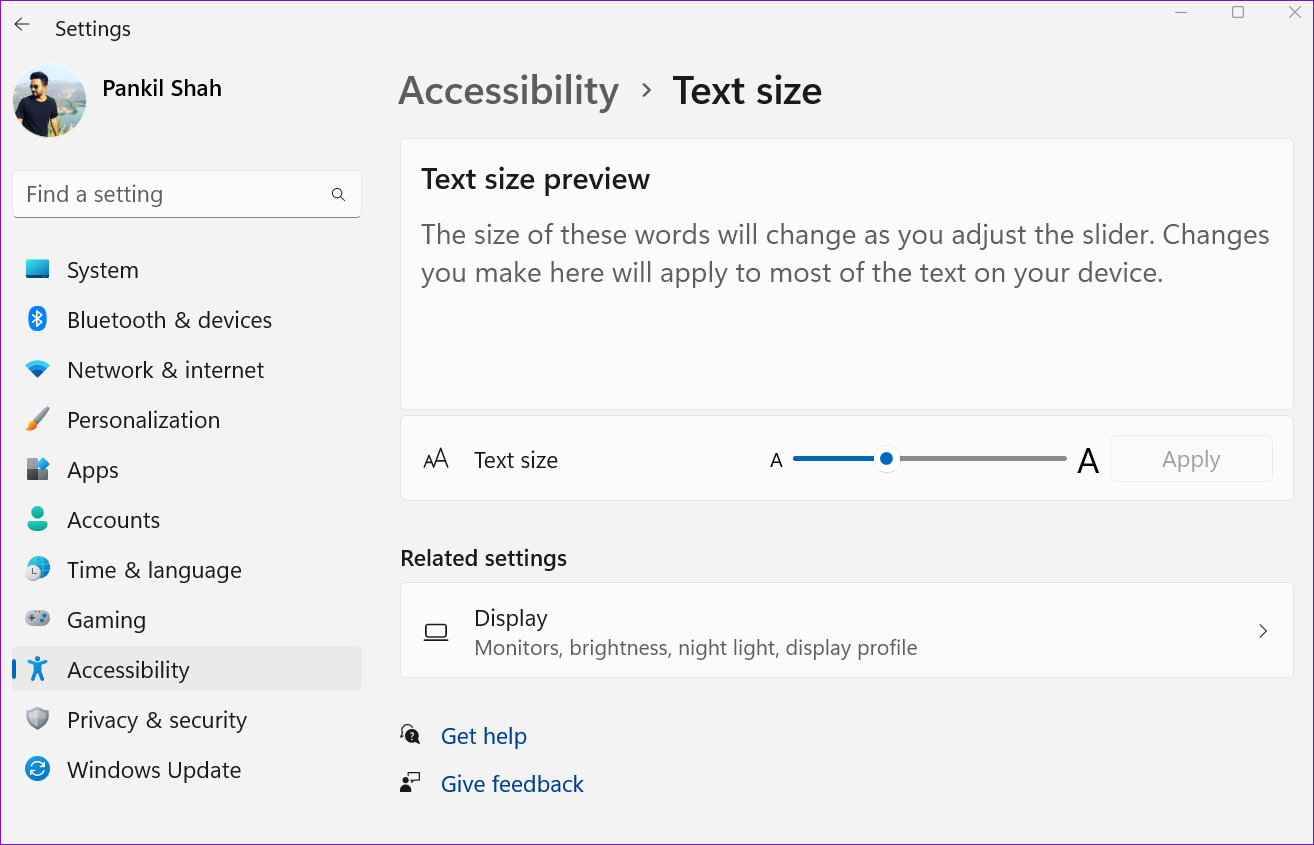
Passo 2: Alterne para a guia Acessibilidade à sua esquerda e clique em Tamanho do texto.
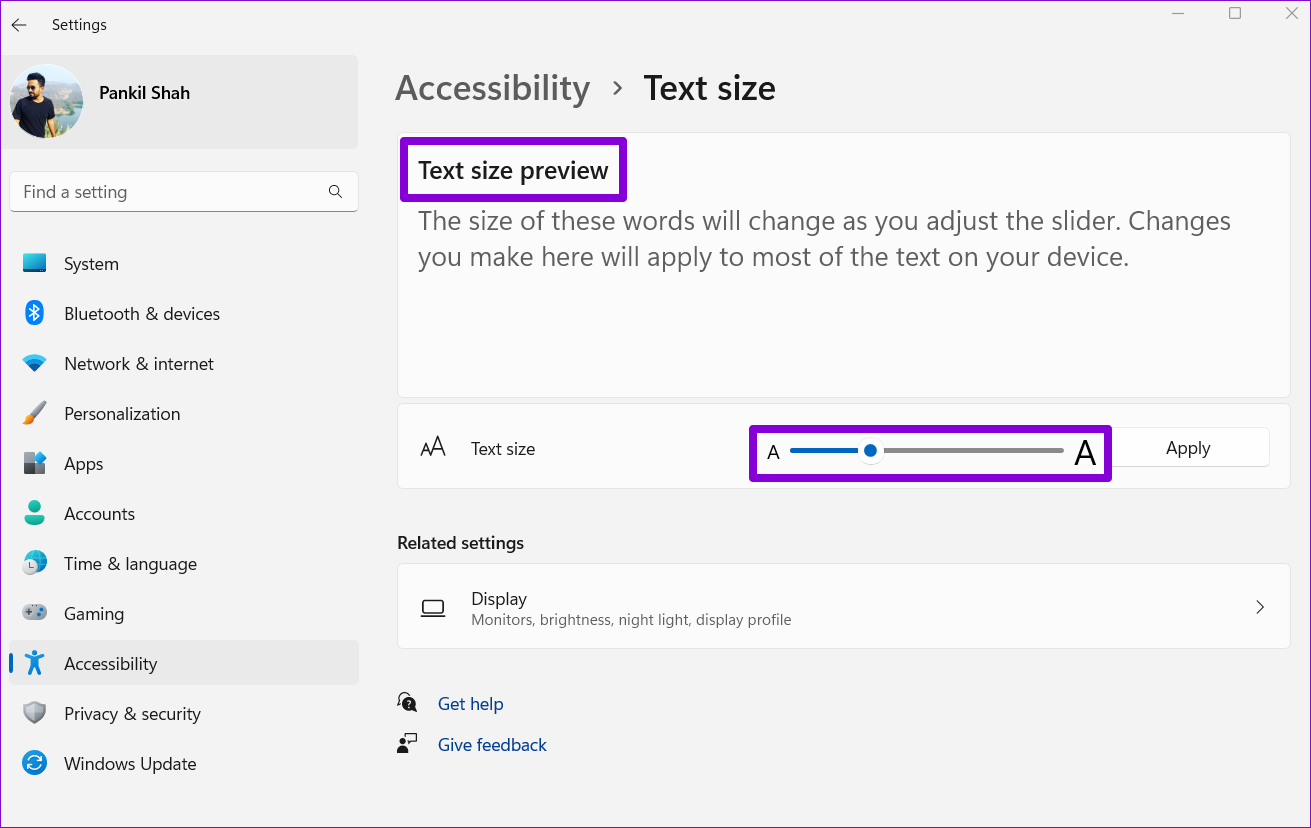
Etapa 3: Use o controle deslizante ao lado de Tamanho do texto para aumentar ou diminuir o tamanho. Você pode visualizar as alterações na caixa de visualização do tamanho do texto.
Passo 4: Após alterar o tamanho do texto, clique em Aplicar.
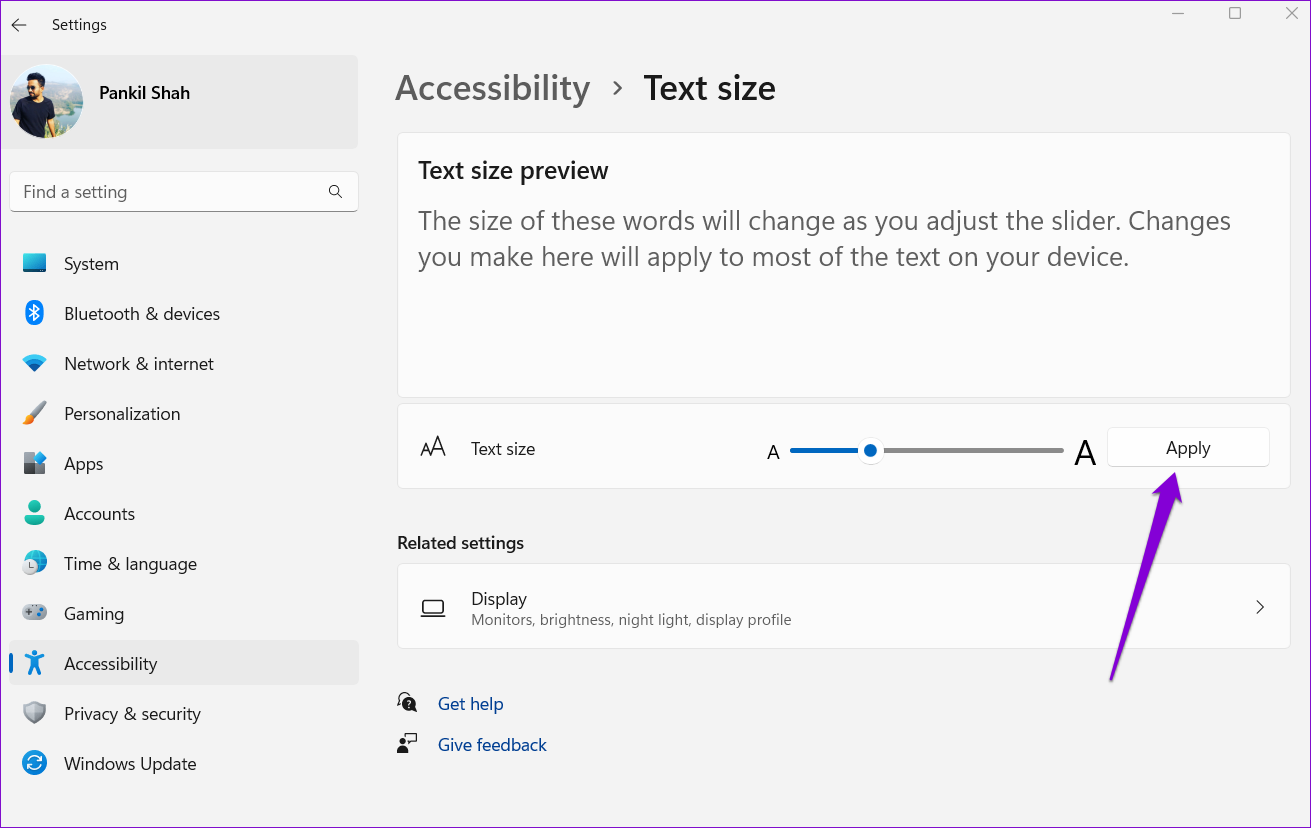
E é isso. O Windows alterará o tamanho da fonte quase instantaneamente.
Como restaurar a fonte padrão do sistema no Windows 11
Se você quiser reverter para a fonte padrão do sistema — Segoe UI Variable — você pode fazer isso criando um novo arquivo de registro. Aqui está como.
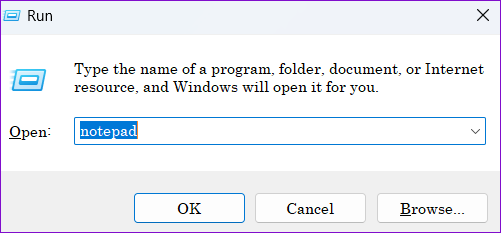
Passo 1: Pressione a tecla Windows + R para iniciar a caixa de diálogo Executar. Digitar bloco de anotações no campo Abrir e pressione Enter.
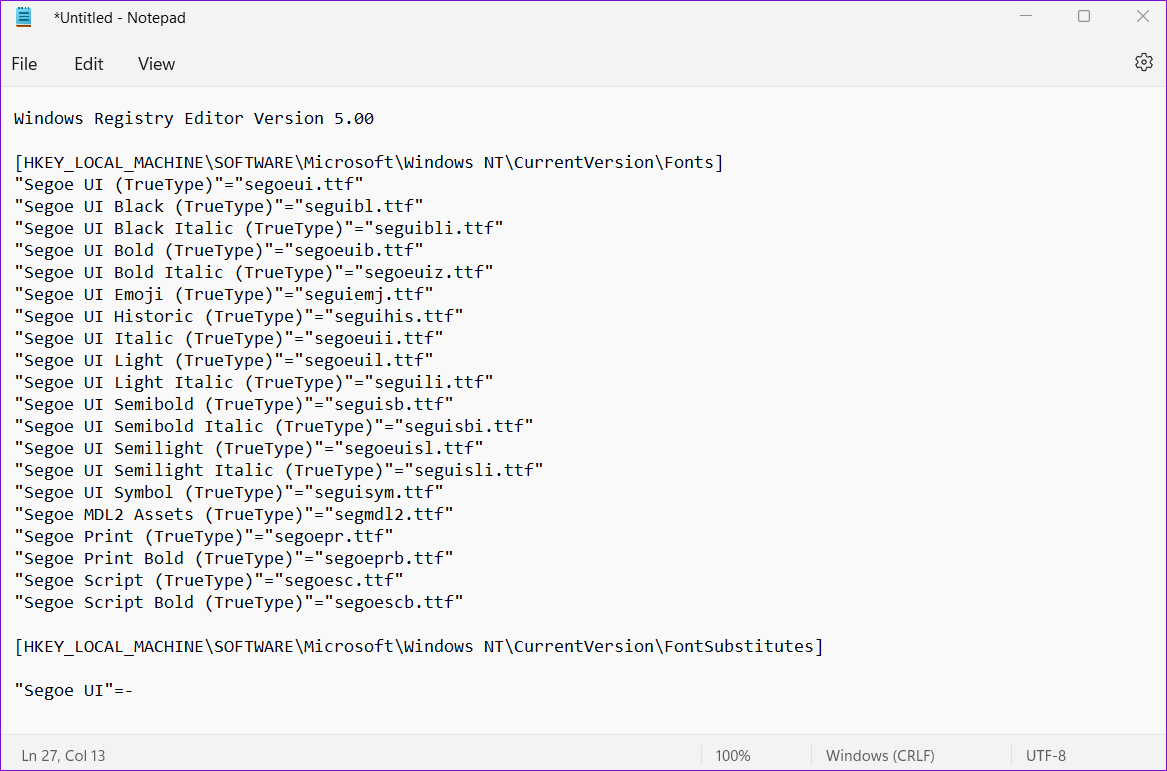
Passo 2: Na janela do editor de texto, cole o seguinte comando.
Windows Registry Editor Version 5.00 [HKEY_LOCAL_MACHINESOFTWAREMicrosoftWindows NTCurrentVersionFonts] "Segoe UI (TrueType)"="segoeui.ttf" "Segoe UI Black (TrueType)"="seguibl.ttf" "Segoe UI Black Italic (TrueType)"="seguibli.ttf" "Segoe UI Bold (TrueType)"="segoeuib.ttf" "Segoe UI Bold Italic (TrueType)"="segoeuiz.ttf" "Segoe UI Emoji (TrueType)"="seguiemj.ttf" "Segoe UI Historic (TrueType)"="seguihis.ttf" "Segoe UI Italic (TrueType)"="segoeuii.ttf" "Segoe UI Light (TrueType)"="segoeuil.ttf" "Segoe UI Light Italic (TrueType)"="seguili.ttf" "Segoe UI Semibold (TrueType)"="seguisb.ttf" "Segoe UI Semibold Italic (TrueType)"="seguisbi.ttf" "Segoe UI Semilight (TrueType)"="segoeuisl.ttf" "Segoe UI Semilight Italic (TrueType)"="seguisli.ttf" "Segoe UI Symbol (TrueType)"="seguisym.ttf" "Segoe MDL2 Assets (TrueType)"="segmdl2.ttf" "Segoe Print (TrueType)"="segoepr.ttf" "Segoe Print Bold (TrueType)"="segoeprb.ttf" "Segoe Script (TrueType)"="segoesc.ttf" "Segoe Script Bold (TrueType)"="segoescb.ttf" [HKEY_LOCAL_MACHINESOFTWAREMicrosoftWindows NTCurrentVersionFontSubstitutes] "Segoe UI"=-
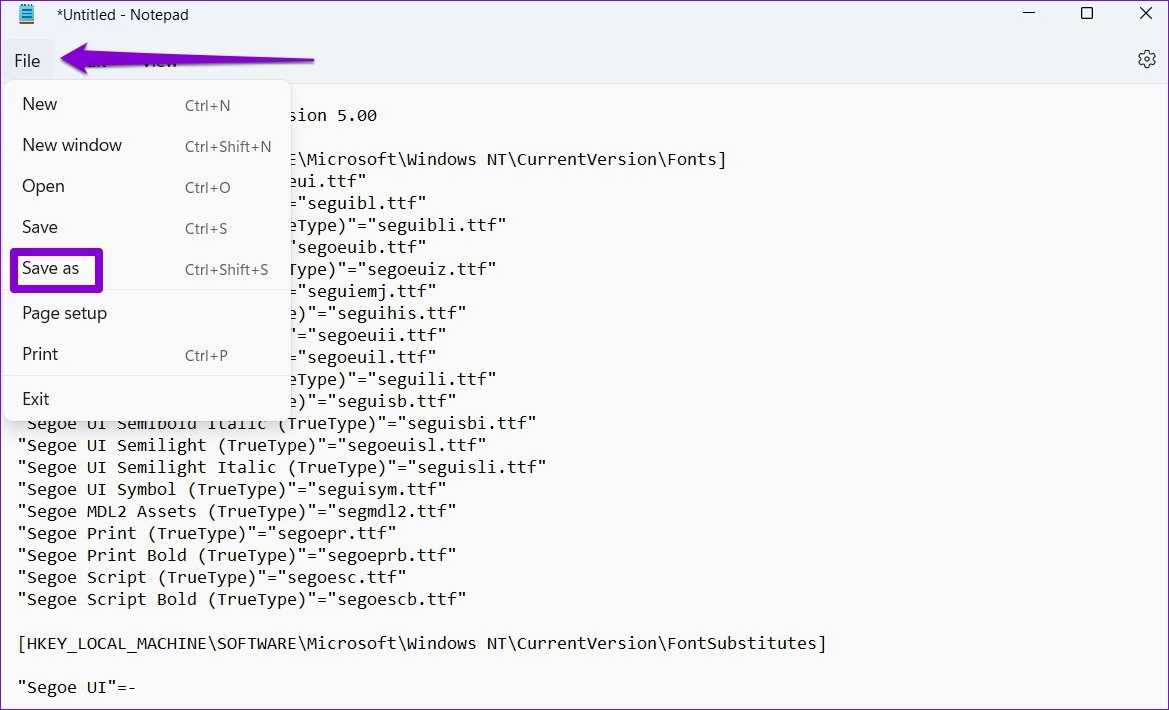
Etapa 3: Clique no menu Arquivo na parte superior e selecione Salvar como.
Passo 4: Use o menu suspenso ao lado de Salvar como tipo para selecionar Todos os arquivos e digite um nome adequado para o arquivo seguido da extensão .REG. Em seguida, clique em Salvar.

Etapa 5: Localize e clique duas vezes no arquivo de registro recém-criado em seu PC. Clique em Sim quando o prompt do Editor do Registro aparecer.
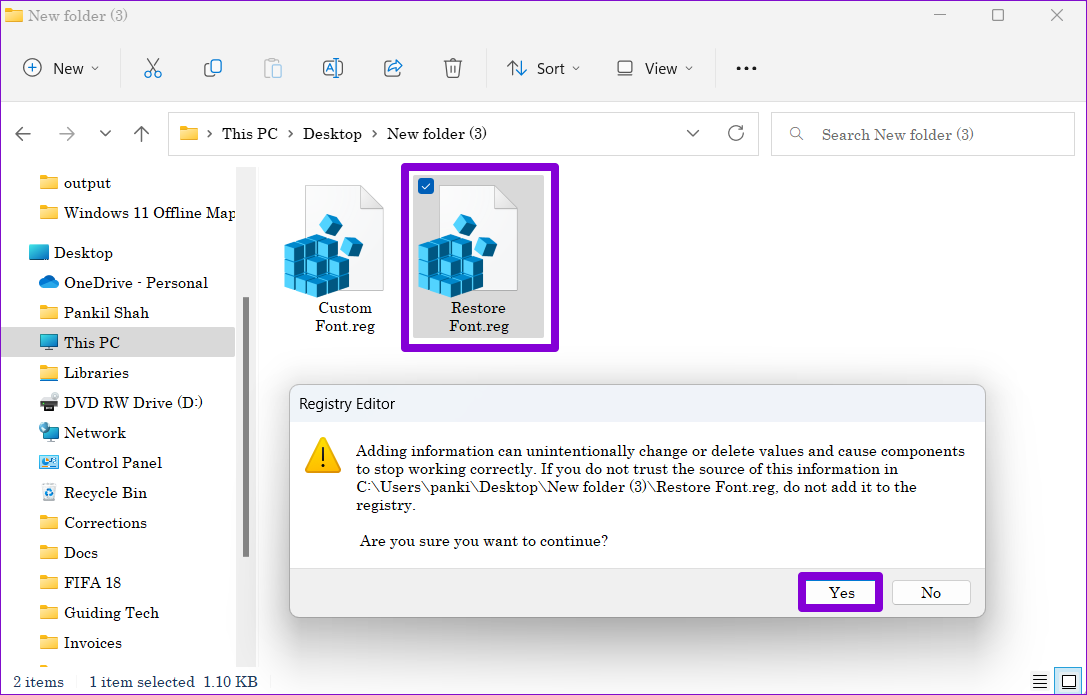
Reinicie o seu PC e o Windows voltará para a fonte padrão do sistema.
Personalizar janelas
Alterar as fontes é uma maneira legal de renovar a aparência do seu PC. No entanto, não é a única maneira de personalizar seu PC com Windows 11. Você também pode experimentar temas diferentes, alterar ícones de aplicativos, personalizar cursores do mouse e outras coisas.


