
Já notou como algumas coisas não parecem grande coisa, até que você não consiga encontrar a solução online? Como configurar o cronômetro em sua máquina de lavar ou baixar seus números de frequência cardíaca do seu Fit-Bit. Outro bom exemplo de um problema clássico simples, mas difícil, vem com sua TV Samsung. Alterar a entrada deve ser bastante simples, mas às vezes não é, e há muito poucos artigos on-line cobrindo o problema. Por esse motivo, aqui está a solução para todos vocês que estão com problemas.

Por que existem poucos artigos on-line sobre este assunto?
O fato é que o problema de entrada/fonte da TV Samsung não é algo sobre o qual as pessoas escrevem. Na maioria dos casos, as pessoas encontram soluções onde podem, executam essa solução e depois esquecem tudo.
Já jogou um jogo como o X-Com, onde há um grande problema de instalação, mas ninguém online, nem mesmo os editores, estão oferecendo soluções. Então, você tem que vasculhar os fóruns para encontrar a alma bondosa que enviou uma solução?
O problema da TV Samsung é muito semelhante. Existem algumas soluções por aí, e sua melhor aposta é pesquisar nos fóruns on-line, tentar uma solução, falhar, tentar outra, falhar e assim por diante até acertar. Felizmente para você, este artigo apresenta todas as soluções conhecidas para os problemas, incluindo aquelas relacionadas à recente edição inteligente 4K.
Se agora houver uma esperança persistente de que a Samsung mantenha o método de fonte / entrada mais recente e pare de alterá-lo, ou que torne a solução de fonte / entrada um pouco mais clara em seus futuros manuais de operação da TV.
Como alterar a fonte da sua TV Samsung
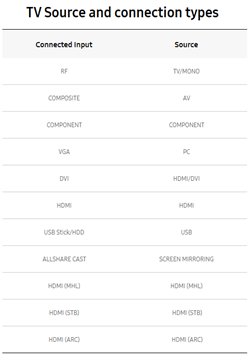
Você tem várias entradas para sua TV Samsung. Quando você usa o menu da TV Samsung, eles também são conhecidos como fontes. Há uma boa chance de você ter mais de uma entrada/fonte. Por exemplo, muitas pessoas têm uma entrada USB e muitas têm portas HDMI. Também é possível selecionar suas entradas de vídeo e áudio como dispositivos diferentes.
Por exemplo, digamos que você tenha seu PlayStation conectado ao HDMI e um disco rígido externo conectado ao USB. Na verdade, é possível ter o visual canalizado do seu PlayStation, enquanto o áudio é canalizado do seu disco rígido externo. Isso também não é tão incomum. Por exemplo, algumas pessoas jogam jogos de console enquanto seus podcasts são reproduzidos na TV, em vez de ouvir o áudio do videogame.
Método 1 - O botão Fonte
Algumas TVs Samsung têm um botão “Fonte” na parte superior do controle remoto. Em alguns casos, esta é a única maneira de uma TV Samsung alterar sua fonte. Em outros casos, pode ser possível acessar o menu de fonte apenas pelo botão de fonte ou conectando algo na TV para que o menu de fonte apareça automaticamente.
Método 2 - Conecte algo na sua TV enquanto ela está ligada
Este método é bastante autoexplicativo. Enquanto sua TV está ligada, você conecta seu dispositivo em uma das portas de entrada. Na maioria dos casos, isso fará com que o menu de entrada/fonte apareça sozinho. Em outros casos, quando você conecta algo à sua TV, ele muda automaticamente para essa fonte.
Por exemplo, se o seu console de jogos estiver ligado e você conectá-lo à sua TV, sua TV provavelmente mudará diretamente para o feed desse console de jogos. Além disso, se o console de jogos já estiver conectado à TV e você ligar o console, a TV mudará automaticamente para o feed do console. Também há momentos em que você pode ligar o console e depois ligar a TV e a TV já se configurou no feed do console.
Método 3 - A fonte é selecionável através do menu
Em muitos casos, especialmente com TVs modernas, você pode simplesmente selecionar a fonte por meio do menu normal. Você inicia o menu usando o controle remoto ou uma combinação de pressionamentos simultâneos de botões na TV. Quando o menu estiver aberto, você pode rolar até a opção que diz "Fonte". Selecione esta opção e ela mostrará todas as fontes/entradas que sua TV possui no momento, podendo até mostrar quais conexões estão faltando.
Você também pode rotular suas entradas, se desejar, o que é apenas outra maneira de renomeá-las. Só é útil se você tiver dois de alguma coisa, como se estiver usando os mesmos dois consoles de jogos por qualquer motivo. Na maioria dos casos, há um menu para rotular/renomear suas entradas. Por exemplo, com o Samsung Q7, você deve selecionar a entrada e pressionar para cima.
Altere a entrada na sua Smart TV Samsung Q7 Qled UHD 4k
Pegue seu controle remoto e aperte a tecla “Home”. Fazer isso abrirá uma barra de menu que geralmente é executada na parte inferior da tela. No menu, role para a esquerda até chegar à palavra “Fonte”.
Selecione "Fonte" e leva você para a tela de entrada. A partir daqui, você pode selecionar sua entrada. Você também pode renomear essas fontes, se desejar. Basta selecionar o ícone de entrada e pressionar para cima, e isso exibirá a opção de edição. Você pode editar suas fontes HDMI, mas não pode renomear aplicativos.
Conclusão
A Samsung finalmente criará um padrão para o problema de entrada/fonte? E quando eles criarem futuras TVs, eles encontrarão novas maneiras de alterar a entrada ou continuarão mudando as coisas? A decisão final é deles, mas é um pouco injusto que eles continuem mudando as coisas e tornando a vida mais difícil para seus clientes. Não é uma boa estratégia de negócios. No entanto, você ainda está tendo problemas com sua TV Samsung? Nossos métodos sugeridos funcionaram ou você encontrou sua própria maneira de alterar a entrada na sua TV Samsung? Deixe-nos saber na seção de comentários abaixo.
ViaAdicione ao Google Notícias


