
O Google Docs oferece várias opções de personalização em segundo plano. Você pode incrementar o plano de fundo carregando sua cor ou inserindo uma marca d'água de texto e uma imagem de plano de fundo.
Por padrão, os textos ficam em um fundo branco no Google Docs. No entanto, você pode personalizar a cor se tiver acesso para editar o documento. Neste tutorial, você aprenderá como alterar a cor de fundo dos documentos do Google Docs.

Alterar a cor de fundo do Google Docs em um navegador da Web
Você pode alterar a cor de fundo de um documento do Google em todos os navegadores da Web compatíveis com o Google Docs. O Google recomenda a versão mais recente do Google Chrome, Mozilla Firefox, Microsoft Edge e Safari. Outros navegadores da web podem ou não funcionar corretamente.
Abra um documento novo ou existente no Google Docs no navegador da Web de sua preferência e siga estas etapas.
- Selecionar Arquivo na barra de ferramentas.
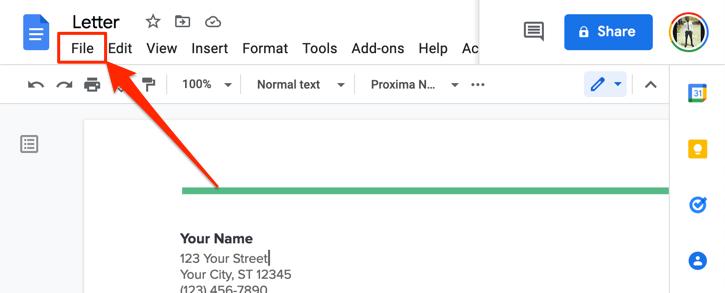
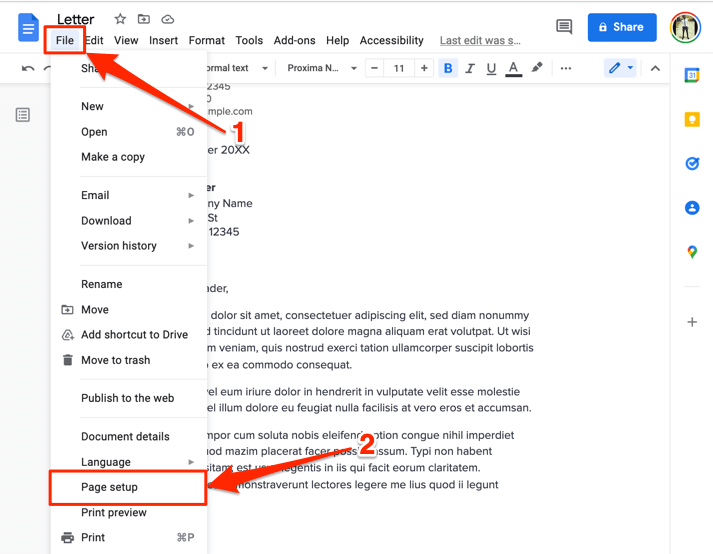
- Selecionar Configurações da página na parte inferior do menu Arquivo.
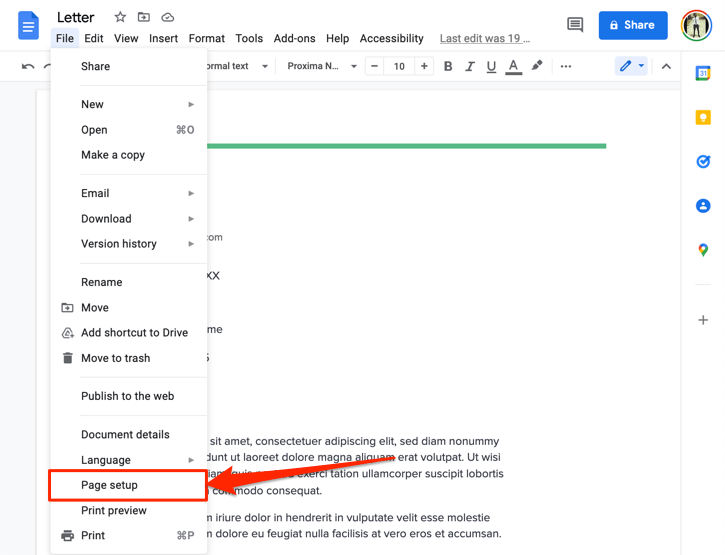
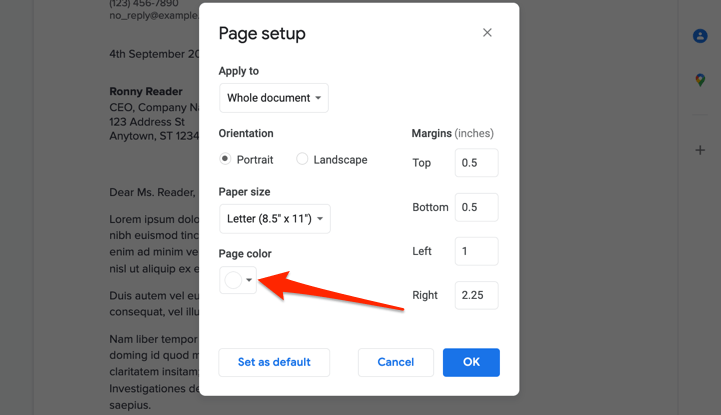
Isso abrirá o menu de configuração da página na tela. A caixa pop-up “Configuração da página” possui várias opções de personalização para ajustar a aparência de uma página e a interface gráfica geral. Você pode usar a ferramenta para alterar a orientação de uma página, editar cores de fundo, modificar a margem e o layout da página do Google Doc, etc.
- Abra o Cor da página menu suspenso para acessar o seletor de cores de fundo.
- Escolha uma cor do conjunto simplificado de cores predefinidas.
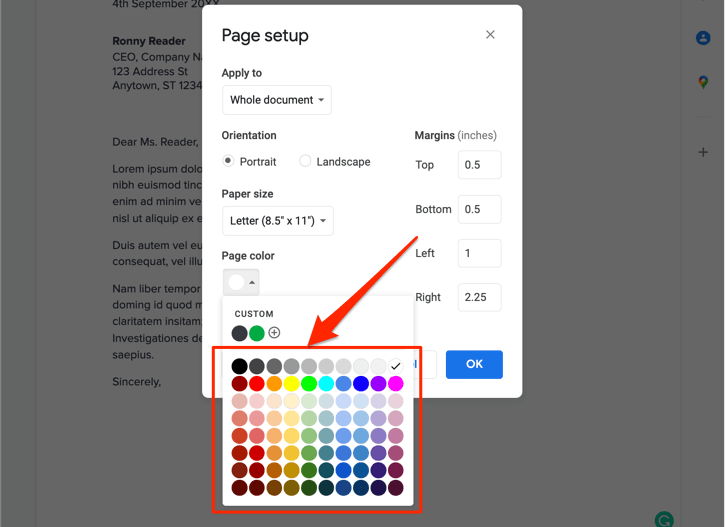
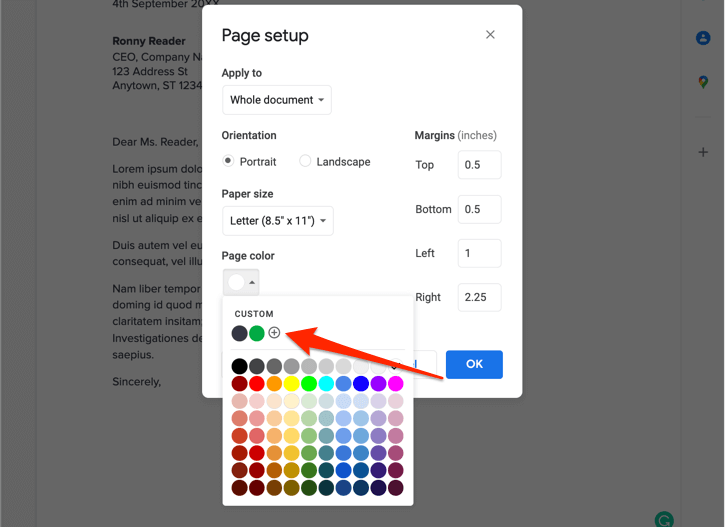
- Se você não encontrar uma cor adequada na paleta, selecione o ícone de adição na seção "Personalizado".
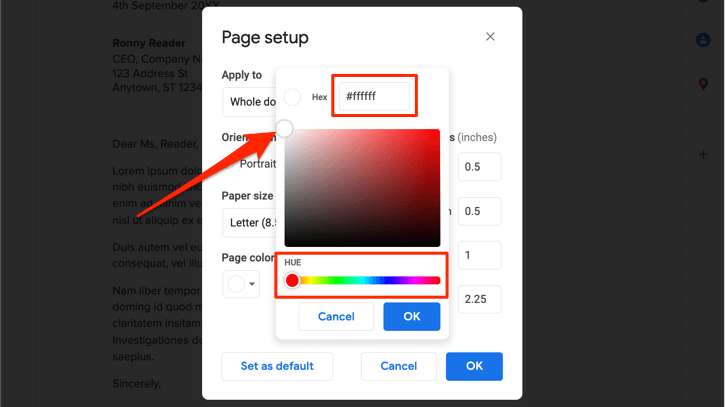
- Se você tiver o código hexadecimal (ou código Hex) de sua cor preferida, cole-o na caixa de diálogo “Hex”. Caso contrário, mova os seletores na caixa de cores e na seção “Matiz” para a cor desejada no plano de fundo. Selecionar OK quando terminar de escolher sua cor de fundo preferida.
- Selecionar Definir como padrão se você quiser tornar a cor selecionada sua cor de fundo padrão para todos os novos documentos. Caso contrário, selecione OK para aplicar a mudança de cor de fundo apenas ao documento atual.
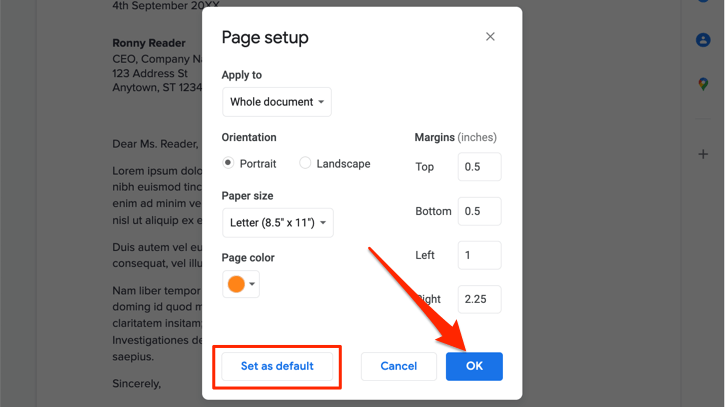
No momento, não é possível alterar a cor de fundo de uma única página ou que páginas separadas tenham cores de fundo diferentes. Assim, todas as páginas de todo o documento terão uma nova cor de fundo.
Observe que definir uma nova cor de fundo padrão não alterará os documentos pré-existentes. Você terá que repetir essas etapas para alterar a cor de fundo em documentos mais antigos.
Mais uma coisa: a nova cor de fundo não se limita ao editor do Google Docs. O documento mantém a nova cor de fundo quando impresso ou salvo como um documento do Microsoft Word, PDF, EPUB e arquivo de texto HTML.
Alterar a cor de fundo do Google Docs no celular

Você também pode alterar a cor de fundo dos seus documentos no aplicativo para dispositivos móveis Google Docs. Abra o Google Docs em seu dispositivo Android ou iOS e siga as etapas simples abaixo.
- Abra o documento que deseja editar ou toque no ícone de adição no canto inferior direito para criar um novo documento.
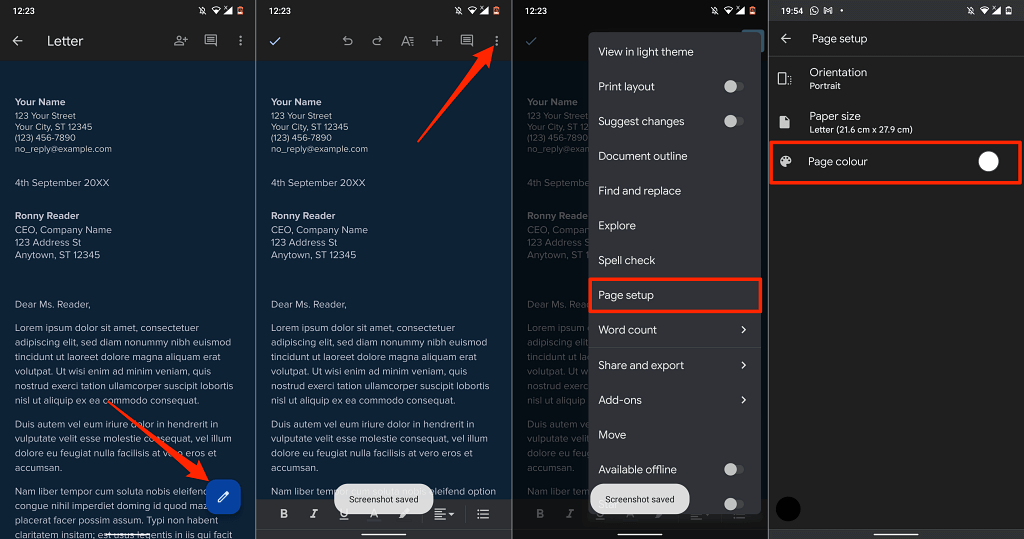
- Toque em ícone de menu de três pontos no canto superior direito e Configurações da página.
- Toque Cor da página.
- Escolha uma cor na linha superior e escolha um tom preferido da cor selecionada. Toque em Botão "voltar para salvar as alterações e retornar ao documento.

No Android, toque no ícone Editar (lápis) primeiro a colocar o documento no modo de edição. Depois, toque no ícone de menuselecione Configurações da páginaselecione Cor da páginae escolha a cor de fundo de sua preferência.
No aplicativo para dispositivos móveis do Google Docs, não é possível personalizar as cores do plano de fundo usando códigos de cores hexadecimais. O aplicativo Google Docs atualmente tem 11 cores de fundo predefinidas para escolher, com cada cor com oito tons diferentes.
O plano de fundo do Google Docs não muda? 5 correções para tentar
Você tem problemas para atribuir uma cor personalizada ao plano de fundo de um documento no Google Docs? Essas correções de solução de problemas devem ajudar a resolver o problema.
1. Mude para o modo de edição
Você não pode alterar a cor de fundo de um documento no modo “somente visualização”. Se você não encontrar a opção “Configuração da página” na guia Arquivo, alterne para o modo “Edição” e verifique novamente.
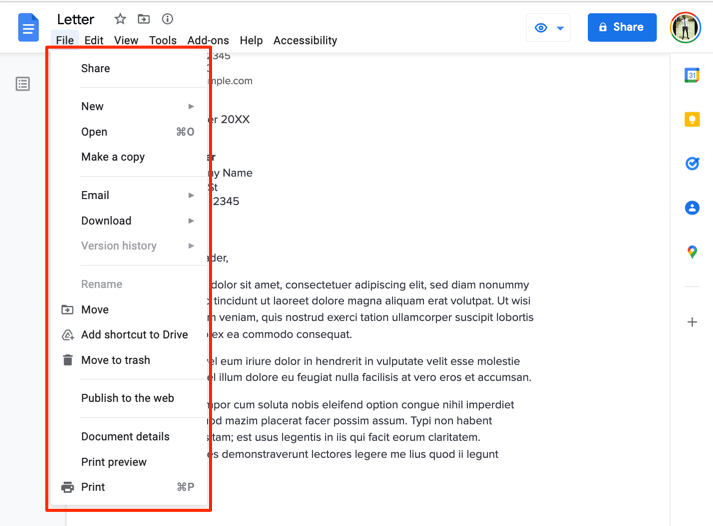
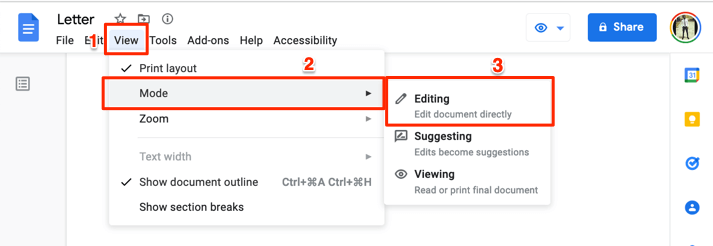
Abra o documento no seu navegador, selecione Visualizar na barra de ferramentas, selecione Modoe selecione Editando.
Aguarde alguns segundos ou recarregue o documento e verifique se “Configuração da página” já está disponível no menu Arquivo.
2. Solicitar acesso de edição
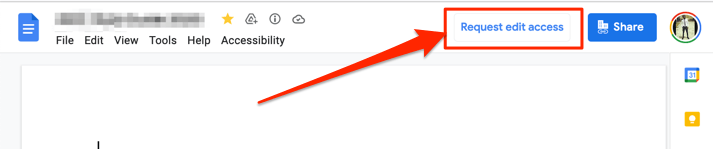
Conforme mencionado na introdução, você só pode alterar a cor de fundo dos documentos aos quais tem acesso para editar. Se você só puder visualizar um documento, solicite permissão de edição e prossiga para alterar a cor do plano de fundo.
Abra o documento em um navegador da Web e selecione o Solicitar acesso de edição botão no canto superior direito.
3. Use um navegador compatível e atualizado
O Google Docs ou alguns de seus recursos podem não funcionar corretamente se seu navegador não atender aos requisitos do editor. O Google Docs funciona perfeitamente no Google Chrome, Mozilla Firefox Safari (somente Mac) e Microsoft Edge (somente Windows). Para uma melhor experiência, recomendamos acessar o Google Docs no Google Chrome.
Se você estiver usando um navegador compatível, mas ainda não conseguir alterar a cor de fundo no Google Docs, atualize a página (pressione F5) e tente novamente. Atualize seu navegador para a versão mais recente se o problema persistir.
4. Habilite cookies e Javascript em seu navegador
Ativar cookies e JavaScript em seu navegador da web é outro requisito importante para usar o Google Docs e outros serviços do Google.
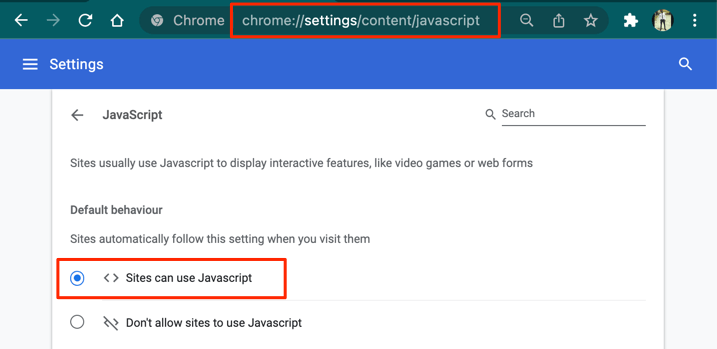
No Chrome, cole chrome://settings/content/javascript na barra de endereço, pressione Entrar/Retornare garantir Sites podem usar Javascript.
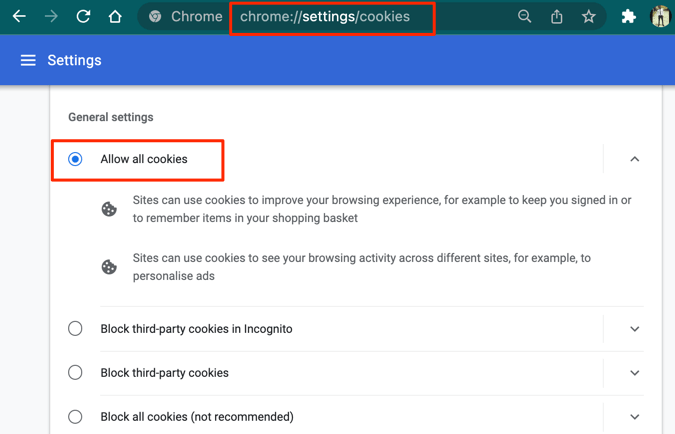
A seguir, cole chrome://settings/cookies na barra de endereço e selecione Permitir todos os cookies.
5. Desative o modo escuro (no celular)
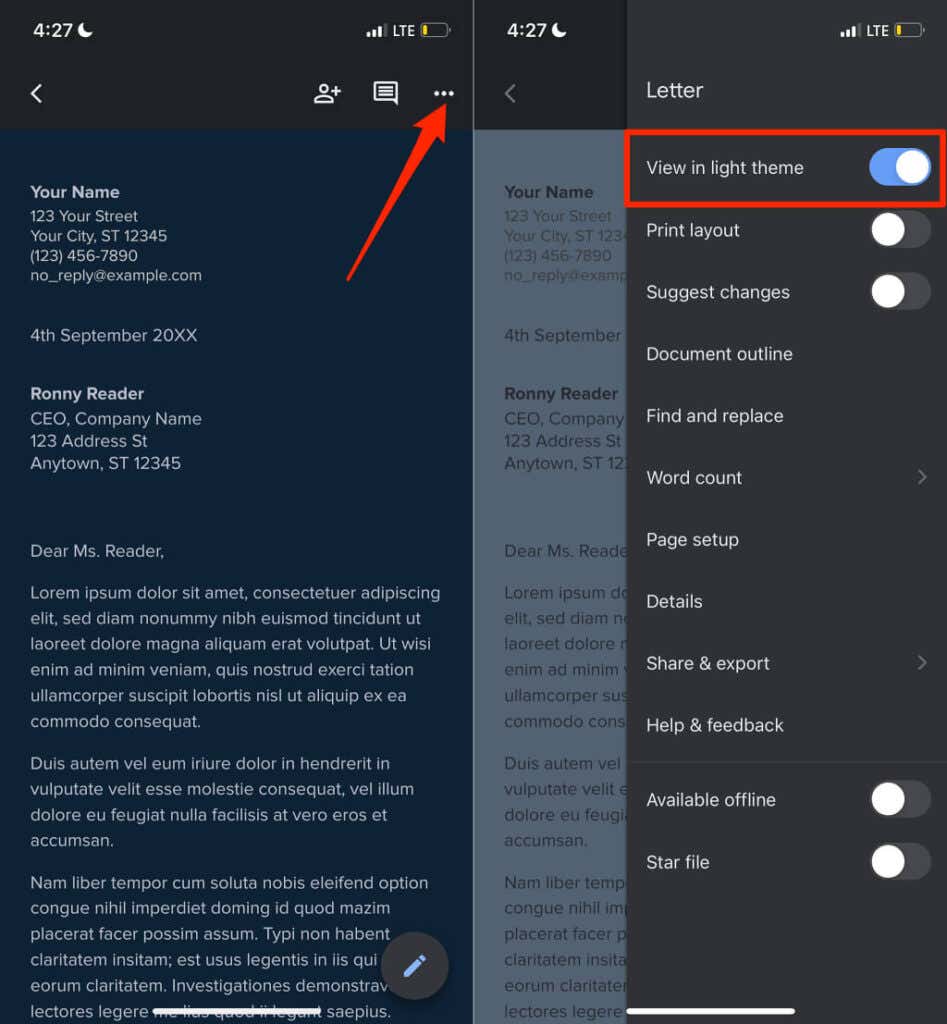
Usar o Google Docs no modo escuro afeta a cor de fundo dos seus documentos. Você alterou a cor do plano de fundo de um documento, mas ele não vem como pretendido? Visualizar o documento em “tema claro” ou desabilitar o modo escuro em todo o sistema no seu dispositivo pode resolver o problema.
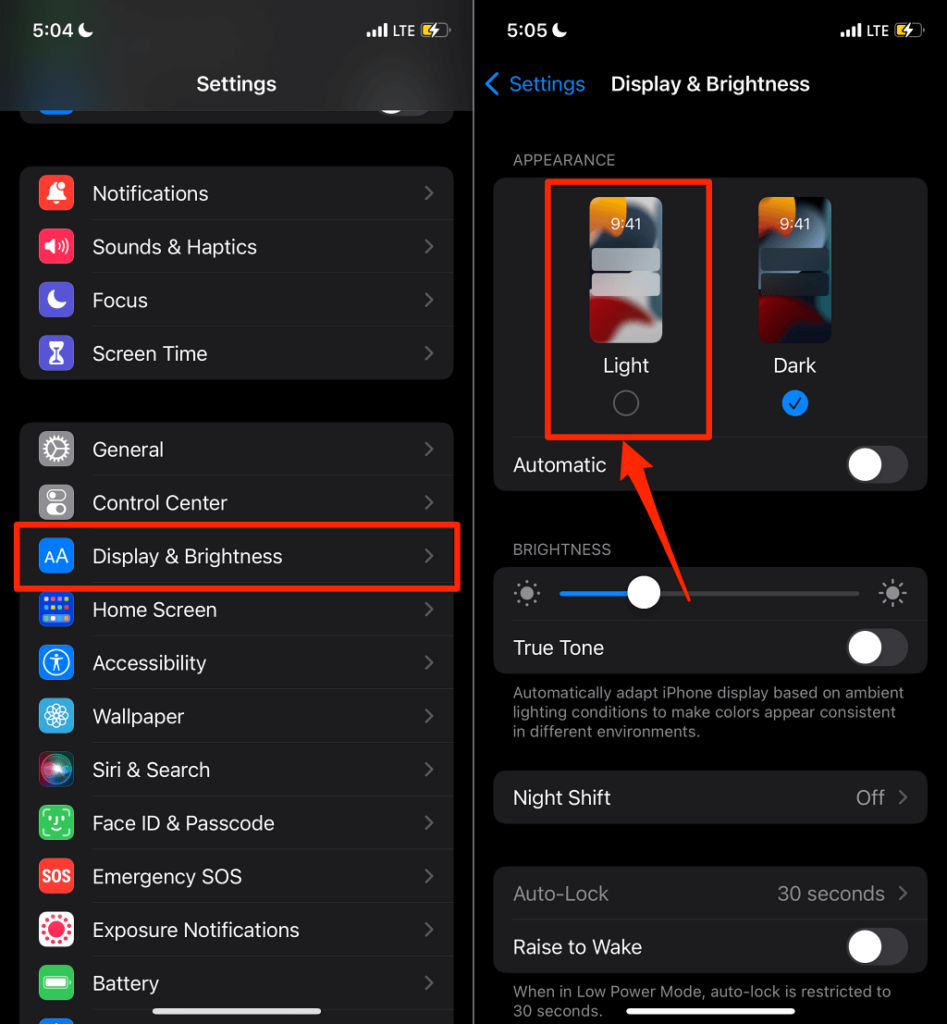
Para desativar o modo escuro no iPhone ou iPad, acesse Configurações > Tela e brilho e selecione Luz na seção de aparência.
Em dispositivos Android, acesse Configurações > Tela e desligue Tema escuro.
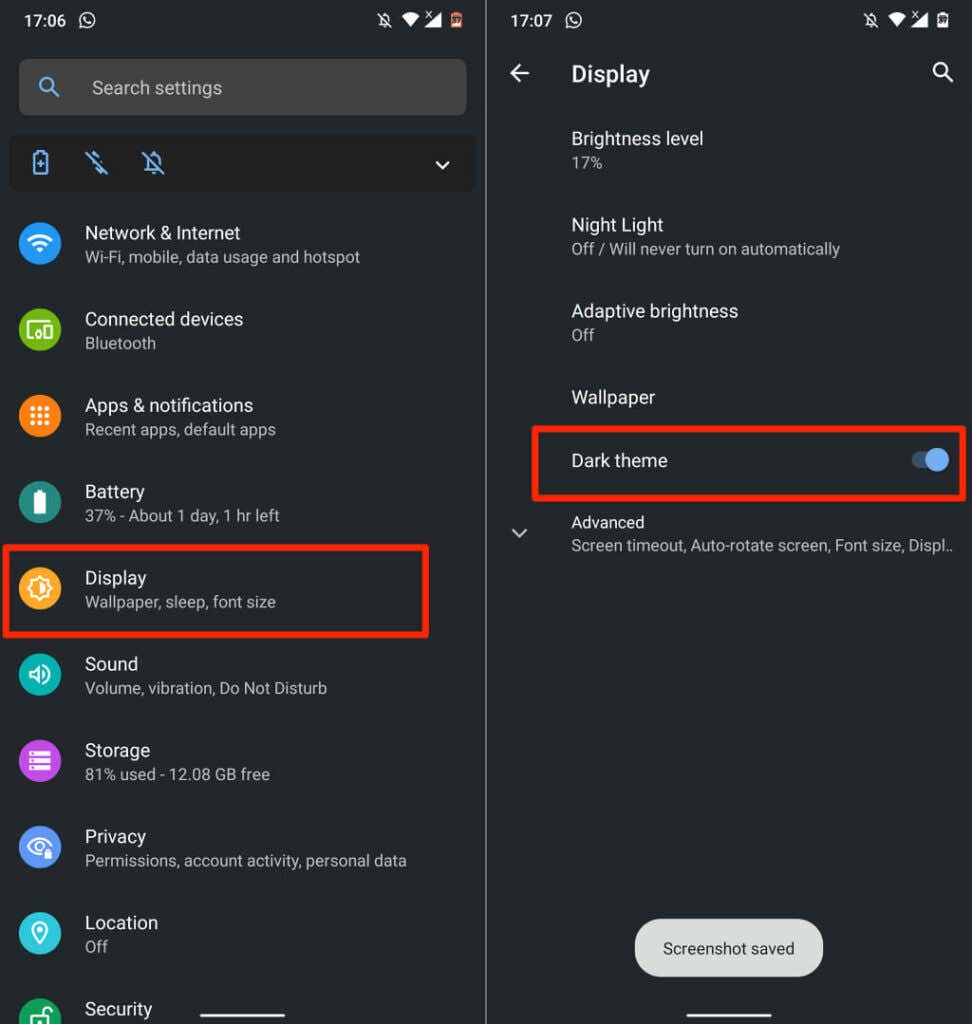
Desative “Battery Saver” se a opção Dark theme estiver esmaecida. Dirigir a Configurações > Bateria > Economizador de bateria e toque Desligar agora.
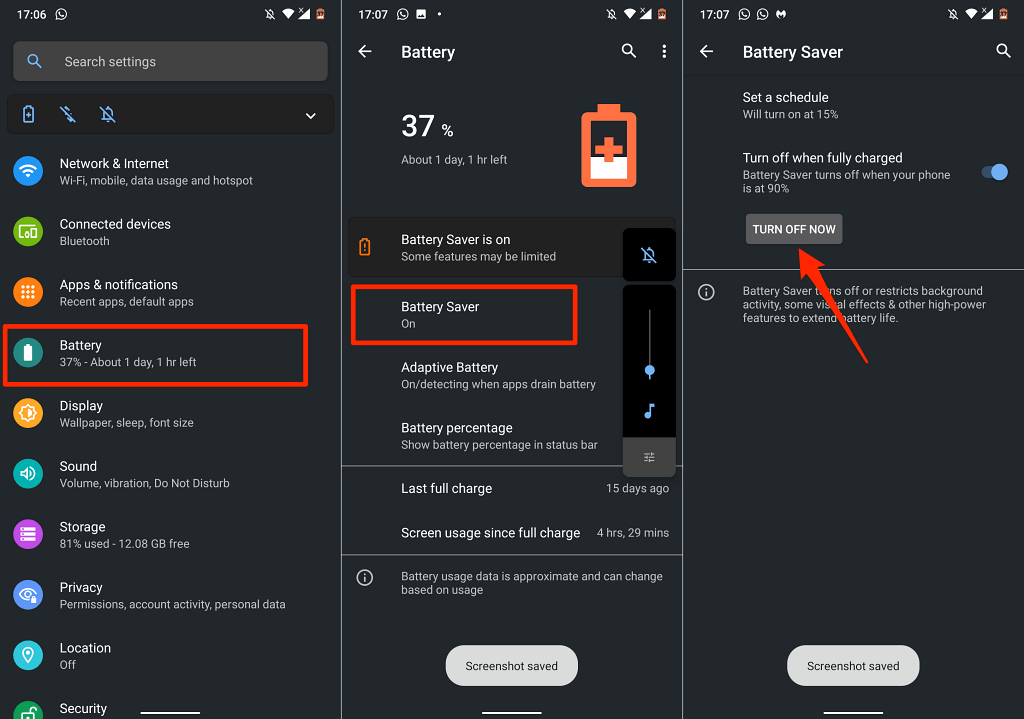
Agora, retorne ao menu de configurações de exibição e desative “Tema escuro”. Observe que desabilitar o tema escuro em todo o sistema desativará o modo escuro em todos os aplicativos suportados. Você pode visualizar o documento no tema claro se não quiser desabilitar o modo escuro em todo o sistema.
Abra o documento no aplicativo Google Docs, toque no ícone de menu de três pontose toque Ver no tema claro.
6. Atualize o Documentos Google
Se você ainda não conseguir alterar a cor de fundo de um documento, verifique se está usando a versão mais recente do aplicativo Google Docs. Abra a página do Google Docs na Play Store (para Android) ou App Store (para iOS) e toque no Atualizar botão.

A atualização do sistema operacional do seu telefone também pode corrigir problemas do Google Docs. Visite a Central de Ajuda do Editor de Documentos Google para obter mais truques e soluções de solução de problemas.
Fonte Adicione ao Google Notícias


