
Além de todos os outros motivos, os smartphones Android também se tornaram extremamente populares devido à sua capacidade de personalização em grande medida. Especialmente para alguém que gosta de personalizar seus telefones, seria muito mais emocionante se eles pudessem mudar a cor do texto ou balão de mensagem em seu dispositivo Android. Vamos descobrir se e como isso pode ser feito.
Como alterar a cor da mensagem de texto no telefone Android
Este artigo irá orientá-lo sobre como alterar a cor da mensagem de texto em um Android. Também aprenderemos quais outras opções de personalização podem ser feitas no aplicativo de mensagens.
Resposta rápida
1. Baixar um tema da loja de temas do dispositivo.
2. Aplicam-na para alterar a cor das mensagens de texto.
Você pode alterar a cor da mensagem de texto no Android?
Não, pode não ser possível alterar diretamente a cor da mensagem de texto em dispositivos Android. No entanto, com certas marcas de smartphones, você pode alterar o tema que, por sua vez, altera a cor das mensagens de texto no dispositivo.
Os métodos a seguir podem ajudá-lo a personalizar o aplicativo de mensagens de texto e servir ao seu propósito de personalizar a cor do texto nas mensagens. Observe que os smartphones não têm as mesmas opções de configurações e variam de fabricante para fabricante. Portanto, verifique as configurações corretas antes de alterar qualquer uma no seu dispositivo. Essas etapas foram realizadas em Samsung S20 FE 5Gconforme as ilustrações abaixo.
Método 1: Alterar tema no dispositivo Android
Conforme lemos, na maioria dos telefones Android, a opção de alterar a cor da mensagem de texto está notavelmente ausente. Nesse caso, você pode alterar o tema do telefone e isso mudará o texto e a cor do balão da mensagem. Para alterar o tema, você pode seguir estas etapas.
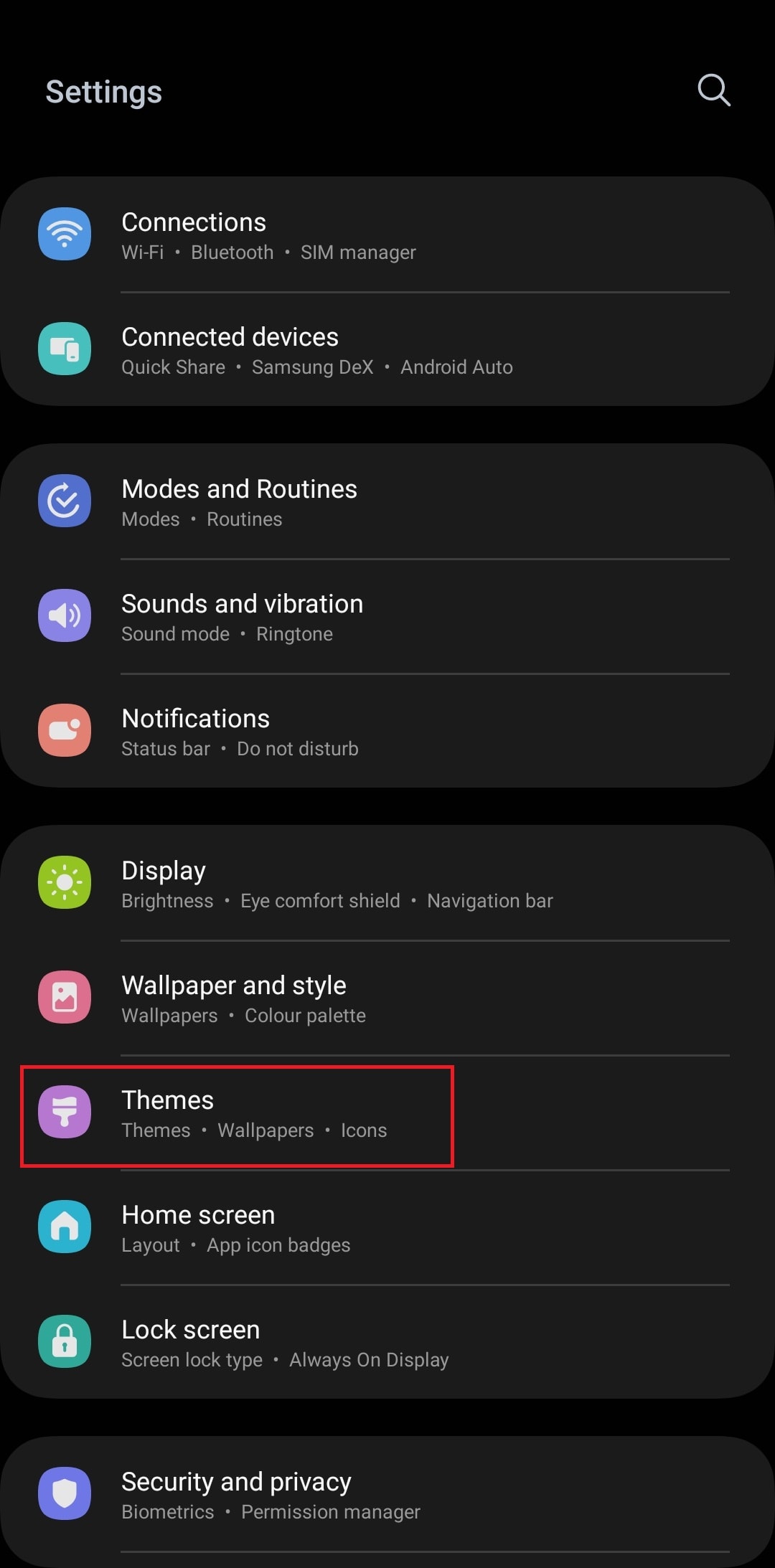
1. Abra Configurações e toque no Temas opção na lista.
2. Escolha um tema como preferir e toque em Download.
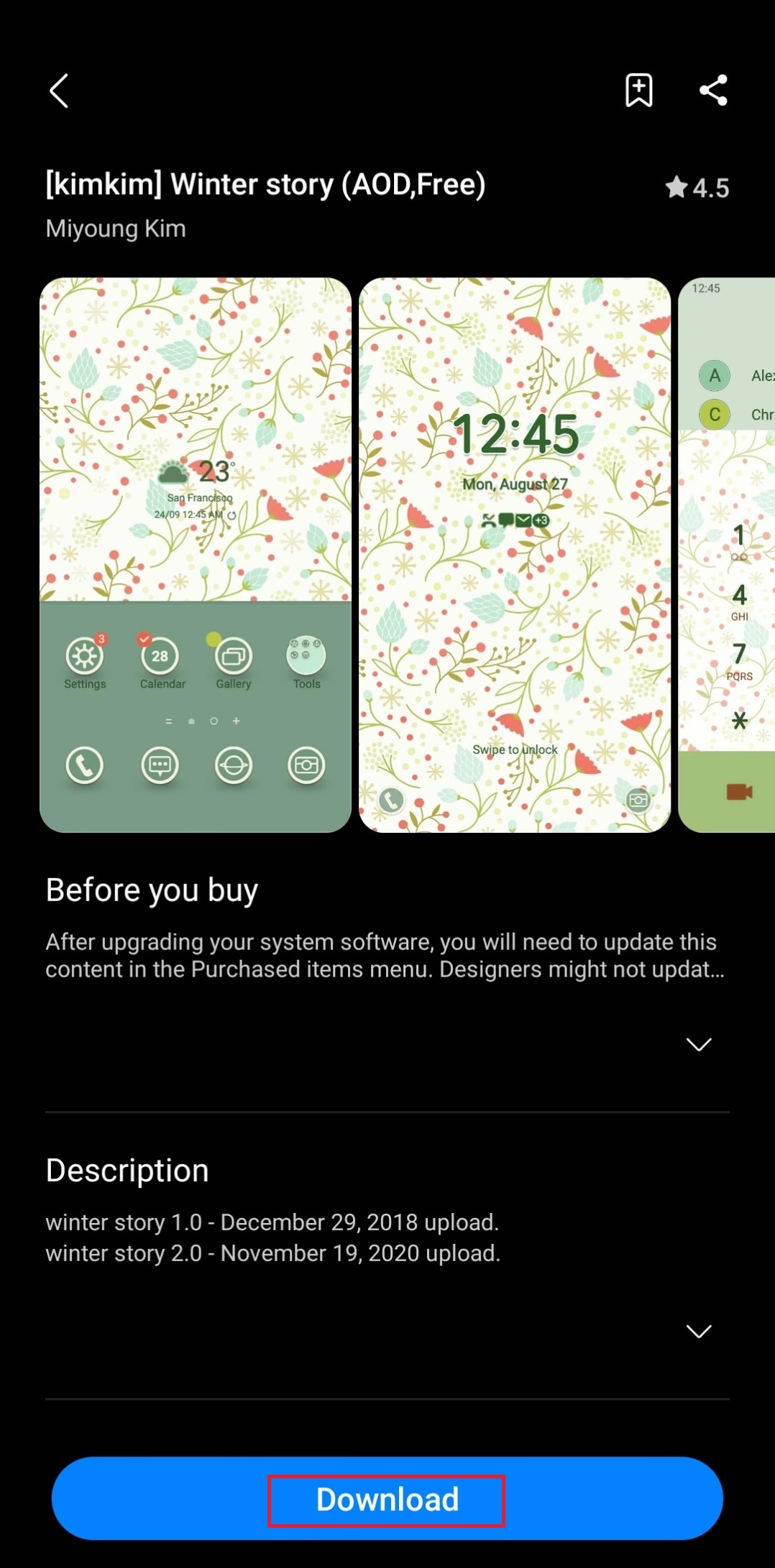
5. Após o download do tema, toque no Aplicar botão.
6. Por fim, após a alteração do tema, a cor das mensagens de texto também será alterada.
Método 2: Use aplicativos de terceiros
Você pode usar qualquer um dos aplicativos de terceiros para alterar especificamente a cor do texto. Em algumas ferramentas, também está disponível o recurso para alterar o plano de fundo do app.
Observação: Não endossamos nenhum aplicativo que ofereça tais serviços; portanto, use-os a seu critério.
Mensageiro SMS Handcent Next
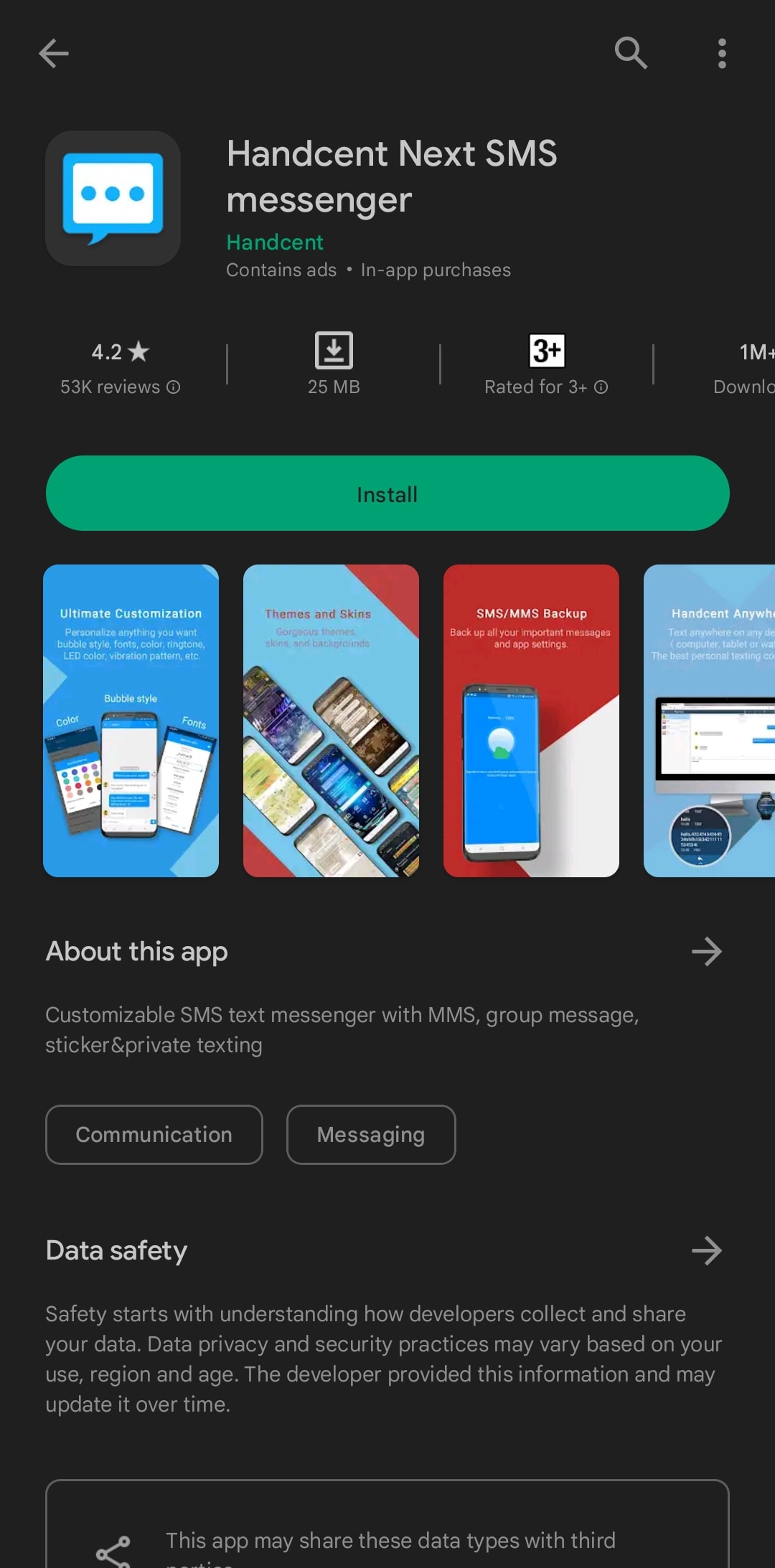
O aplicativo Handcent Next SMS Messenger é uma ferramenta de gerenciamento de mensagens de texto fácil de usar com inúmeras opções de personalização. Além de alterar o tema, você pode ajustar o tamanho e a cor da fonte da mensagem de texto.
- Mais de 200 temas atualmente disponíveis
- Você também pode adicionar adesivos, emojis, GIFs
- Você pode personalizar cores, toques, cores de LED, etc.
Para alterar a cor do balão da mensagem usando o aplicativo Handcent Next SMS Messenger:
1. Abra o aplicativo e toque no três linhas horizontais.
2. Toque no Ícone inicial configurações
3. Agora, toque no ícone de bolha e baixe o tema Bubble desejado.
4. Aplicar isto.
Leia também: 12 melhores aplicativos MMS para Android
Existem mais alguns aplicativos de terceiros para personalizar mensagens de texto disponíveis na Play Store, como:
1. Textra SMS
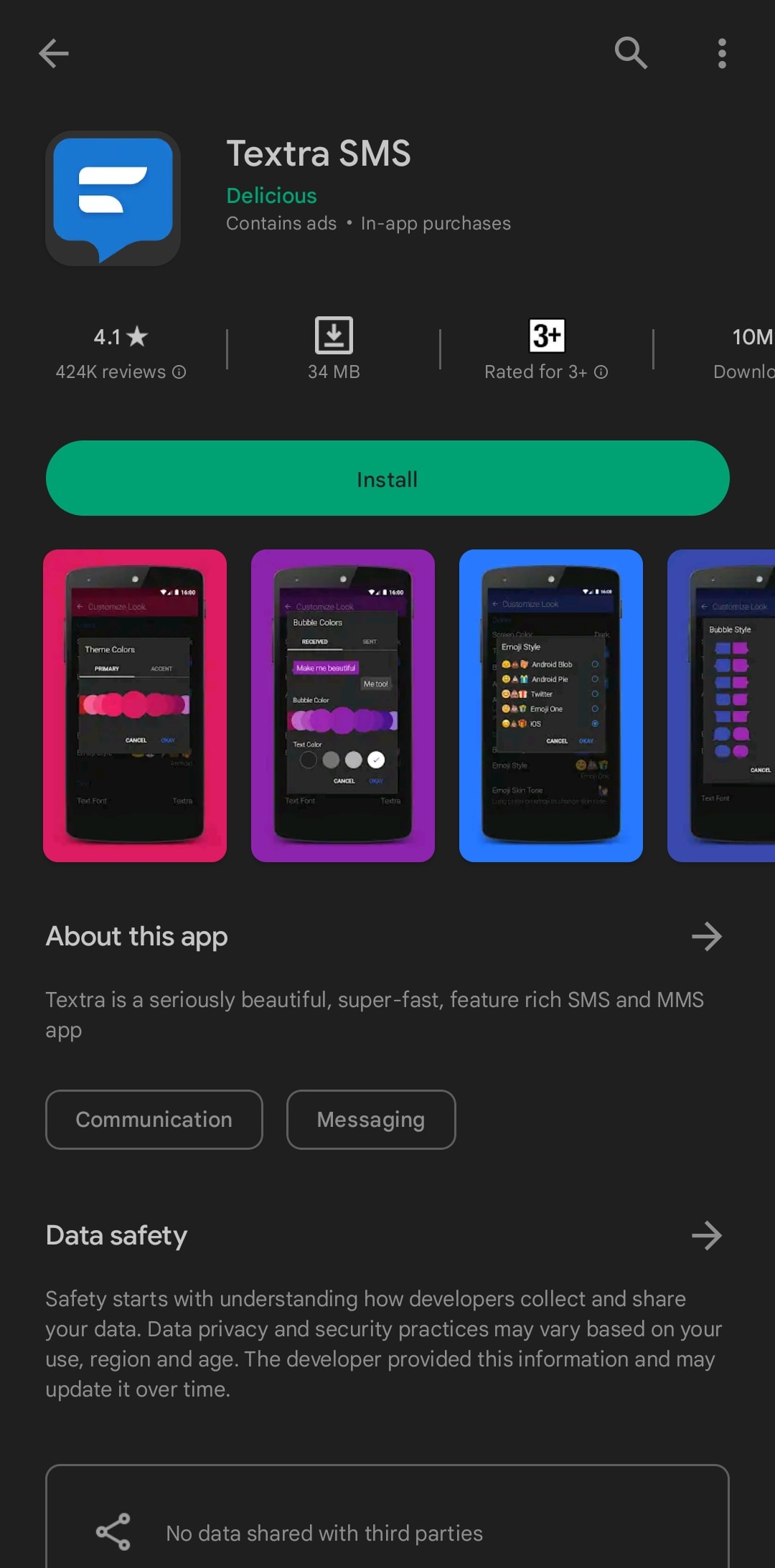
O aplicativo Textra SMS oferece opções de personalização e permite que os usuários usem recursos de design. Você pode personalizar os balões de mensagens de texto e alterar o tema. Além disso, você pode dimensionar o tamanho do texto e usar diferentes estilos de emoji no texto.
- Mais de 180 recursos de design estão disponíveis no aplicativo
- Você pode personalizar a resolução da tela e os modos escuro e claro automáticos.
- Outros recursos incluem estilos de animação, GIFs, grupos MMS, mensagens de texto agendadas e encaminhamento de MMS.
2. Chomp SMS
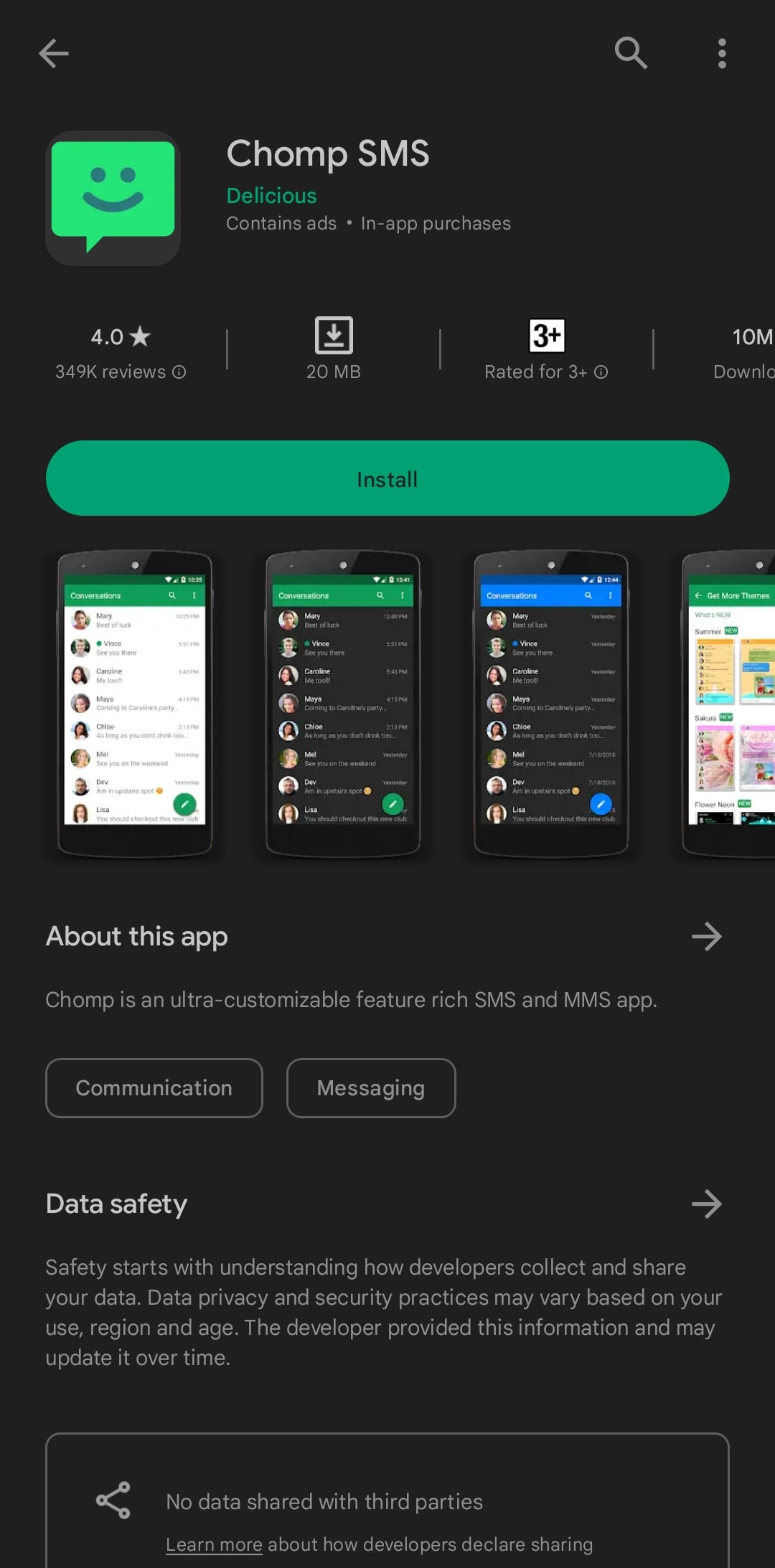
O Chomp SMS é um aplicativo com recursos de personalização de nível superior para alterar a cor das mensagens de texto. Além disso, você pode personalizar a fonte e alterar os temas no aplicativo de mensagens.
- Você pode responder rapidamente aos destinatários, incluindo bate-papos individuais, grupos, etc., diretamente das notificações.
- Ele também suporta bloqueio de SMS, mensagens agendadas e MMS
- O aplicativo é compatível com Android Wear
3. SMS de humor
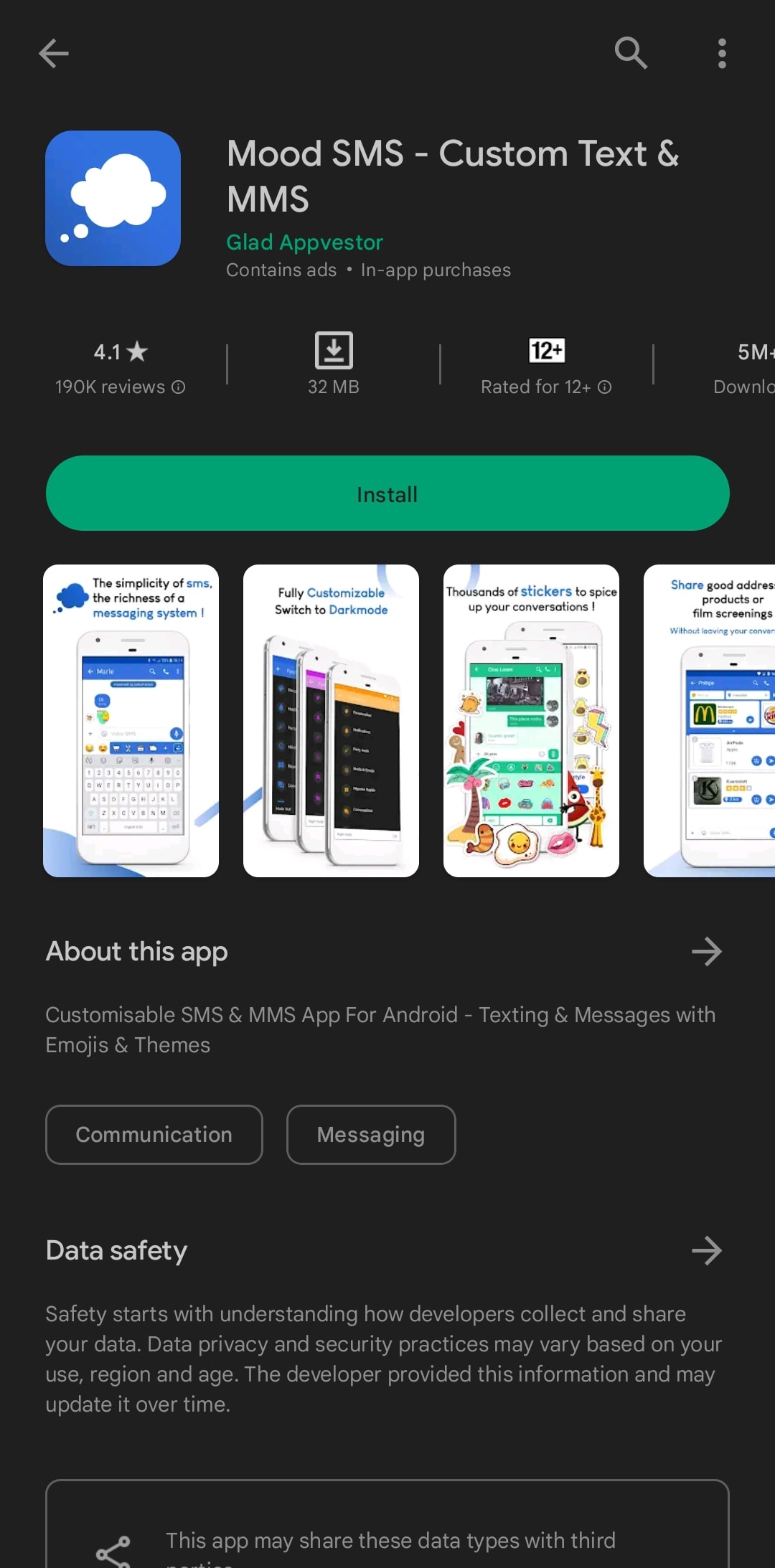
Como o nome indica, o aplicativo Mood SMS pode ajudá-lo a personalizar mensagens de texto com base no seu humor. Alguns deles incluem personalização de emoji e adesivo, troca de tema, personalização de estilo de balão de bate-papo e personalização de plano de fundo.
- Você pode acessar instantaneamente o bate-papo usando o balão de bate-papo
- Também indica o número de mensagens não lidas
- Você pode alterar o tema básico do aplicativo de mensagens
Leia também: 13 melhores aplicativos de animação para Android
Como mudar a cor da bolha da mensagem no Android
Com o Android 12 e o Material UI, o Google elevou a personalização a um nível totalmente novo. Em resposta, algumas marcas de smartphones implementaram recursos de Material UI em seus aplicativos de mensagens. Você pode alterar a cor do balão de mensagem em dispositivos Android.
1. Abra o Configurações no dispositivo.
2. Toque no Papel de parede e estilo opção.
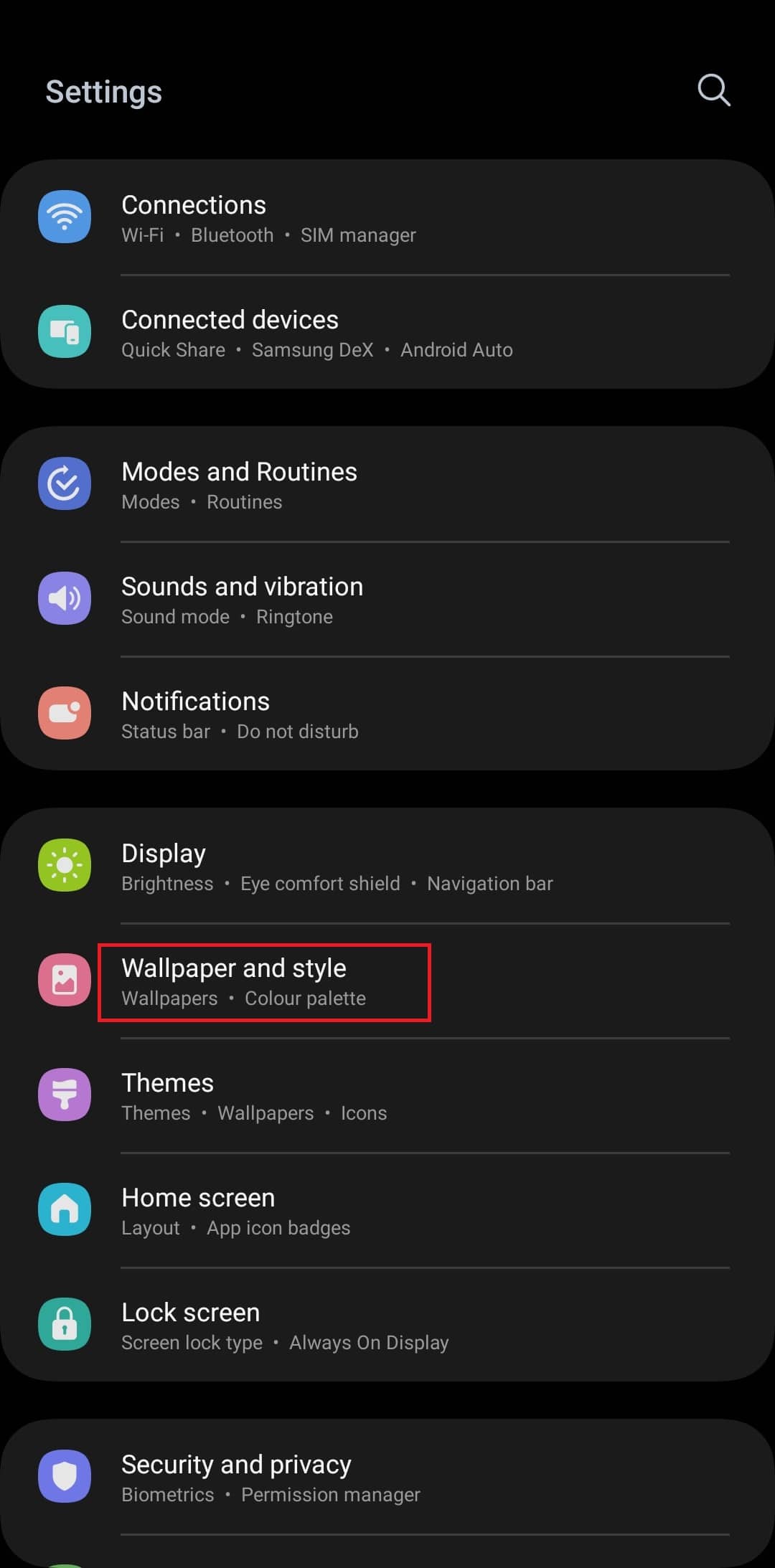
3. Toque em Palete de cores.
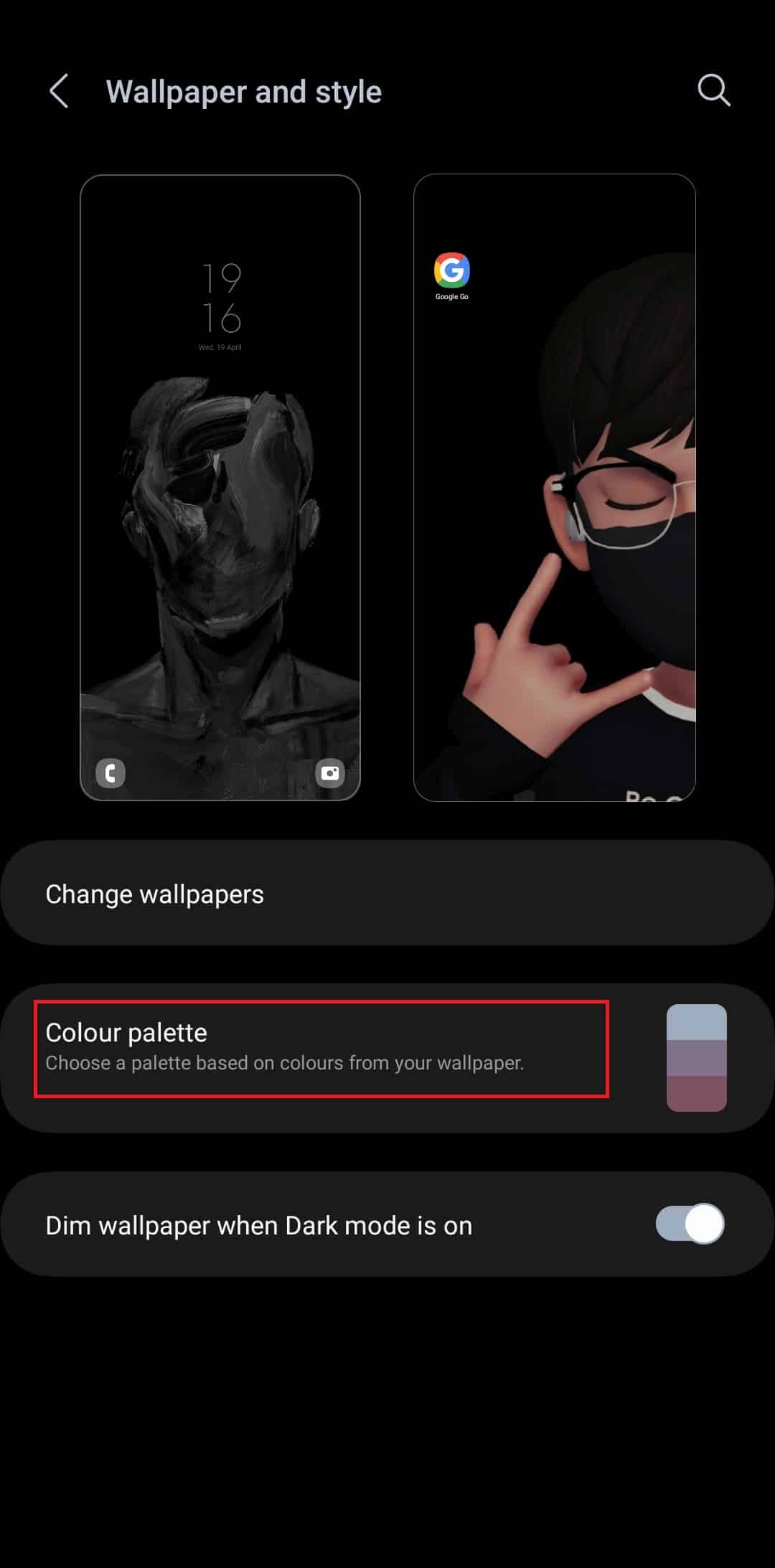
4. Escolha qualquer paleta de cores de acordo com sua preferência. Você pode escolher cores básicas ou cores do papel de parede em todos os aplicativos.
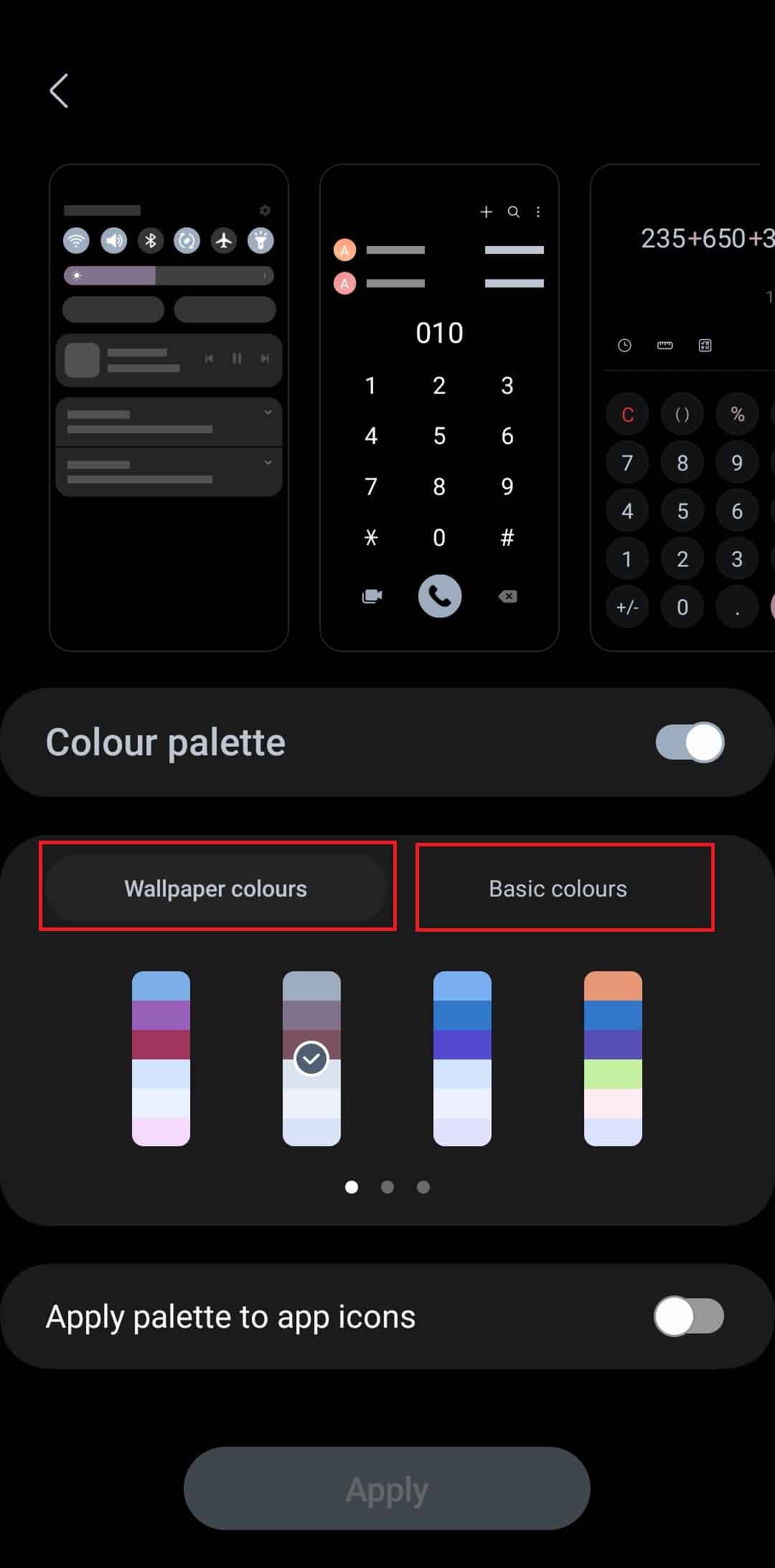
5. Toque em Aplicar e a cor da bolha no aplicativo de mensagens também será alterada.
Leia também: Melhores aplicativos para Android na Google Play Store
Como alterar mensagens verdes para azul Android
Para alterar as mensagens verdes no aplicativo para azul, você pode alterar o tema ou usar aplicativos de terceiros, conforme discutido neste artigo. Basta usar qualquer um dos aplicativos e escolher a cor azul na paleta.
Sabemos que os usuários adoram quando se sentem à vontade para personalizar a aparência do dispositivo de acordo com seus próprios desejos. Agora que você aprendeu como mudar a cor da mensagem de texto no Android dispositivos, você pode personalizar o aplicativo de mensagens como quiser. Nós esperamos que você estão satisfeitos com nosso guia. Obrigado por ler. Por favor, sinta-se livre para deixar qualquer dúvida ou sugestão para nós na caixa de comentários abaixo.


