
O YouTube Music do Google (RIP Google Play Music, você fará falta) está gradualmente se tornando um favorito entre muitos usuários. Sua integração perfeita com o aplicativo YouTube, add-on de vídeo, listas de reprodução automáticas e uma vasta biblioteca de música são algumas das principais razões pelas quais alguém prefere usar o YouTube Music. Acima de tudo, as listas de reprodução são o recurso forte de todas, pois você pode editar, torná-las públicas e até mesmo alterar a miniatura da lista de reprodução no YouTube Music para celular e na web.

As listas de reprodução desempenham um papel importante em qualquer serviço de streaming de música. Como o Daily Mix do Spotify, o YouTube Music também oferece listas de reprodução personalizadas e geradas pelo sistema com base em suas preferências e hábitos de escuta.
Você pode adicionar as listas de reprodução automáticas à sua biblioteca ou ir para uma maneira manual de criar uma lista de reprodução do zero. Se você não é fã da capa da lista de reprodução padrão no YouTube Music, leia a postagem para fazer as alterações.
A capa da lista de reprodução padrão
Primeiro, vamos entender como o YouTube escolhe a foto de capa padrão de uma lista de reprodução. Quando você adiciona músicas de diferentes álbuns a uma lista de reprodução, o YouTube os organiza na lista de reprodução.
O YouTube Music seleciona a capa do álbum da primeira música que você adiciona a uma lista de reprodução. Por exemplo, se você adicionou 'Let It Go' do filme Frozen como a música principal na lista de reprodução, você verá a capa do filme Frozen.
Alterar capa da lista de reprodução do YouTube Music
Existem duas maneiras de alterar a capa da lista de reprodução do YouTube Music. Você pode usar o aplicativo móvel ou a versão web.
No telemóvel
Primeiro, vamos falar sobre como alterar a lista de reprodução do YouTube Music no celular. O YouTube Music oferece a mesma interface para aplicativos Android e iOS. Para este guia, usaremos o aplicativo YouTube Music para iOS. Você pode seguir as mesmas etapas na versão Android e esperar os mesmos resultados.
Passo 1: Abra o aplicativo YouTube Music no iPhone ou Android.
Passo 2: Vá para a guia Biblioteca.

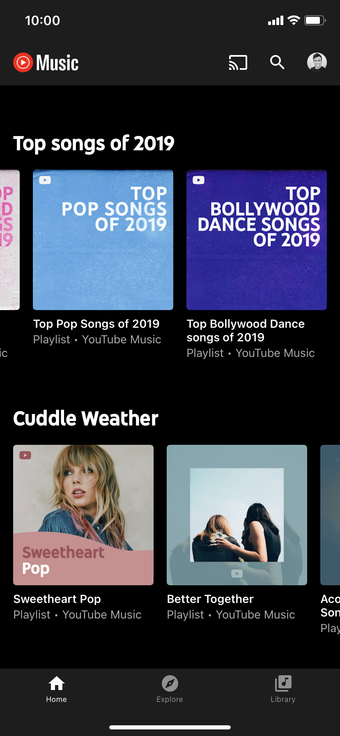
Etapa 3: Navegue até o menu Playlists.
Passo 4: Aqui, você verá todas as listas de reprodução criadas e salvas com capa de imagem, nome e número de músicas.

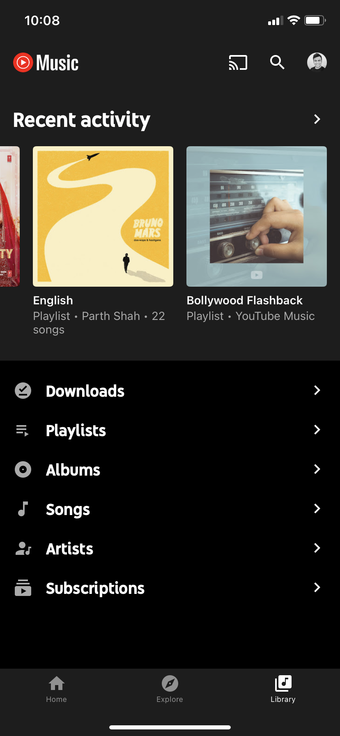
Etapa 5: Selecione a lista de reprodução na qual deseja alterar a miniatura.
Etapa 6: No menu a seguir, você verá como o YouTube seleciona a capa do álbum da primeira música da lista de reprodução.

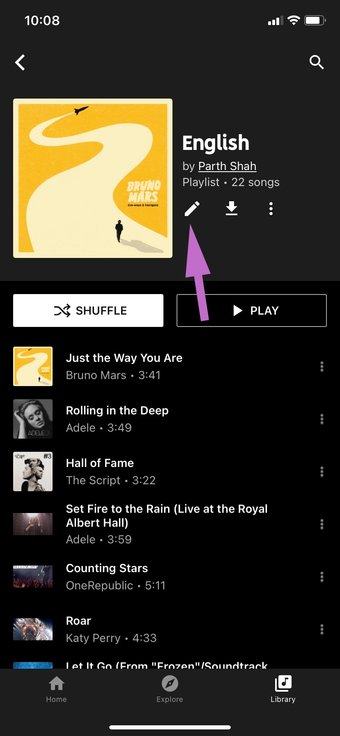
Etapa 7: Aqui, você pode alterar o nome da lista de reprodução, adicionar uma descrição, torná-la pública e até adicionar um colaborador. Use o recurso arrastar e soltar para colocar no topo a música cuja capa do álbum você deseja usar como miniatura da lista de reprodução.

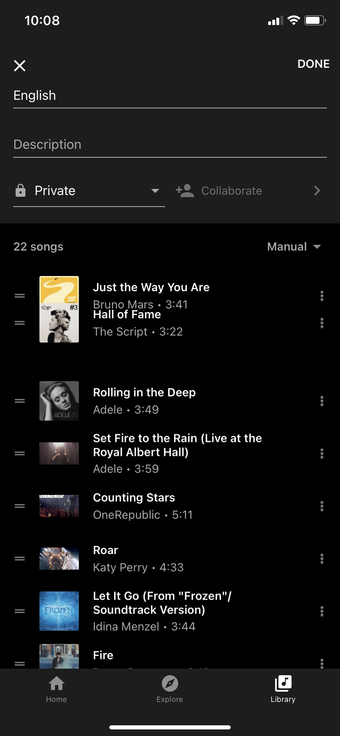
Etapa 8: Clique em Concluído no canto superior direito e você notará imediatamente a mudança.

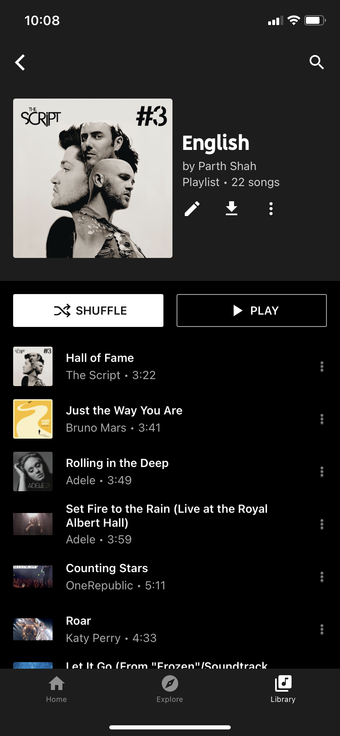
Você também pode realizar as mesmas alterações na web do YouTube Music.
Use o YouTube na web para mudar a capa da playlist
O YouTube oferece web e também Progressive Web App (PWA). Ambos têm a mesma IU e funções. Siga as etapas para alterar a capa da lista de reprodução na web.
Passo 1: Visite o YouTube Music na web.
Passo 2: Faça login usando as credenciais de sua conta do Google.
Etapa 3: Vá para a guia Biblioteca na parte superior.

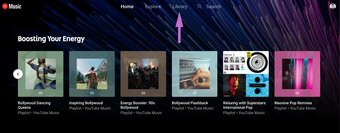
Passo 4: Navegue até Listas de reprodução e selecione a lista de reprodução.
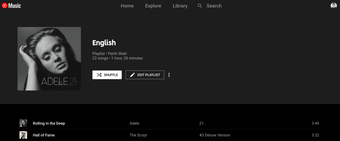
Etapa 5: Aqui, se você tocar no botão Editar lista de reprodução, apenas permitirá que você altere o nome, a descrição e a privacidade da lista de reprodução.
Etapa 6: Para alterar a ordem das músicas, você pode simplesmente arrastar e soltar e manter sua música favorita no topo.

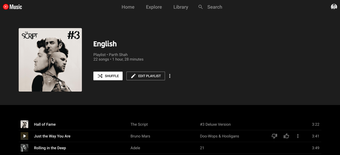
Etapa 7: Toque no botão Voltar e a lista de reprodução do YouTube Music adotará automaticamente a foto da capa da primeira música / álbum da fila.

Limitações com os métodos atuais
- Esta é a maneira clássica de o Google fazer as coisas de maneira diferente apenas por fazer. Por exemplo, no celular, primeiro você precisa tocar no botão Editar Lista de Reprodução e depois usar arrastar e soltar, enquanto na área de trabalho você pode simplesmente usar arrastar e soltar sem mexer no botão Editar.
- O YouTube Music permite que você envie sua biblioteca de música para seu aplicativo da web. Mas, ao contrário do Spotify, não há como criar diretamente uma lista de reprodução usando uma imagem personalizada.
- O Spotify cria uma imagem de capa da lista de reprodução com as quatro melhores músicas de uma lista de reprodução. Na minha opinião, parece melhor do que a abordagem rudimentar do YouTube Music.


- Não há como definir a capa do álbum da quinta ou sétima música como a miniatura da lista de reprodução sem mantê-la no topo.
Também em Tecnologia de Orientação
Crie listas de reprodução do YouTube Music em movimento
As listas de reprodução no YouTube Music são a peça central na experiência geral de streaming de música. E como um produto maduro, é bom ver o nível de personalizações que o serviço oferece aos usuários. Afinal, você precisa entregar em todas as frentes para vencer o líder de mercado Spotify. Como está sua experiência com o YouTube Music até agora? Som desligado na seção de comentários abaixo.
Próximo: Ficou confuso entre YouTube Music e Amazon Music? Leia a comparação post abaixo para escolher um serviço melhor para você.
O artigo acima pode conter links afiliados que ajudam a apoiar a Guiding Tech. No entanto, isso não afeta nossa integridade editorial. O conteúdo permanece imparcial e autêntico.
Fonte Adicione ao Google Notícias


