
É frustrante quando você ouve as pessoas pronunciarem um nome incorretamente e ainda mais quando o Google Assistente também começa a fazer isso, causando confusão. Antes de jogar seu telefone na parede, saiba que agora você pode ensinar o Google Assistant a pronunciar os nomes dos seus contatos corretamente. O Google recentemente adicionou a capacidade de ensinar o assistente a pronunciar nomes. Como alternativa, você pode tentar adicionar nomes fonéticos aos seus contatos. Veja como você pode fazer o Google Assistente reconhecer seus contatos com nomes exclusivos.
Como ensinar o Google Assistente a pronunciar os nomes dos seus contatos
O Google lançou recentemente uma atualização que permite ensinar o Google Assistente a enunciar e reconhecer os nomes dos contatos da maneira como você os pronuncia. O gigante das buscas notou que não guardará essas gravações de sua voz.
Observação: a opção está atualmente disponível em inglês, mas mais idiomas estarão disponíveis em breve.
1. Abra o aplicativo Google em seu dispositivo Android.
2. Toque na opção Mais na parte inferior.
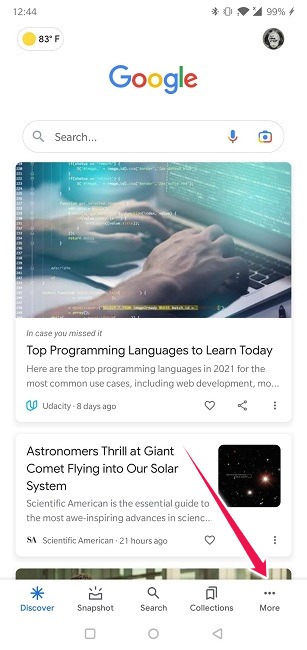
3. Encontre as configurações.
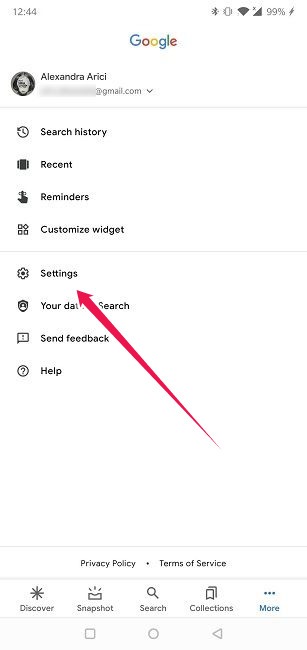
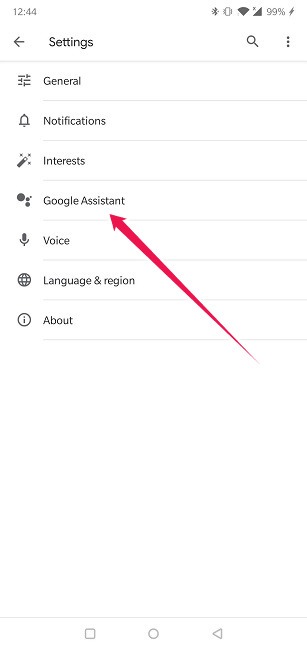
4. Selecione “Google Assistente”.
5. Clique em “Você”.
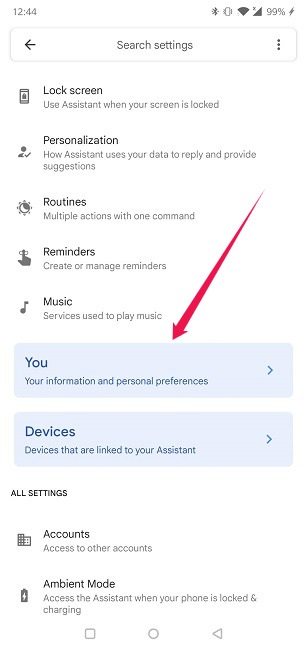
6. Nesta seção, você encontrará a pronúncia do seu nome em "Informações básicas", enquanto a pronúncia dos seus contatos estará em "Seu pessoal". Toque no último para começar a ensinar o Google Assistente a dizer os nomes na sua agenda.
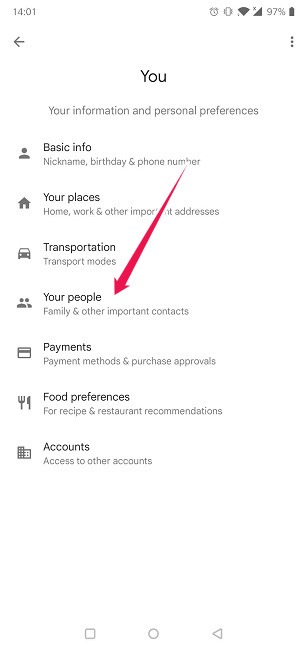
7. Toque no botão “Adicionar pessoa”.
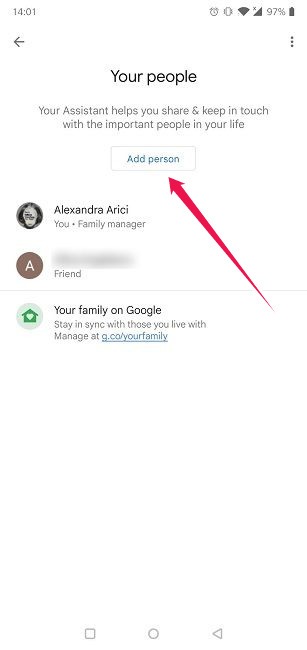
8. Selecione a pessoa em suas listas de contatos.
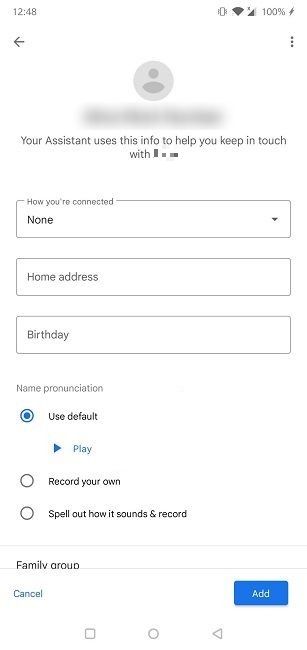
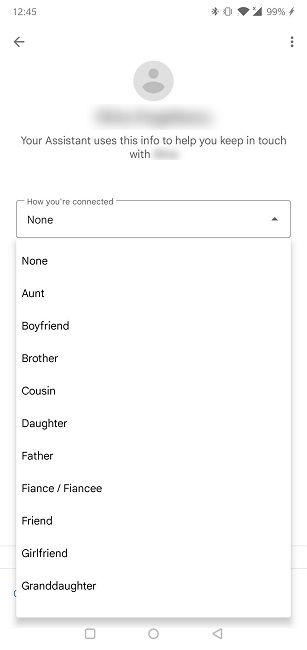
9. Aqui você pode marcar membros da família e amigos, de modo que quando você pedir ao Assistente para “Ligar para a mãe”, ele saberá a qual contato se conectar.
10. Em seguida, procure a opção “Pronúncia do nome” e opte por “Gravar a sua”.
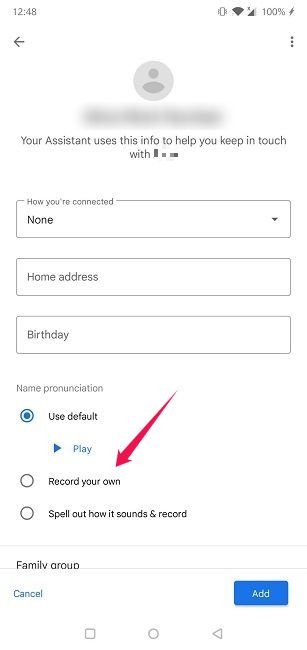
11. Depois de fazer a gravação, você pode fazer com que o Assistente leia de volta para você. Se você não gostar do resultado, pode tentar gravá-lo novamente. Você também pode selecionar a opção “Soletrar como soa e gravar”.
Como adicionar nomes fonéticos aos seus contatos
Adicionar um nome fonético aos seus contatos é muito mais fácil do que parece e ajudará seu assistente a obter nomes exclusivos sem você precisar instruí-lo.
1. Em seu telefone, acesse o aplicativo Contatos e abra um contato que tenha um nome exclusivo.
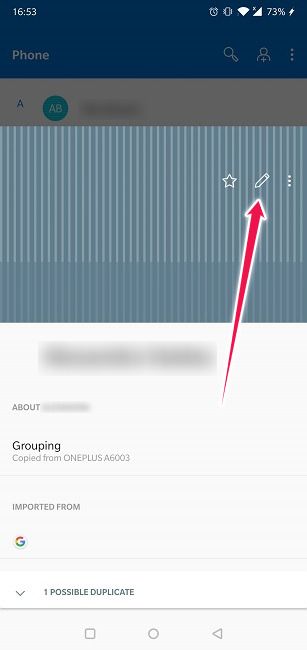
2. Toque no botão Editar no canto superior direito do cartão do contato.
3. Role para baixo até encontrar a opção “Mais campos” e toque nela.
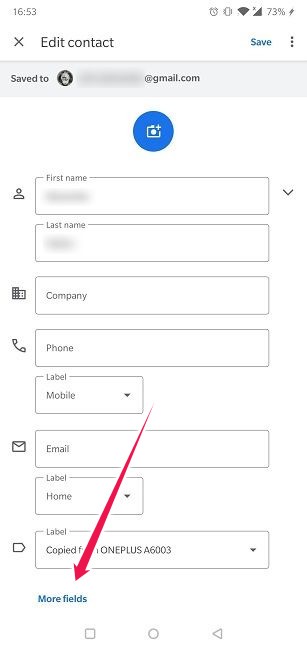
4. Mais campos serão adicionados, incluindo sobrenome / nome do meio / nome fonético.
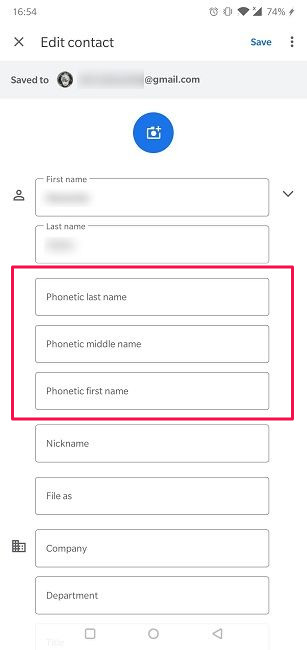
5. Nesta seção, adicione a pronúncia do nome do seu contato foneticamente.
Em termos leigos, a grafia fonética é simplesmente soletrar as palavras da maneira que soam. Por exemplo, se você tem um nome em francês que o Google simplesmente não consegue acertar, tente adicionar um “sh” no início do nome para ajudar o assistente a pronunciá-lo corretamente.
Se você estiver tendo problemas para identificar a grafia fonética correta, pode ser uma boa ideia simplesmente obter ajuda de ferramentas online, como a pronúncia fácil, que pode gerar transcrições fonéticas em vários idiomas, incluindo inglês, francês, espanhol e alemão.
Há uma coisa a ter em mente se você for adicionar um nome fonético a um contato. No aplicativo Contatos em seu dispositivo Android, ele será listado de acordo com o nome fonético inserido. Se você tentar procurá-lo com a grafia original, não o encontrará com a letra que está esperando.
Uma dica extra para acessar o contato certo é adicionar um apelido. Obviamente, não é um nome fonético, mas é uma alternativa se você estiver tendo problemas com a opção do nome fonético.
Empacotando
Nem todos os nomes são fáceis de soletrar, muito menos de pronunciar, então não é de se admirar que o Google Assistant com IA também tenha alguns problemas para fazê-lo. A boa notícia é que os métodos acima devem corrigir esse problema para você, então, da próxima vez que o Google Assistente pronunciar um nome de contato problemático, ele poderá fazer isso corretamente.
Se você quiser aprender mais truques do Google Assistente, recomendamos que você se familiarize com a forma de ativar o modo intérprete do assistente no Android e leia sobre como pode pedir para ele ler seus artigos em voz alta.
Relacionado:
Este artigo é útil?
Alexandra é apaixonada por tecnologia móvel e muitas vezes pode ser encontrada brincando com um smartphone de alguma empresa desconhecida. Ela deu o pontapé inicial em sua carreira no jornalismo de tecnologia em 2013, depois de trabalhar alguns anos como professora do ensino médio. Sempre movida pela curiosidade, Alexandra gosta de saber como as coisas funcionam e de compartilhar esse conhecimento com todos.
Fonte Adicione ao Google Notícias


