
Ao trabalhar em um grande projeto no Google Chrome, você pode acabar tendo muitas guias abertas na tela. Quando isso acontece, você corre o risco de ficar sobrecarregado e de diminuir sua produtividade.


Felizmente, você não precisa mais se preocupar em ter muitas guias abertas no seu navegador. O Google facilitou o agrupamento de guias com base em como você deseja categorizá-las.
Neste artigo, você descobrirá as duas melhores maneiras de agrupar as guias do Google Chrome no Windows e no Mac.
Codificação de cores ao usar o Google Chrome
Se você descobrir que tem muitas guias abertas no meio de uma sessão do Google Chrome, pode agrupá-las e minimizar as que não está usando.
Agrupar as guias do Google Chrome com cores diferentes é fácil. Se você estiver em um Mac, tudo o que você precisa fazer é seguir as etapas abaixo.
Passo 1: Segure Ctrl e clique no trackpad ao mesmo tempo em uma guia.
Passo 2: Clique em Adicionar guia ao novo grupo.

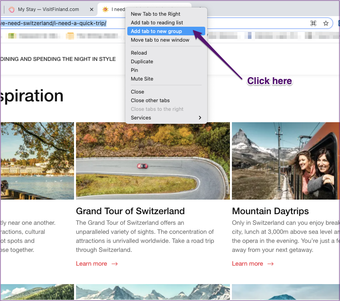
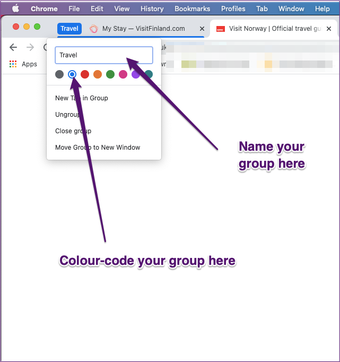
Etapa 3: Dê um nome ao seu grupo.
Passo 4: Escolha a cor que deseja dar a este grupo.

Em seguida, você precisará adicionar as guias que deseja incluir no grupo. Para fazer isso, as etapas abaixo são para você.
Passo 1: Segure Ctrl e clique no trackpad na guia que deseja mover.
Passo 2: Passe o mouse sobre Adicionar guia ao novo grupo e escolha a nova guia.

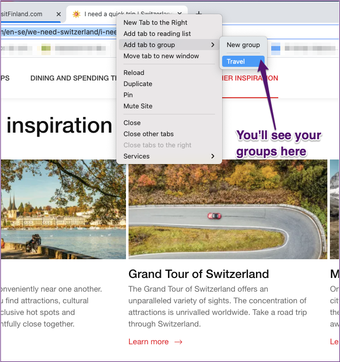
Repita os dois processos acima para cada grupo que deseja criar. Como alternativa, você pode arrastá-los.
Se estiver em um computador Windows, você pode seguir as etapas listadas abaixo.
Passo 1: Para a primeira etapa em cada uma das orientações acima, clique com o botão direito do mouse na guia que deseja adicionar a um grupo em vez de usar Ctrl + trackpad.

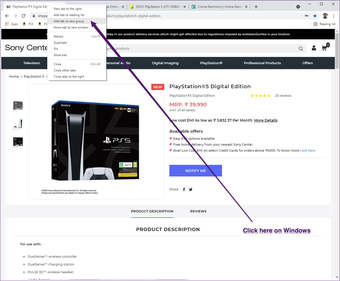
Passo 2: Os processos restantes são idênticos aos listados acima.
2. Segmentação de guias marcadas por pastas
Se você codificar com cores suas guias no Google Chrome, elas não reaparecerão quando você fechar e reabrir o aplicativo.
Para projetos de longo prazo, você pode optar por dividir guias importantes criando pastas diferentes.
Classificar suas guias favoritas do Google Chrome é um processo direto. Abaixo estão as etapas que você precisa seguir em um Mac.
Passo 1: Clique em Ctrl + trackpad na barra de favoritos do navegador.
Passo 2: Role para baixo até Adicionar pasta ... e selecione esta opção.

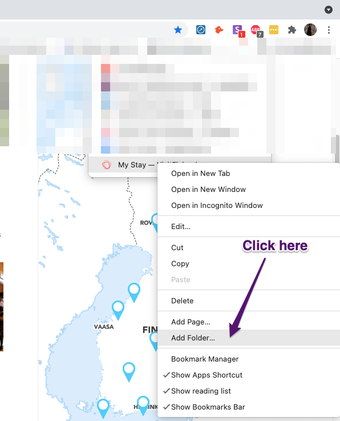
Etapa 3: Na página Nova pasta, digite o nome que deseja chamar de sua nova pasta.

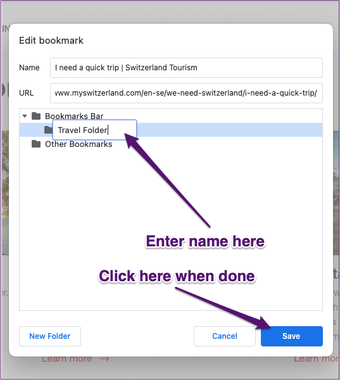
Passo 4: Clique em Salvar.
Depois de criar uma nova pasta, siga as etapas abaixo para adicionar todas as suas guias a ela, se você estiver em um Mac.
Passo 1: Clique na guia que deseja adicionar à pasta recém-criada usando Ctrl + trackpad.
Passo 2: Escolha a opção Editar.

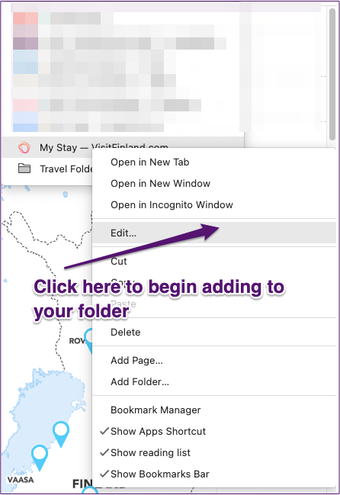
Etapa 3: Na próxima página, você verá uma lista de todas as pastas que você criou. Escolha o que você acabou de fazer e pressione Salvar.

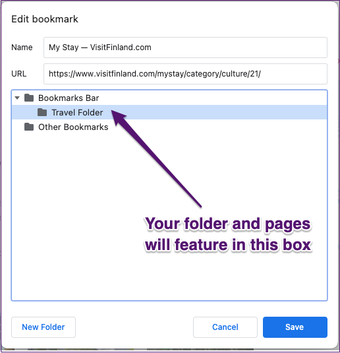
Passo 4: Seu favorito agora aparecerá nesta pasta. Para acessá-lo, clique na pasta com o título que aparece na seção de guias marcadas.
Etapa 5: Repita esse processo para cada guia que deseja adicionar à pasta.
Se você deseja concluir as etapas acima em um computador Windows, a única diferença é a primeira etapa em ambos. Em vez de usar Ctrl + trackpad para ambos, você precisará clicar com o botão direito.
Como Excluir um Grupo de Favoritos
Quando você não precisar mais das guias que marcou, é simples se livrar delas. Tudo que você precisa fazer é seguir as etapas descritas abaixo.
Passo 1: Clique na pasta com Ctrl + trackpad em um Mac ou clicando com o botão direito em seu computador Windows.

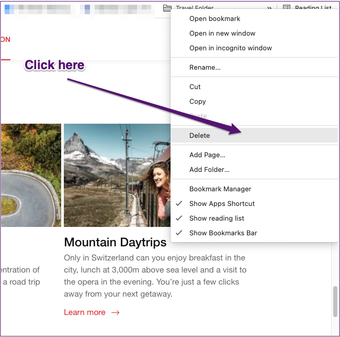
Passo 2: Selecione Excluir. O Google removerá instantaneamente a pasta e todas as guias salvas.
Agrupe suas guias no Google Chrome e gerencie seus projetos com mais facilidade
Ter muitas guias abertas no Google Chrome é uma fonte de estresse para muitos usuários. Felizmente, porém, organizá-los para que sejam mais gerenciáveis não é muito complicado.
Se você estiver trabalhando em algo em que não precisará das guias posteriormente, a codificação por cores é a melhor opção. Depois de fechar o aplicativo, você não precisa mais pensar sobre eles.
Mas, para atribuições de longo prazo e itens essenciais do dia a dia (como seus e-mails), agrupá-los em uma pasta com favoritos é a alternativa mais inteligente.
O artigo acima pode conter links afiliados que ajudam a apoiar a Guiding Tech. No entanto, isso não afeta nossa integridade editorial. O conteúdo permanece imparcial e autêntico.
Fonte Adicione ao Google Notícias


