
Mesmo com o surgimento de mensageiros online que você pode usar para conversar com alguém gratuitamente, enviar uma mensagem de texto continua sendo uma das maneiras mais rápidas de contatar alguém em seu telefone. E se o texto que você deseja enviar não for urgente e você intencionalmente quiser adiar o envio?
E se você não quiser esquecer de desejar feliz aniversário a alguém no dia seguinte ou precisar falar com alguém em um fuso horário diferente e não quiser acordá-lo com uma mensagem de texto? No Android, existem várias maneiras de agendar uma mensagem de texto para ser enviada posteriormente. Saiba como usar seu aplicativo de mensagens nativo, o Google Messages ou um aplicativo de terceiros para agendar o envio de uma mensagem de texto no futuro.
Como agendar uma mensagem de texto no Android em seu aplicativo de mensagens nativo
Então você escreveu um texto, mas decidiu enviá-lo em outro momento. A boa notícia é que você pode agendar e enviar sua mensagem mais tarde, independentemente do dispositivo Android que você possui. No entanto, dependendo do seu modelo, você precisará usar um aplicativo de terceiros para fazer isso ou não.
Por exemplo, se você tiver um telefone Samsung, poderá usar seu aplicativo de mensagens nativo chamado Samsung Messages para agendar seus textos. Para fazer isso, siga os passos abaixo.
- Abra o aplicativo Samsung Messages, encontre o contato para o qual deseja enviar uma mensagem e anote seu texto.
- Selecione o ícone de seta no lado esquerdo do texto e, em seguida, selecione o ícone de adição para revelar opções adicionais.
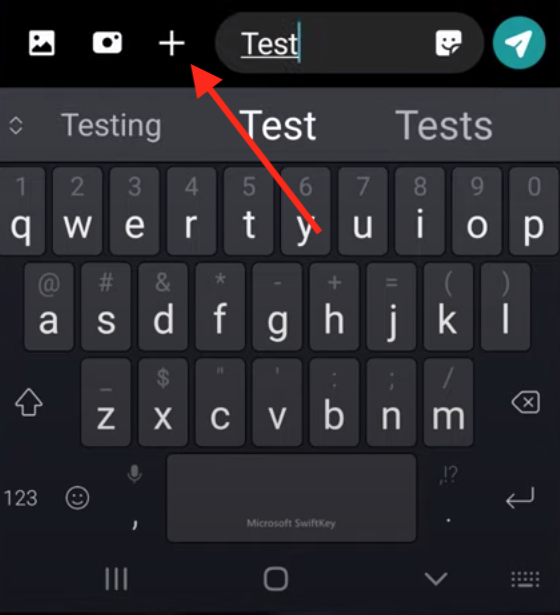
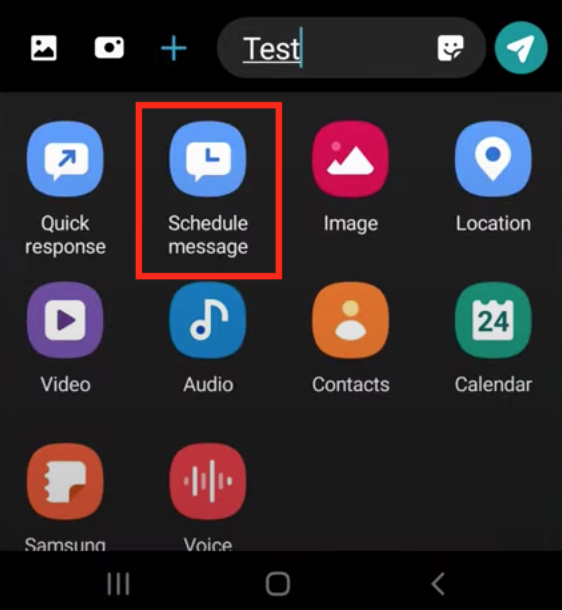
- Nas opções, selecione Agendar mensagem.
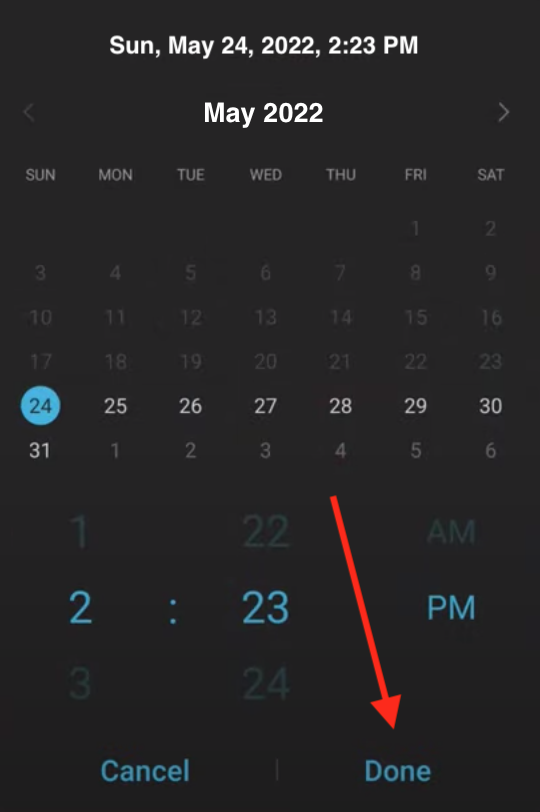
- Escolha a hora e a data em que deseja que sua mensagem seja enviada. Selecionar Feito confirmar.
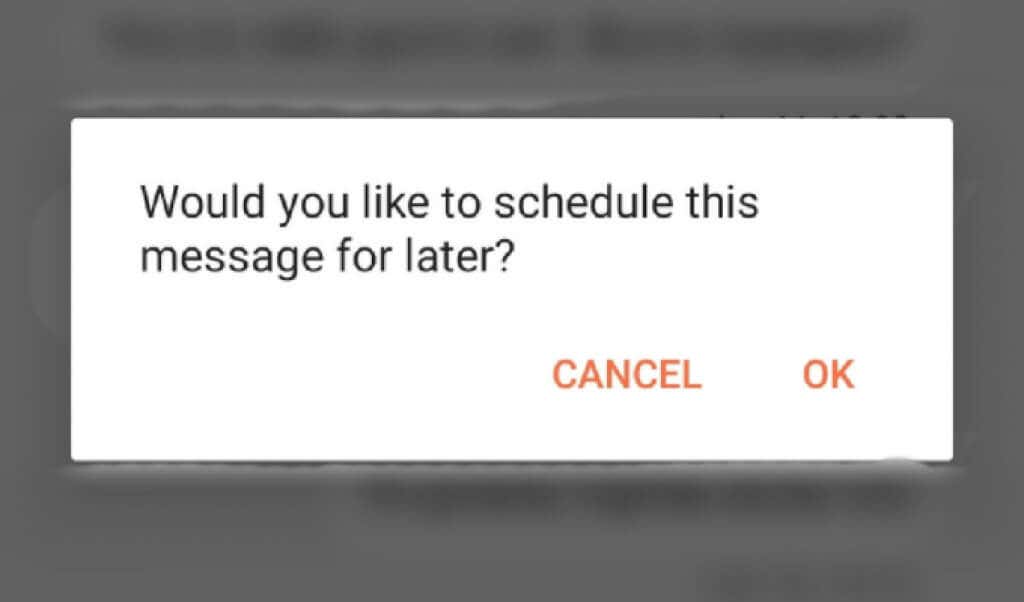
- Para terminar de agendar sua mensagem, selecione Mandar.
Como agendar uma mensagem de texto usando o Google Messages
Em muitos modelos de smartphones Android, o Google Messages é o aplicativo de mensagens nativo. Se for esse o caso, agendar mensagens de texto no Android fica ainda mais fácil.
Para agendar uma mensagem de texto no Google Messages, siga as etapas abaixo.
- Abra o Google Messages e digite seu texto.
- Segure o Mandar botão até o Envio programado opção aparece e selecione-a.
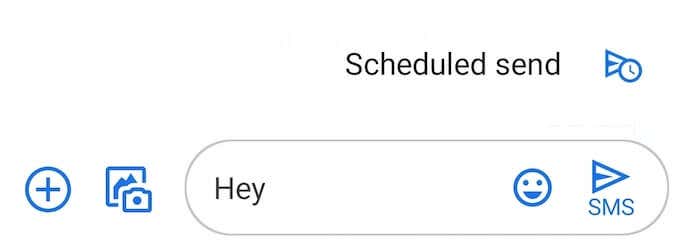
- Escolha uma data e hora em que deseja que o texto seja enviado.
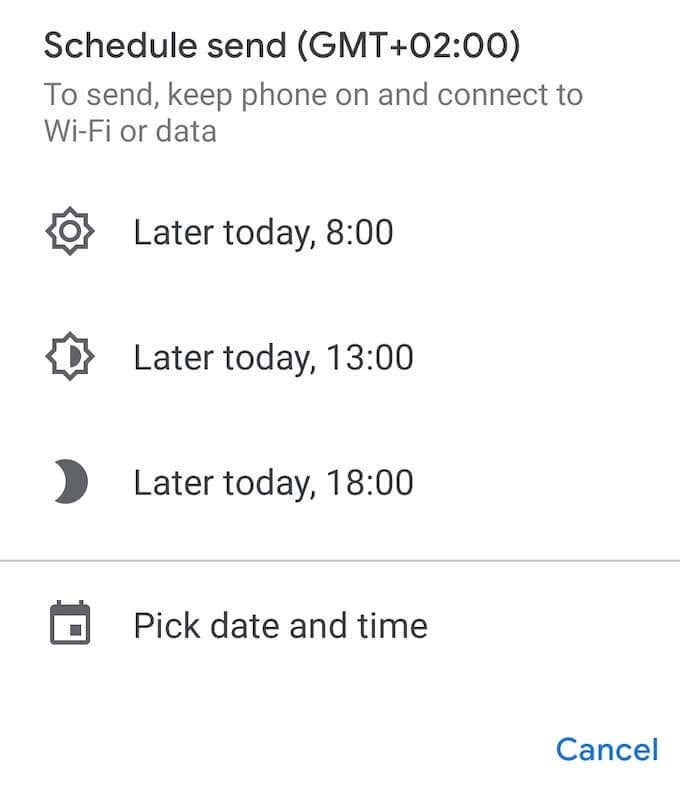
- Selecionar Mandar confirmar. O botão agora exibirá um pequeno ícone de relógio que significa que sua mensagem está agendada.
O que fazer se você não conseguir agendar um texto nas mensagens do Google
Se você abriu seu aplicativo de mensagens nativo e não encontrou o Envio programado opção, pode significar uma das duas coisas. Seu aplicativo de mensagens nativo é diferente do Google Messages, nesse caso você pode simplesmente baixar e instalar o Google Messages para fazê-lo funcionar.
Como alternativa, o recurso pode ainda não ter sido lançado para você. Você pode esperar a atualização chegar até você ou encontrar o Google Messages na Play Store e participar do programa beta na página do produto. A versão beta do aplicativo incluirá o recurso.
Use aplicativos de terceiros para agendar uma mensagem de texto no Android
Você também pode usar um aplicativo de terceiros para agendar suas mensagens de texto e usar outras soluções alternativas.
Usar Pulse SMS para adiar suas mensagens de texto
Se você não gosta de usar o Google Messages, o Pulse SMS é uma boa alternativa. O logotipo do Pulse SMS é semelhante ao do Google Messages. Naturalmente, o processo de agendamento de um texto no Pulse SMS também imita o Google Messages.
Depois de baixar e instalar o aplicativo, abra-o e selecione o ícone de adição no canto inferior direito do aplicativo. Escolha o contato para o qual você deseja enviar uma mensagem de texto. Em seguida, mantenha pressionado o Mandar botão à direita até ver a opção de agendar o texto.
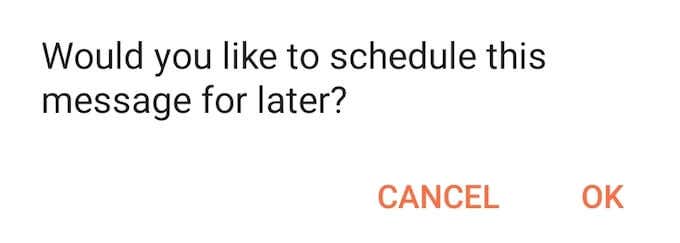
Selecione a data e a hora em que deseja que sua mensagem seja enviada e selecione OK. Anote sua mensagem e selecione Salve .
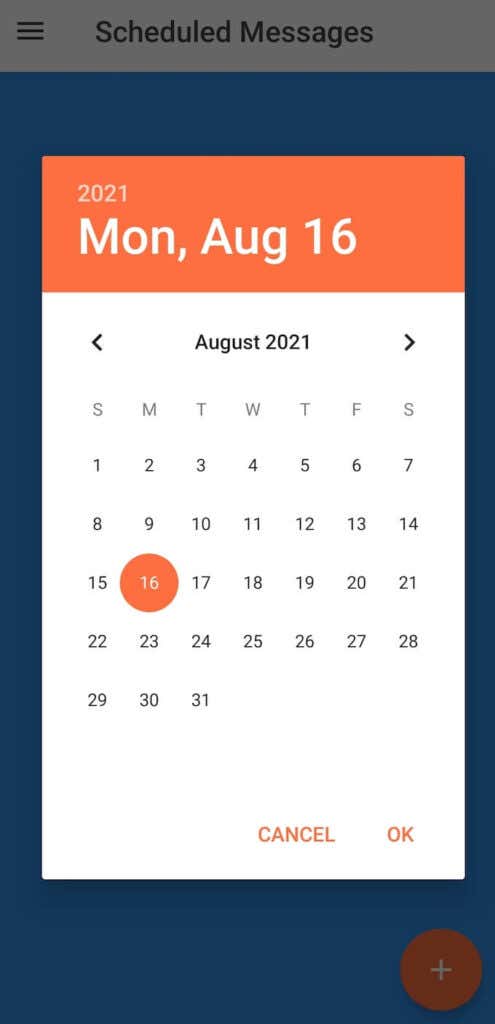
Pulse SMS irá enviá-lo em um dia e hora que você escolheu.
Agende seus textos usando Faça isso depois
Do It Later soa como um aplicativo para procrastinação, mas é um aplicativo para automatizar suas mensagens. Além de agendar seus e-mails e mensagens de texto para serem enviados mais tarde, o Do It Later permite que você responda automaticamente a chamadas, textos, mensagens do WhatsApp e até e-mails.
Para agendar um texto no Do It Later, abra o aplicativo, selecione o ícone de adição no canto inferior direito da tela e escolha Mensagem. Em seguida, adicione o destinatário, anote sua mensagem e selecione quando deseja que o aplicativo a envie.
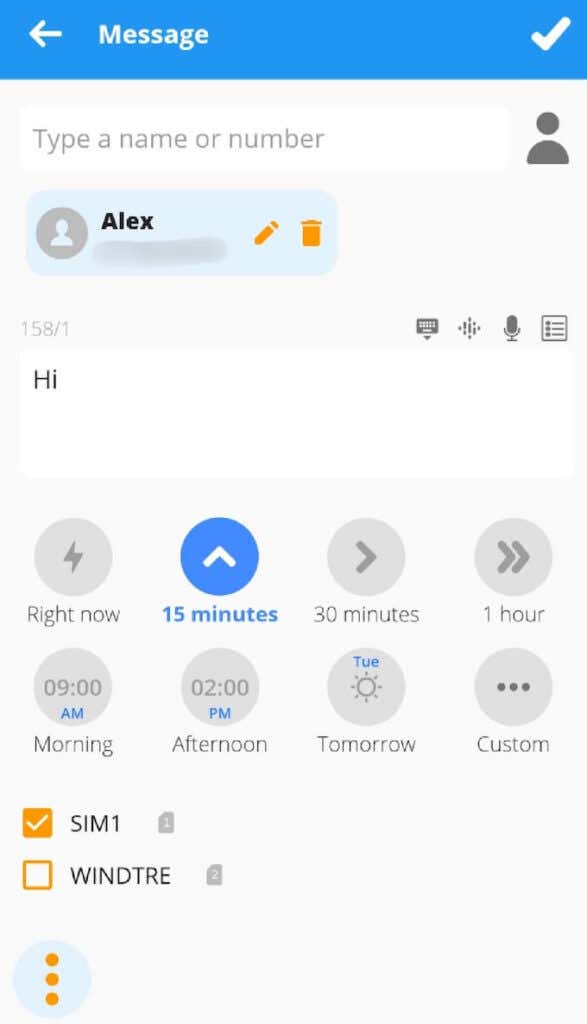
Para confirmar, selecione o ícone de carrapato no canto superior direito da tela. Do It Later cuidará do resto para você.
Anote agora, envie depois
Escrever um pensamento quando ele passa pela sua mente sempre ajuda a lembrá-lo mais tarde. O mesmo vale para as mensagens de texto. Portanto, anote sua mensagem no minuto em que pensar sobre ela e, se não parecer o momento certo para enviá-la, agende-a para ser enviada mais tarde.
Você agenda seus textos no Android? Qual aplicativo você usa para isso? Compartilhe sua experiência com o adiamento de textos na seção de comentários abaixo.
Fonte Adicione ao Google Notícias


