
Twitter é uma ciência. Quanto mais inteligente você postar e se envolver com outras pessoas, maior a chance de criar um público maior. Agendar seus tweets é uma maneira de chegar lá. A maior parte do envolvimento ocorre em horários específicos, mas talvez você não exista para postar seu tweet manualmente. Embora o aplicativo oficial do Twitter no iOS e no Android não permita que você agende, há outra maneira.
O Hootsuite e o Buffer são apenas alguns dos aplicativos de terceiros que permitem o agendamento de tweets, mas se você não quiser baixar outro aplicativo ou abrir mão de suas credenciais no Twitter, poderá usar as próprias ferramentas do Twitter. Essas ferramentas podem não estar nos aplicativos móveis do Twitter, mas existem outras maneiras de acessá-las no telefone para criar um tweet e agendá-lo para mais tarde. A primeira ferramenta abaixo é mais fácil que a segunda, mas a segunda fornece mais controle.
Método 1: Use o TweetDeck
Embora fosse um aplicativo de terceiros, o TweetDeck, criado em 2008, foi comprado pelo Twitter por US $ 40 milhões em 2011. Esse acordo trouxe várias linhas de tempo, coleções de tweets e, sim, tweets programados, diretamente para o Twitter. O uso do método TweetDeck é mais rápido e menos complicado que o segundo método abaixo, mas o recurso é limitado em comparação. Ainda assim, para a maioria de vocês, o TweetDeck é o caminho a percorrer.
Etapa 1: faça login no TweetDeck
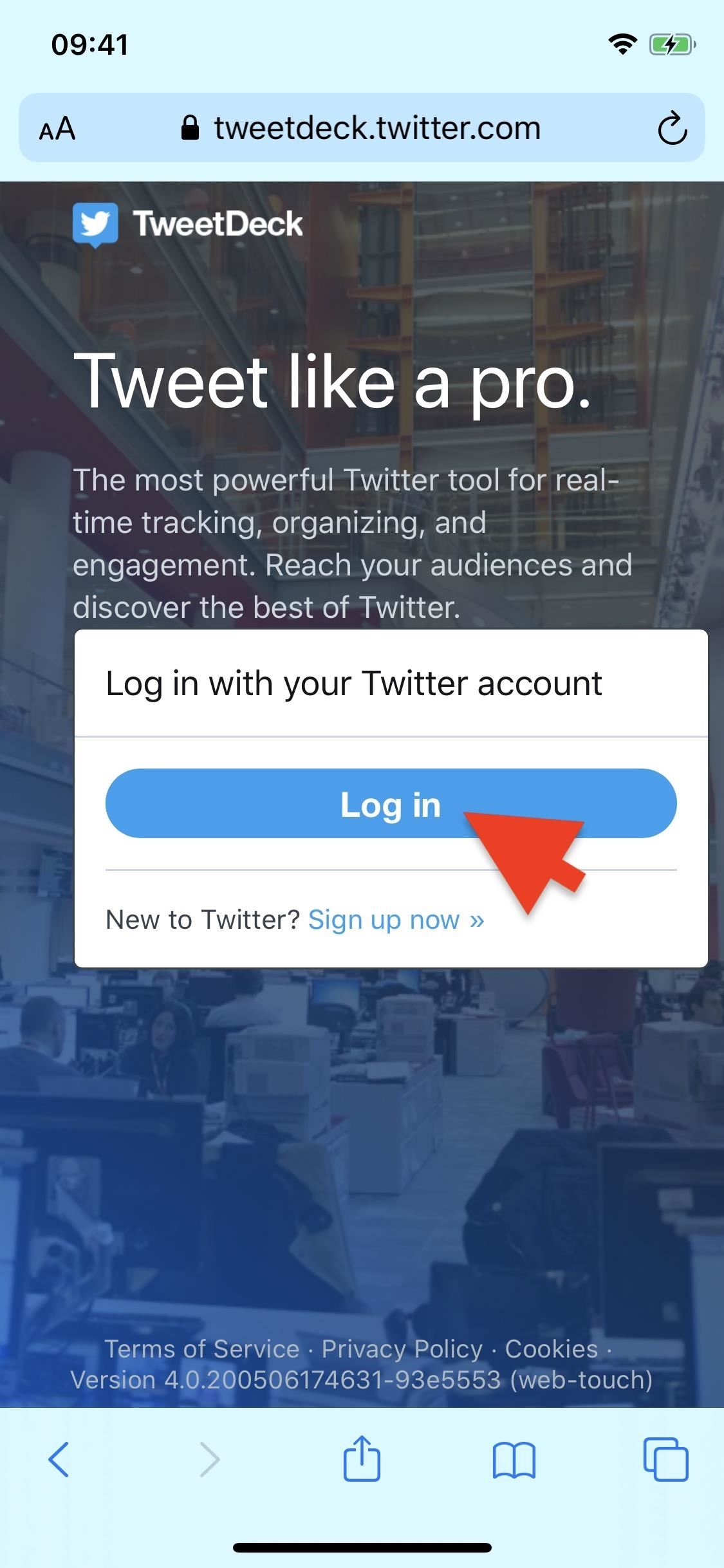
Se você já está logado no Twitter em Chrome, Safari, Firefox ou outro navegador móvel, você pode ir diretamente para tweetdeck.twitter.com lá para visualizar a interface TweetDeck. Se você não estiver logado, depois de abrir o link, toque em "Login" e entre com suas credenciais do Twitter.

Etapa 2: Componha seu Tweet
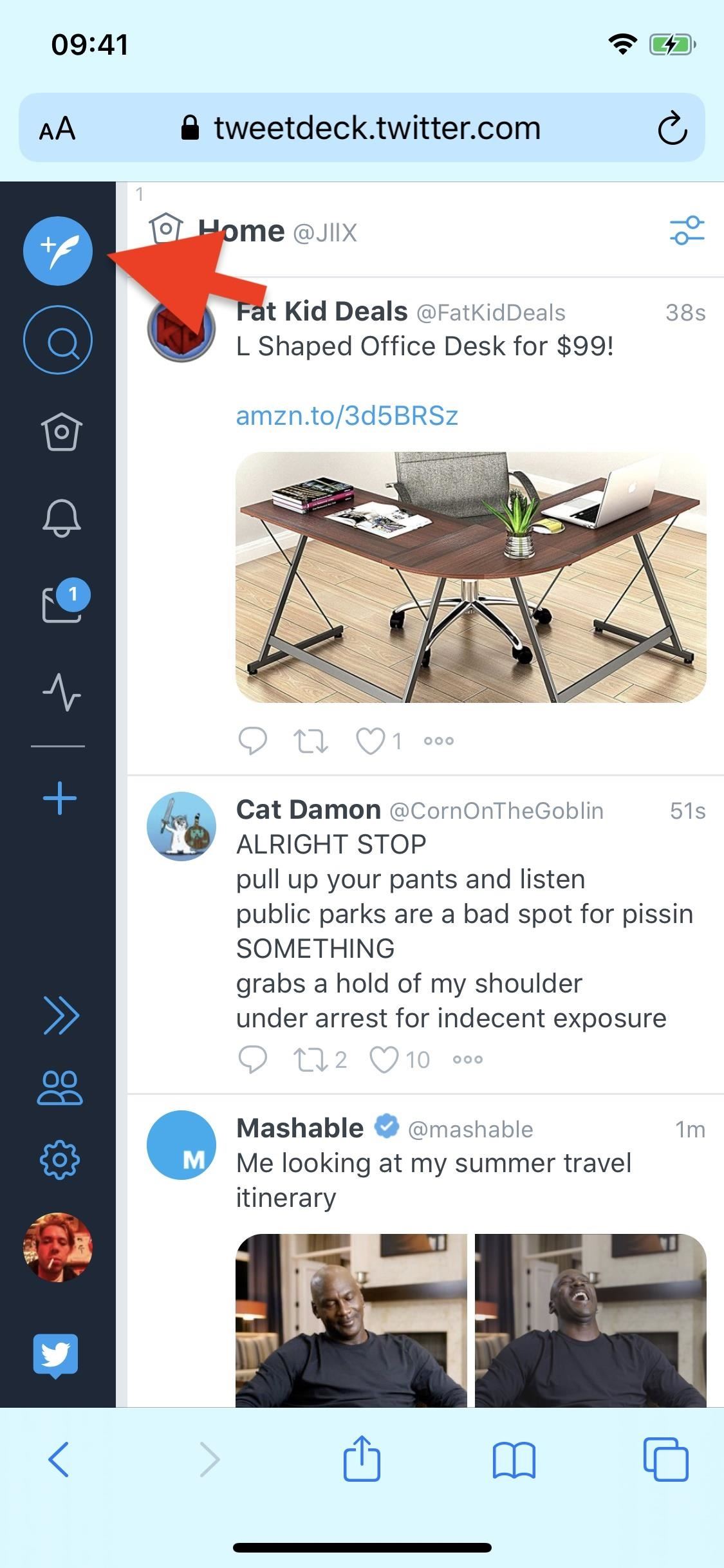
Antes de agendar um tweet, você deve primeiro compor um. Toque no novo ícone do tweet no canto superior esquerdo para iniciar um. Como alternativa, você pode tocar em qualquer tweet que vê em um de seus feeds de coluna e tocar no campo "Responder para" para iniciar um novo tweet.
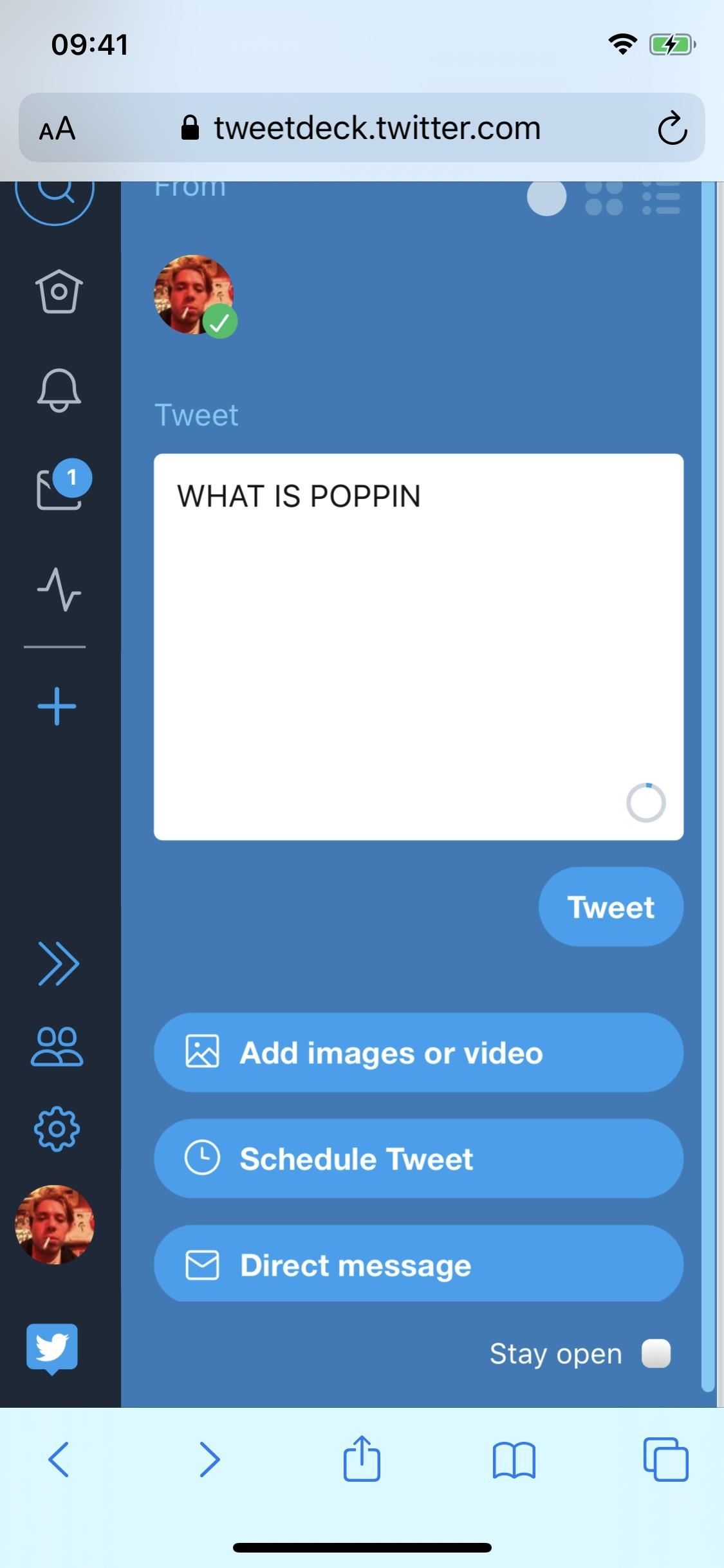
Você pode escrever seu tweet como faria no aplicativo do Twitter, além de adicionar uma foto, GIF ou vídeo. Se estiver respondendo a outro tweet, toque no botão de expansão (a caixa com uma seta apontando para fora) para ver o botão "Adicionar imagens ou vídeo" e outras opções.
Etapa 3: agende seu Tweet
Quando o seu tweet estiver pronto, toque em "Programar Tweet" abaixo do seu rascunho, e um calendário aparecerá. Se você não vir a opção "Programar Tweet", expanda novamente a janela de rascunho se estiver na exibição minimizada.
No calendário, você pode escolher a hora e a data, incluindo dia, mês e ano. O TweetDeck também fornece um tempo padrão que você pode usar se quiser apenas continuar com isso. Com sua data e hora definidas, toque em "Tweet às (hora)" para agendar o tweet.


Etapa 4: gerenciar seus tweets agendados
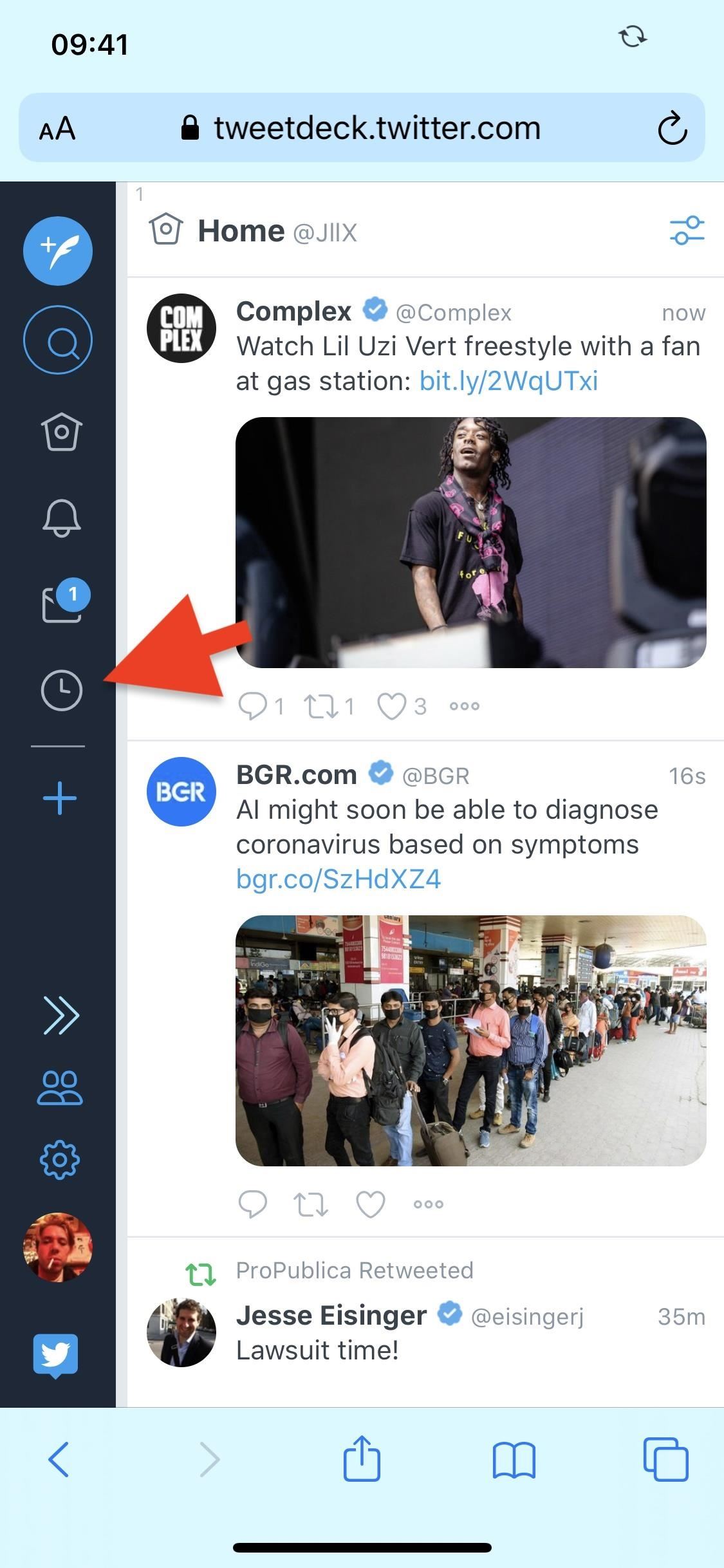
Todos os seus tweets agendados podem ser acessados através do painel de tweets agendados. Depois de agendar um tweet, você deve ser direcionado para lá diretamente, mas também pode acessá-lo tocando no ícone do relógio no menu da barra lateral (pode ser necessário rolar a barra para cima para exibi-lo) ou deslizar para a esquerda na página inicial até você alcançá-lo.
No painel agendado, você pode tocar no ícone da lixeira ao lado de um tweet para excluí-lo ou no ícone de lápis para editá-lo. Ao editar, você será levado de volta à exibição de rascunho expandida, onde poderá ajustar o tweet, alterar a hora e a data ou adicionar mídia. E é só isso.

Método 2: usar o Twitter for Business
O TweetDeck é rápido e fácil de usar, mas agendar um tweet por meio de uma conta do Twitter for Business pode ser melhor se você quiser adicionar cartões ou pesquisas a seus tweets, além de publicá-los (se você estiver construindo sua marca). Você pode não saber, mas todos com uma conta no Twitter também têm uma conta comercial. Além de agendar tweets, é onde você pode verificar análises, criar campanhas, descobrir a segmentação baseada em interesses e muito mais.
No entanto, antes de continuar, saiba que você precisará fornecer ao Twitter um cartão de débito ou crédito. Sem ele, o novo botão do tweet não aparecerá.
Etapa 1: faça login no Twitter for Business
Se você já está conectado ao Twitter no Chrome, Safari, Firefox ou outro navegador móvel, pode ir diretamente para business.twitter.com lá para visualizar as ferramentas do Twitter for Business. Se você não estiver logado, depois de abrir o link, toque no ícone do menu de três traços no canto superior direito, clique em "Entrar" e faça login com suas credenciais do Twitter.
Etapa 2: acesse a página de anúncio do Twitter
Depois de fazer login, você será levado de volta à página inicial do Twitter for Business. Role até a parte inferior da página e toque em "Vamos lá" dentro do Comece a anunciar no Twitter bandeira. Você também pode apenas visitar ads.twitter.com também, o que o levará ao mesmo lugar.

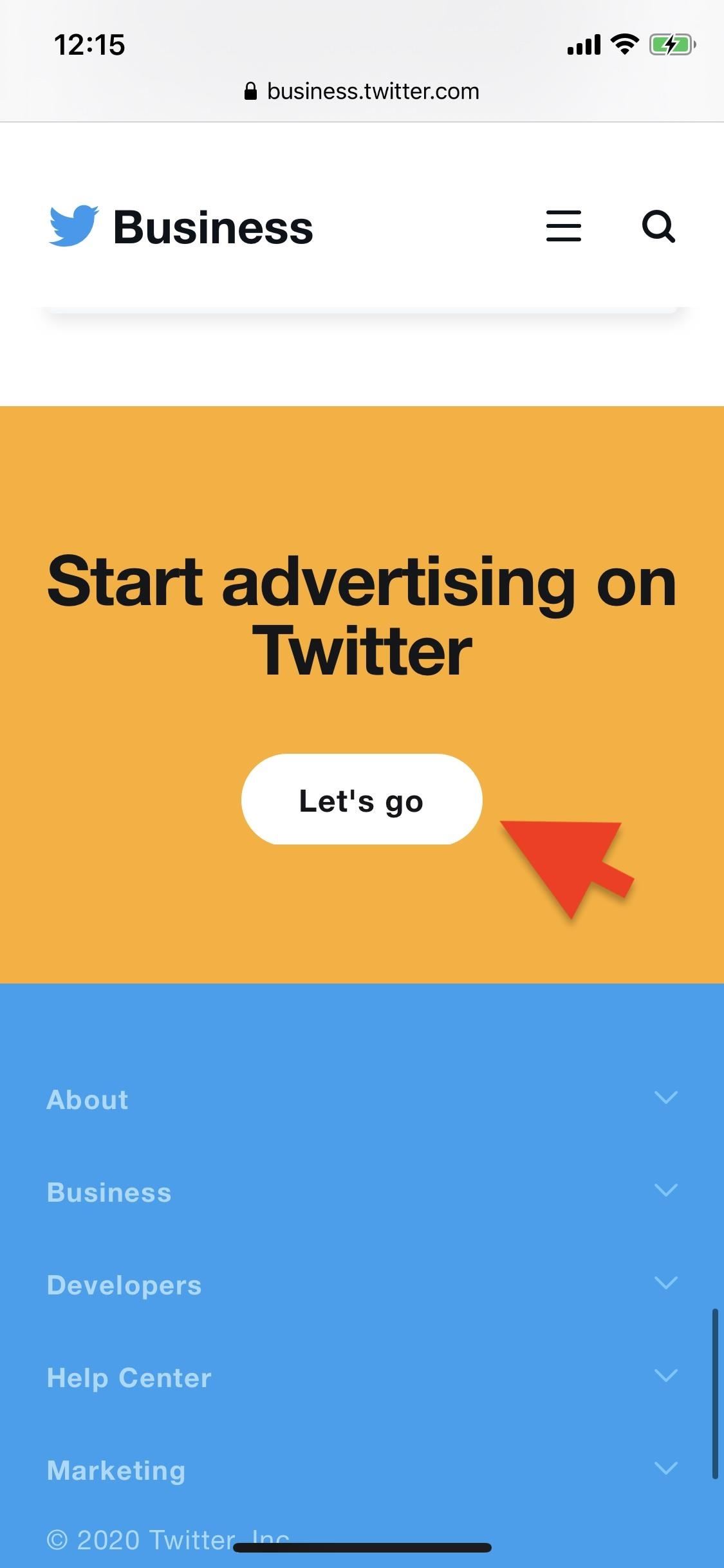
Etapa 3: solicitar seu site de desktop
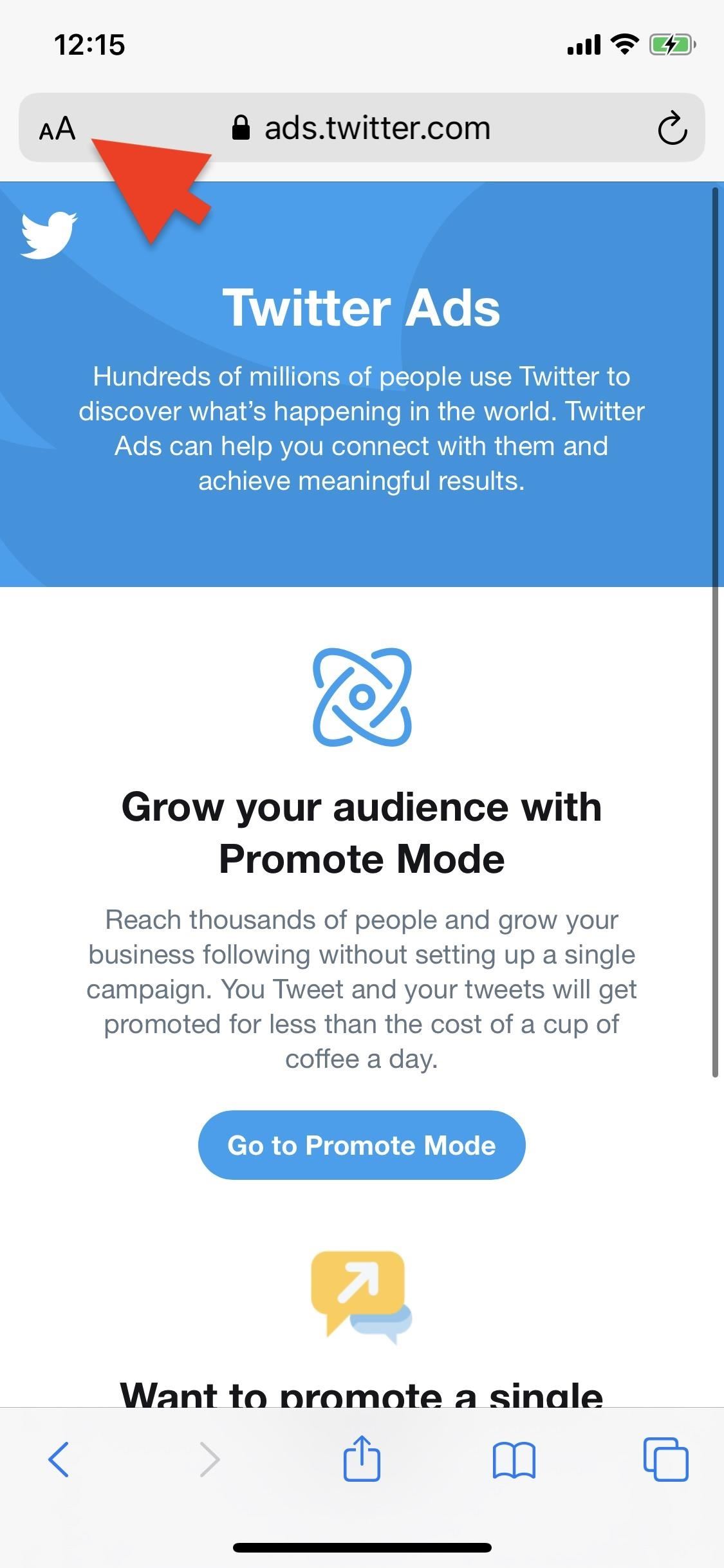
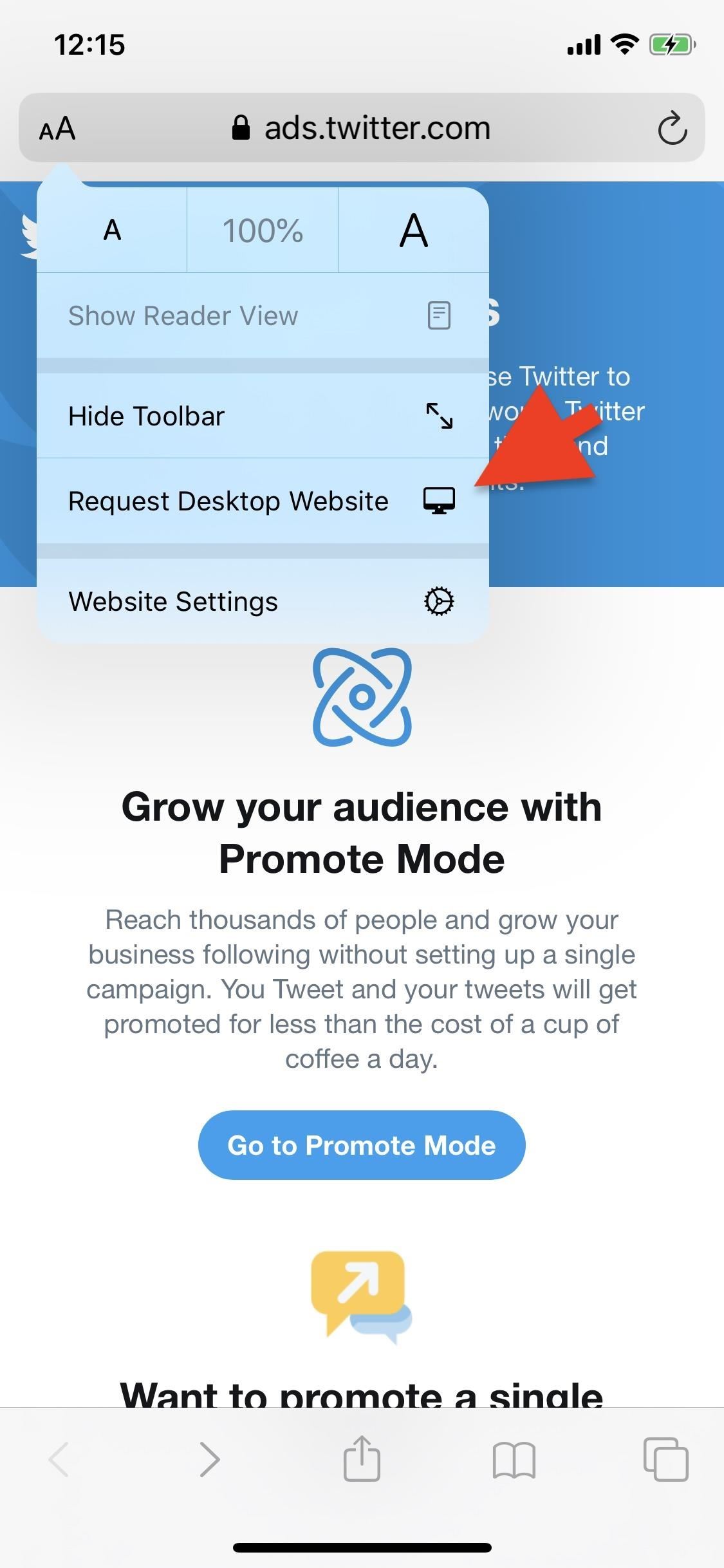
Na página Anúncios do Twitter, você pode criar anúncios e promover tweets, mas não estamos interessados nisso. Queremos conferir as análises e ferramentas, mas elas não são visíveis no site para celular. A única maneira de fazer isso é solicitar a versão desktop da página da web.
Dependendo do navegador da web e do sistema operacional em uso, o processo será diferente. Se vocês são usando o Safari no iOS (foto abaixo), toque em "AA" no canto superior esquerdo e depois em "Solicitar site da área de trabalho". No Chrome, Firefox, DuckDuckGo ou Opera para Android ou iOS, toque no ícone do menu de reticências e encontre a opção "Site da área de trabalho" ou "Solicitar site da área de trabalho".
Se você for redirecionado para o subdomínio comercial, toque no botão "Ir para os anúncios do Twitter" para retornar (talvez seja necessário solicitar o site para computador novamente nesse caso).
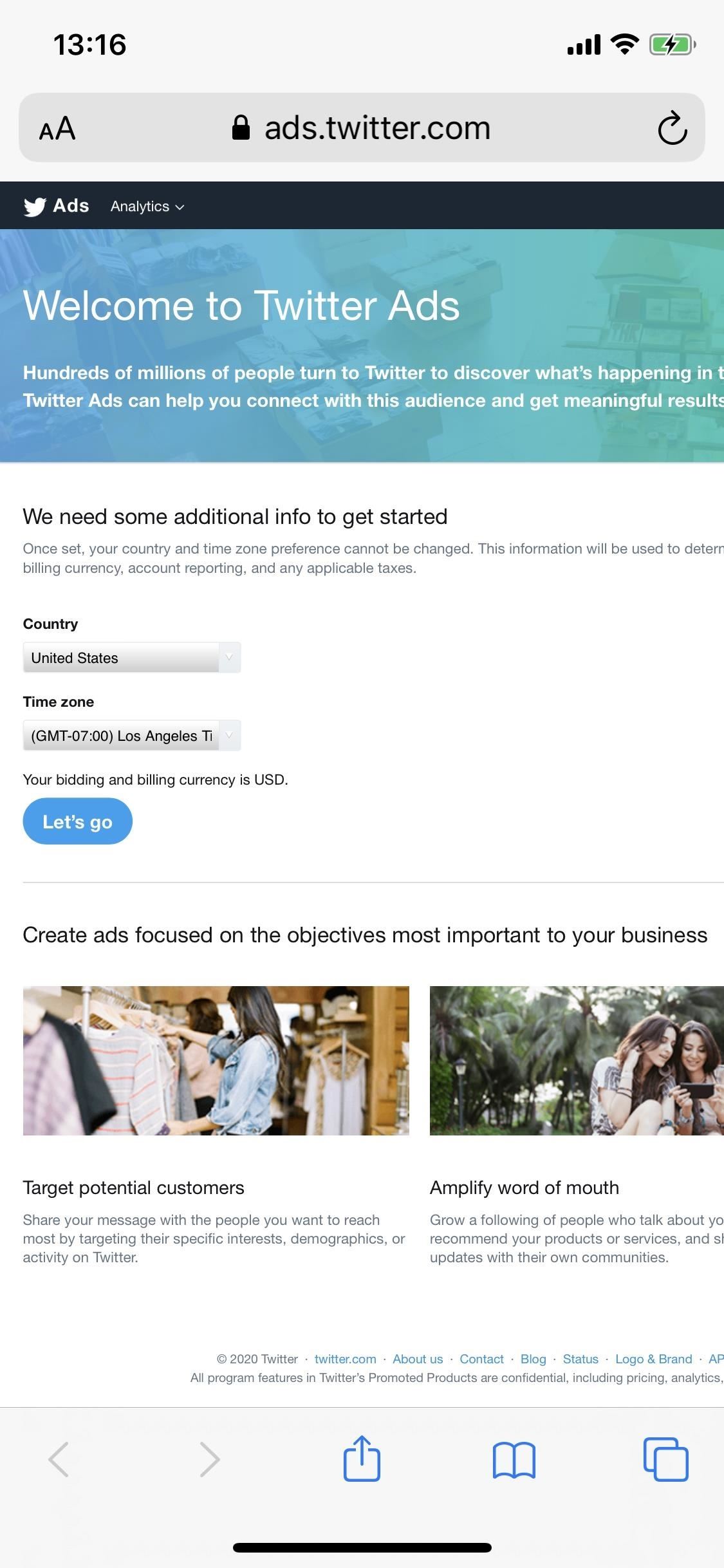
Etapa 4: Componha seu Tweet
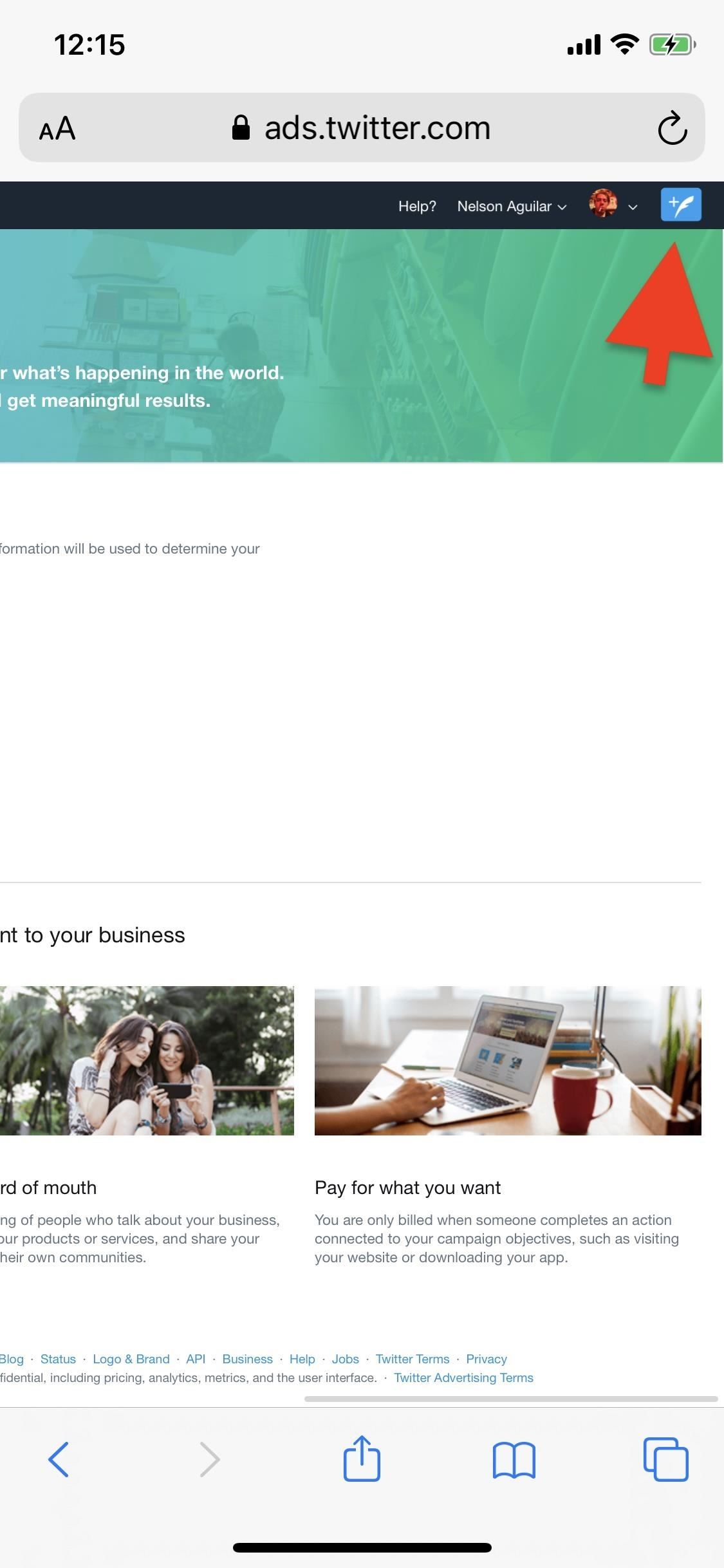
A versão para desktop da página do Twitter Ads será semi-difícil de navegar, mas você pode acessá-la rolando e beliscando para tocar em ícones menores. Para começar, toque no botão azul novo tweet no canto superior direito ao lado da imagem do seu perfil. Se você não vir o botão, ainda não adicionou um cartão de débito ou crédito à conta. Para fazer isso, toque no seu nome ou nome comercial ao lado da imagem do seu perfil, escolha "Adicionar nova forma de pagamento" e siga as instruções para adicionar um cartão. Depois, o novo botão azul do tweet deve aparecer.
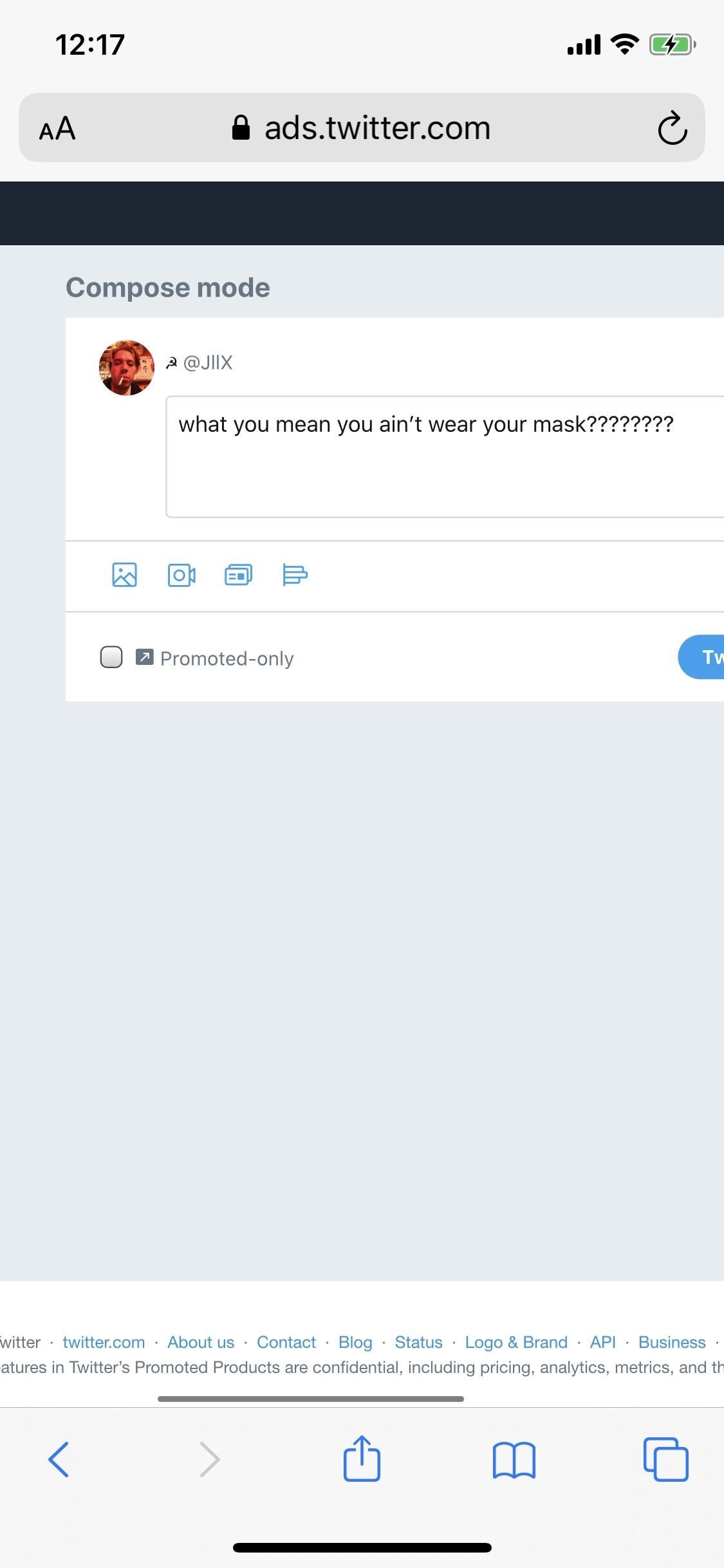
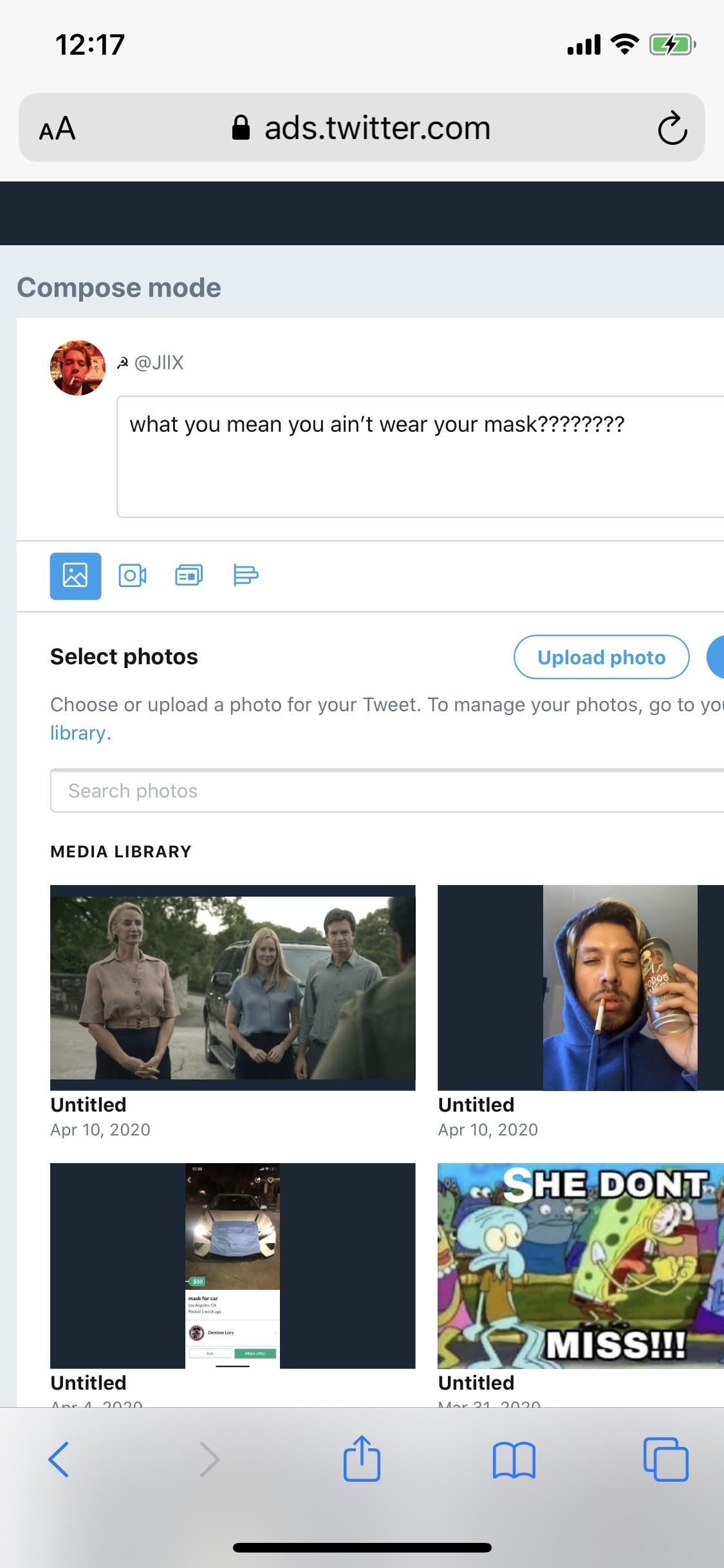
Assim como no aplicativo oficial do Twitter, você pode adicionar uma foto, vídeo, cartão ou pesquisa ao seu tweet. Você pode acessar sua biblioteca de mídia no Twitter (que são imagens e vídeos que você enviou anteriormente) ou na galeria do seu smartphone. Além disso, desmarque a opção "Somente promovido" ou seu tweet será exibido "apenas para usuários segmentados em suas campanhas de publicidade", o que não fará sentido se você não tiver uma campanha de publicidade.
Etapa 5: agende seu Tweet
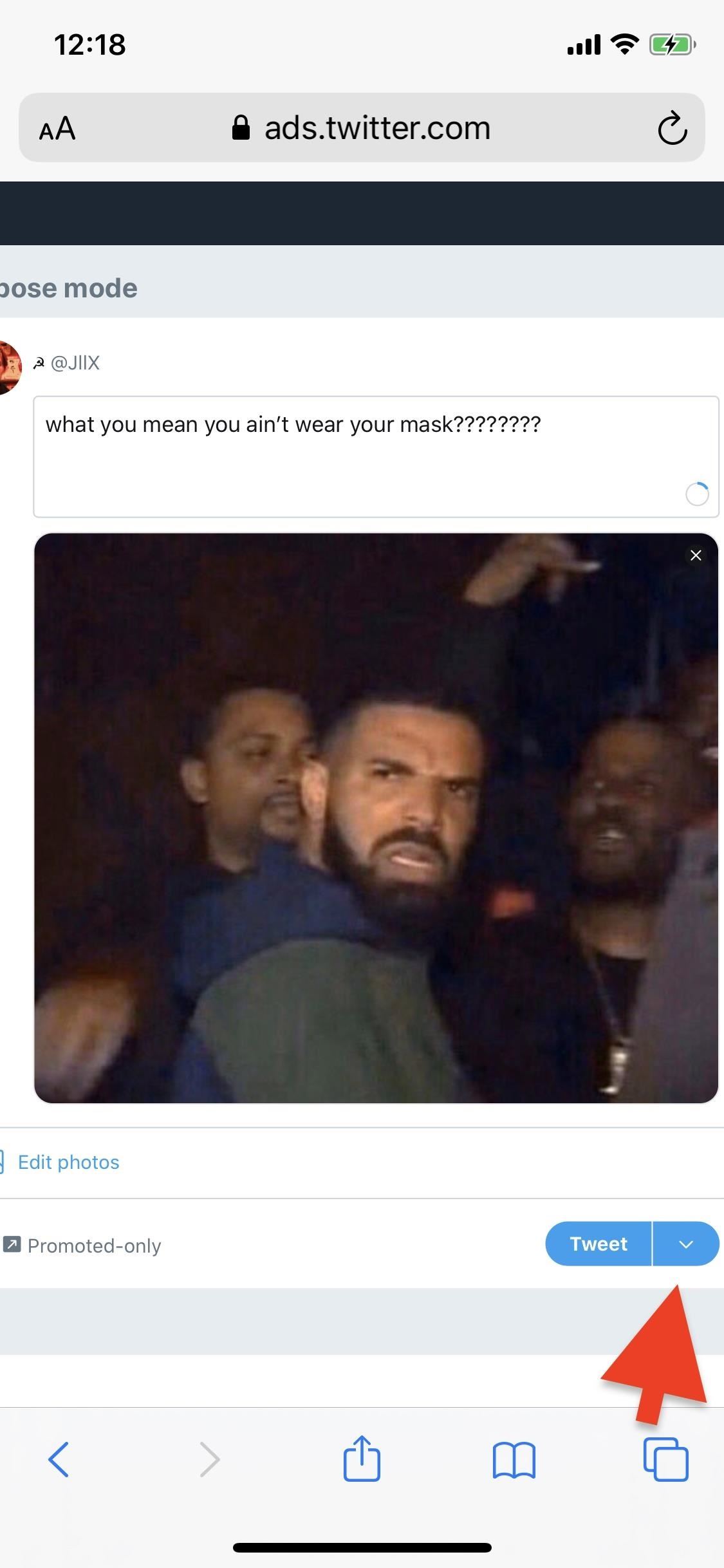
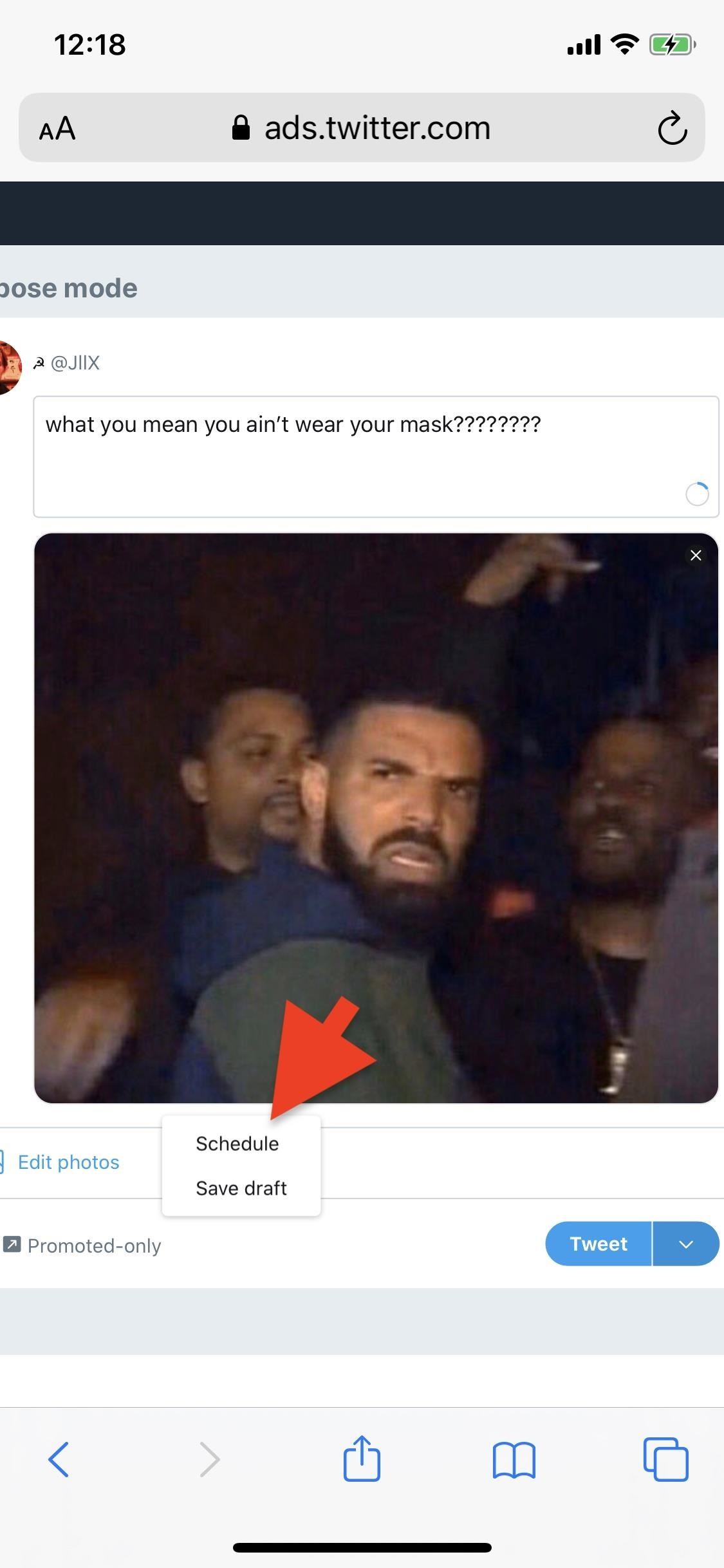
Agora, para agendar o tweet! Depois que o tweet for redigido, toque no ícone suspenso no botão azul ao lado de "Tweet". Um pop-up aparecerá à esquerda da tela: toque em "Programar".
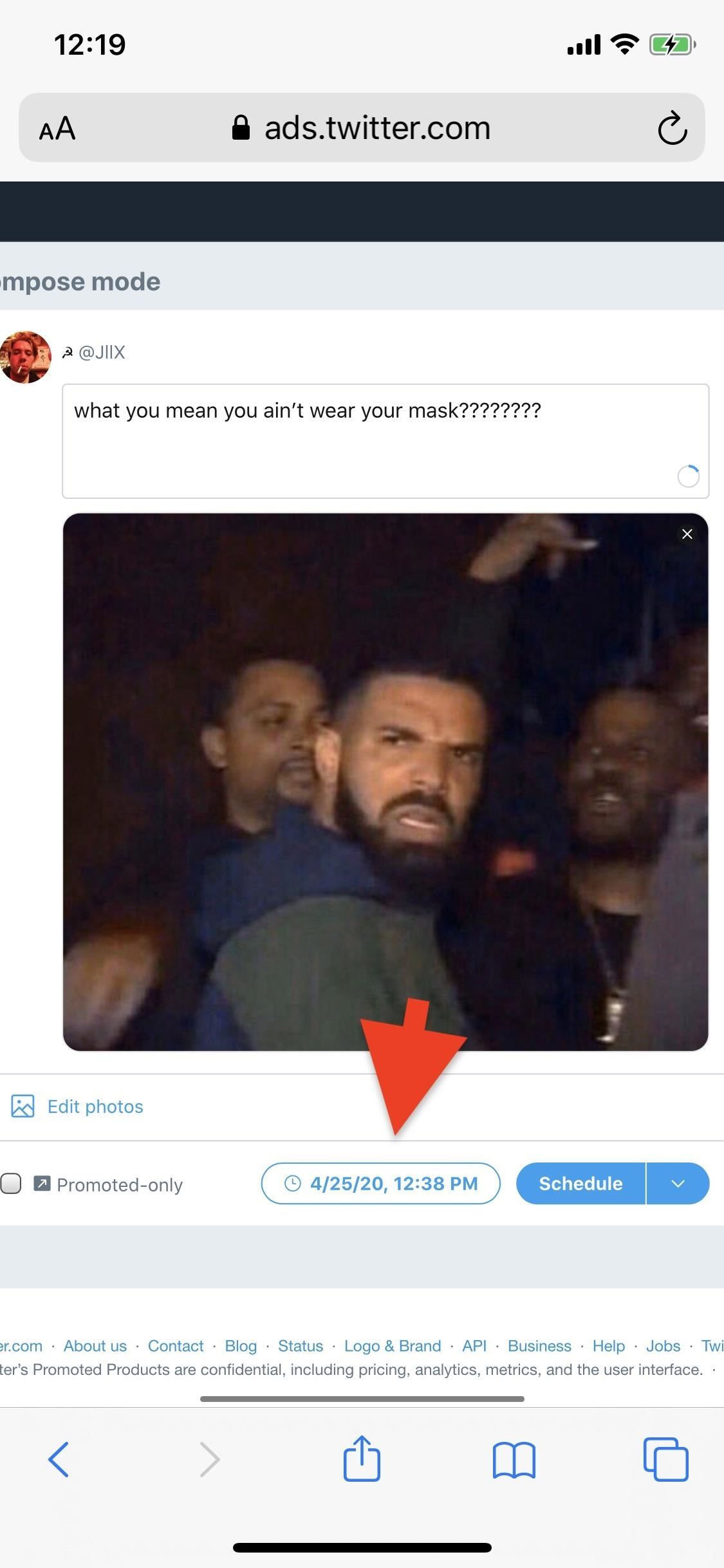
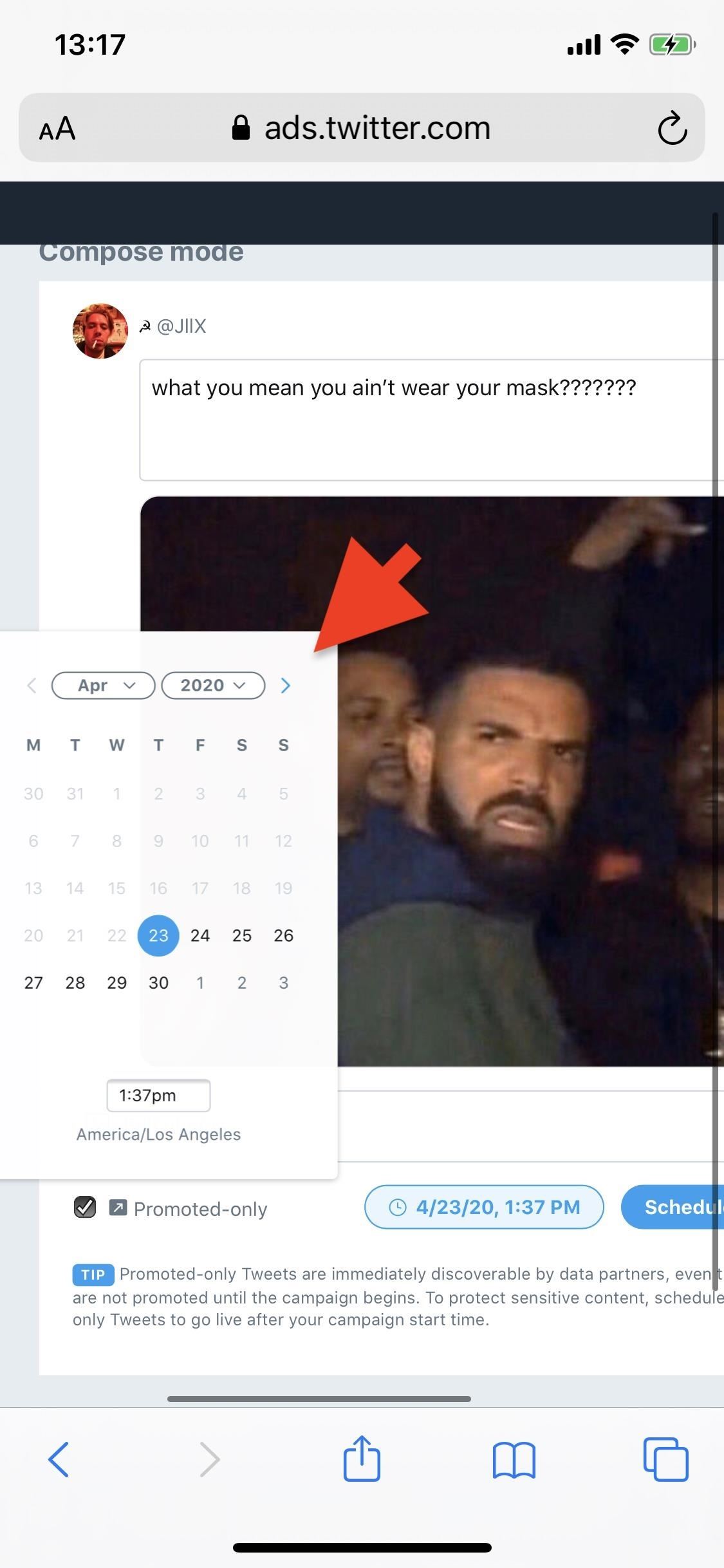
Em seguida, toque no botão que mostra a data e a hora em que o tweet será publicado. Um calendário será exibido, onde você poderá alterar o ano, mês, dia, hora e minuto. Clique no botão azul "Agendar" para agendar o tweet para mais tarde.
Etapa 6: veja seu Tweet agendado
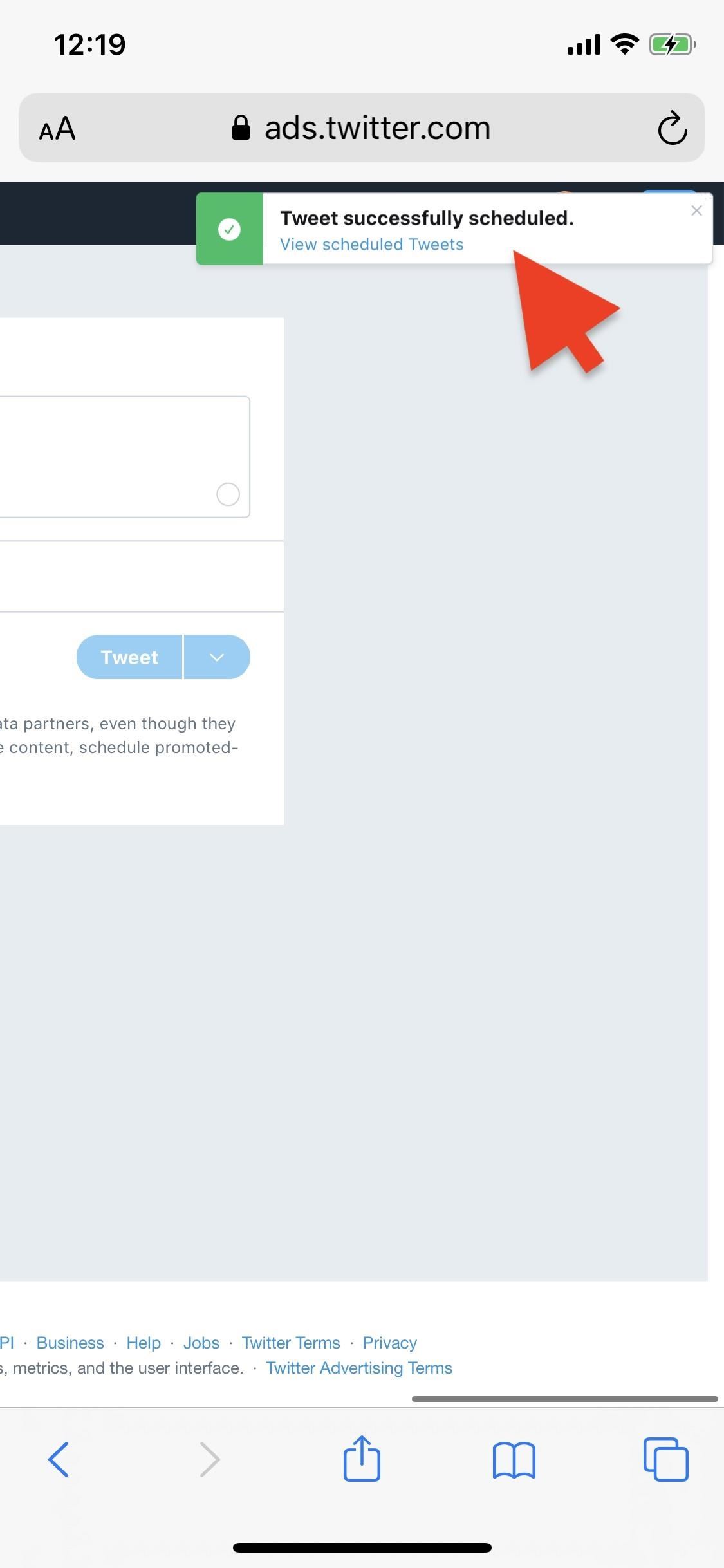
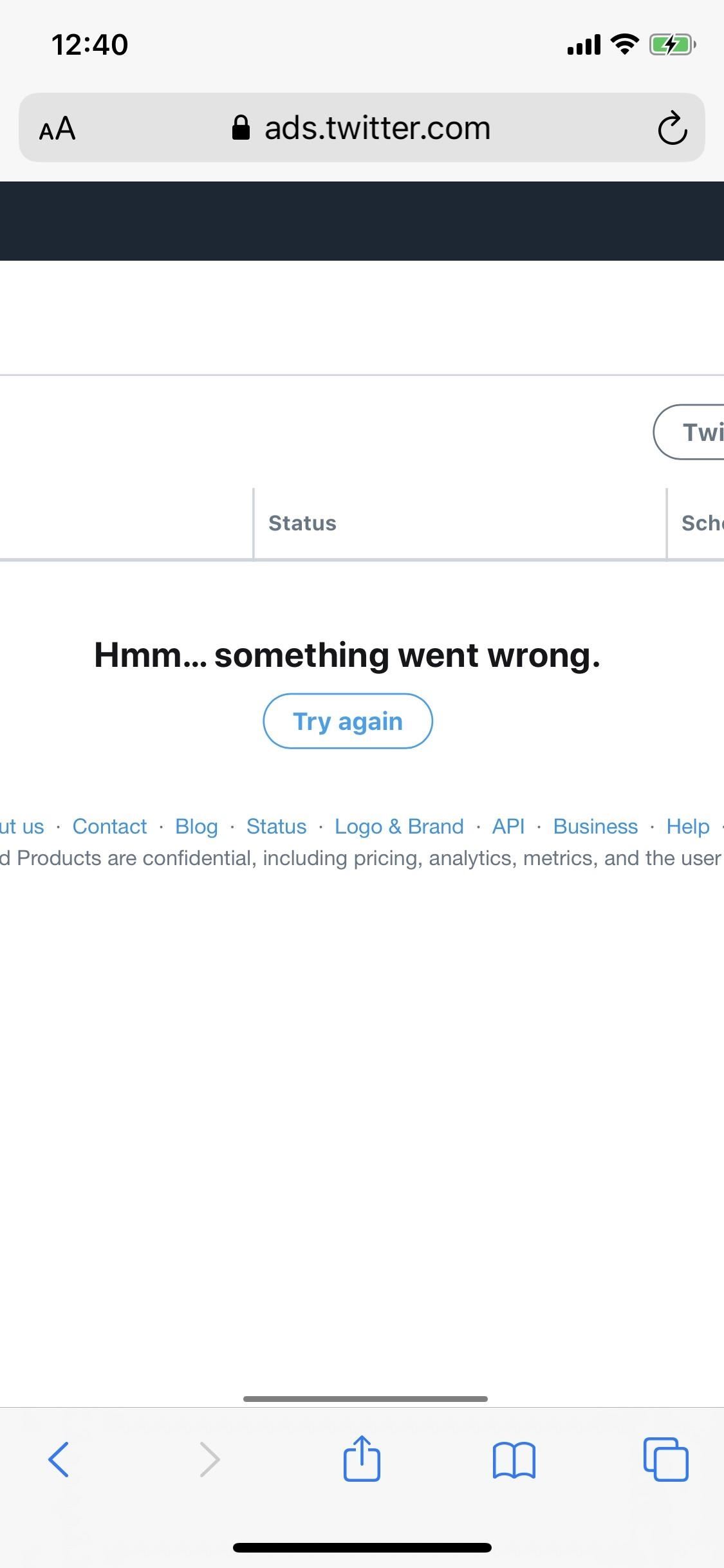
Assim que você agendar um tweet, uma notificação será exibida na parte superior da página com a mensagem "Tweet agendado com sucesso", mas se você tocar em "Visualizar tweets agendados", não poderá ver nada. Apresente um erro, mas mesmo que seus tweets não apareçam nos tweets agendados, eles ainda serão postados.
Você também pode selecionar "Criativos" e depois "Tweets" na barra de navegação superior e filtrar para mostrar apenas os tweets "Programados", mas também não conseguimos aparecer nenhum lá, mesmo que eles acabassem twittando em Tempo. Sua milhagem pode variar.
Por isso tem cuidado. Verifique se o seu tweet é sólido e programado quando quiser, pois talvez você não possa alterá-lo usando esse método. Se você está preocupado com isso, talvez o TweetDeck seja a melhor opção para você.
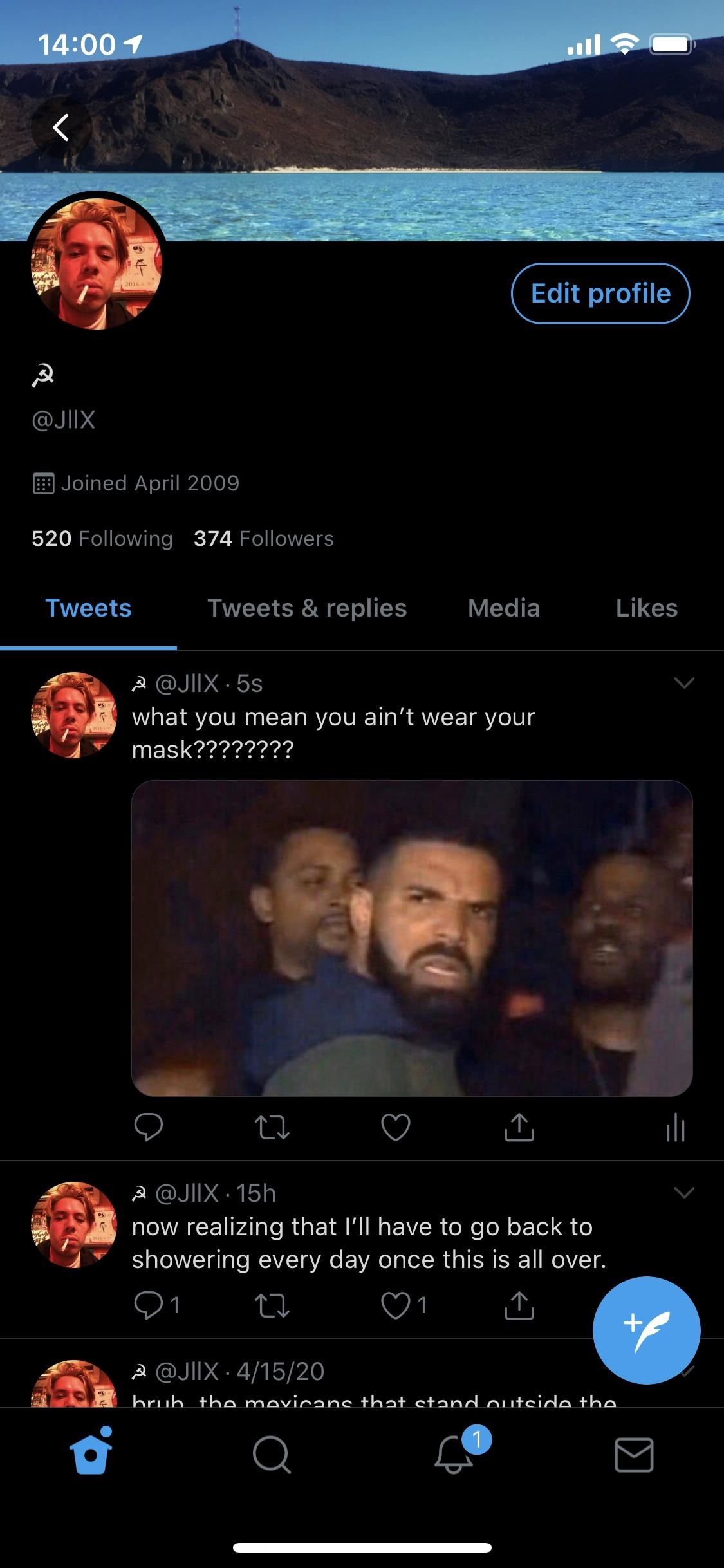
Abaixo, você pode ver o tweet sendo postado no Twitter, que foi agendado usando esse método (mesmo que eu não tenha encontrado o tweet agendado nas ferramentas).

Deseja ajudar a dar suporte ao Gadget Hacks e obter um ótimo negócio com alguma tecnologia nova e doce? Confira todas as ofertas no novo Gadget Hacks Shop.
Fonte Adicione ao Google Notícias


