
O Windows oferece o Agendador de Tarefas há vários anos, mas ainda assim, muitos não sabem como ele pode ser produtivo. Automatizar tarefas rotineiras, como abrir o Google Chrome todos os dias, esvaziar a Lixeira todas as semanas, desligar o Windows em um horário específico traz muito conforto para a mesa. Bem, é isso que o Agendador de Tarefas do Windows 10 faz.


Com o Agendador de tarefas, você pode automatizar quase todas as tarefas em seu computador. Você pode iniciar programas, executar comandos, enviar um e-mail e fazer muito mais configurando e agendando uma tarefa básica ou avançada no Windows. Hoje, aprenderemos como agendar, executar e modificar uma tarefa no Windows 10. Vamos começar.
Como criar uma tarefa básica no Windows 10
Se você está procurando apenas agendar uma tarefa para lançar programas ou enviar e-mails, uma tarefa básica servirá. Então, vamos começar explicando como configurar uma tarefa básica no Windows 10.
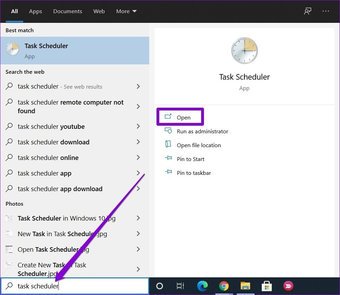
Passo 1: Abra o menu Iniciar, digite agendador de tarefase pressione Enter.

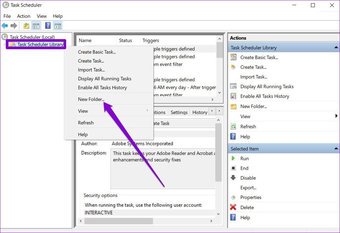
Passo 2: Clique com o botão direito na pasta 'Biblioteca do Agendador de Tarefas' e selecione a opção Nova Pasta. Dê a essa pasta um nome apropriado, como 'Nova Tarefa'.

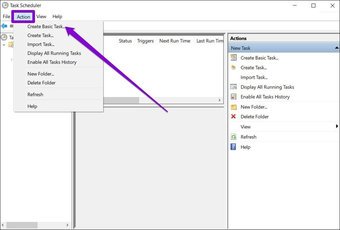
Etapa 3: Agora expanda a pasta 'Biblioteca do Agendador de Tarefas' e selecione a pasta recém-criada. Clique no menu Ações na parte superior e selecione a opção 'Criar Tarefa Básica'.

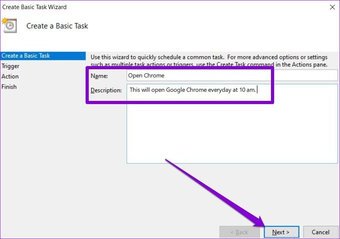
Passo 4: Na janela seguinte, dê à tarefa um nome apropriado e uma breve descrição. Para este exemplo, programaremos o Windows para abrir o Google Chrome todos os dias às 10h.
Em seguida, clique em Avançar.

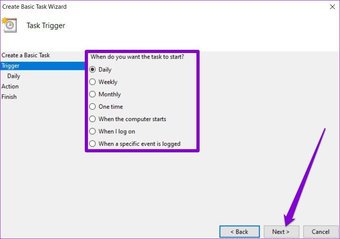
Etapa 5: Em seguida, você terá que selecionar um gatilho para a tarefa. Você pode escolher entre os parâmetros disponíveis, como diário, semanal, mensal, único, etc.
Nesse caso, como queremos programar o Chrome para abrir todos os dias, vamos defini-lo como Diariamente. Em seguida, clique em Avançar.

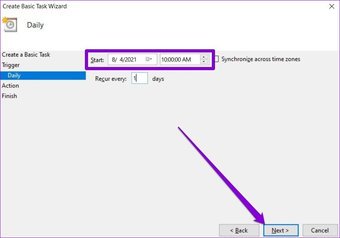
Etapa 6: Agora, você precisará atribuir uma data e hora de início para a tarefa. E como queremos que o Chrome abra às 10h, configuraremos a recorrência de acordo.

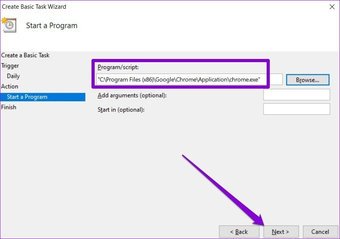
Etapa 7: Na guia Ação, selecione uma tarefa que deseja atribuir. Nesse caso, escolheremos 'Iniciar um programa'. Em seguida, no campo Programa / script, cole o caminho do programa que deseja iniciar.
Como alternativa, você também pode usar o botão Procurar para localizar o programa. Uma vez feito isso, clique em Avançar.

Etapa 8: Por fim, clique em Concluir.
Depois de concluir as etapas acima, a tarefa será executada automaticamente na programação.
Como criar uma tarefa avançada no Windows 10
Se você deseja configurar uma tarefa um pouco mais complicada no Windows com mais opções e configurações, pode usar a opção Tarefa avançada no Agendador de tarefas. Veja como.
Para ilustrar, configuraremos o Windows para esvaziar a Lixeira todas as semanas automaticamente.
Spasso 1: Abra o menu Iniciar, digite agendador de tarefase pressione Enter.
Passo 2: Clique com o botão direito na pasta 'Biblioteca do Agendador de Tarefas' e selecione a opção Nova Pasta. Dê a essa pasta um nome apropriado, como 'Nova Tarefa'.
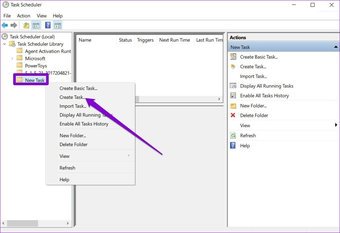
Etapa 3: Agora expanda a pasta 'Biblioteca do Agendador de Tarefas' e clique com o botão direito do mouse na pasta recém-criada para escolher a opção Criar Tarefa da lista.

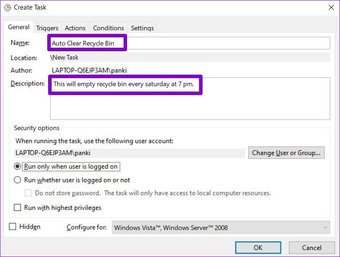
Passo 4: Na janela seguinte que aparece, na guia Geral, dê a essa tarefa um nome adequado, como 'Limpeza automática da lixeira'. Opcionalmente, você pode adicionar uma breve descrição da tarefa.
Em Opções de segurança, escolha a conta de usuário com a qual a tarefa deve ser executada. Além disso, você pode optar por executar a tarefa independentemente do status de login do usuário.

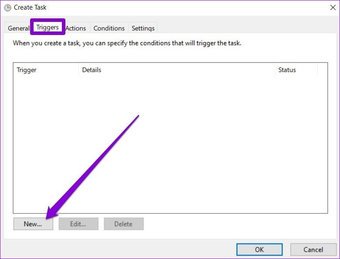
Etapa 5: Em seguida, mude para a guia Trigger e clique no botão Novo para acionar a tarefa.

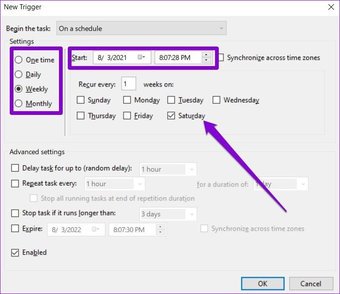
Etapa 6: Na janela Novo acionador, use o menu suspenso para escolher várias maneiras de iniciar a tarefa. Por exemplo, você pode escolher iniciar a tarefa em uma programação, fazer logon, iniciar, etc.
Em seguida, atribua uma data e hora de início apropriadas antes de defini-la para repetir diariamente, semanalmente ou mensalmente. Em seguida, clique em OK. Por exemplo, para esvaziar a Lixeira todos os sábados, selecione Semanalmente e marque Sábado.
Opcionalmente, você pode definir as configurações avançadas para atrasar, repetir, parar e expirar uma tarefa. Quando terminar, clique em OK.

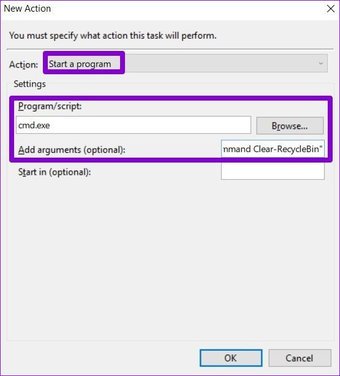
Etapa 7: Em seguida, mude para a guia Ação e clique no botão Novo. Em Configurações, na caixa Programas / script, digite 'cmd.exe'.
Na guia Argumentos, você pode inserir o comando que deve ser executado no prompt de comando. Observe que isso é opcional e pode ser deixado em branco. Quando terminar, clique em OK.

Depois de concluir as etapas mencionadas acima, a tarefa avançada deve ser executada quando as condições forem atendidas.
Como editar ou excluir uma tarefa no Agendador de tarefas
Se, a qualquer momento, você decidir modificar as configurações da tarefa agendada ou desabilitar totalmente a tarefa, veja como fazer isso.
Primeiro, abra o menu Iniciar, digite agendador de tarefase pressione Enter. Expanda a pasta 'Biblioteca do Agendador de Tarefas' e vá para a pasta que contém a tarefa.
Clique com o botão direito na tarefa e você encontrará todas as opções de que precisa para executar, editar ou excluir a tarefa.

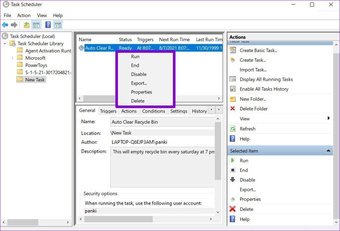
Para executar a tarefa sob demanda, escolha Executar. A tarefa será executada independentemente das condições definidas.
Para fazer alterações na tarefa, escolha Propriedades. Em seguida, você será levado para a mesma janela em que criou a tarefa. Aqui, você pode modificar o nome da tarefa, gatilho, ações, condições e configurações.
Para desabilitar uma tarefa, clique com o botão direito na tarefa e selecione Desabilitar na lista. Da mesma forma, você também pode escolher Excluir para remover a tarefa por completo.
Além disso, você também pode usar a guia Ações no Agendador de tarefas para ver todas as tarefas em execução ou ver o histórico de tarefas.
Também em Tecnologia de Orientação
Gerenciando tarefas em mãos
Em geral, o Agendador de Tarefas pode economizar muito tempo. E quando você pega o jeito, a configuração de diferentes tipos de tarefas leva apenas alguns minutos. A melhor parte é que você pode programar até as tarefas mais complicadas e esquecê-las.
O artigo acima pode conter links afiliados que ajudam a apoiar a Guiding Tech. No entanto, isso não afeta nossa integridade editorial. O conteúdo permanece imparcial e autêntico.
Fonte Adicione ao Google Notícias


