
A Apple deu aos usuários um controle significativo sobre suas notificações do iOS ao longo dos anos, com novos recursos chegando o tempo todo. E além de ativá-los e desativá-los, agora você pode priorizar os mais importantes e enviá-los para o seu iPhone em horários específicos.

O resumo das notificações de agendamento no seu iPhone é uma ótima maneira de ajudá-lo a parar de se distrair ao verificar o seu dispositivo, ao mesmo tempo que pode garantir que nenhuma comunicação escapará da rede.
Se você deseja saber como agendar notificações no seu iPhone, você veio ao lugar certo. Continue lendo para aprender mais sobre o recurso Resumo programado e como você pode usá-lo.
O que é resumo programado no iPhone
Como parte das alterações de notificação do iOS 15, a Apple introduziu o Resumo Agendado (de notificações), que permite enviar notificações em lote que não são tão importantes e entregá-las no momento que mais lhe convier.
Ao agrupar suas notificações, você pode garantir que aqueles com os quais você não se importa não atrapalhem os essenciais que precisam de atenção mais urgente. Além disso, você pode parar de se sentir sobrecarregado ao receber notificações ao longo do dia - sem perder nada ao mesmo tempo.
Ao usar o Resumo de notificação, você pode escolher quais aplicativos incluir e não incluir em seus relatórios diários. No entanto, é importante notar que ativar o Resumo de notificações não impedirá que todas as notificações cheguem. Você ainda receberá mensagens urgentes, além de mensagens diretas.
Como ativar o resumo de notificação no iPhone
Antes de começar a agendar notificações no iOS, você precisará ativar o recurso Resumo de Notificação no seu iPhone. Não se preocupe, pois o processo não é complicado. Siga as etapas abaixo para fazer isso.
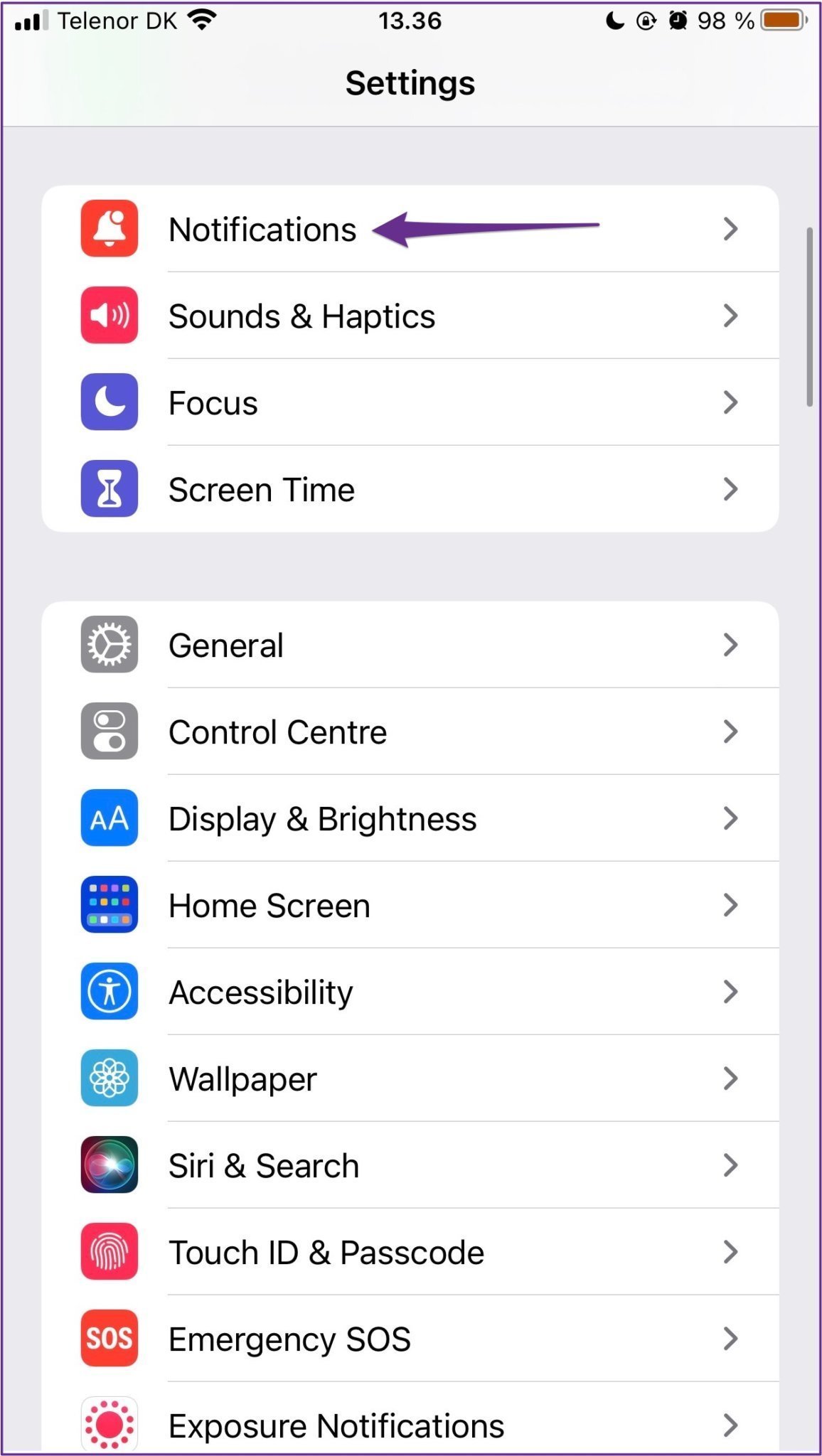
Passo 1: Vá para o aplicativo Ajustes do seu iPhone.
Passo 2: Procure a guia Notificações, que está na mesma caixa que Foco, Tempo da tela e Som e tátil.
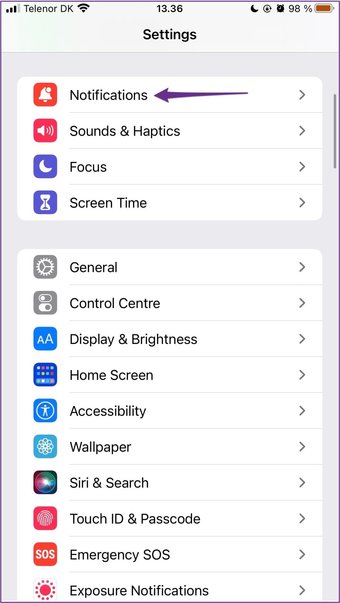
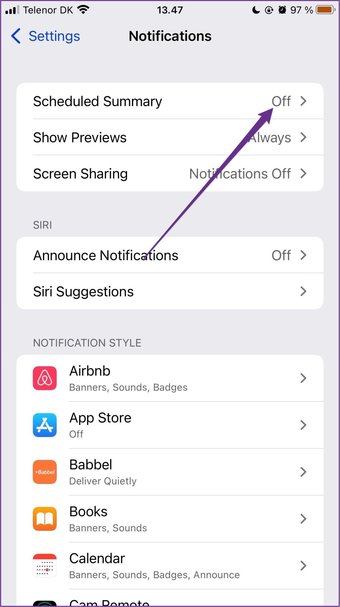
Etapa 3: Selecione Resumo agendado, que é a primeira opção na próxima janela.

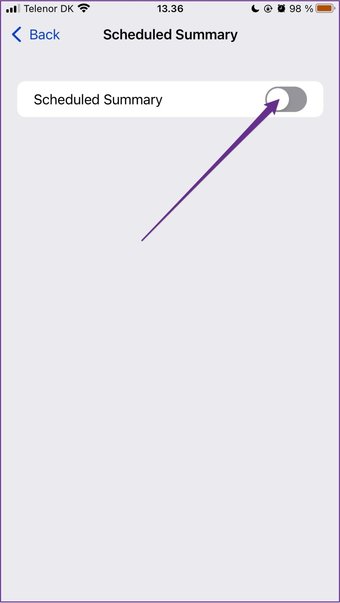
Passo 4: Ao lado de Resumo programado, você verá um botão de alternância. Pressione levemente para que o espaço cinza fique verde.

Se estiver usando esse recurso pela primeira vez, você verá um pop-up falando sobre o que é o Resumo de notificação. Você pode começar a programar suas notificações imediatamente clicando em Continuar ou aguardar selecionando Configurar mais tarde.

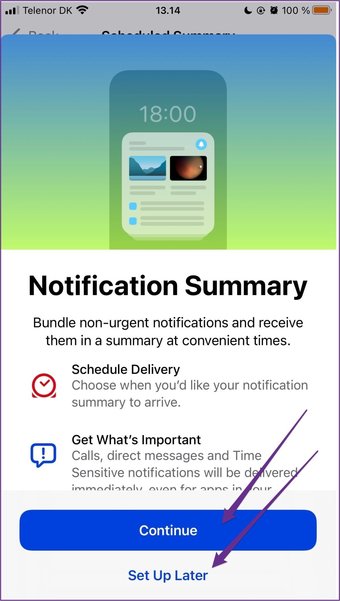
Como agendar notificações no seu iPhone
Depois de ativar o Resumo agendado, você está pronto para começar a ter mais controle sobre suas notificações. Para iniciar o agendamento de notificações no iOS, siga estas etapas.
Passo 1: Abra o aplicativo Configurações e selecione Notificações.
Passo 2: Vá para Resumo programado.
Etapa 3: Na página Seu Resumo, selecione os aplicativos que deseja incluir em seu resumo programado. Em seguida, pressione Adicionar [number] Apps.

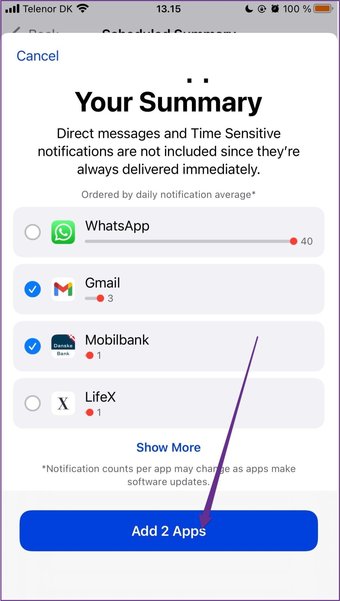
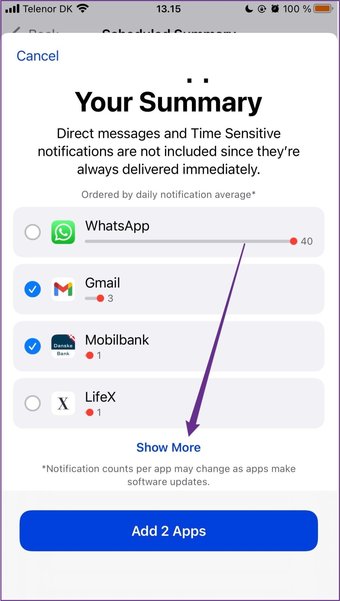
Os aplicativos que você vê são baseados em quais entregam as notificações mais diárias. Se você não conseguir encontrar o aplicativo que deseja adicionar, clique em Mostrar mais na página Seu resumo. Você encontrará todos os outros aplicativos que não apareceram na seção original quando você estiver lá.

Passo 4: Em seguida, você irá para a página Definir uma programação. Aqui, você pode ajustar os tempos de resumo. Para fazer isso, toque na hora na caixa cinza mais escura e ajuste-a para atender às suas necessidades.

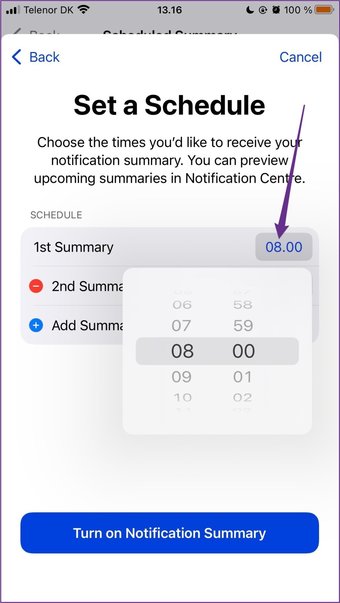
Etapa 5: Depois de adicionar o número de briefings que deseja receber, toque em Ativar Resumo de Notificação.

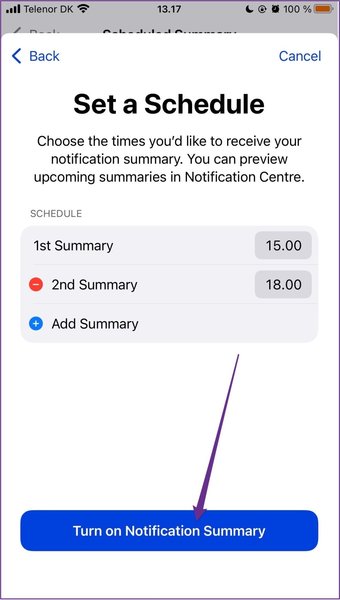
Como personalizar um resumo programado
Se quiser personalizar sua interface, você pode fazer isso de várias maneiras.
A primeira é mostrar seu próximo resumo antes do horário programado; se ativar esse recurso, você os verá na sua Central de Notificações.
Para ativar esse recurso:
Passo 1: Abra os aplicativos de Configurações e toque em Notificações.
Passo 2: Clique em Resumo programado.
Etapa 3: Procure a guia Mostrar próximo resumo e ative o recurso.

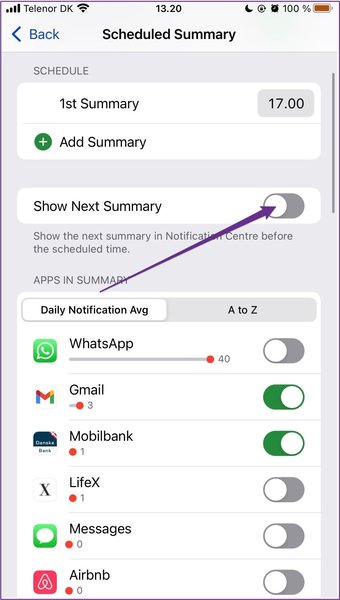
Você também pode adicionar novos aplicativos ao resumo existente sem a necessidade de fazer alterações drásticas. Fazer isso é simples:
Passo 1: Abra o aplicativo Configurações, toque em Notificações e selecione Resumo programado.
Passo 2: Role para baixo até Apps no resumo.
Etapa 3: Alterne os aplicativos que deseja incluir para que o botão fique verde.
As mudanças devem ocorrer imediatamente.

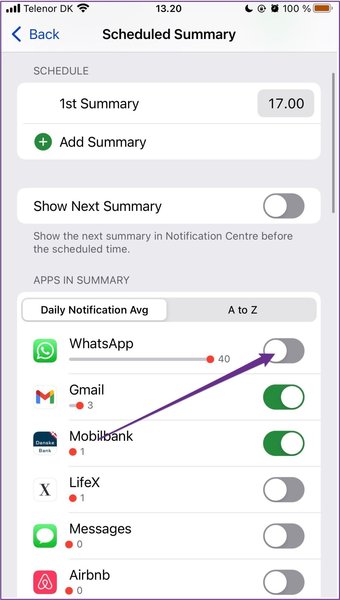
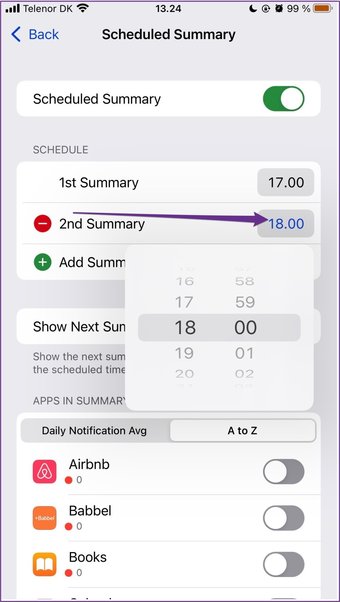
Se você decidir mais tarde adicionar novos tempos de resumo para suas configurações existentes, você também pode alterar isso sem precisar fazer muito.
Passo 1: Abra o aplicativo Configurações, toque em Notificações e selecione Resumo programado.
Passo 2: Em Programação, selecione Adicionar resumo.

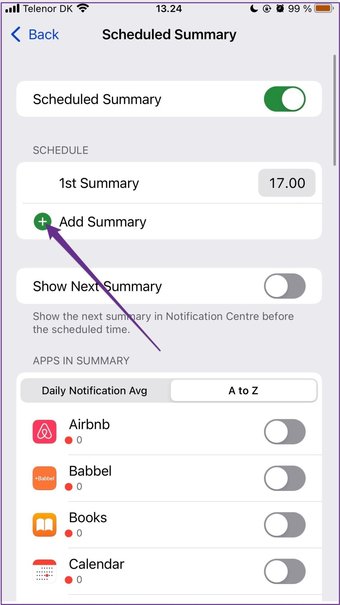
Etapa 3: Toque na hora e altere-a para algo que se adapte melhor a você. Em seguida, toque em qualquer lugar da tela para que as alterações tenham efeito.

Agendar notificações do iPhone é fácil
Agendar notificações no seu iPhone é uma ótima maneira de evitar distrações durante o dia e garantir que você receba apenas as mais importantes imediatamente. Configurar o recurso não é difícil e fazer ajustes como e quando você precisa também é simples.
Depois de ler este guia, você deve ter todas as informações de que precisa para agendar notificações no iOS e desfrutar de um relacionamento mais produtivo com o seu iPhone.
O artigo acima pode conter links afiliados que ajudam a apoiar a Guiding Tech. No entanto, isso não afeta nossa integridade editorial. O conteúdo permanece imparcial e autêntico.
Fonte Adicione ao Google Notícias


