
Você sabe o que dizem: o tempo é tudo, mesmo quando se trata de uma mensagem de texto. Afinal, a última coisa que você deseja é enviar uma mensagem de texto tarde da noite para seu chefe com medo de esquecê-la amanhã. Bem, você pode evitar problemas agendando a mensagem.
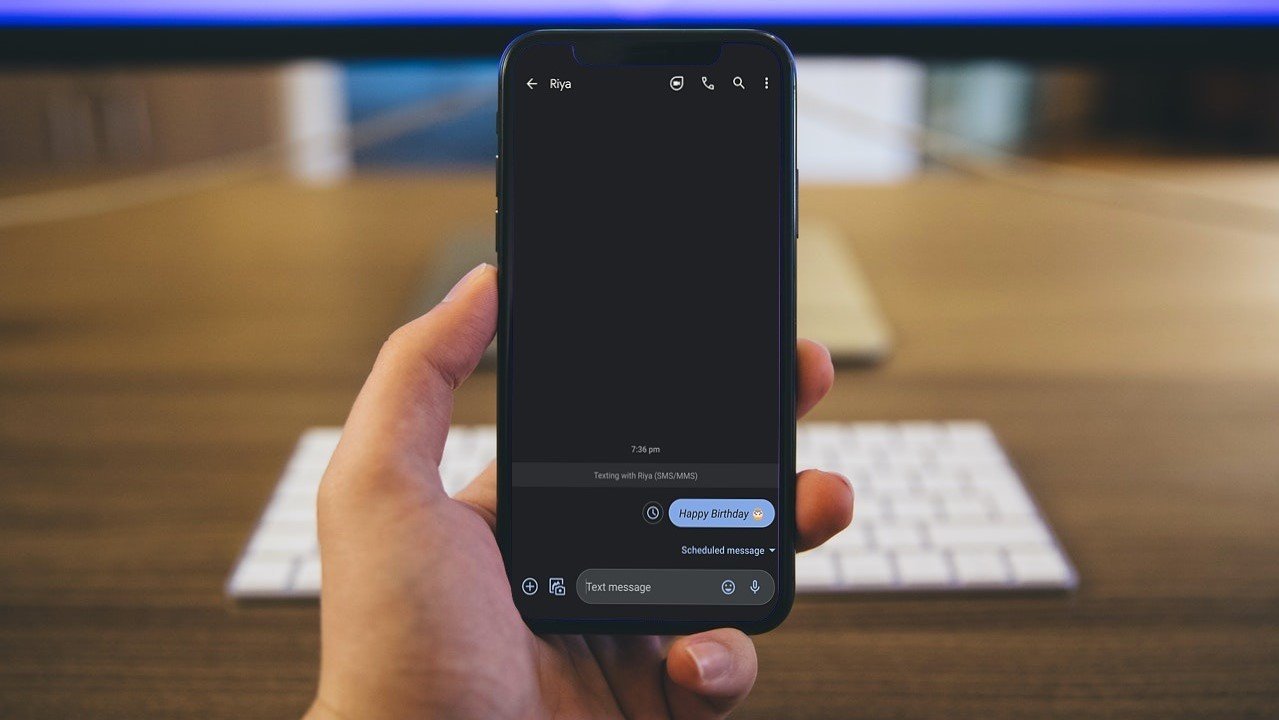
Quer você tenha um Android ou um iPhone, você pode enviar mensagens de texto atrasadas e esquecê-las. Esta postagem explicará como agendar mensagens no iPhone, Samsung e outros dispositivos Android. Então vamos começar.
Como agendar mensagens de texto no Android
Se você for um usuário do Android, provavelmente terá o Mensagens do Google como o aplicativo de mensagens padrão em seu telefone. E se for esse o caso, veja como você pode agendar uma mensagem de texto usando o aplicativo de mensagens do Google no Android.
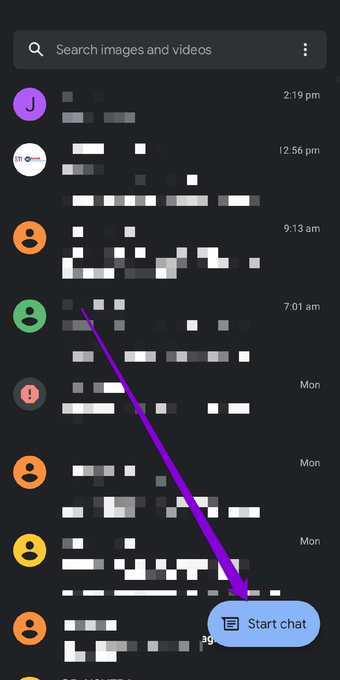
Passo 1: Abra o aplicativo Mensagens no seu telefone. Use o botão Iniciar bate-papo para criar uma nova conversa ou abra uma conversa existente para digitar sua mensagem.

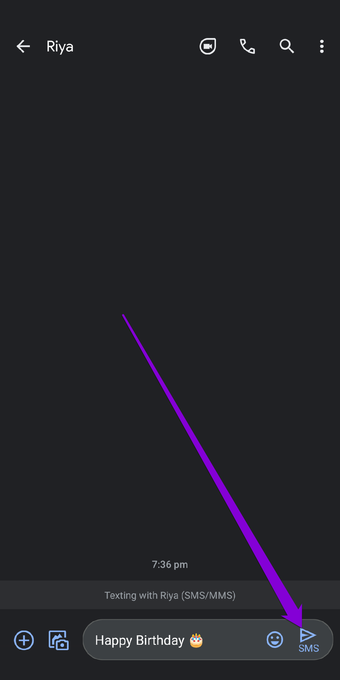
Passo 2: Agora pressione e segure o botão Enviar até que uma janela 'Agendar envio' apareça. Escolha um dos horários disponíveis para enviar uma mensagem.
Observação: Se tocar e segurar o botão enviar não abre a janela Agendar envio, tente atualizar o aplicativo Mensagens da Google PlayStore primeiro.


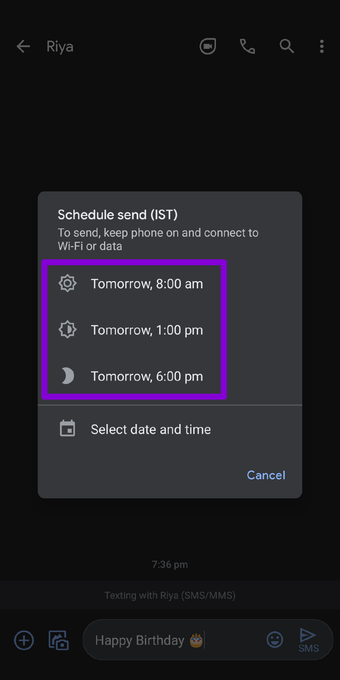
Como alternativa, você pode usar o seletor de data e hora para definir um horário agendado para a mensagem.

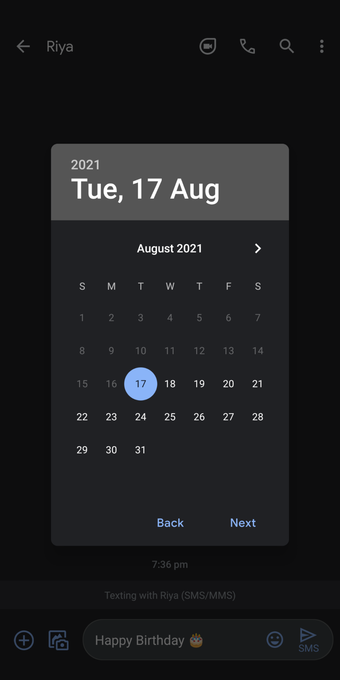

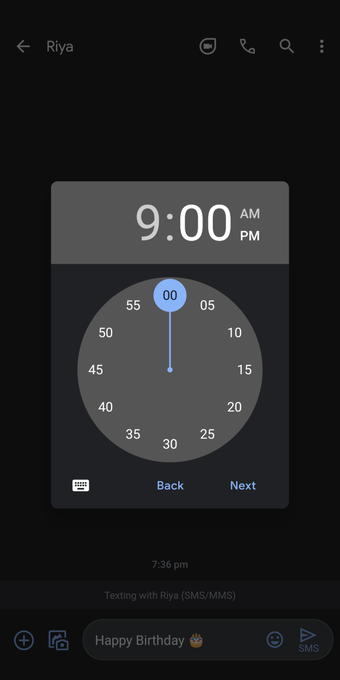
Etapa 3: Feito isso, um pequeno relógio aparecerá no botão Enviar, indicando que é uma mensagem programada. Clique no botão Enviar e a mensagem será agendada.

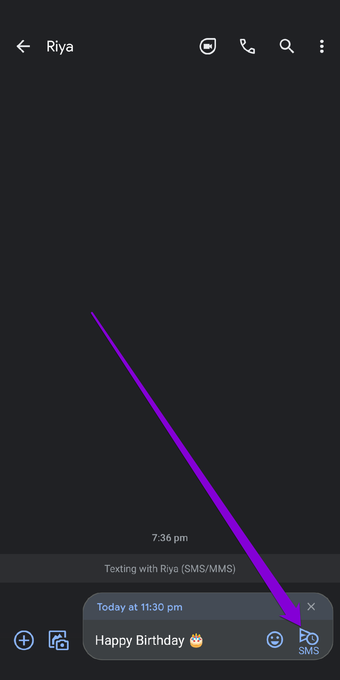

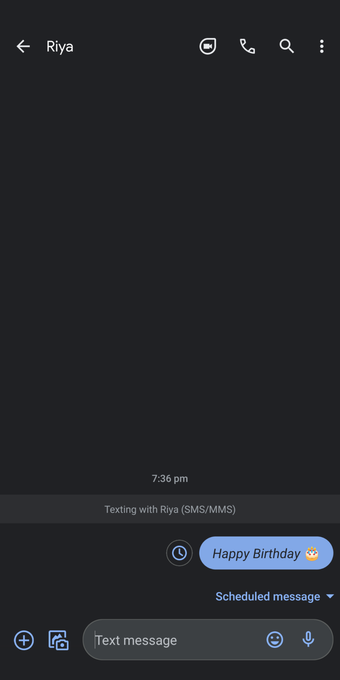
Uma vez enviada, a mensagem terá um ícone de relógio próximo a ela. Você pode usar isso para fazer qualquer alteração na mensagem programada. Por exemplo, você opta por atualizar o texto da mensagem ou alterar sua programação selecionando a opção Atualizar mensagem.
Além disso, você também pode optar por enviar a mensagem imediatamente ou excluí-la completamente.

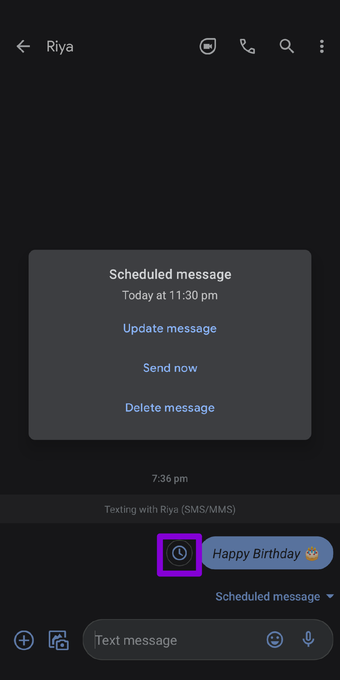
Isso é tudo o que há para programar mensagens no aplicativo Mensagens no Android. Observe que o telefone precisa estar conectado à Internet para que o agendamento de texto funcione.
Como agendar mensagens de texto na Samsung
Se você tiver um telefone Samsung, ele vem com o aplicativo Samsung Mensagens pré-instalado em vez do Google Mensagens. Felizmente, você não terá que mudar, pois o Samsung Mensagens pode agendar mensagens por um bom tempo. É assim que funciona.
Passo 1: Abra o aplicativo Samsung Mensagens em seu telefone. Toque no botão de escrever mensagem ou abra qualquer conversa existente.

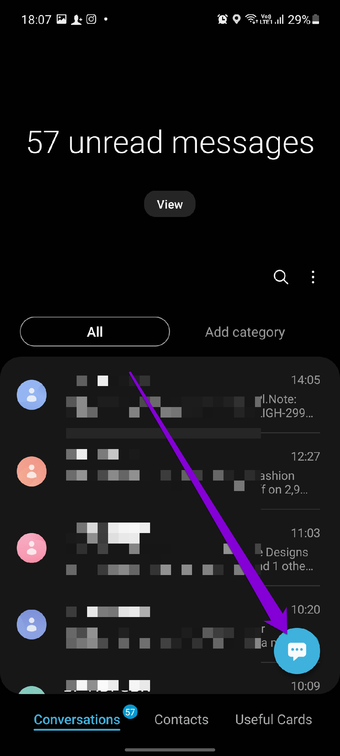
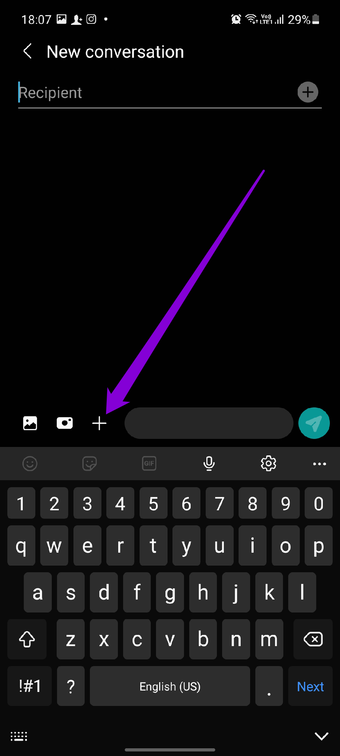
Passo 2: Toque no ícone + à esquerda do campo de texto e selecione a opção Programar mensagem.


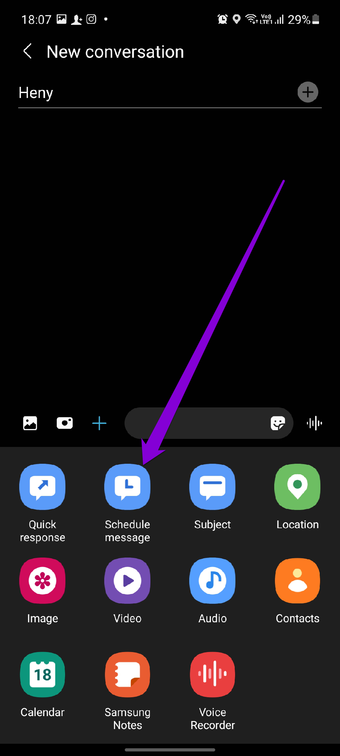
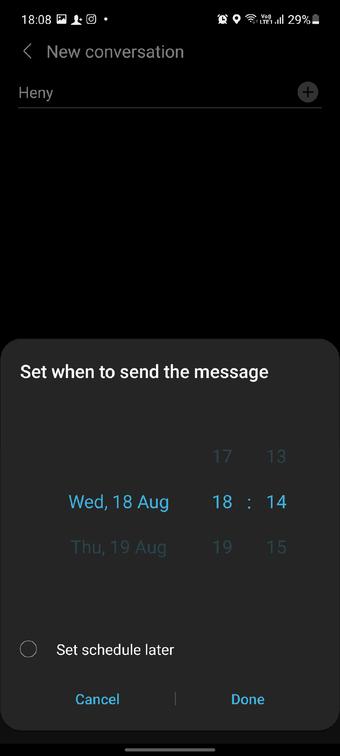
Etapa 3: Insira a hora e a data preferidas e toque em Concluído. Agora digite a mensagem no campo de texto antes de clicar no botão Enviar.


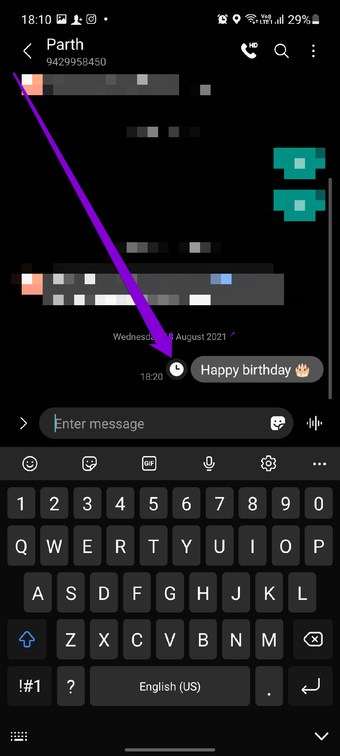
É isso. Sua mensagem agora está agendada. Como o Mensagens do Google, se você deseja fazer alterações na mensagem antes de enviá-la, toque na mensagem e escolha uma das opções disponíveis para enviá-la agora, excluir ou editar a mensagem.
Como agendar mensagens de texto no iPhone
Embora o agendamento de mensagens no iPhone não seja tão direto quanto no Android, ainda é possível. O aplicativo de mensagens padrão do iPhone não possui um recurso para agendar textos, mas você pode aproveitar as vantagens do aplicativo Atalho no seu iPhone para enviar um texto atrasado do seu iPhone. Veja como fazer.
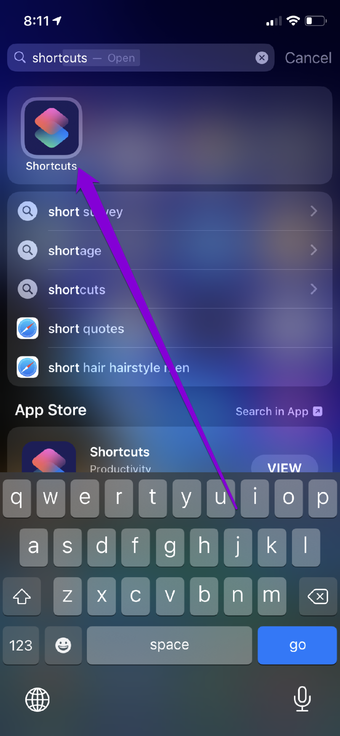
Passo 1: Abra o aplicativo Shortcuts no seu iPhone. Enquanto o aplicativo Shortcut vem pré-instalado em dispositivos com iOS 13 ou posterior. Se o seu dispositivo estiver rodando em uma versão anterior, você terá que baixar o aplicativo Shortcuts na App Store.

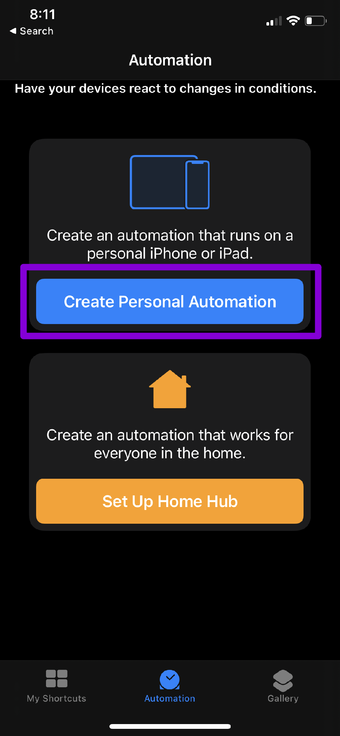
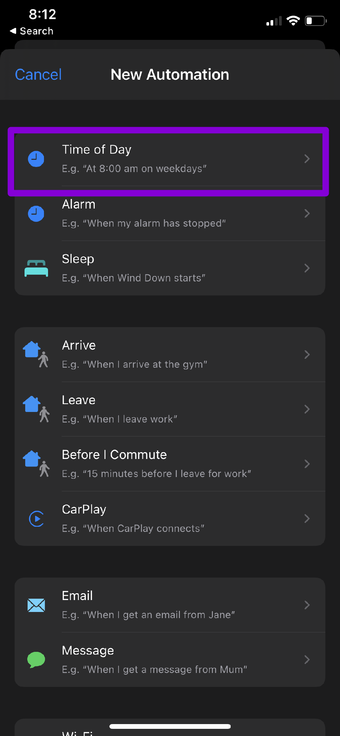
Passo 2: Mude para a guia Automação e toque no botão Criar Automação Pessoal. Em seguida, selecione a opção 'Hora do dia' na tela a seguir e escolha um horário preferido para enviar a mensagem.


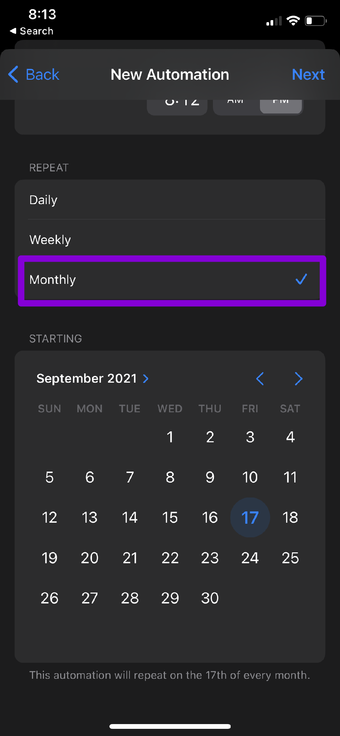
Etapa 3: Em Repetir, selecione a opção Mensal e escolha a data em que deseja enviar a mensagem. Em seguida, toque em Avançar no canto superior direito.

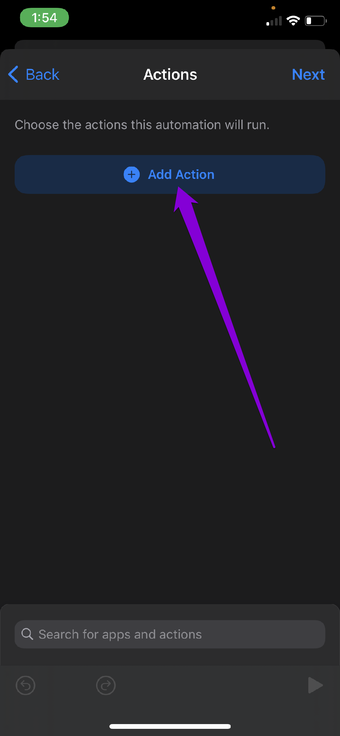
Passo 4: Na tela seguinte, toque no botão Adicionar ação e toque na opção Aplicativos no menu que aparece.


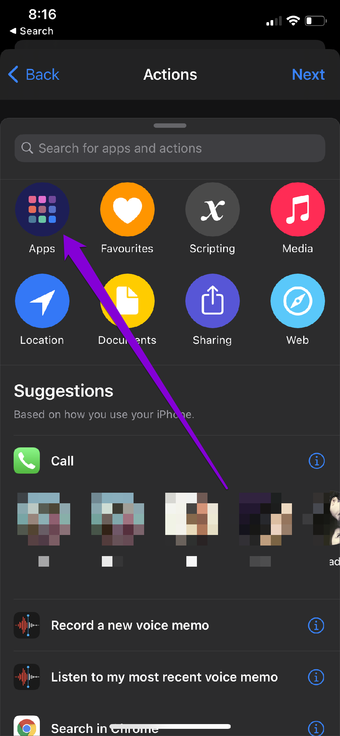
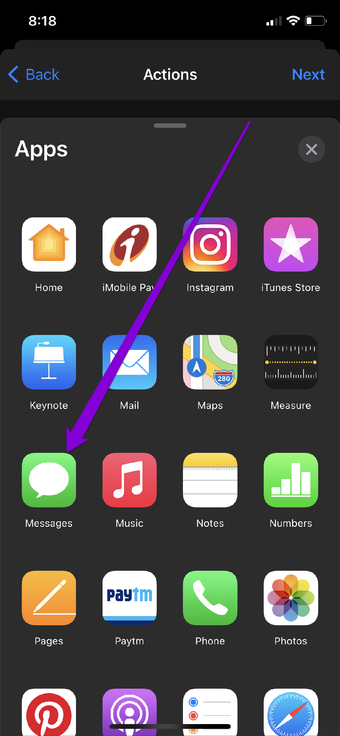
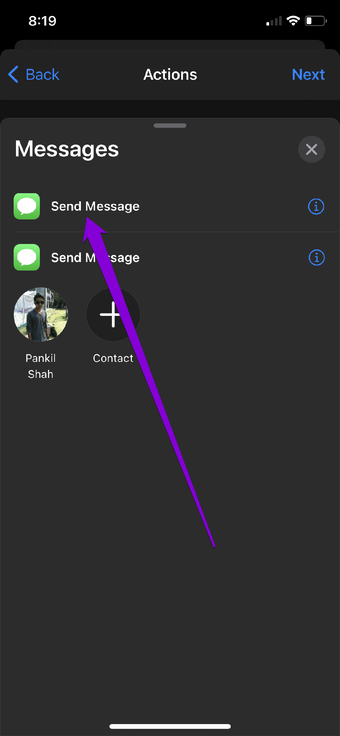
Etapa 5: Role para baixo para localizar e tocar no aplicativo Mensagens. Aqui, toque na opção Enviar mensagem.


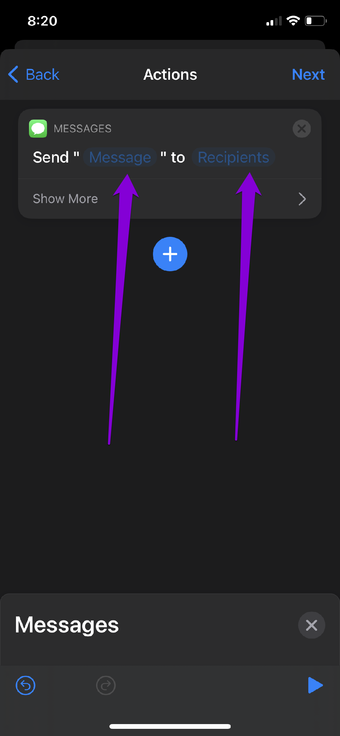
Etapa 6: Agora edite os campos Mensagem e Destinatário antes de clicar em Avançar. Revise os detalhes da mensagem e clique em Concluído.


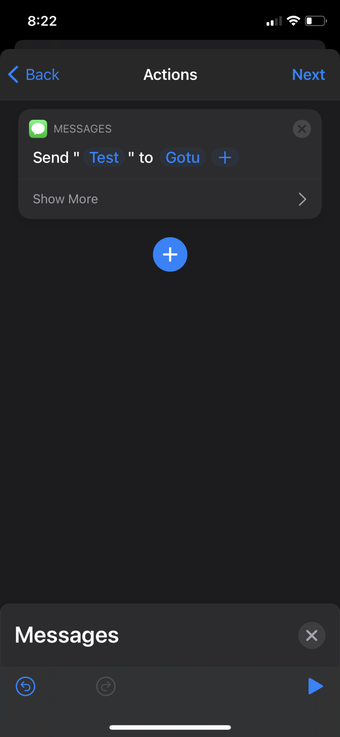
Mais tarde, você pode editar os detalhes das mensagens tocando nelas.

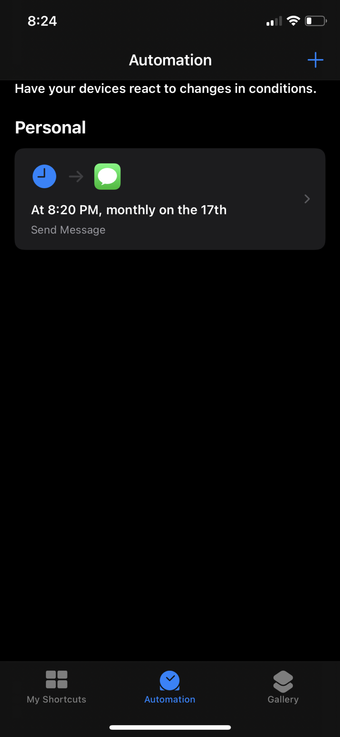

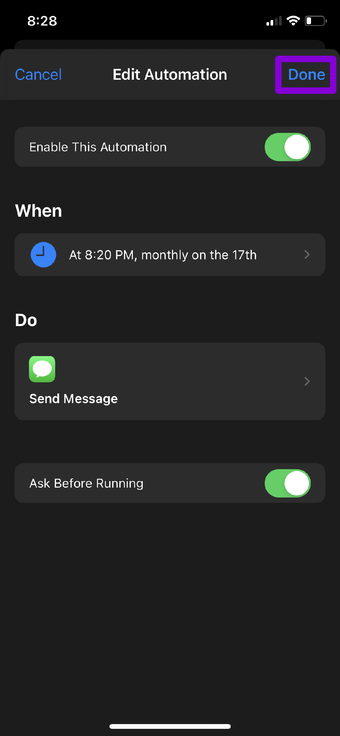
Uma vez feito isso, o iPhone enviará a mensagem no horário programado. No entanto, uma grande ressalva com esse método é que ele é automação. Assim, a mensagem será enviada para a pessoa na data selecionada todos os meses.
Portanto, certifique-se de excluir a automação assim que a mensagem for enviada. Para excluir a automação, deslize da direita para a esquerda na automação.
Além disso, o método parece funcionar perfeitamente ao enviar mensagens programadas do seu iPhone.
Também em Tecnologia de Orientação
Sempre pontual
Como acabamos de ver, quase todos os telefones hoje suportam mensagens atrasadas de uma forma ou de outra. Além dos métodos mencionados acima, muitos aplicativos de terceiros dedicados, como Do it Later, Pulse SMS, Textra, etc., afirmam fazer o trabalho de forma eficaz. Com esses aplicativos, você também obtém alguns benefícios adicionais, como agendar e-mails, tweets, chamadas telefônicas falsas e muito mais.
O artigo acima pode conter links afiliados que ajudam a apoiar a Guiding Tech. No entanto, isso não afeta nossa integridade editorial. O conteúdo permanece imparcial e autêntico.
Fonte Adicione ao Google Notícias


