
Se você é um freelancer que trabalha em casa em seu roupão (culpado conforme acusado) ou um proprietário de uma empresa iniciante que deseja ter certeza de que tudo está funcionando assim que você chegar ao escritório, há uma infinidade de razões para automatizar a inicialização e desligamento do Windows 10.
Neste artigo, mostraremos como usar o agendador de tarefas e seu BIOS para ligar e desligar o Windows na hora exata que você deseja, de modo que esteja pronto quando você se sentar em seu PC e desligue no final do dia.
Desligue o Windows 10 de acordo com uma programação
Observação: Se ainda estiver no Windows 7, você pode seguir as instruções aqui para desligar automaticamente o seu PC.
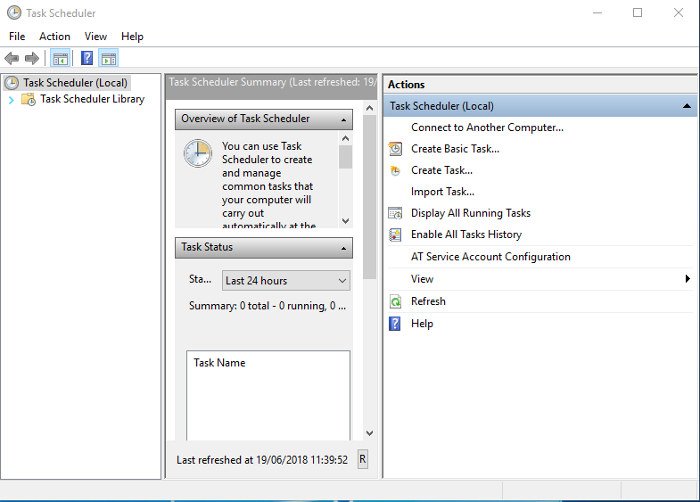
Primeiro, abra o Agendador de tarefas. Esta é uma excelente ferramenta que permite não apenas agendar inicializações e desligamentos, mas também qualquer outro aplicativo no seu PC (para que você possa usá-lo para abrir o Sticky Notes na inicialização do PC, por exemplo). Mas tudo isso para outro guia.
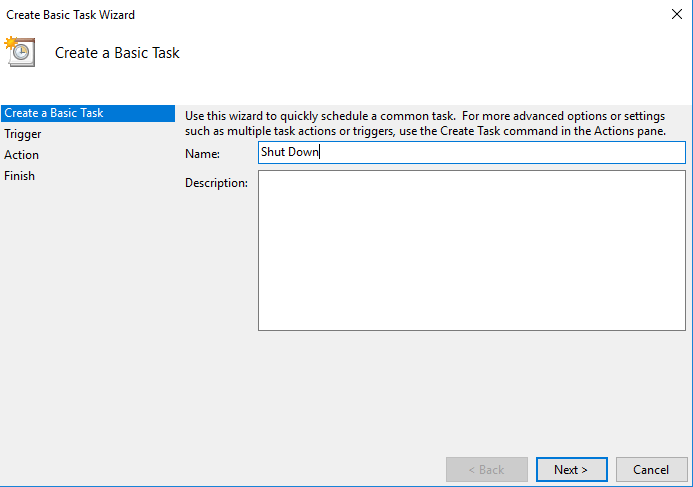
Clique em “Criar tarefa básica” no painel Ações no lado direito. No assistente que se abre, digite um nome para a tarefa (escolhemos “Desligar”) e clique em Avançar.
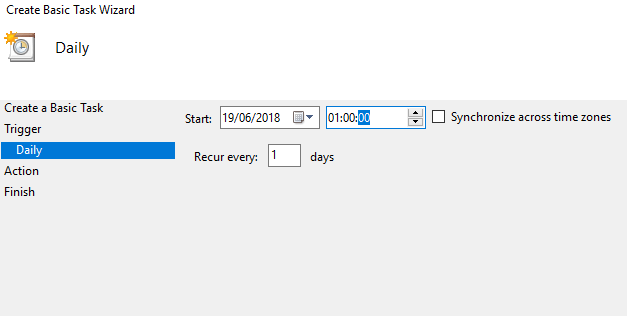
Agora você precisará selecionar um tempo de disparo para o Windows desligar. Vamos definir isso como sendo 1h da manhã, o que deve garantir que os computadores em um escritório não sejam deixados funcionando durante a noite desnecessariamente.
Para fazer isso, clique em “Diariamente” e insira a data e a hora em que deseja que o Windows desligue. Você pode alterar a frequência com que isso ocorre na seção “Recorre a cada…. dias ”.
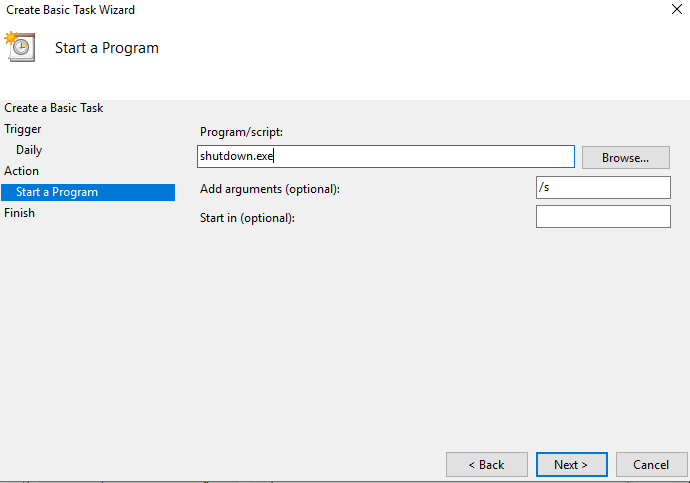
Clique em “Avançar” e selecione “Iniciar um programa”. Na próxima tela, digite “shutdown.exe” na caixa Programa / script e “/ s” na caixa de argumentos. Sua tela deve ser semelhante à imagem abaixo.
Clique em Avançar e em Concluir. Seus desligamentos regulares agora estão programados.
Você pode fazer mais. embora - por exemplo, apenas disparar o desligamento automático quando o Windows estiver ocioso por pelo menos “x” período de tempo.
Para fazer isso, abra o Agendador de Tarefas, clique em Biblioteca do Agendador de Tarefas no painel à esquerda e, em seguida, encontre sua tarefa “Desligar” (ou qualquer outro nome que você tenha nomeado), clique com o botão direito e clique em Propriedades.
Na nova janela, clique na guia Condições, marque a caixa “Iniciar a tarefa somente se o computador estiver ocioso” e selecione a quantidade de tempo ociosa que deseja antes que o Windows desligue. Clique em OK quando terminar.
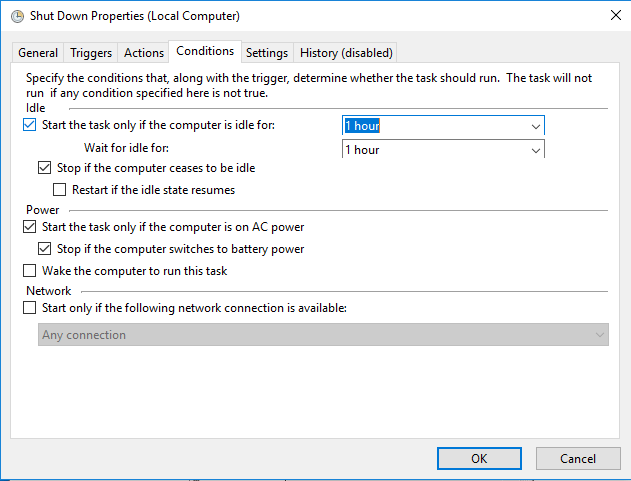
Se você quiser editar ou excluir esta tarefa, basta ir para “Agendador de Tarefas -> Biblioteca do Agendador de Tarefas” e clicar com o botão direito na lista para ver as opções disponíveis.
Inicie o Windows 10 em um cronograma
Inicializar seu computador de acordo com uma programação é um pouco diferente e você precisará acessar o BIOS da placa-mãe para configurá-lo.
Para fazer isso, reinicie o seu PC e, ao iniciar, pressione repetidamente Del, F8, F10 ou qualquer botão que seu PC específico use para entrar na BIOS.
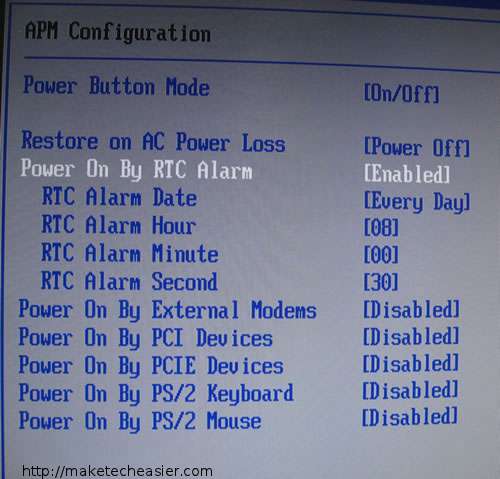
Uma vez lá, procure uma função chamada “Resume By Alarm,” “Power on By RTC Alarm” ou similar. (Isso varia dependendo do fabricante da placa-mãe.) Defina a hora quando quiser, salve as alterações e saia do BIOS.
Conclusão
Agora você deve ter uma configuração do Windows 10 que inicia e desliga de acordo com o que você definiu acima. Há muita flexibilidade no Agendador de Tarefas para desligar o Windows em uma programação, como definir diferentes gatilhos e diferentes regras para o desligamento na guia 'Propriedades' da tarefa que você criou, então sinta-se à vontade para experimentar.
Apenas tome cuidado para que seu PC não desligue enquanto você estiver no meio de algo.
Este artigo é útil?
Gerente de conteúdo da Make Tech Easier. Gosta de Android, Windows e mexer com emulação de console retro até o ponto de ruptura.
Fonte Adicione ao Google Notícias


