
O WhatsApp permite criar um link de chamada no seu iPhone e enviá-lo para seus contatos. Criar um link de chamada permite que você e seus contatos se preparem e lembrem-se de entrar em contato com você. Mas, apesar de enviar um link de chamada, você ainda pode esquecer de atender a chamada devido a alguns imprevistos. Mas com o mais recente WhatsApp para iPhone v23.10.76, você pode agendar suas chamadas do WhatsApp usando o aplicativo Calendário.

Esta postagem compartilhará as etapas para agendar sua chamada do WhatsApp no seu iPhone com o aplicativo Calendário. Este recurso está disponível para a compilação estável e não requer que você se inscreva no Programa Beta do WhatsApp. Certifique-se de estar usando o aplicativo v23.10.76 ou superior em seu iPhone.
Agende chamadas de vídeo do WhatsApp no aplicativo Calendário no iPhone
Vamos começar com as etapas para agendar uma videochamada do WhatsApp usando o aplicativo Calendário do seu iPhone. Esse recurso elimina a necessidade de um aplicativo separado, como Zoom ou Google Meet, para agendar videochamadas com seus contatos, a menos que seja necessário. No momento em que escrevo este post, esse recurso é compatível apenas com o aplicativo Calendário no iPhone. Esperamos que também seja disponibilizado para usuários do Google Agenda.
Veja como usá-lo.
Passo 1: Abra o WhatsApp no seu iPhone.
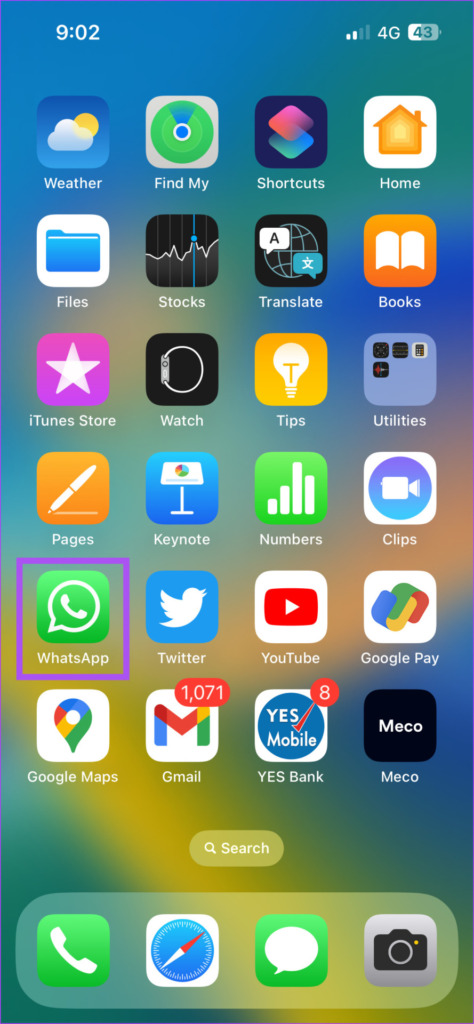
Passo 2: Toque em Chamadas na parte inferior.

Etapa 3: Toque em Criar link de chamada.

Passo 4: Quando o prompt do link de chamada aparecer na tela, toque em Adicionar ao calendário na parte inferior.

Passo 5: Toque em Ok para permitir que o WhatsApp acesse seu calendário.

Passo 6: Adicione detalhes como título, tempo, tempo de repetição e muito mais.
Etapa 7: Depois de adicionar todos os detalhes, toque em Adicionar no canto superior direito.

Depois de fechar o WhatsApp e abrir o aplicativo Calendário, você verá o link de chamada do WhatsApp adicionado à data e horário selecionados.

Você também pode ler nosso post se tiver uma tela preta durante a videochamada do WhatsApp no seu iPhone.
Agende chamadas de voz do WhatsApp no aplicativo Calendário no iPhone
Assim como o vídeo, você também pode agendar uma chamada de voz do WhatsApp com seu contato usando o aplicativo Calendário do seu iPhone. Veja como você pode criar um link de chamada de voz do WhatsApp e agendá-lo.
Passo 1: Abra o WhatsApp no seu iPhone.
Passo 2: Toque em Chamadas na parte inferior.
Etapa 3: Toque em Criar link de chamada.
Passo 4: Toque no menu suspenso ao lado de Tipo de chamada.

Passo 5: Selecione Voz como o Tipo de chamada.

Passo 6: Toque em Adicionar ao calendário na parte inferior.

Passo 5: Toque em Ok para permitir que o WhatsApp acesse seu calendário.
Passo 6: Adicione detalhes como título, tempo, tempo de repetição e muito mais.
Etapa 7: Depois de adicionar todos os detalhes, toque em Adicionar no canto superior direito.
Em seguida, feche o WhatsApp e abra o aplicativo Calendário. Você verá o link da chamada do WhatsApp adicionado à data e horário selecionados.
Leia nosso post se o seu microfone não estiver funcionando durante as chamadas do WhatsApp no seu iPhone.
Edite ou exclua agendar chamadas do WhatsApp no iPhone
Se quiser fazer alterações em sua chamada agendada do WhatsApp, você precisa usar o aplicativo Calendário no seu iPhone. Veja como.
Passo 1: Abra o Calendário no seu iPhone.
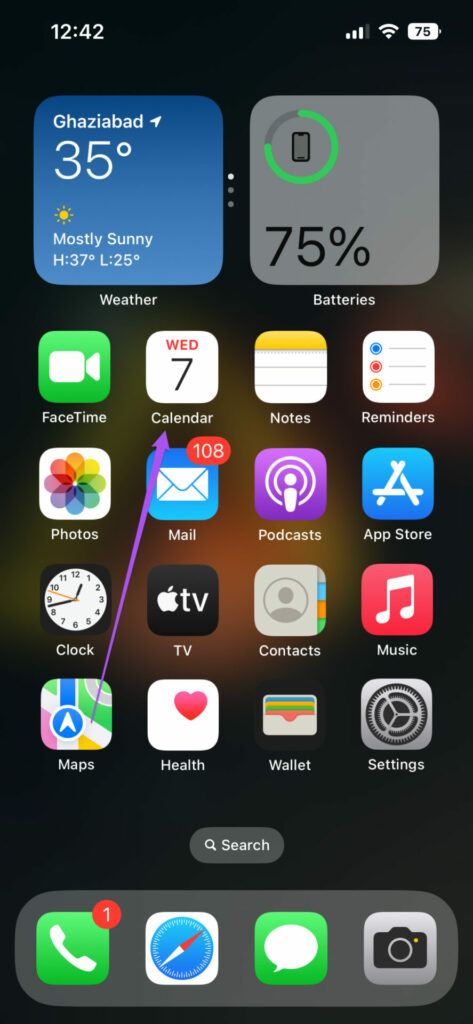
Passo 2: Toque na data e hora agendadas selecionadas para a chamada do WhatsApp.
Etapa 3: Toque em Editar no canto superior direito.

Passo 4: Edite suas alterações na chamada agendada do WhatsApp e toque em Concluído para salvá-las.

Para excluir a chamada do WhatsApp agendada, toque em Excluir evento na parte inferior e selecione Excluir evento novamente para confirmar.

Você pode repetir as mesmas etapas para as chamadas de voz e vídeo do WhatsApp para editá-las ou excluí-las do aplicativo Calendário.
Nunca esqueça de ligar
Aprender a agendar chamadas do WhatsApp no seu iPhone nunca fará com que você se esqueça de entrar em contato com algum de seus contatos. Além disso, você pode receber chamadas do WhatsApp do seu computador. A bateria do seu iPhone está fraca ou você não consegue ver algo claramente devido à pequena tela do iPhone. Seja qual for o motivo, você pode mudar para uma tela maior usando o aplicativo WhatsApp Desktop disponível para Mac e Windows. Você pode ler nosso post para saber como fazer chamadas de voz ou vídeo no aplicativo WhatsApp Desktop.


