
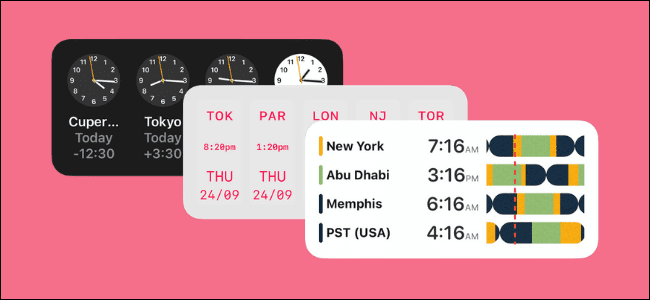
Quando você trabalha remotamente ou tem amigos e familiares que moram em outro país, é importante saber que horas são em todos os fusos horários. Um widget de relógio mundial (ou fuso horário) na tela inicial do iPhone torna isso muito mais fácil.
Preferimos as seguintes opções:
- Widget de relógio mundial: Este widget integrado é apenas analógico e bastante básico, mas dá conta do recado.
- Widgetsmith: Este popular utilitário construtor de widgets possui um recurso World Clock que mostra a hora em vários locais em formato digital. Também é imensamente personalizável.
- Widget de hora do relógio mundial: Este é ótimo para conversão de fuso horário. Também possui uma linha do tempo visual de cada local, para que você saiba se é dia, noite ou no dia seguinte, em um determinado local.
RELACIONADOS: Como adicionar e remover widgets da tela inicial do iPhone
O processo de adicionar widgets à tela inicial do iPhone é o mesmo para todos os aplicativos (mais sobre isso posteriormente). Primeiro, vamos configurar um widget para cada aplicativo mencionado acima.
Personalize o widget do Relógio mundial

Se você já usa o recurso Relógio mundial no aplicativo Relógio da Apple, está pronto para começar! Caso contrário, abra o aplicativo “Relógio” e navegue até a guia “Relógio Mundial”.
Aqui, toque no sinal de mais (+) no canto superior direito.

Agora, pesquise e adicione um local.

Repita esse processo até adicionar todos os locais desejados à tela inicial. Agora, tudo o que resta fazer é adicionar o widget.
Personalize o widget Widgetsmith World Clock

Widgetsmith é um construtor de widget personalizado com vários modelos para calendários, lembretes, fotos e, sim, um relógio mundial.
RELACIONADOS: Como criar widgets personalizados no iPhone
Antes de personalizar um widget, primeiro você precisa adicionar locais. Para fazer isso, abra o aplicativo Widgetsmith, toque na guia “Ferramentas” e em “Horário Mundial”.

Aqui, toque em “Editar locais”.

Em seguida, pesquise e adicione locais.

Depois que todos os seus locais forem adicionados, vá para a seção “Meus Widgets” para criar e personalizar o widget. Aqui, você encontrará widgets pré-fabricados em pequeno, médio e grande porte (escolhemos médio para nosso exemplo). Você também pode adicionar ou escolher um widget para personalizá-lo.

Toque na visualização de um widget para editá-lo.

Na seção “Estilo”, toque em “Horário nos locais”.

Na seção “Locais”, selecione todos os locais que deseja exibir no widget.

Em seguida, selecione as opções desejadas nas seções “Fonte”, “Cor da tonalidade”, “Cor do fundo” e “Cor da borda” para personalizar seu widget. Quando terminar, toque na seta Voltar.

Você pode renomear seu widget na parte superior e tocar em “Salvar”.

Personalize o widget do relógio mundial

O aplicativo World Clock Time Widget é semelhante ao aplicativo Clock. Você pode adicionar e monitorar o tempo em vários locais em todo o mundo. Os temas básicos de luz e escuridão estão incluídos na versão gratuita. No entanto, por 99 centavos por mês, você também pode acessar um conversor de fuso horário ao vivo e vários temas.
Para começar, abra o aplicativo “World Clock Time Widget” e toque no sinal de mais (+) no canto superior direito.

Pesquise e selecione todos os locais que deseja adicionar ao Relógio mundial.

Toque no ícone de engrenagem para abrir "Configurações" e alterar o formato do relógio.
Como adicionar um widget à tela inicial do iPhone
Agora que você criou seu widget, é hora de adicioná-lo à tela inicial do iPhone.
Para fazer isso, toque e segure uma área vazia da tela inicial até que todos os ícones balancem. Em seguida, toque no sinal de mais (+) no canto superior esquerdo.

Role para baixo e toque no aplicativo (Relógio, Widgetsmith ou Relógio Mundial) no qual você criou seu widget.

Em seguida, vá para a página do widget para o tamanho que você selecionou anteriormente. Aqui, você verá visualizações de diferentes widgets específicos para aquele aplicativo.

Toque em “Adicionar widget” para adicionar um à tela inicial.

Seu widget agora deve estar na tela inicial. Se você estiver usando o Widgetsmith e não visualizar o relógio mundial, toque no widget para editá-lo.

Na seção “Widget”, toque no widget “Relógio mundial” que você criou acima.

Todos os widgets têm seus próprios menus de opções. Para o widget de Relógio, você verá opções para reordenar e desabilitar cidades. As opções de widget no aplicativo World Clock Time Widget também permitem que você altere o tema.
Isso é tudo que há para fazer! Agora você tem um widget de relógio mundial diretamente na tela inicial do seu iPhone.
Se preferir, você também pode empilhar widgets uns sobre os outros e alternar entre eles quando quiser.
RELACIONADOS: Como criar uma pilha de widgets na tela inicial do iPhone


