
Alguém disse com razão que uma imagem vale mais que mil palavras. Mas às vezes, uma única imagem não é suficiente para contar uma história. Adicionar algumas fotos de uma vez ajuda a expressar melhor a história e as emoções. Por muito tempo, o Instagram só permitiu adicionar uma única foto por história. Felizmente, agora as coisas mudaram para melhor e você pode adicionar mais de uma foto por história. E o mesmo é verdade para as postagens do Instagram.


Existem duas maneiras de adicionar várias fotos às histórias do Instagram. Você pode seguir o caminho mais direto e fazer uma colagem. Ou você pode usar a opção Adesivo de foto. Este último parece muito melhor, pois oferece a flexibilidade de organizar as fotos de acordo com sua escolha.
Só há uma maneira de fazer isso quando se trata de adicionar várias fotos a postagens do Instagram.
Então, veja como adicionar várias fotos a uma postagem ou história do Instagram.
Como adicionar várias fotos a uma história do Instagram
1. Use Layout
A ferramenta Layout permite que você escolha entre vários tipos diferentes de colagens. Além disso, é fácil e simples de usar. O bom é que você pode postar fotos instantâneas ou escolher uma na galeria do seu telefone.
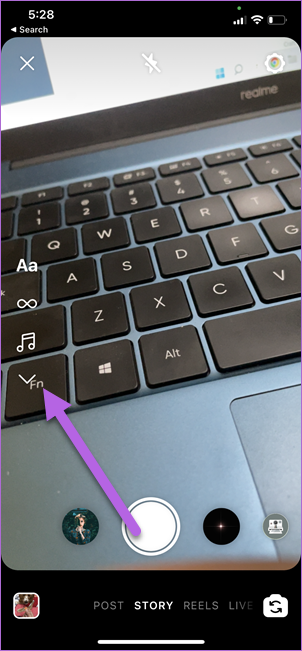
Passo 1: Deslize para a direita na página inicial do Instagram para abrir o Story. Toque na pequena seta à esquerda, conforme mostrado abaixo.

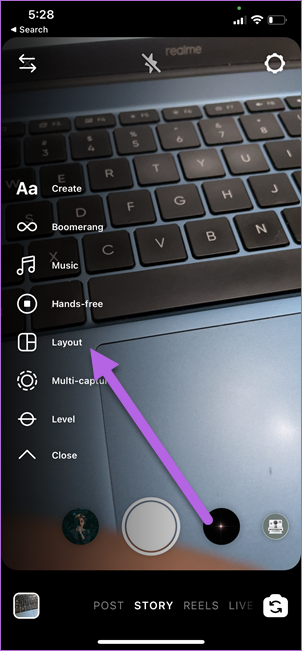
Passo 2: Escolha Layout na lista e toque na opção Alterar grade. Escolha a grade de sua escolha.


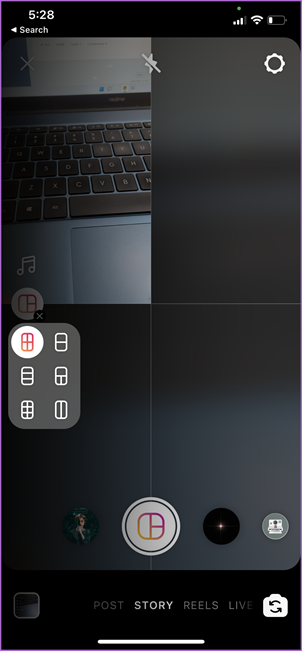
Tudo que você precisa fazer é clicar nas fotos. Alternativamente, você pode tocar no ícone Foto no canto inferior esquerdo para escolher fotos da galeria do seu telefone.
Uma vez feito isso, basta tocar no botão Tick no centro. É isso.

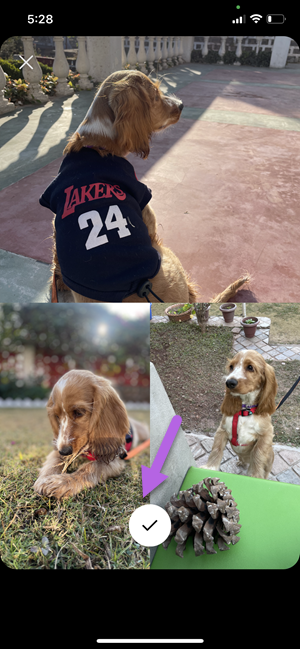
Adicione todos os adesivos e detalhes necessários e a foto estará pronta para ser compartilhada com seus seguidores.
2. Use foto adesiva
Mas se você me perguntar, as grades do Layout podem parecer um pouco rígidas. Se você deseja uma maneira mais 'divertida' de adicionar várias fotos às histórias do Insta, não pode errar com a opção de adesivo de foto integrada. Este permite adicionar um monte de fotos de uma vez.
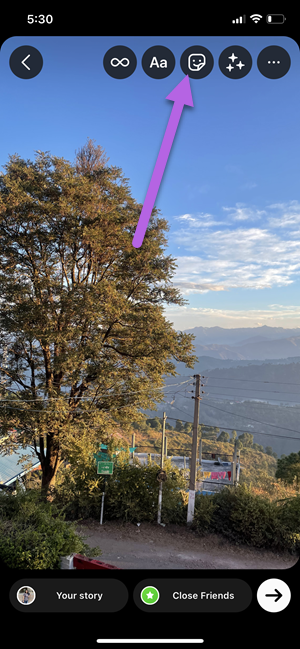
Passo 1: Abra o Story e escolha uma foto da galeria. Como alternativa, você pode clicar em um local.
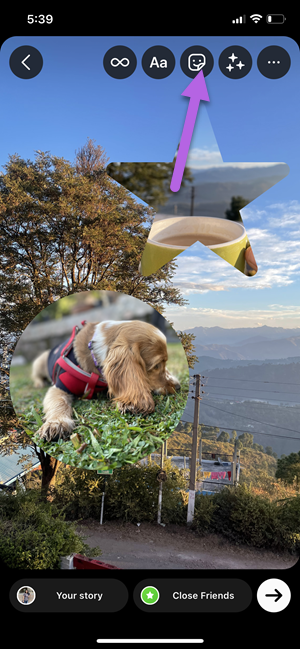
Passo 2: Toque no ícone Adesivo na parte superior e role para baixo, até ver a opção para Adesivo de foto.


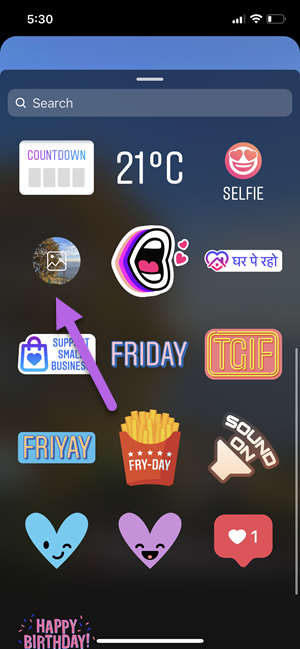
Agora tudo o que você precisa fazer é escolher uma foto da galeria do seu telefone para adicioná-la à história.
E não termina aí. Toque nas fotos para transformá-las em formas adoráveis. De estrelas a círculos, você pode experimentar várias formas.

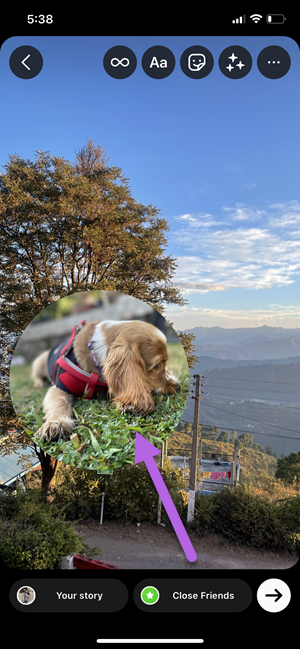

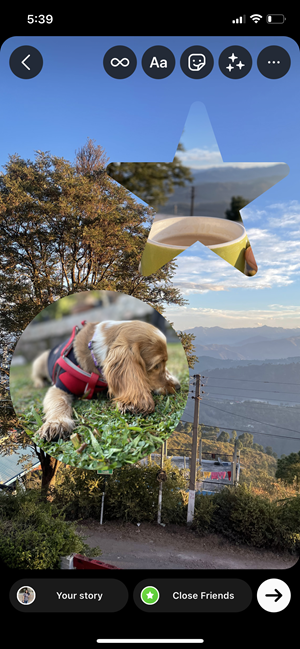
Além disso, você também pode ajustar o tamanho e a orientação da foto. Basta pinçar para aumentar a foto.
Repita as etapas acima para adicionar quantas fotos desejar. Uma vez feito isso, dê um toque final adicionando um adesivo apt. Em seguida, marque e compartilhe.
Como adicionar música a histórias com várias fotos
Felizmente, o Instagram não discrimina entre histórias normais e histórias com colagens.
Passo 1: Depois de adicionar todas as fotos, toque no ícone Adesivo e selecione Música.


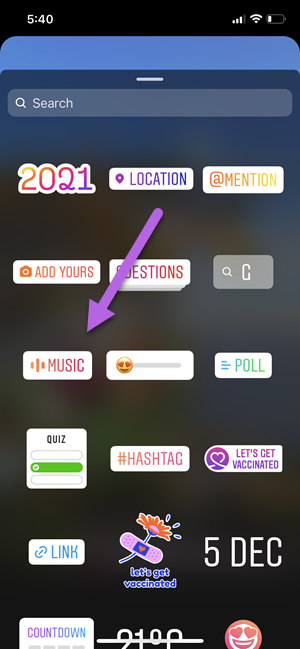
Passo 2: Escolha uma música da lista disponível ou pesquise por uma.
O Instagram atribui automaticamente a melhor parte da música. No entanto, você sempre pode esfregar para encontrar a parte que lhe interessa.

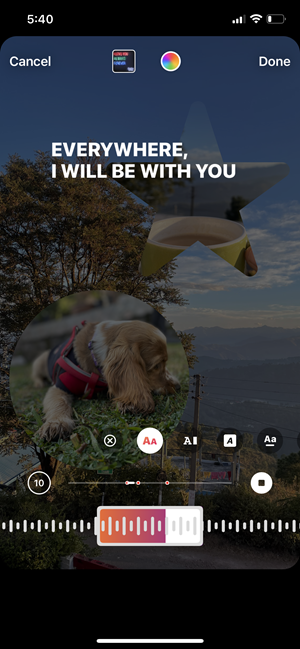
Toque nos ícones de fonte para alterar o estilo das letras. No entanto, basta tocar no pequeno ícone de cruz se não quiser exibir a letra.
Depois que tudo estiver no lugar, clique no botão Concluído. Sua história agora está pronta para ser compartilhada.
Também em Tecnologia de Orientação
Como adicionar várias fotos à postagem do Instagram
O recurso para adicionar várias fotos ao Instagram Post já existe. É um processo direto. Por enquanto, você pode adicionar cerca de 10 fotos de uma só vez.
Passo 1: Toque no ícone de mais no canto superior direito para adicionar uma nova postagem. Em seguida, toque no ícone Redimensionar à esquerda.

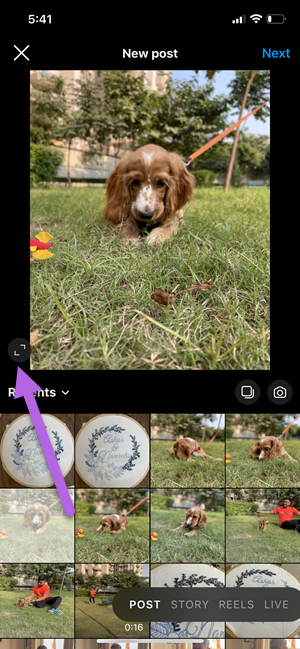
Isso impedirá que as fotos não quadradas sejam cortadas automaticamente.
Passo 2: Uma vez feito isso, toque no ícone Múltiplas pequenas fotos à direita e selecione as fotos que deseja enviar.

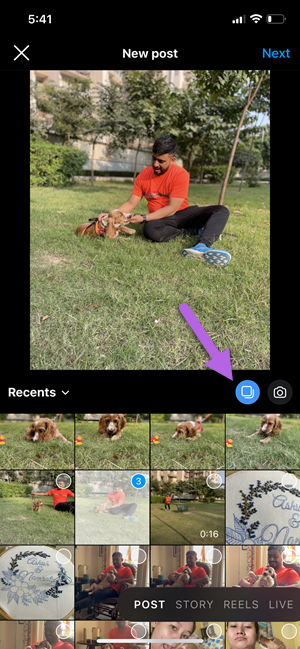
O verdadeiro herói desse recurso são as opções de edição. Você pode escolher o mesmo filtro para todas as fotos. Ou você pode selecionar filtros individuais para cada foto. Para fazer isso, toque no ícone circular no canto inferior esquerdo.

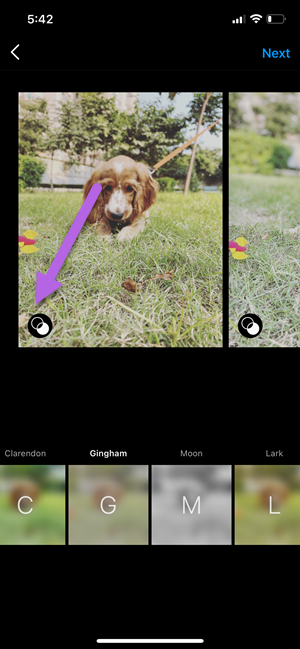
Depois de terminar de fazer todas as edições, adicione uma legenda atraente e compartilhe. É isso!
Conte uma bela história
Ao longo dos anos, o Instagram introduziu uma série de recursos e minimizou a dependência de aplicativos de terceiros. No entanto, se você deseja uma colagem exclusiva para suas histórias e postagens, você sempre pode usar aplicativos como Canva ou Adobe Spark e dar asas à sua criatividade.
O artigo acima pode conter links afiliados que ajudam a apoiar a Guiding Tech. No entanto, isso não afeta nossa integridade editorial. O conteúdo permanece imparcial e autêntico.
Fonte Adicione ao Google Notícias


