
As sobreposições são uma ótima maneira de personalizar seu conteúdo. Muitos streamers os usam para estimular visualmente seus espectadores durante os intervalos ou mesmo antes de iniciarem a transmissão. Afinal, ter uma tela de espera colorida é melhor do que olhar para um fundo sem graça.
O OBS Studio permite adicionar uma ampla variedade de sobreposições, desde imagens estáticas até gifs animados. Você pode usar um modelo ou até criar o seu próprio com a ajuda de software de edição de fotos e ferramentas online. Neste tutorial, explicaremos como adicionar sobreposições ao OBS e informaremos onde obter as melhores versões gratuitas disponíveis.
Como adicionar sobreposição no OBS?
Normalmente, uma sobreposição é um gráfico usado para envolver o visualizador enquanto você está configurando ou fazendo uma pequena pausa. Ele também pode funcionar como uma tela de espera que contém informações como "Começando em breve" ou "Volto já". Alguns streamers do Twitch também usam sobreposições para exibir dados como o número de assinantes ou doações de espectadores.
A maioria das sobreposições é feita com imagens ou arquivos de texto. No entanto, existem algumas opções mais avançadas, como gifs animados ou códigos QR personalizados. Você pode brincar com diferentes tipos de sobreposições, pois não está limitado a apenas uma. É uma maneira divertida de se destacar da multidão e estabelecer uma estética reconhecível.
Graças à interface simplificada, adicionar sobreposições ao OBS Studio é bastante simples. Você pode adicionar modelos projetados profissionalmente ou gráficos personalizados, dependendo do seu gosto. Vamos começar com as etapas para adicionar uma sobreposição de imagem:
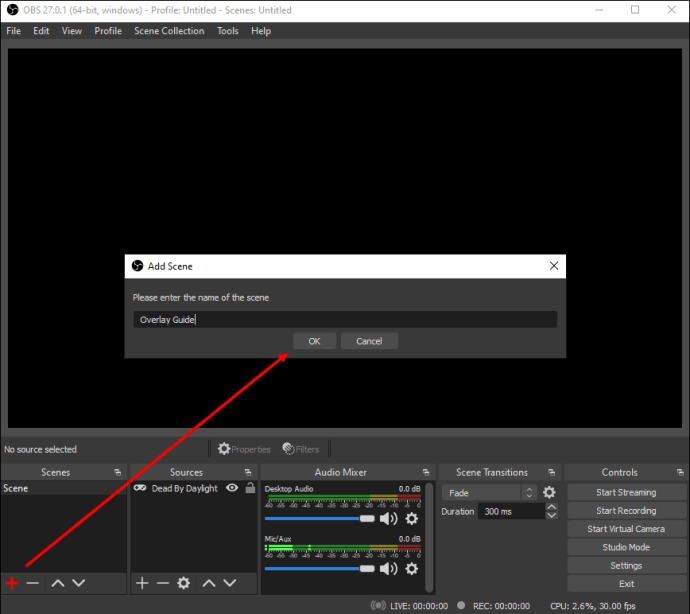
- Lançar OBS Studio e role para baixo até o Cenas caixa. Clique no minúsculo + botão no canto inferior esquerdo para criar uma nova cena. Adicione um título na pequena janela pop-up e pressione OK.
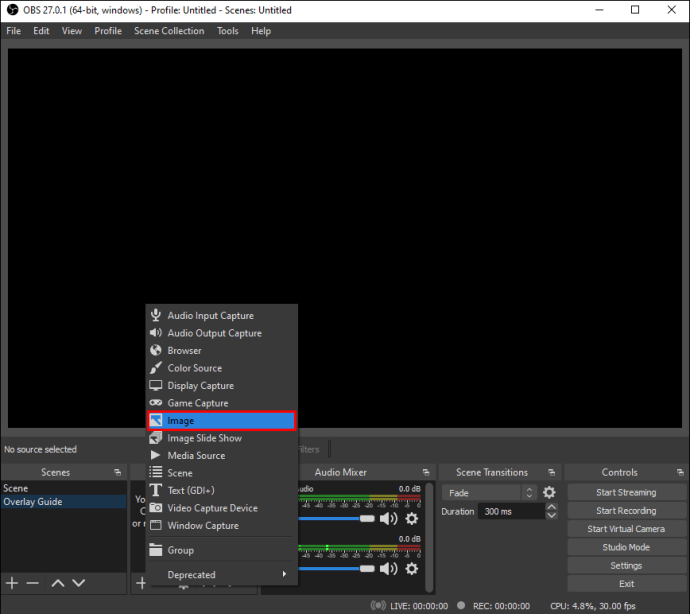
- A seguir, clique no + ícone na parte inferior do Fontes caixa. Um menu pop-up aparecerá. Selecione Imagem na lista de opções.
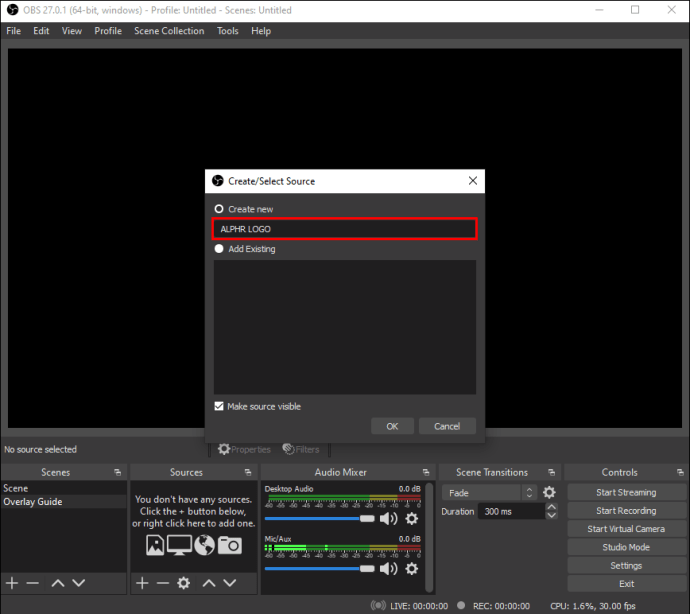
- Uma pequena caixa pop-up aparecerá. Primeiro, insira o título da sobreposição de fluxo no campo correspondente. Então clique OK.
- Na nova janela, clique no botão Navegar botão no lado direito para encontrar a imagem pré-selecionada. Você verá uma visualização da sobreposição de transmissão.
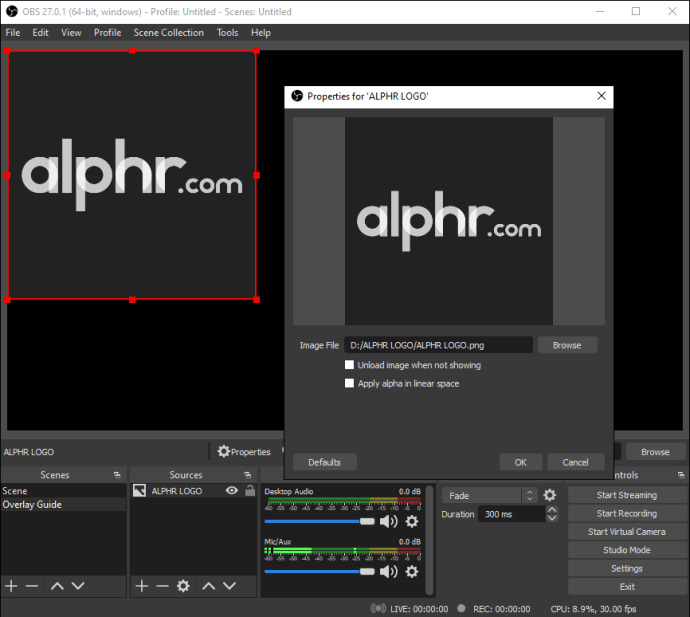
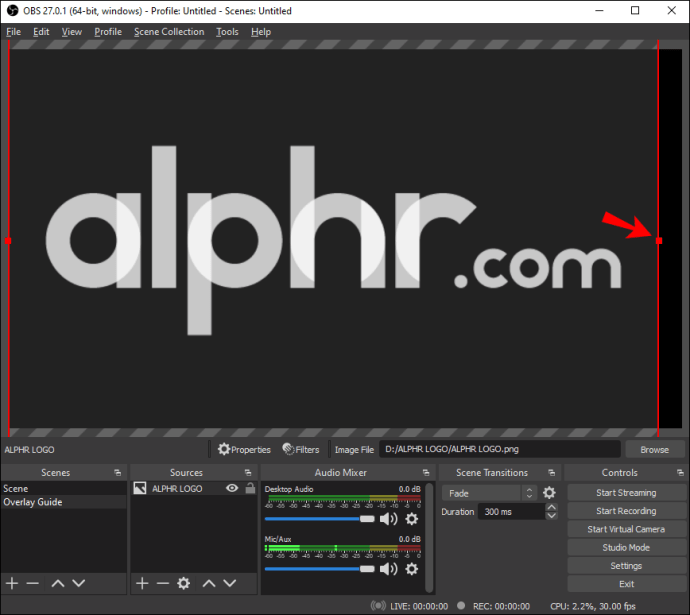
- Se a imagem não couber na tela, você pode redimensioná-la com Alt Cropping. Primeiro, passe o cursor sobre os pequenos pontos vermelhos que contornam a sobreposição. Em seguida, clique com o botão esquerdo e pressione Alt (ou Comando para usuários de Mac). Finalmente, arraste os pontos vermelhos para esticar a imagem.
Em seguida, se você quiser adicionar uma sobreposição de texto, há duas maneiras de fazer isso. Aqui está o primeiro método:
- Role para baixo até o Fontes caixa. Em seguida, clique no pequeno + ícone no canto inferior esquerdo da caixa.
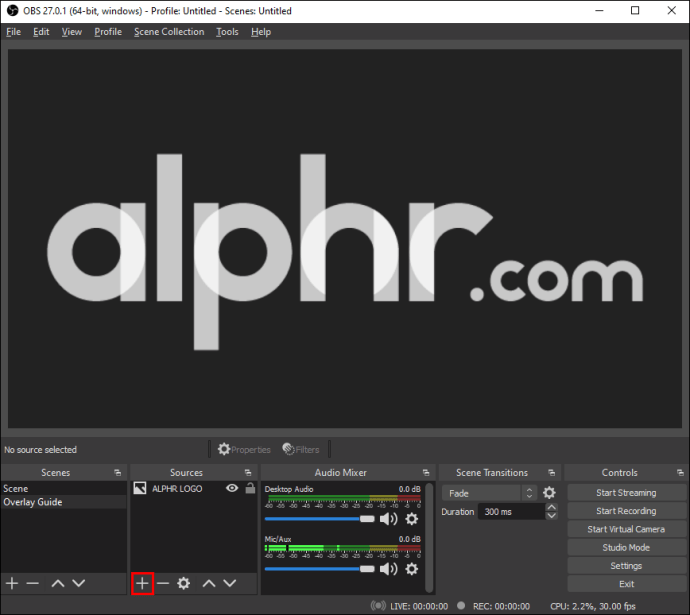
- No menu pop-up, selecione Texto. Em seguida, adicione um título à sobreposição e clique OK.
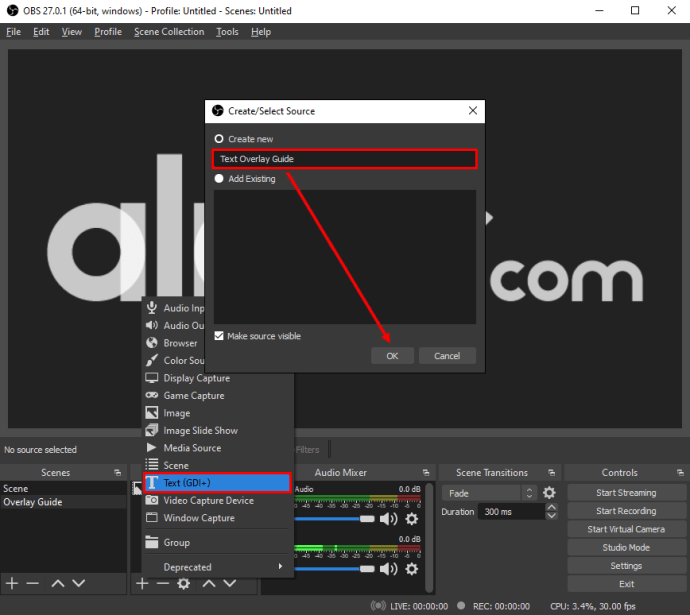
- Uma nova janela aparecerá. Escreva o que deseja que a sobreposição diga na caixa marcada Texto.
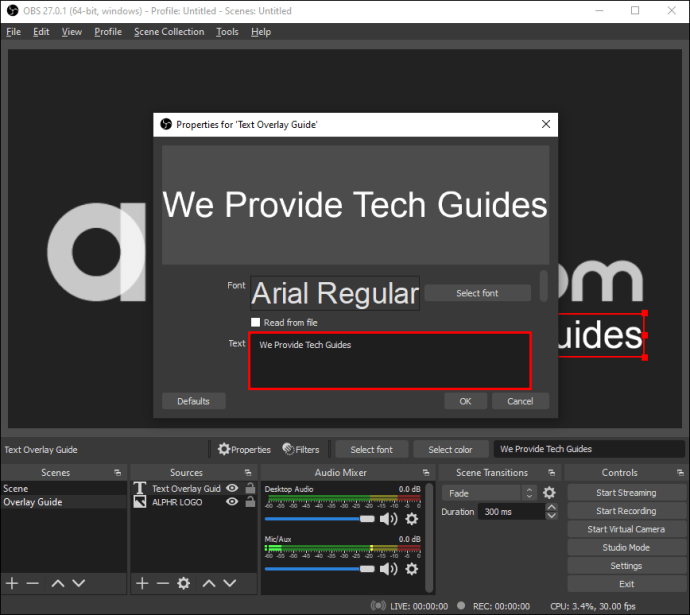
- Assim que terminar, clique OK.
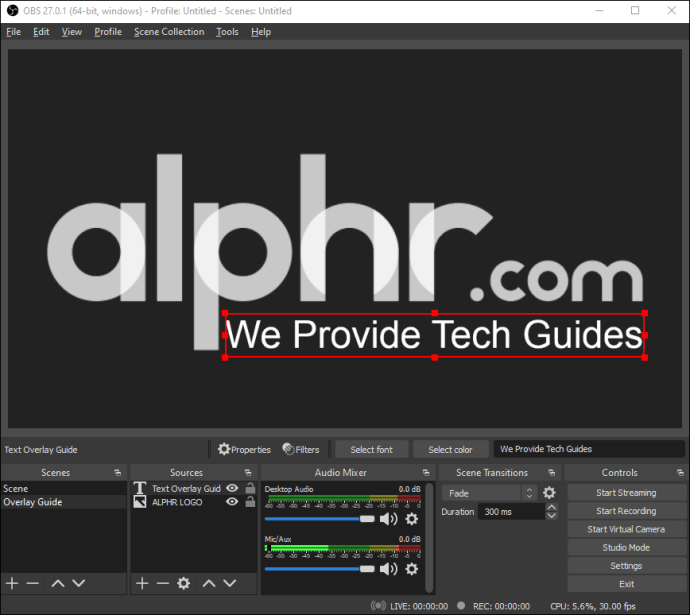
O segundo método é usar um programa de edição de fotos separado para criar um arquivo de texto. Você pode salvá-lo como um arquivo .png e adicioná-lo ao OBS como uma imagem seguindo as etapas do parágrafo anterior.
Por fim, se você quiser dar um zhuzh, pode adicionar gifs ou logotipos animados ao seu stream. Veja como adicionar arquivos de vídeo como sobreposições no OBS:
- Role para o Fontes caixa e abra o menu pop-up clicando no botão + botão.
- Selecione Fonte de mídia na lista de opções. Digite o título da fonte na pequena caixa pop-up e clique OK.
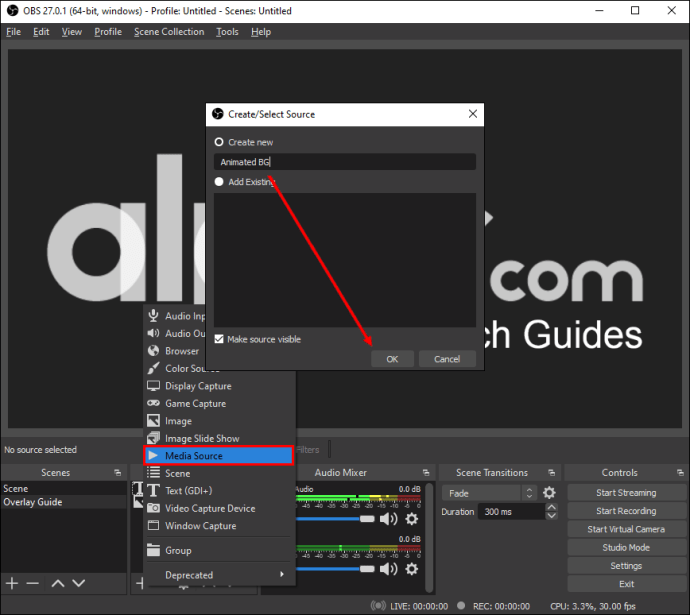
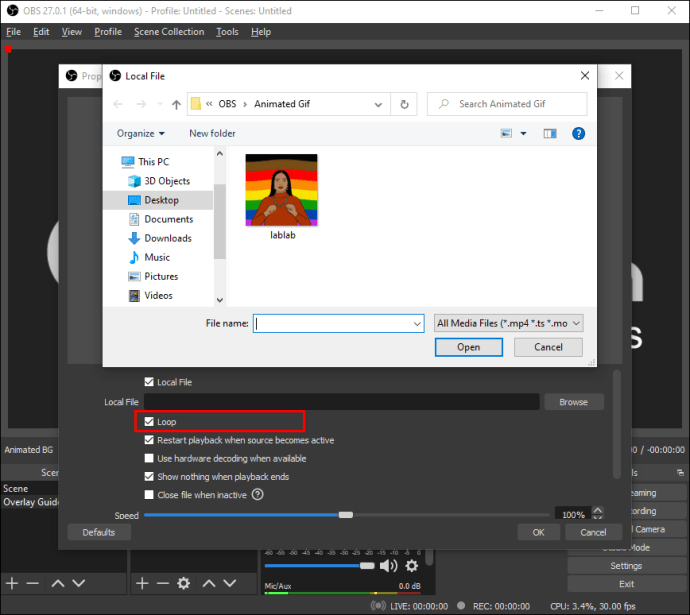
- Uma nova janela aparecerá. Clique no Navegar botão no lado direito e localize o arquivo animado em seu computador. Selecione-o com o cursor e clique Abrir.
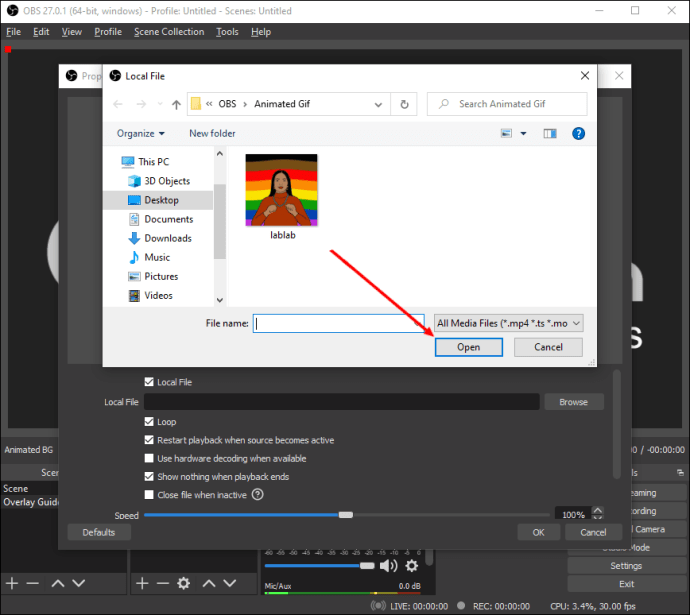
- Na janela de visualização, certifique-se de marcar a caixa ao lado de Laço. Caso contrário, a sobreposição desaparecerá após a conclusão da animação.
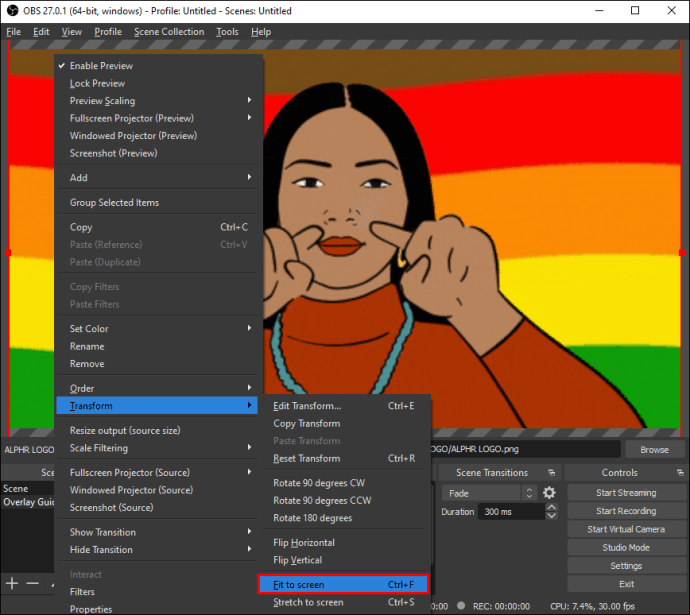
- Depois de adicionar a sobreposição, clique com o botão direito nela para acessar um painel suspenso. Na lista de opções, selecione Transformar e então Ajustar a tela.
Perguntas frequentes adicionais
Por que usar uma sobreposição de fluxo?
Como mencionado, as sobreposições são uma ótima maneira de criar uma marca reconhecível. Como existem tantos tipos de gráficos que você pode usar, as possibilidades de design são infinitas. Além disso, você evitará que seus espectadores olhem para uma tela branca enquanto você se prepara, reduzindo o número de saídas.
Você também pode usar sobreposições para aumentar o envolvimento do público. Por exemplo, muitos streamers do Twitch adicionam sobreposições de webcam aos seus streams para que os espectadores possam ver suas reações espontâneas. Como resultado, é mais provável que eles interajam com o conteúdo enviando emotes ou comentando em bate-papos em grupo.
Por fim, adicionar sobreposições é uma maneira eficaz de transmitir informações em tempo real aos seus visualizadores. Se houver um problema técnico ou se você precisar desesperadamente de uma pausa para ir ao banheiro, adicionar uma tela de retenção “BRB” pode ajudar a suavizar as coisas.
Onde posso obter sobreposições OBS gratuitas?
Não faltam fontes on-line para sobreposições gratuitas de alto nível. No entanto, embora seja divertido criar uma estética única, também pode ser opressor, especialmente para streamers novatos. Portanto, não é uma má ideia procurar alguns modelos projetados profissionalmente apenas para começar. Aqui estão alguns sites que você pode pesquisar:
Alguns dos sites também incluem ferramentas gratuitas que podem ajudá-lo a criar gráficos personalizados.
No entanto, se você não está se contentando com designs básicos, as sobreposições premium são o caminho a percorrer. Claro, você terá que desembolsar algum dinheiro, mas os modelos têm preços razoáveis na maioria dos casos. Além disso, ter uma sobreposição complexa em seu stream pode ajudá-lo a parecer mais profissional. Então, aqui estão alguns sites onde você pode encontrar designs de primeira linha:
· Own3DTv
Own3DTV é um dos provedores mais populares. Além dos pacotes de sobreposição pagos, você também pode encontrar alguns modelos gratuitos. Tudo o que você precisa fazer é ir para Own3D Pro e registrar uma conta. Há um plano gratuito disponível que permite adicionar o plug-in ao seu aplicativo OBS.
Como faço minha própria sobreposição de transmissão?
Como as sobreposições são principalmente recursos relacionados à marca, faz sentido tentar criar uma você mesmo. Então, você pode ser criativo e criar um design que fará você se destacar do oceano de outros streamers.
Se você é habilidoso com o Photoshop ou outro software de edição de fotos, pode usá-lo para criar sobreposições personalizadas para o seu stream. No entanto, embora você tenha total liberdade criativa, há algumas coisas a serem lembradas:
· Tente não adicionar muito. As sobreposições devem complementar o fluxo, não roubar os holofotes.
· Certifique-se de que os gráficos estejam legíveis. Não faz sentido adicionar sobreposições se os espectadores não puderem dizer o que está representado.
· Tente chegar a um ponto focal claro. Você não quer que seus espectadores se distraiam. Use as sobreposições para enfatizar o aspecto mais importante do stream, ou seja, a jogabilidade.
· Certifique-se de que o tema seja coeso. Muitos gráficos conflitantes podem ser visualmente desagradáveis. É melhor ter uma estética unificada, por exemplo, uma paleta de cores reconhecível.
· Não se esqueça de incluir informações relevantes. Adicionar itens como links para mídias sociais e metas de canal pode ser uma ótima chamada à ação.
Claro, você não precisa ser um especialista em Photoshop para criar uma sobreposição personalizada. Há uma grande variedade de ferramentas online que você pode usar. Nós recomendamos Coloque-o, um gerador online gratuito para design de modelo. É muito fácil de usar, então você não precisa ter nenhuma experiência com design gráfico. Basta seguir estes passos:
1. Abra seu navegador e vá para placeit.net.
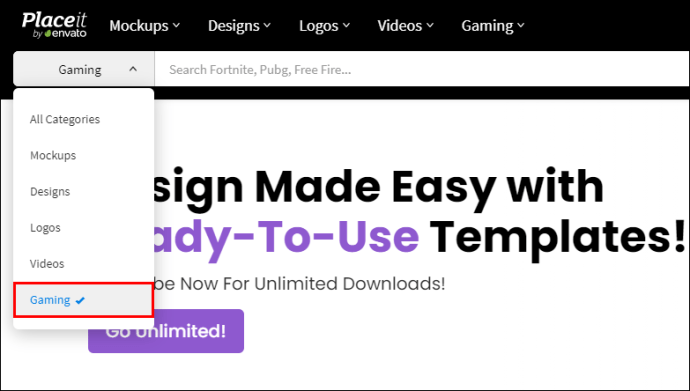
2. Na barra de menu na parte superior da página, clique no botão Jogos aba.
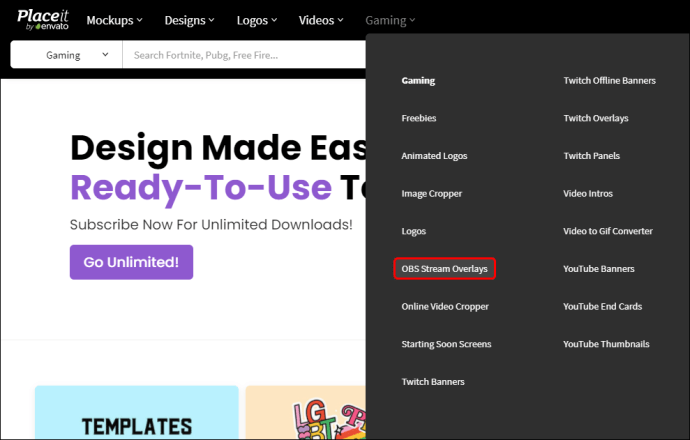
3. Clique no Sobreposições de OBS guia na barra de ferramentas abaixo.
4. Percorra a seleção de modelos. Quando você encontrar o que você gosta, destaque-o com o cursor.
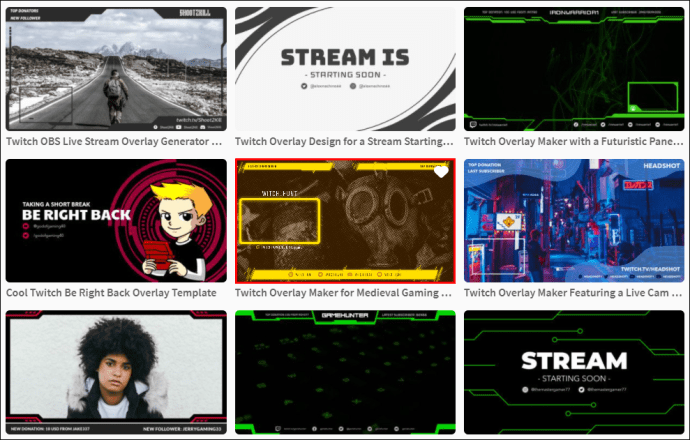
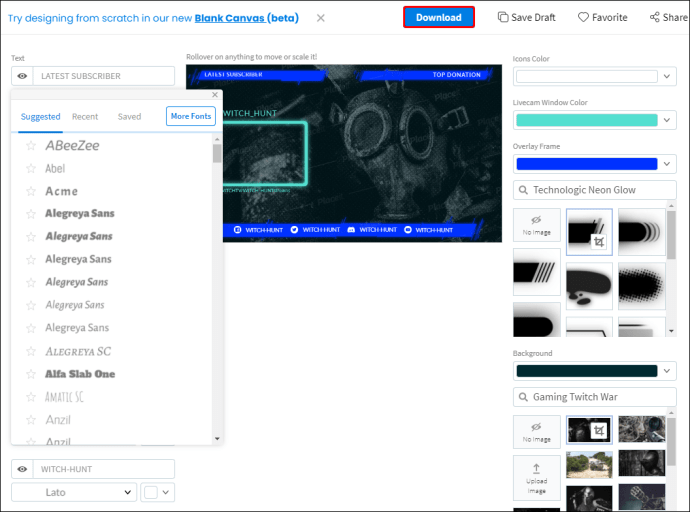
5. Você será redirecionado para uma nova janela. Há uma ampla variedade de ferramentas de personalização gratuitas no painel à direita. Por exemplo, você pode definir o plano de fundo, a cor do ícone e a cor do quadro da webcam ao seu gosto.
Para o plano de fundo, você pode escolher uma imagem existente ou uma cor sólida.
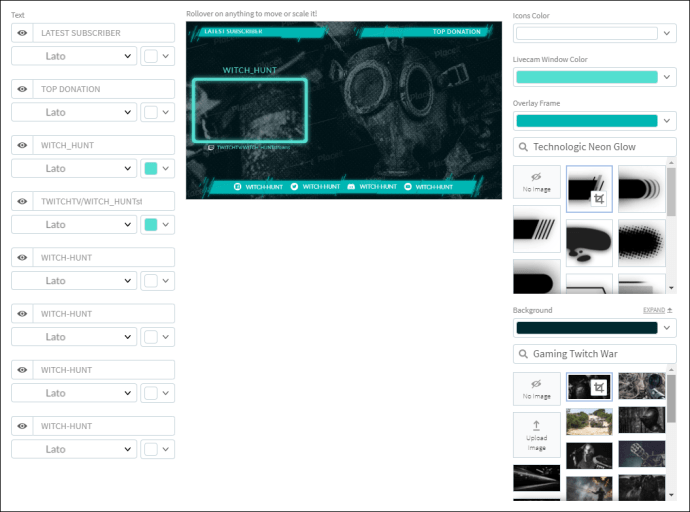
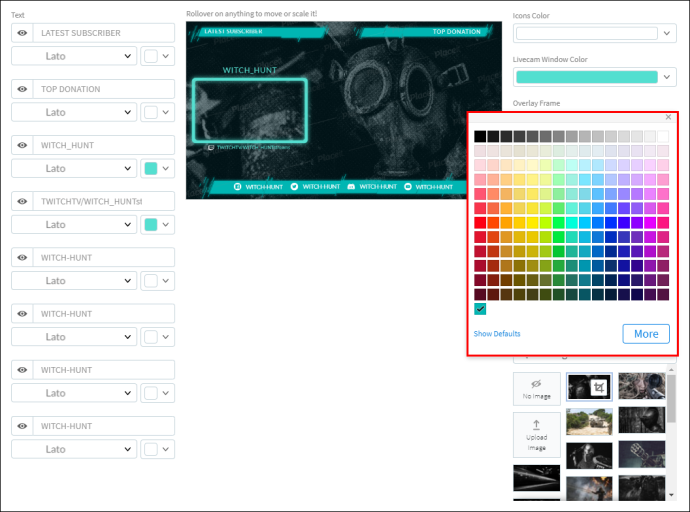
6. Para escolher uma paleta de cores, vá até o final da página. Em seguida, no canto inferior esquerdo, clique no botão Moldura de Sobreposição caixa de diálogo. Um painel pop-up aparecerá com a seleção de cores.
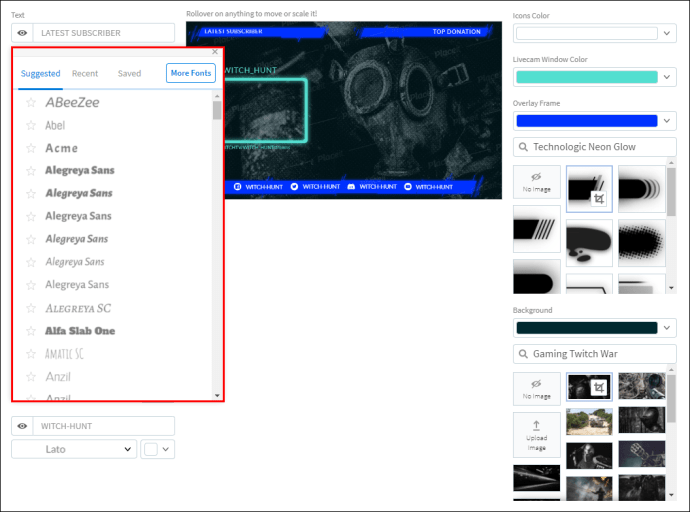
7. Você pode personalizar o texto no painel do lado esquerdo. Além disso, há uma ampla variedade de fontes disponíveis para cada seção da sobreposição.
8. Use arrastar e soltar para alterar o posicionamento de cada elemento.
9. Quando terminar, clique no botão azul Download botão no topo da página.
Adicione camadas de diversão ao seu conteúdo
As sobreposições podem fazer muita diferença quando se trata de streaming. Eles não apenas solidificam sua marca, mas também servem como meio de interação com seus espectadores. Você pode compartilhar informações valiosas em tempo real e evitar possíveis problemas de comunicação.
Há uma ampla variedade de opções de gráficos e você pode adicionar várias sobreposições a uma única sessão de transmissão. Além disso, o OBS Studio é incrivelmente fácil de usar, permitindo incorporar imagens, texto e até mesmo arquivos de vídeo com facilidade. Com tantas opções, você pode adicionar camadas de diversão ao seu conteúdo e talvez atrair um público maior.
Você cria suas sobreposições ou prefere usar modelos? Qual sua experiência com o OBS Studio? Comente abaixo e diga-nos se você tem alguma dica para um ótimo design de sobreposição.


