

Não há como negar o fato de que o Microsoft Outlook e o Outlook Web são sólidos gerenciadores de email. Eles oferecem diversas opções para gerenciar e-mails e calendários. E quando se trata de agendar reuniões, o Outlook permite que você se envolva com vários serviços, incluindo Zoom e Skype. Portanto, se você está procurando uma maneira de adicionar reuniões do Skype ao Outlook, veio ao lugar certo.

Seja para negócios ou para conversar com amigos, o Skype existe desde 2003. Felizmente, o processo de criação de uma Reunião do Skype para o Outlook é fácil e não exige muito tempo. Então, vamos em frente.
Como adicionar uma reunião do Skype à reunião do Outlook
Passo 1: Antes de adicionar uma reunião do Skype ao Outlook, você deve verificar se o Outlook já possui o referido suplemento.
Para fazer isso, clique em Arquivo> Opções e selecione Suplementos no menu.
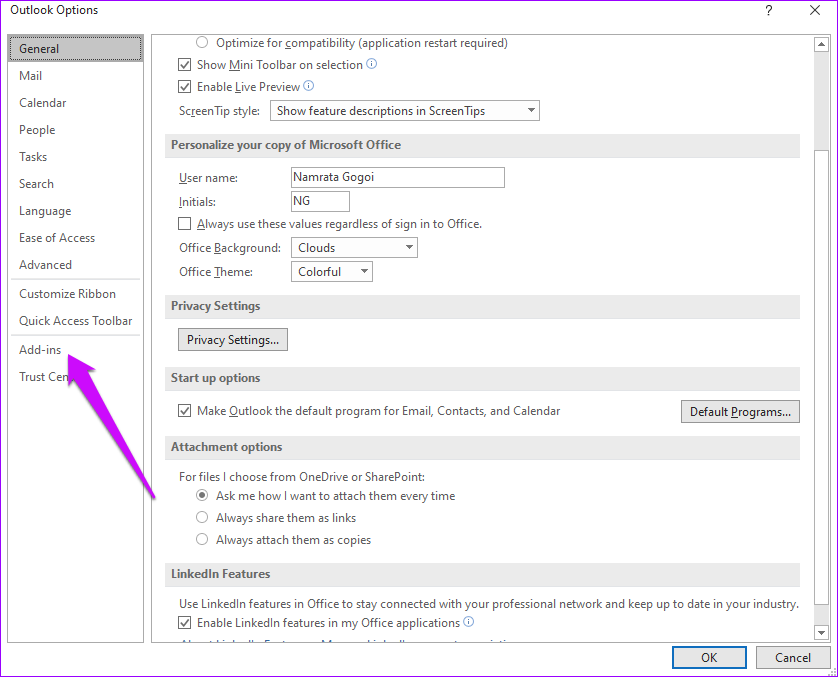
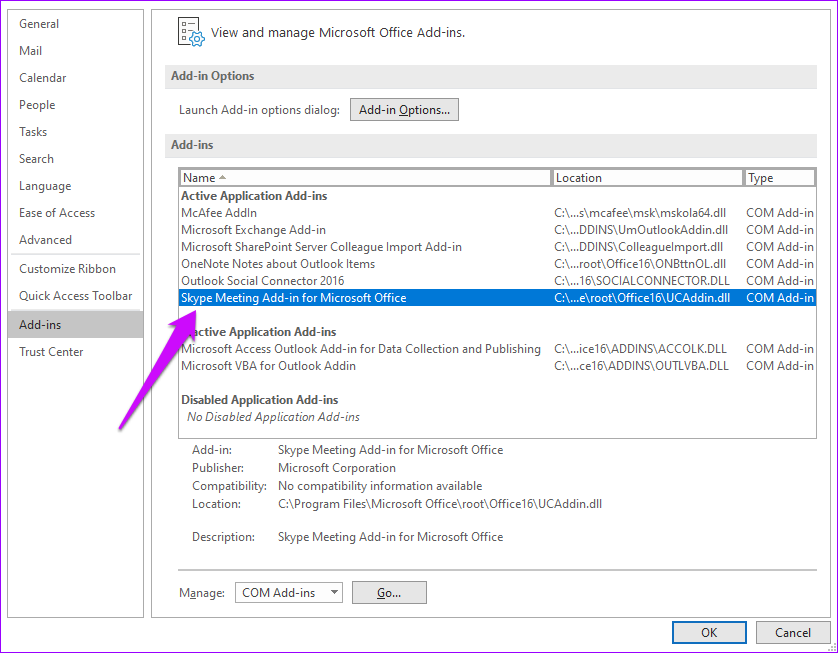
Você deve observar o referido suplemento na lista em Ativo. Depois de concluído, vá para a janela principal do Outlook e clique em Início> Novos Itens.
Passo 2: Selecione Nova reunião e você verá o ícone Reunião do Skype na faixa de opções. Agora, sempre que você clicar nele, um link para a reunião será gerado automaticamente e colado no corpo da reunião.
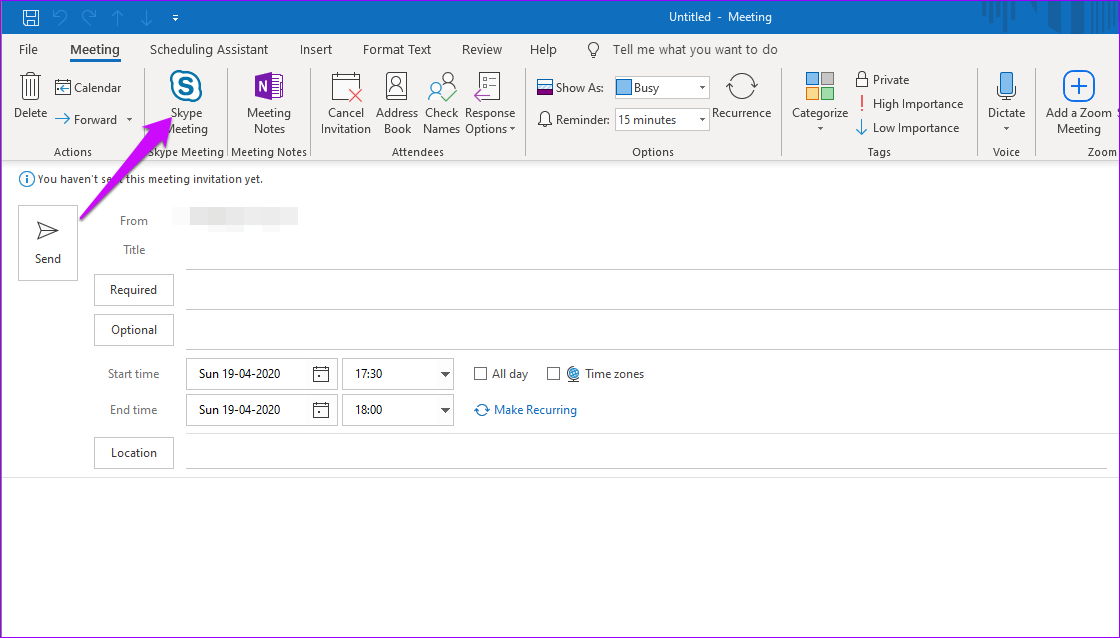
Portanto, você deve escolher a hora de início e a hora de término com antecedência. Depois disso, o Outlook irá gerar o link da reunião do Skype correspondente.
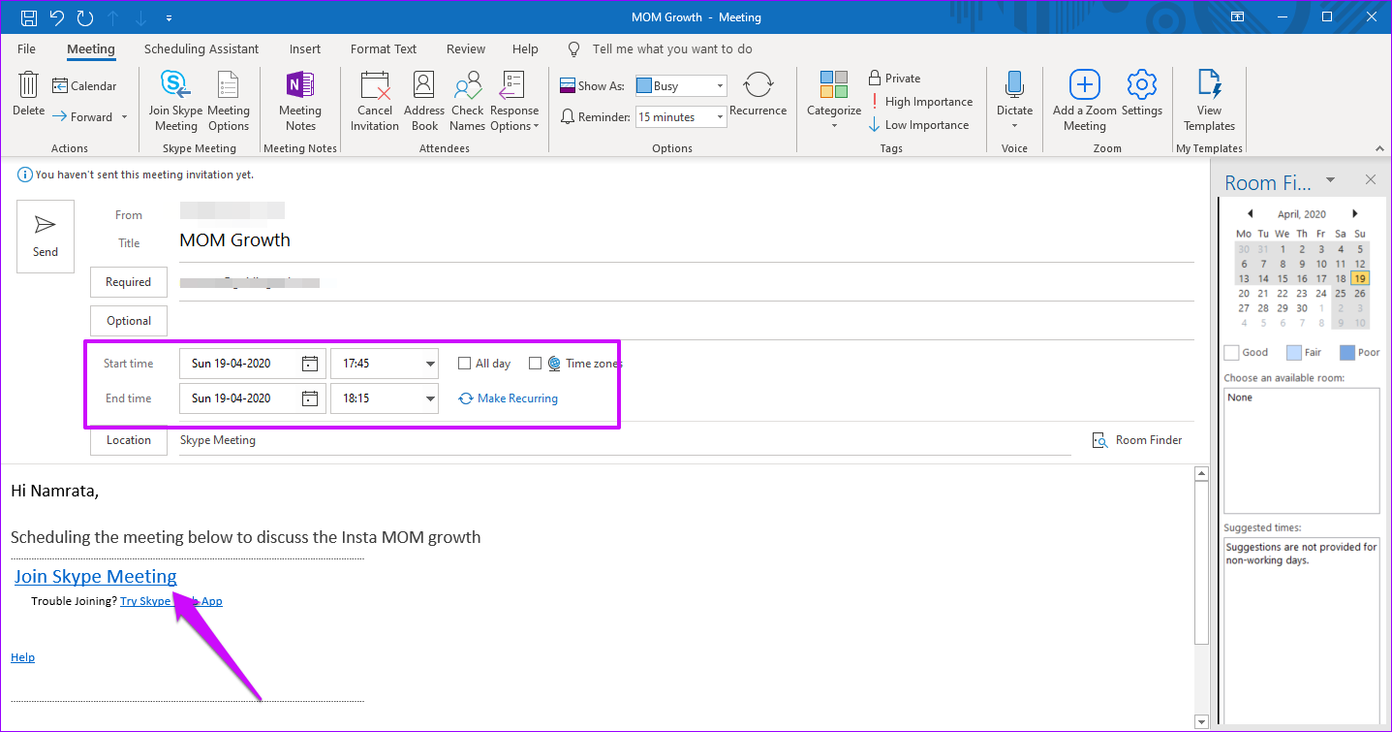
Depois, você pode adicionar os detalhes restantes, como Agenda, e é isso. Você só precisa mandá-lo embora.
A coisa boa das reuniões do Skype é que os usuários do Outlook verão a opção de ingressar na reunião do Skype na parte superior do convite, enquanto os usuários que não são do Outlook, como os usuários do Gmail, verão a opção de abrir o aplicativo Web do Skype no convite. . Sim, nenhuma incompatibilidade.


Você verá o lembrete quando a reunião se aproxima, como na maioria das reuniões do Skype.
No entanto, há algumas coisas que você precisa ter em mente antes de prosseguir. Por um lado, o Skype e o Outlook funcionam apenas para usuários do Skype for Business. Em segundo lugar, o nome de usuário usado no Skype e no Outlook precisa ser o mesmo. Caso contrário, você receberá um erro de configuração.
Caso esteja usando duas contas do Outlook, mude para a conta que está configurada para sua conta do Skype.
Como adicionar uma reunião do Skype ao Outlook Web
Passo 1: Ao contrário da versão para desktop do Outlook, adicionar uma reunião do Skype ao Outlook Web é fácil aos olhos e mais intuitivo.
Vá para a guia Calendário clicando no ícone de calendário no canto inferior esquerdo.
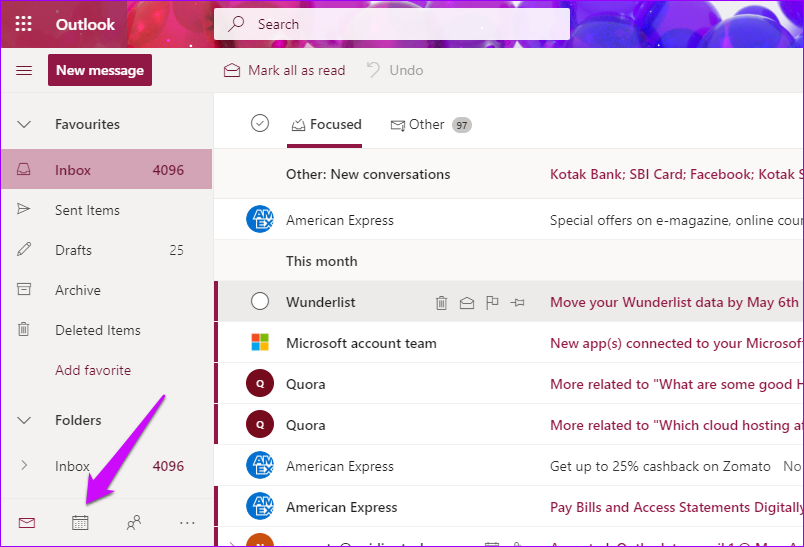
Passo 2: Clique no botão Novo evento para abrir a janela de agendamento. Certifique-se de maximizá-lo para ver todas as opções.
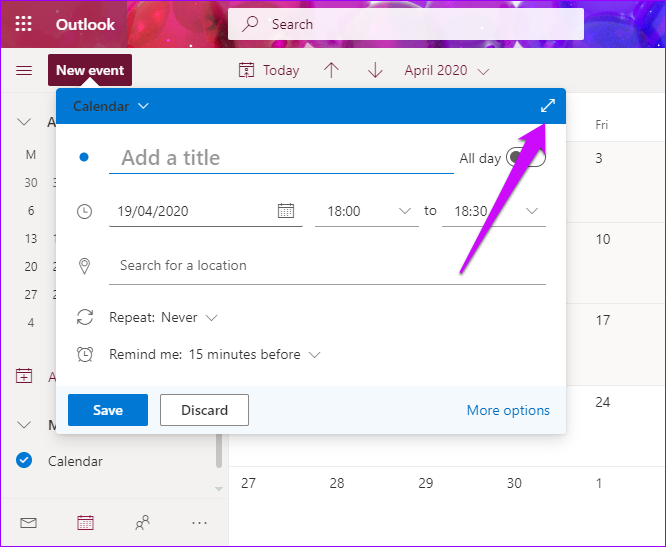
Etapa 3: Depois de adicionar todos os detalhes, como data, hora e título da reunião, alterne o botão da reunião do Skype, conforme mostrado na captura de tela abaixo.
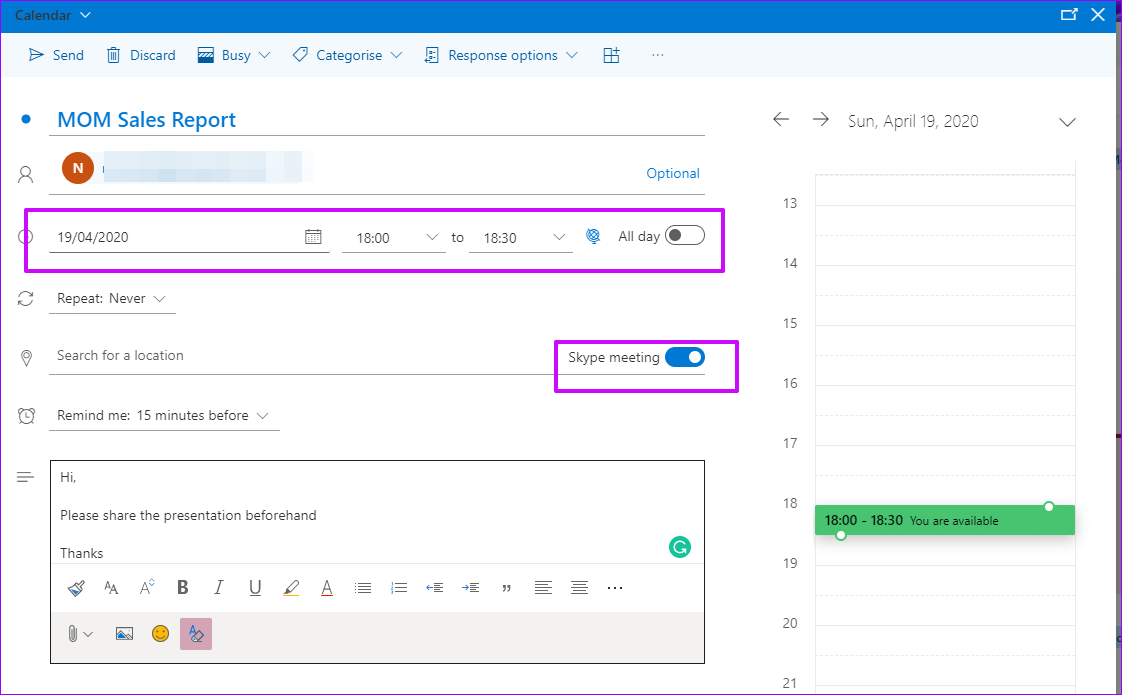
Depois disso, você verá o link da reunião do Skype adicionado ao convite do corpo da reunião.
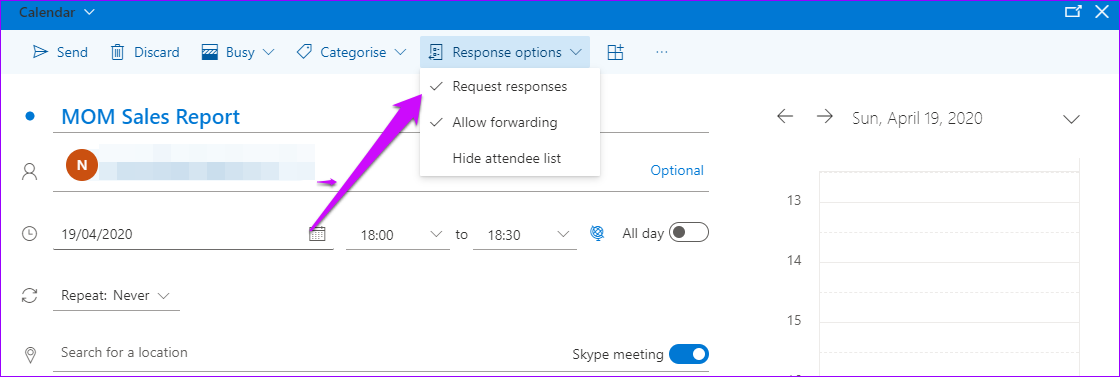
Além disso, você pode explorar recursos adicionais, como opções de resposta. Se você não deseja que o convite seja encaminhado para outras pessoas, desmarque a opção Permitir encaminhamento.

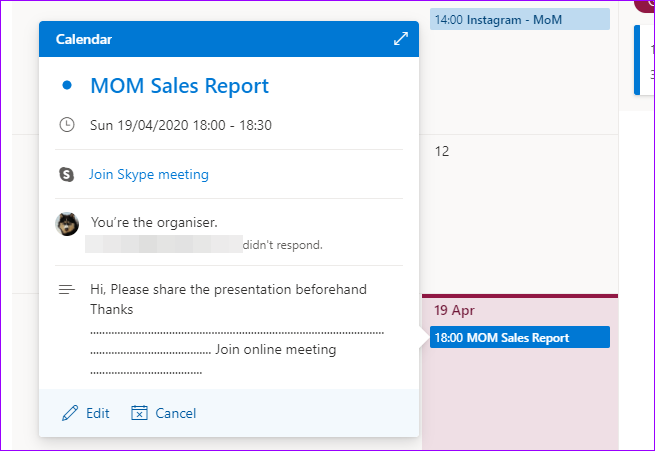
Depois que tudo estiver finalizado e o convite enviado, você verá os detalhes em sua agenda com todos os outros detalhes. E sim, há a opção bacana de participar da reunião a partir daí.
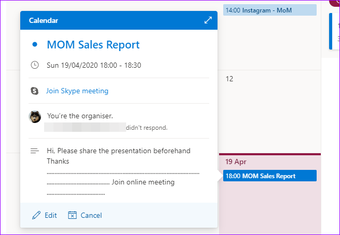
É assim que você pode adicionar e configurar reuniões do Skype no Outlook e no Outlook Web.
E esse não é o fim. Temos algumas dicas e truques bacanas para o Outlook, então continue lendo.
Truques do Outlook bônus
1. Abra o Skype da Web
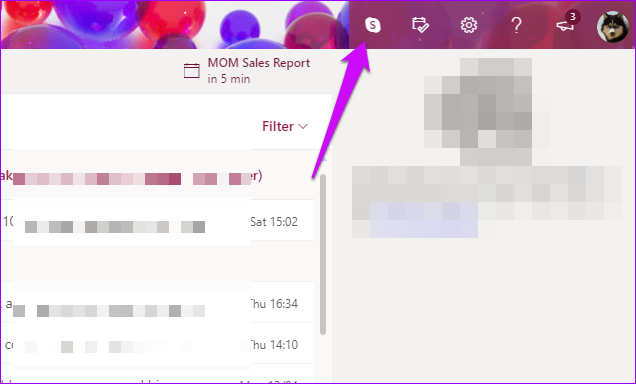
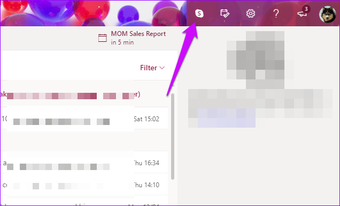
Você sabia que pode acessar as janelas de bate-papo do Skype diretamente no Outlook Web? Sim, você leu certo. Há uma opção bacana do Skype na faixa de opções superior.
Tudo o que você precisa fazer é selecioná-lo e você verá os bate-papos em andamento e as outras opções.
Para iniciar um bate-papo, clique em qualquer um dos nomes e você verá as janelas de bate-papo abertas na parte inferior.
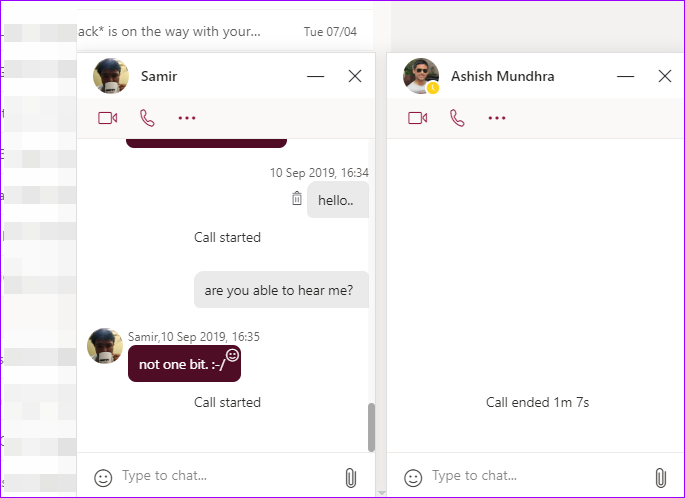
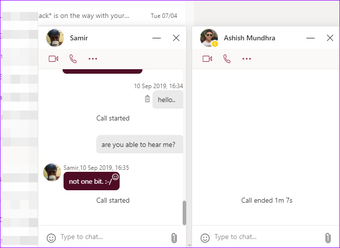
A melhor coisa? Você pode manter várias janelas abertas ao mesmo tempo.
2. Alterar tema
O Outlook Web oferece várias novas opções quando se trata de temas. De roxos brilhantes a azuis frios, tem todos eles. No entanto, as configurações (rápidas) exibem apenas cinco temas. Você os superará em pouco tempo.
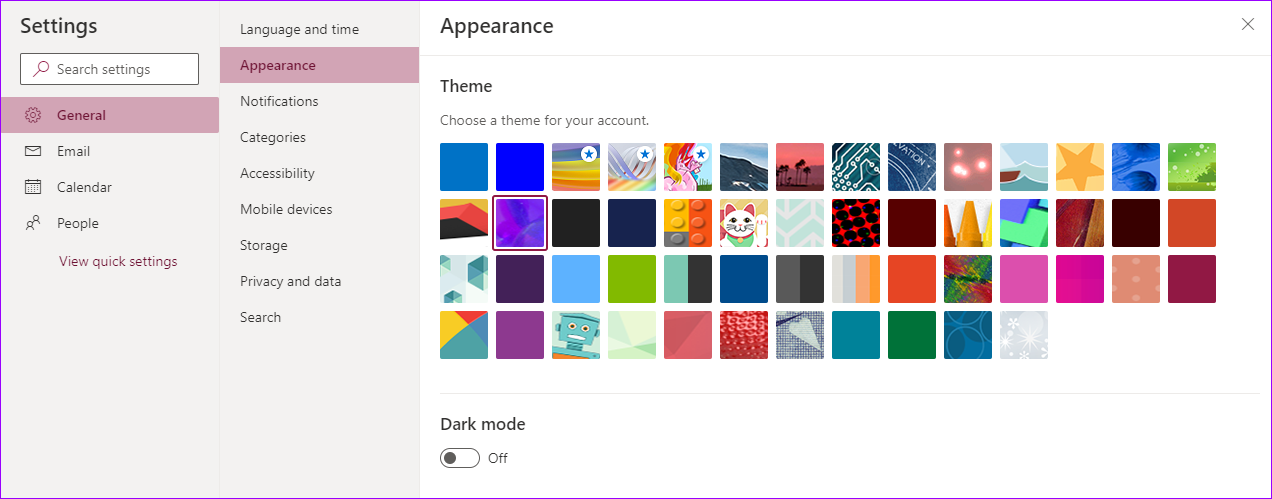

Para alternar para esse tema padrão, clique no botão Exibir todas as configurações do Outlook na parte inferior de Configurações e vá para Geral> Aparência e escolha um da lista. Tão simples como isso!
Dica legal: Você também pode ativar o Modo Escuro em Aparência.
Marcar a data
Além do Skype, o Outlook também permite adicionar reuniões de Zoom. O que você vai adorar é que você pode ter as duas opções ao mesmo tempo, para poder agendar suas reuniões conforme sua conveniência.
Próximo: Deseja mudar do formato de assinatura padrão no Outlook? Confira o artigo abaixo para descobrir como adicionar e editar assinaturas no Outlook Web, desktop e telefone.
Última atualização em 27 de abril de 2020
Fonte Adicione ao Google Notícias


