
Então, seus planos mudaram e você precisa fazer uma pequena parada em um Uber? Sem problemas - você pode adicionar uma parada à sua viagem com apenas alguns toques no aplicativo. Entre o local de embarque e o destino final, o aplicativo Uber permite que você faça até duas paradas. Lembre-se de que, à medida que suas paradas aumentam a distância e o tempo da viagem, seu custo aumentará de forma correspondente. Você também precisará fazer paradas rápidas: o Uber exige que cada parada não dure mais de três minutos. Se ultrapassar esse limite de tempo, poderão ser cobrados custos adicionais. Por fim, você pode organizar uma viagem Uber com várias paradas com antecedência ou adicionar paradas depois de já estar na estrada.
Como adicionar uma parada no Uber
Com alguns toques no seu iPhone ou Android, você pode adicionar paradas ao seu passeio Uber. Nos informe

Como fazer uma parada no Uber para iPhone
A ferramenta “Adicionar uma parada” no Uber é útil em várias circunstâncias. É excelente para quando você e seus amigos vão para lugares separados, quando você está indo para o trabalho e precisa deixar seus filhos na escola, ou quando você precisa ir a algum lugar inesperadamente. Felizmente, você pode fazer paradas adicionais antes e durante sua viagem Uber. No entanto, à medida que você adiciona paradas ao seu itinerário, seu ingresso aumentará. Além disso, o espaço entre cada parada não deve ser superior a três minutos. Seu ingresso aumentará ainda mais se as paradas forem superiores a três minutos. Mesmo se você estiver a meio caminho do seu destino, adicionar, remover ou alterar paradas adicionais é simples. Siga as instruções abaixo para adicionar uma parada à sua jornada Uber no aplicativo para iPhone:
- No seu iPhone, abra o aplicativo Uber.
- Digite seu destino no campo “Para onde?” formulário na parte superior da tela.
- Para sua viagem Uber, selecione o tipo de carro que você prefere.
- Selecione "Solicitar" no menu suspenso.
- Confirme onde você será pego. Você pode adicionar uma parada assim que seu motorista Uber aceitar sua solicitação. O seguinte é o que você deve fazer a seguir:
- Para voltar ao mapa Uber, clique aqui.
- Toque no botão "+" ao lado de "Para onde?" campo.
- Para adicionar uma nova parada, vá para a caixa "Adicionar uma parada" e digite-a.
- Selecione "Concluído" no menu suspenso.
- Na parte inferior da tela, clique no botão “Confirmar”.
Repita o processo se desejar adicionar outra parada. Essa função é maravilhosa, pois você não precisa informar ao motorista do Uber que adicionou uma parada. Em sua versão do aplicativo, as informações serão atualizadas automaticamente e a nova parada será adicionada à rota imediatamente. Lembre-se de que você pode estender sua viagem Uber em até duas paradas. O que você não pode fazer, porém, é modificar a sequência das paradas. Seu motorista Uber irá transportá-lo para seus locais na sequência em que você escolher.
Se você decidir que não precisa ir para aquela parada extra, basta tocar no botão “X” para cancelá-la.

Como adicionar uma parada no aplicativo Uber para Android
É tão fácil adicionar uma parada à sua jornada Uber no seu Android. Aqui está como você faz isso:
- Abra o aplicativo Uber no seu telefone.
- Vá para o topo da tela e clique no botão "Para onde?" caixa.
- Preencha os espaços em branco com o seu destino.
- Para sua viagem Uber, escolha um tipo de carro.
- Selecione "Confirmar" no menu suspenso.
- Confirme onde você será pego.
- Ao lado de "Para onde?" caixa, clique no botão “+”.
- Preencha os espaços em branco com seu novo local.
- Escolha “Concluído”.
- Na parte inferior da tela, selecione "Confirmar".
O Uber irá lembrá-lo de que suas paradas não devem ter mais de três minutos de intervalo antes de você adicionar uma nova. Antes de inserir seu novo destino, você deve primeiro clicar no botão “Concordo”. Depois de adicionar uma nova parada, verifique-a novamente no aplicativo. Você será cobrado extra se suas paradas levarem mais de três minutos.
Leia também:
Como descombinar no Tinder usando o dispositivo Android ou iOS em minutos com razão
O alto-falante Amazon Echo Dot oferece uma experiência incrível: última atualização de 2022
Como dividir a tela no iPad: usando o Doke para invocar a exibição dividida: atualização mais recente
Alexa piscando luz amarela: pare de desativar e desative as notificações
Ao reservar uma viagem Uber, posso incluir vários Stops?
Você tem a capacidade de organizar uma viagem Uber como parte do serviço da Uber. Ao agendar o passeio, você também pode incluir paradas adicionais. Além disso, você pode reservar uma viagem Uber com até uma semana de antecedência. Você pode cancelar ou ajustar rapidamente o itinerário se seus planos mudarem.
No aplicativo de smartphone Uber, você pode realizar todas essas coisas. Você deve primeiro organizar uma viagem Uber. Aqui está como você faz isso:
- Inicie o aplicativo Uber.
- Na seção “Para onde?” caixa, digite seu destino.
- No canto inferior direito da tela, toque no botão “Agora”.
- Selecione a hora e a data precisas da sua viagem em "Agendar uma viagem".
- Pressione o botão “Set” quando terminar.
- Na próxima tela, insira o local de retirada.
- Preencha o local de entrega na caixa abaixo.
- Escolha Uber como seu meio de transporte.
- Selecione “Agendar Uber” no menu suspenso.
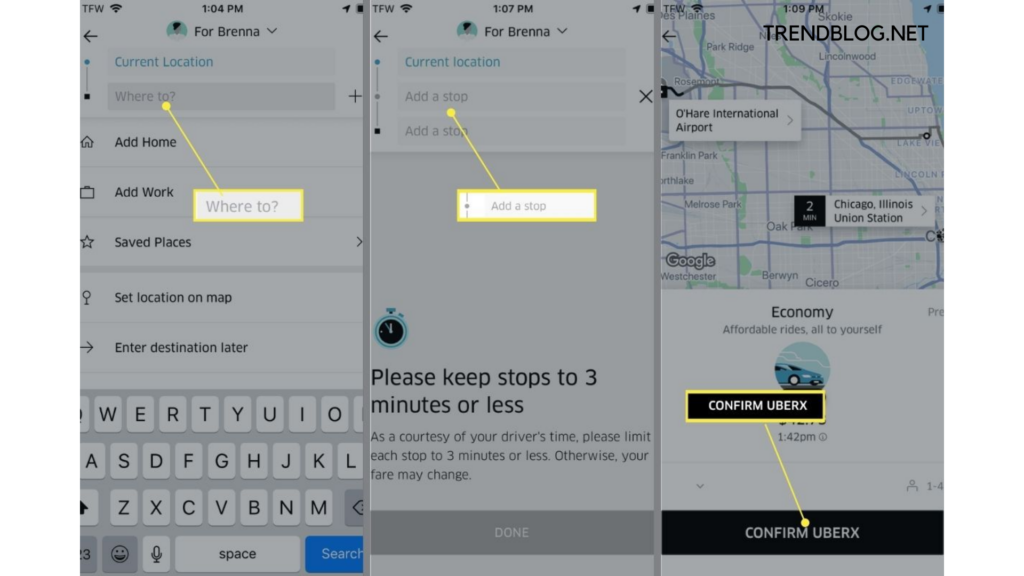
Você pode facilmente adicionar paradas extras à sua rota Uber depois de programá-la. Para adicionar até dois destinos adicionais, basta retornar à seção “Para onde?” seção e pressione o símbolo “+”.
Eu tentei o meu melhor para fornecer-lhe uma informação detalhada sobre o. Se vocês quer para compartilhar algo relacionado conosco e nossos 1lakh seguidores, sinta-se à vontade para compartilhar conosco na seção de comentários. Além disso, se você tiver alguma dúvida, pode nos perguntar na seção de comentários abaixo.
Fonte Adicione ao Google Notícias


