
O Miro é um poderoso aplicativo de quadro branco que usa notas adesivas como parte de sua principal opção de visualização para colaboração. Essas notas adesivas são cruciais para mapeamento mental e brainstorming. Sabendo disso, o Miro oferece várias maneiras de adicionar post-its aos seus quadros.
Continue lendo para saber como adicionar post-its aos seus quadros Miro de várias maneiras e em todos os seus dispositivos.
Adicionando uma nota autoadesiva
Há várias maneiras de adicionar post-its aos seus quadros Miro. Essa variedade permite que você escolha o melhor método para suas necessidades e fluxo de trabalho.
Adicionar notas adesivas no aplicativo de desktop
Você pode criar uma nota adesiva no aplicativo de desktop Miro, independentemente de estar usando Windows ou macOS. Atualmente, existem quatro opções para fazer uma nota adesiva no aplicativo de desktop do Miro. Qual deles você usará dependerá de sua preferência pessoal e fluxo de trabalho.
Opção 1: barra de ferramentas Miro
A primeira opção para adicionar uma nota adesiva é clicar e colocar a nova nota onde for necessário. Para fazer isso:
- Encontre o ícone "Nota autoadesiva" na barra de ferramentas à esquerda. Isso se parece com um quadrado com o canto inferior direito dobrado.
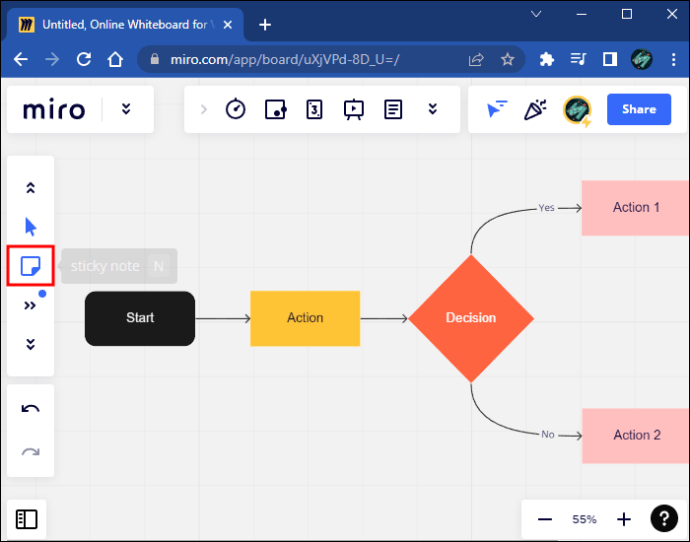
- Clique neste ícone e uma nota autoadesiva aparecerá automaticamente.
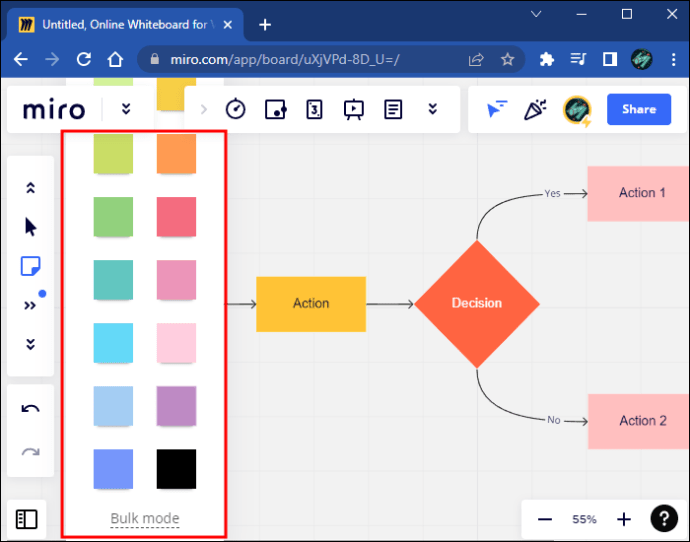
- Mova o post-it para onde você gostaria de colocá-lo e clique.
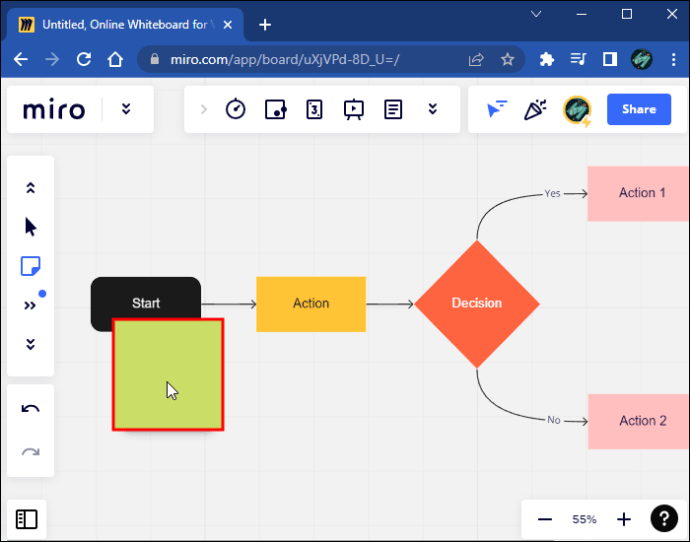
Este é um método direto para adicionar uma nota adesiva, mas alguns usuários avançados podem achar que é desajeitado, pois pode interromper o fluxo de trabalho.
Opção 2: tecla de atalho
Uma segunda opção para adicionar um post-it ao seu quadro Miro é usar a tecla de atalho designada em seu teclado. Para usar a tecla de atalho do post-it do Miro:
- No teclado, pressione a tecla “N”.
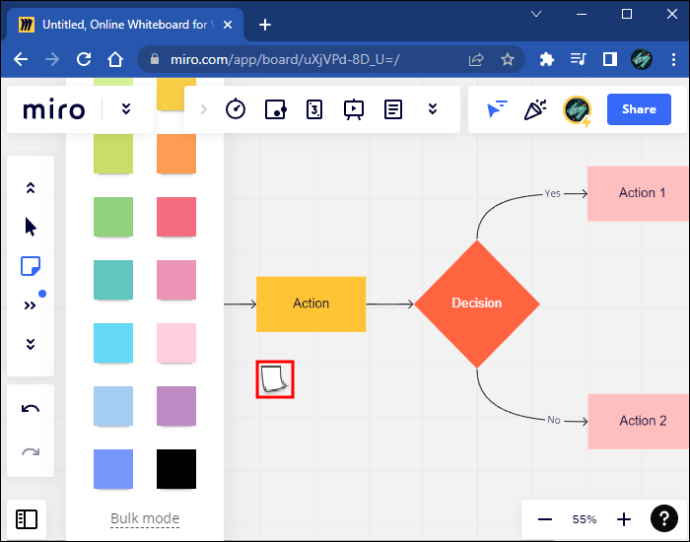
- Seu cursor mudará de forma para se parecer com uma nota adesiva.
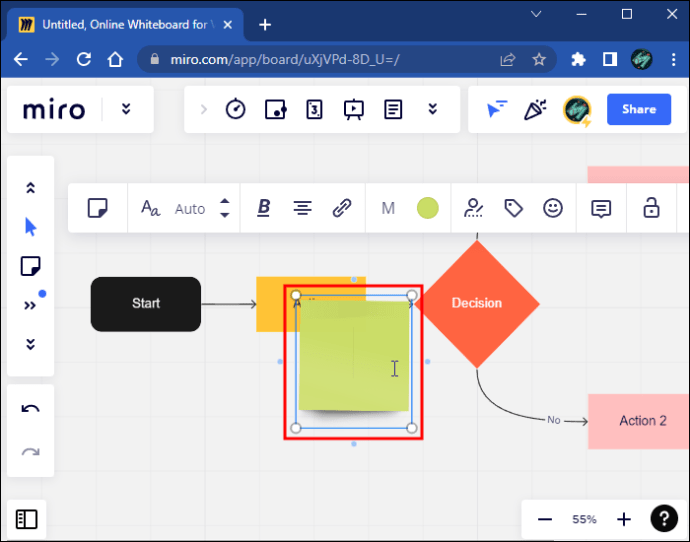
- Mova o cursor para onde você gostaria de colocar a nota e clique.
Esta é uma excelente opção para quem gosta de usar teclas de atalho em seus aplicativos.
Opção 3: Arrastar e Soltar
A opção 3 para adicionar um post-it a um quadro do Miro seria arrastar e soltar um novo post-it da barra de ferramentas. Para arrastar e soltar uma nota adesiva:
- Clique e segure o ícone “Sticky Note” na barra de ferramentas à esquerda. O ícone se parece com um quadrado com o canto inferior direito dobrado.
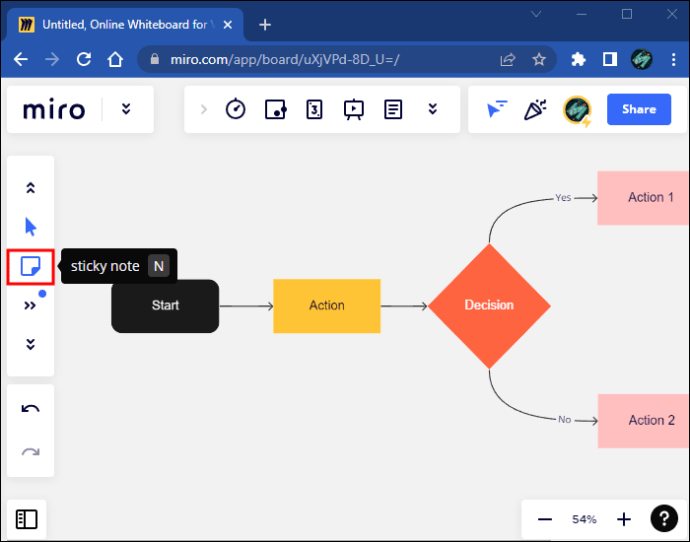
- Arraste o cursor para a área do quadro branco. Você verá uma nota autoadesiva aparecer automaticamente.
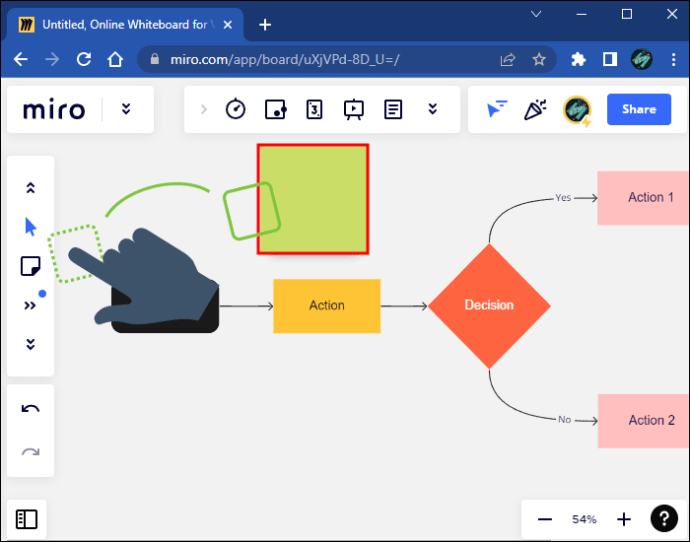
- Solte a nota adesiva onde deseja colocá-la.
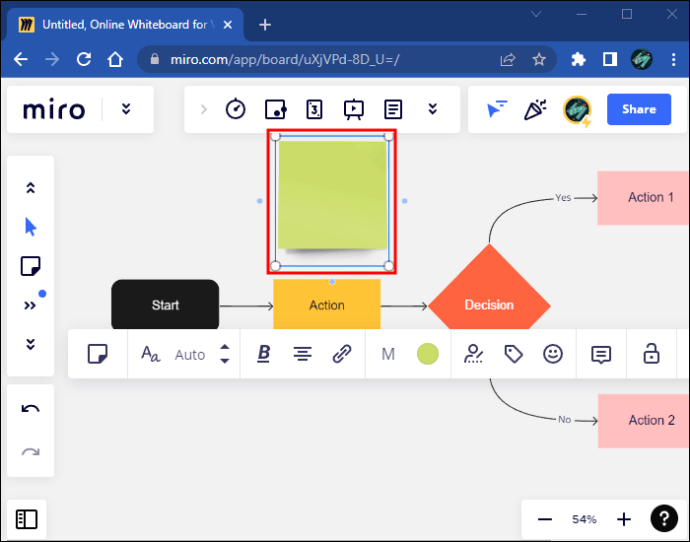
Esta é uma excelente opção para usuários que desejam manter suas notas em um local específico dentro de sua placa de trabalho.
Opção 4: Clique com o botão direito
Uma quarta opção para adicionar um post-it ao seu quadro Miro é usar o menu que aparece quando você clica com o botão direito do mouse no quadro.
- Coloque o cursor no quadro onde você gostaria de colocar o Sticky Note.
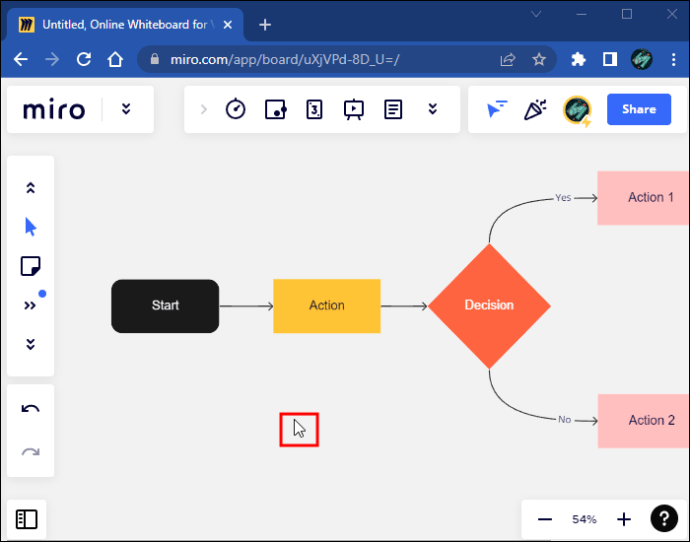
- Clique com o botão direito do mouse para abrir um menu.
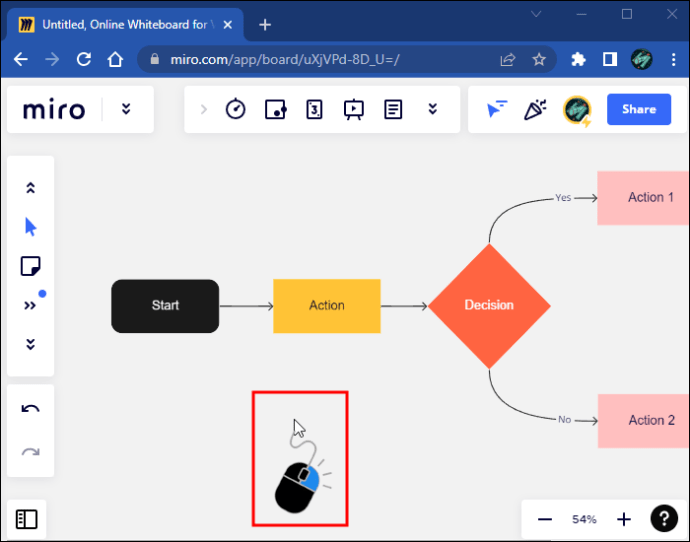
- Vá para "Adicionar nota adesiva".
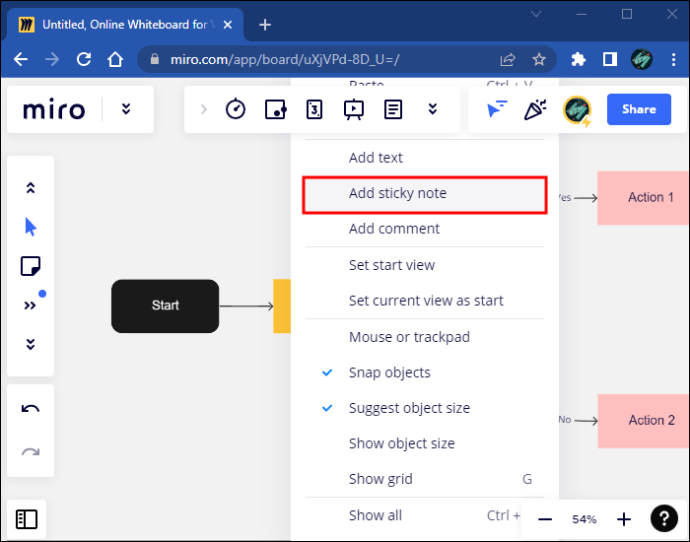
- Clique nesta opção e uma nova nota adesiva aparecerá automaticamente.
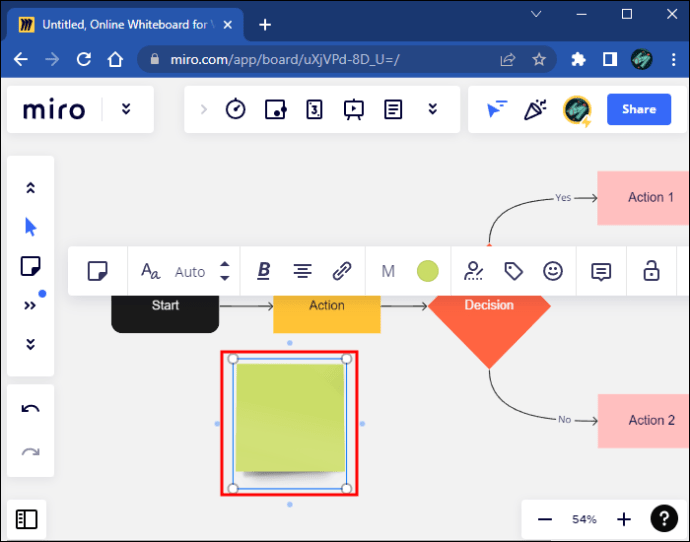
Esta opção é uma ótima maneira de colocar uma única nota em um local específico, em vez de colocá-la aleatoriamente e depois arrastar a nota para a posição mais tarde.
Adicionar notas adesivas no aplicativo móvel
Você pode adicionar notas adesivas aos seus quadros Miro em seu aplicativo móvel. As instruções a seguir funcionam para os aplicativos Android e iOS. Para adicionar uma nota adesiva no aplicativo móvel:
- Abra o quadro ao qual deseja adicionar a nota adesiva.

- No menu que aparece no lado esquerdo, toque em “Nota autoadesiva”.
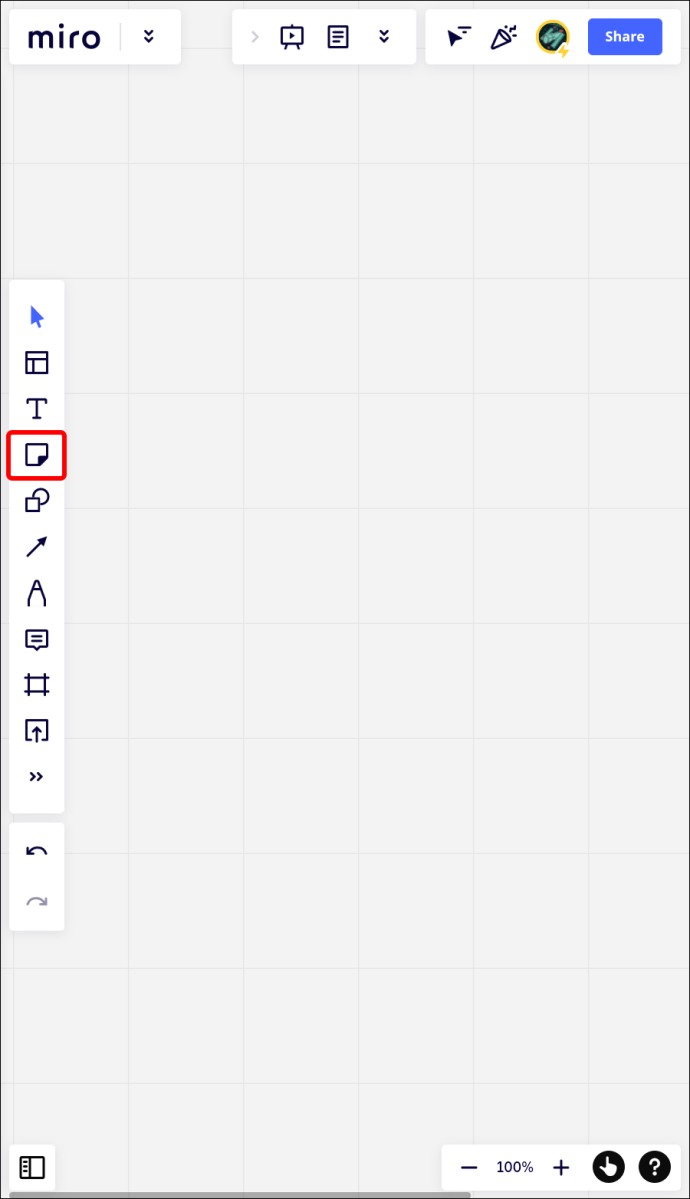
- Uma nova nota adesiva aparecerá automaticamente.
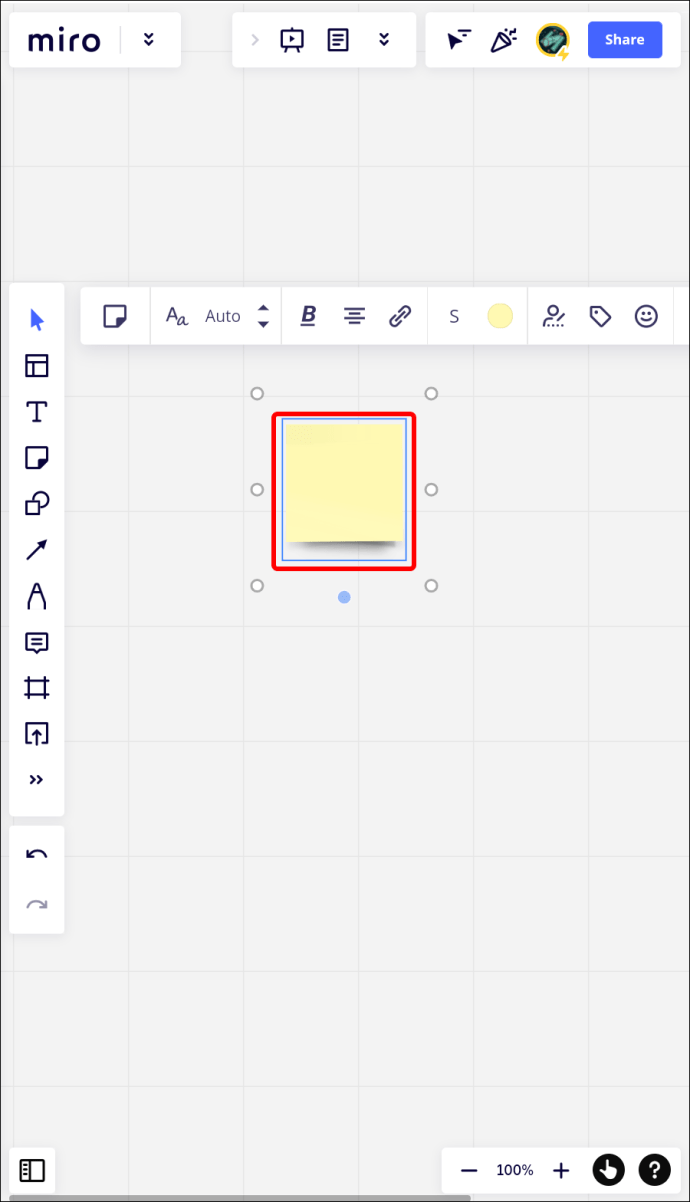
Esta é uma opção fantástica para trabalhadores em movimento que podem precisar adicionar notas adesivas enquanto trabalham longe de seus computadores.
Miro cria notas adesivas a partir de CSV
Se você precisar criar vários post-its com uma variedade de dados, a maneira mais rápida de fazer isso é transferindo as informações de um CSV para o Miro. Isso permite que os usuários adicionem informações em massa, em vez de criar notas adesivas uma a uma. Para conselhos grandes, isso seria um esforço enorme.
Observe que o número máximo de células que você pode transferir por vez é de 5.000 e essas células podem conter apenas 6.000 caracteres. Se você estiver compartilhando dados que excedam esses limites, precisará transferir as informações mais de uma vez.
Leia as instruções a seguir para saber como criar notas adesivas a partir de um CSV no macOS e no Windows.
Criar Sticky Notes de CSV no macOS
Para criar notas adesivas de um CSV no macOS:
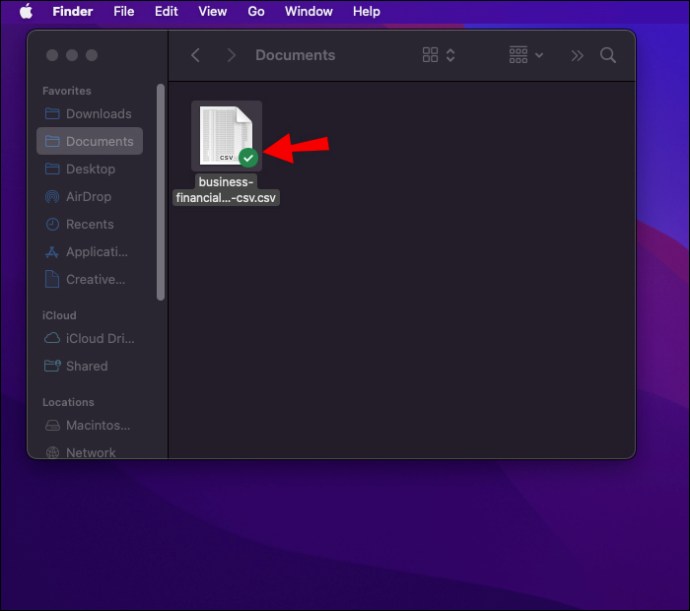
- Abra o CSV do qual deseja transferir dados.
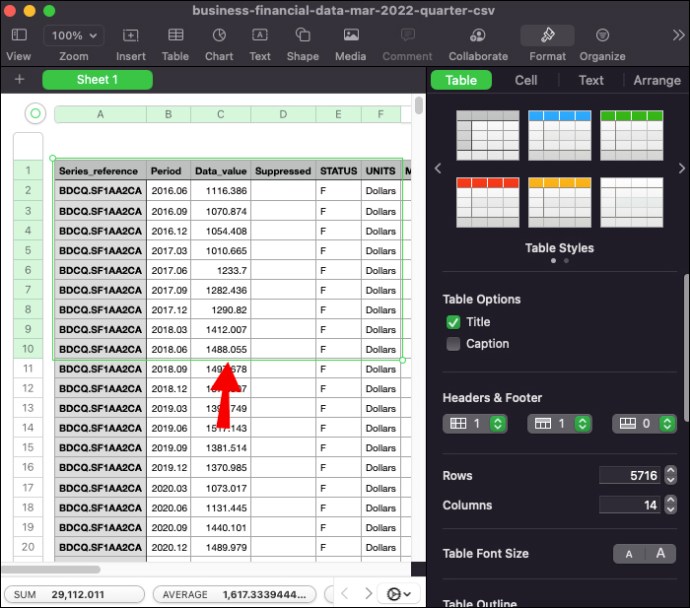
- Destaque as células com os dados que você precisa.
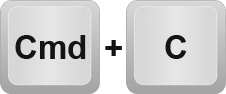
- Copie essas células pressionando Command + C no teclado.
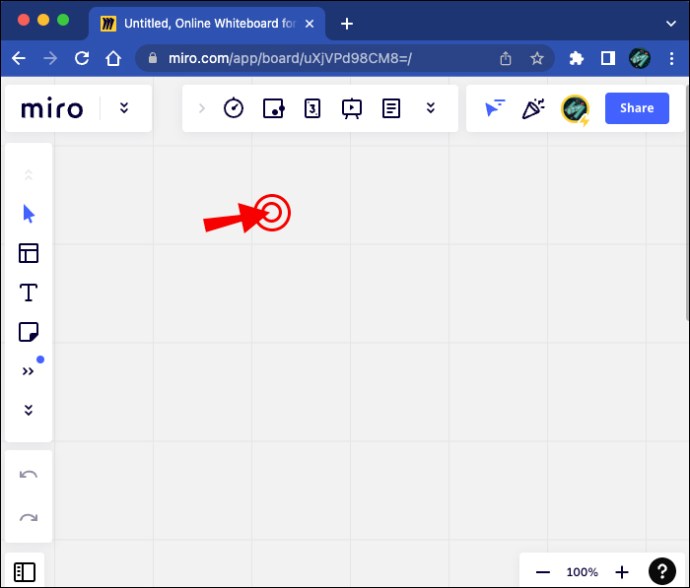
- Clique no tabuleiro em Miro.
- Pressione Command + V no teclado para colar os dados no quadro.
- Os dados de cada célula criarão uma nova nota adesiva.
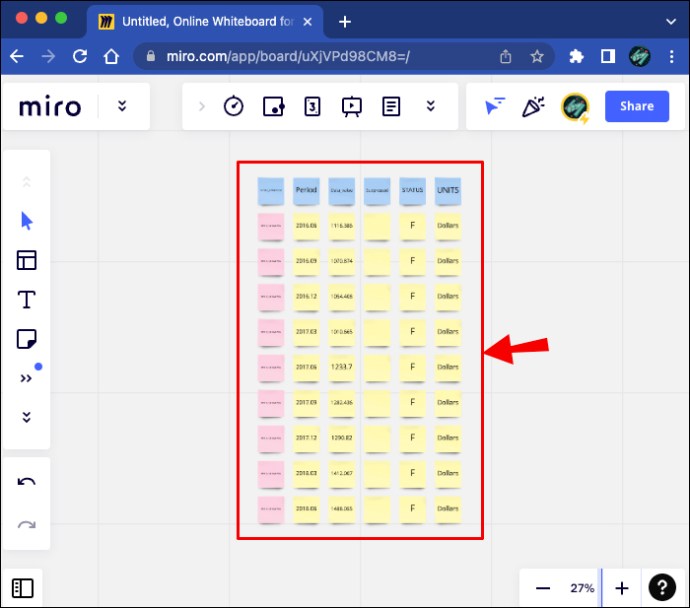
Suas novas notas adesivas aparecerão automaticamente no quadro e estarão prontas para serem movidas ou editadas.
Criar notas autoadesivas de CSV no Windows
Para criar notas adesivas a partir de um CSV no Windows:
- Abra o CSV com os dados que você precisa.
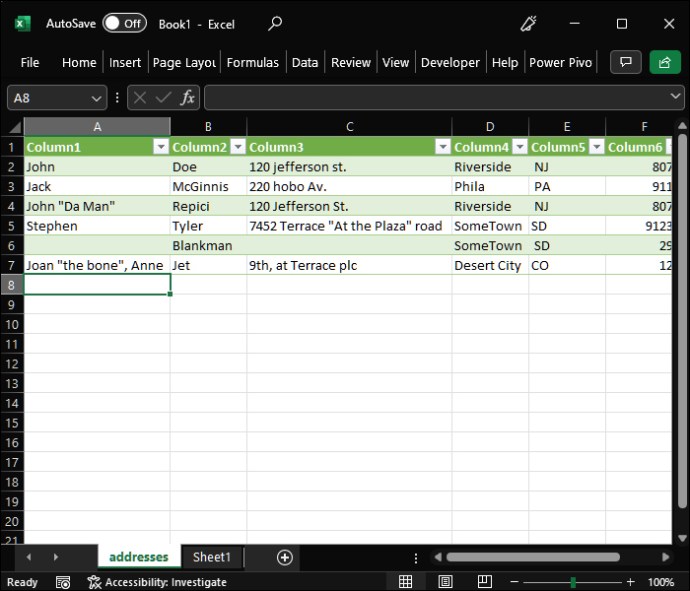
- Destaque as células que você usará.
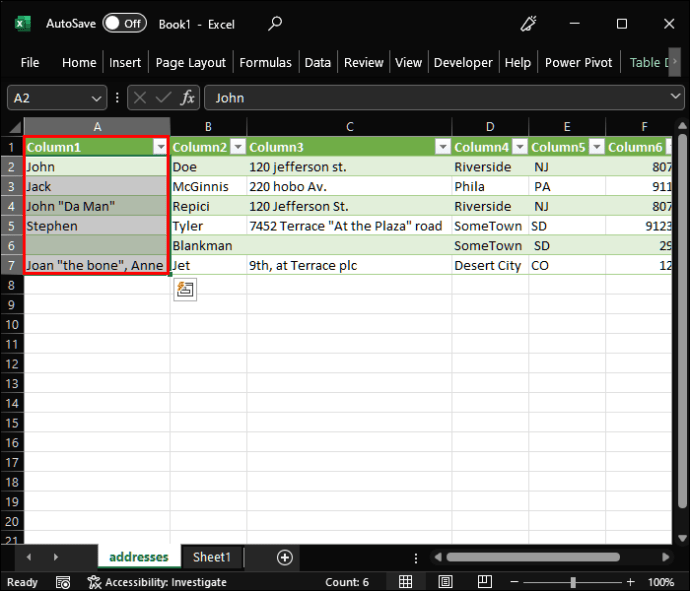
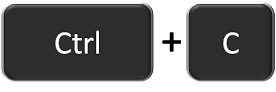
- Copie os dados nessas células pressionando Control + C no teclado.
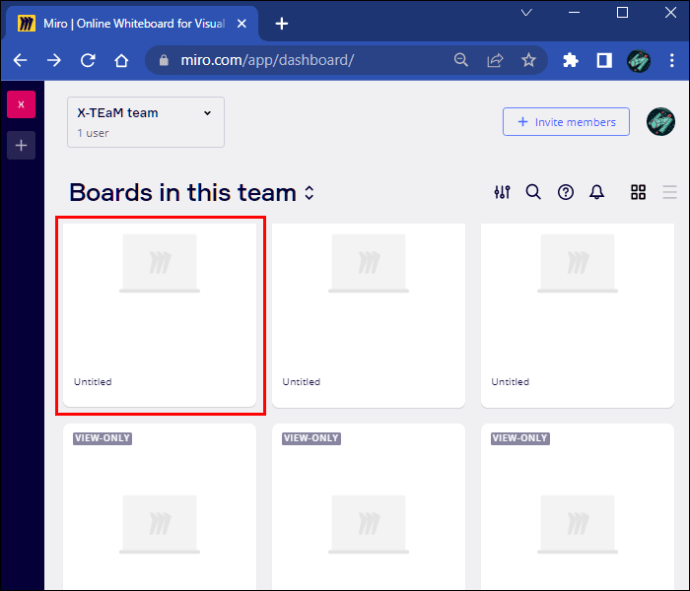
- Clique no tabuleiro em Miro.
- Pressione Control + V para colar os dados no quadro do Miro.
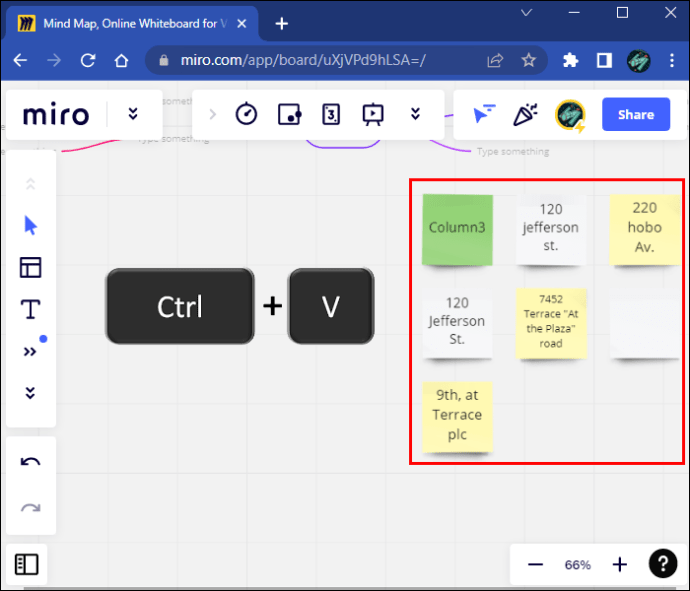
- Esses dados criarão uma nova nota adesiva para cada célula copiada.
Todas as suas novas notas adesivas aparecerão em seu quadro e estarão prontas para serem editadas ou movidas conforme necessário.
Miro cria notas autoadesivas no Excel
Você pode criar notas adesivas em massa usando o Excel. Isso permite que os usuários insiram muitos dados no Miro rapidamente.
Observe que o número máximo de células que você pode transferir é de 5.000 e a transferência pode conter apenas 6.000 caracteres. Se você estiver movendo dados que excedem esses limites, deverá concluir várias movimentações.
As instruções a seguir o guiarão pelo uso do Excel para criar várias notas adesivas no Windows ou no macOS.
Criar Sticky Notes do Excel no macOS
Para criar notas adesivas do Excel no macOS:
- Abra a planilha do Excel da qual você gostaria de transferir os dados.
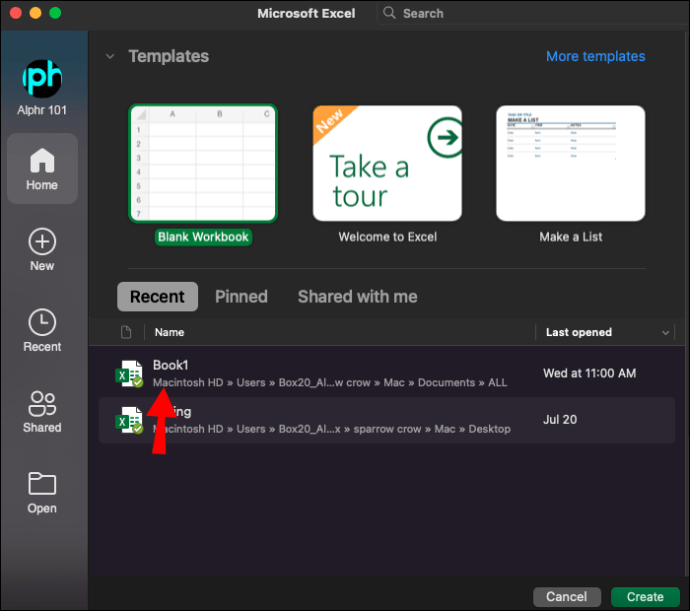
- Realce todas as células que deseja usar.
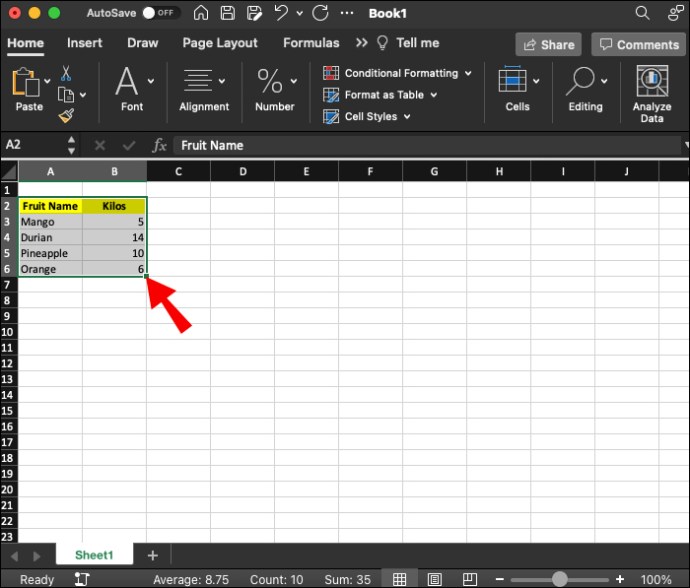
- Copie as células destacadas pressionando Command + C no teclado.
- Clique no tabuleiro em Miro.
- Pressione Command + V para colar os dados copiados no Miro.
- Os dados de cada célula criarão uma nova nota adesiva.
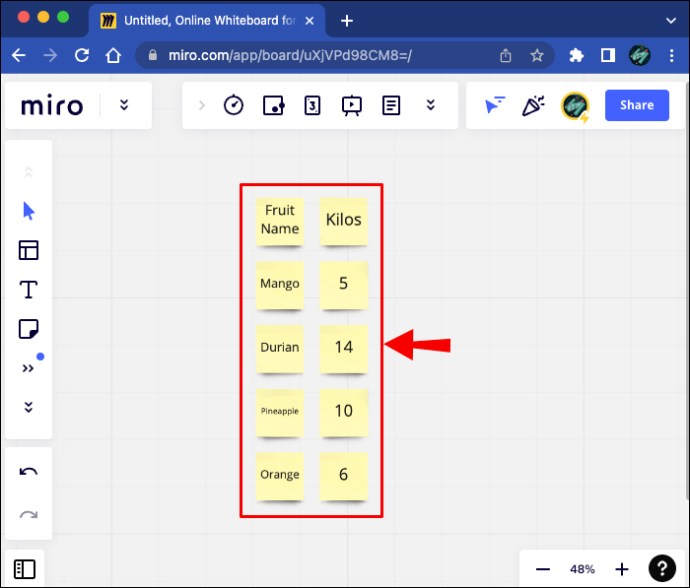
Todas as suas novas notas adesivas aparecerão de uma só vez no seu quadro. Eles agora estão prontos para você editar e mover conforme necessário.
Crie notas autoadesivas do Excel no Windows
Para criar notas adesivas do Excel no Windows:
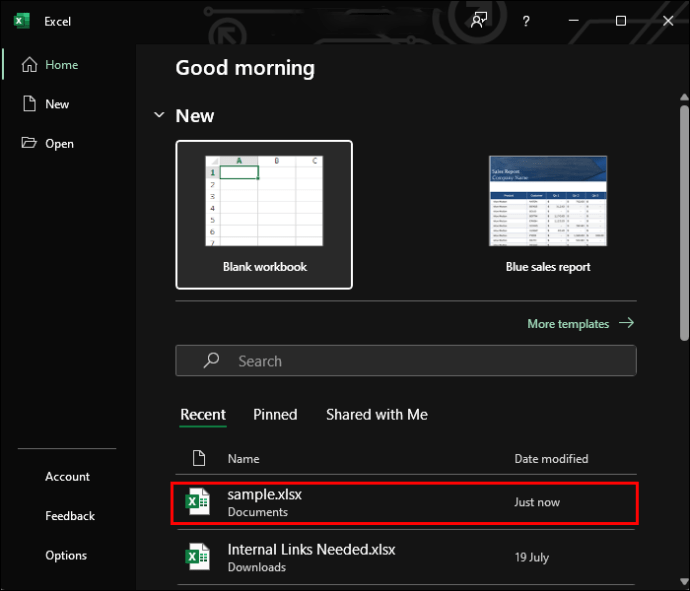
- Abra a planilha do Excel que você deseja usar.
- Realce as células das quais você deseja usar os dados.
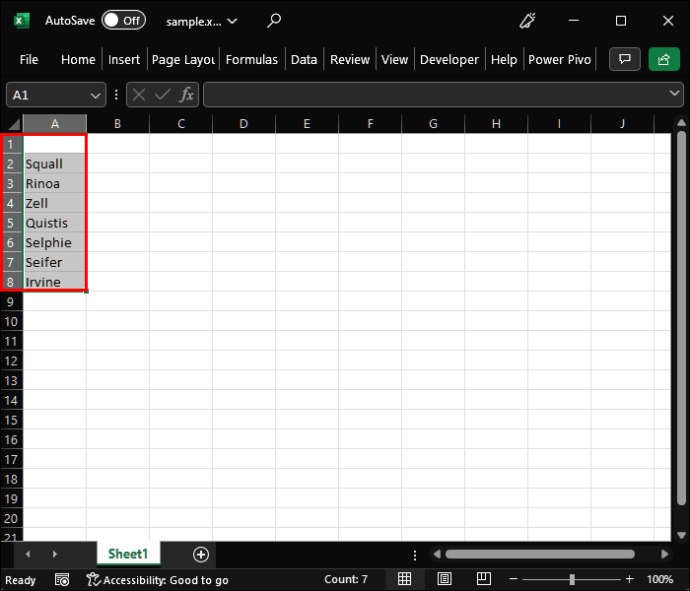
- Copie essas células pressionando Control + C no teclado.
- Clique no tabuleiro que você está usando no Miro.
- Pressione Control + V para colar as células.
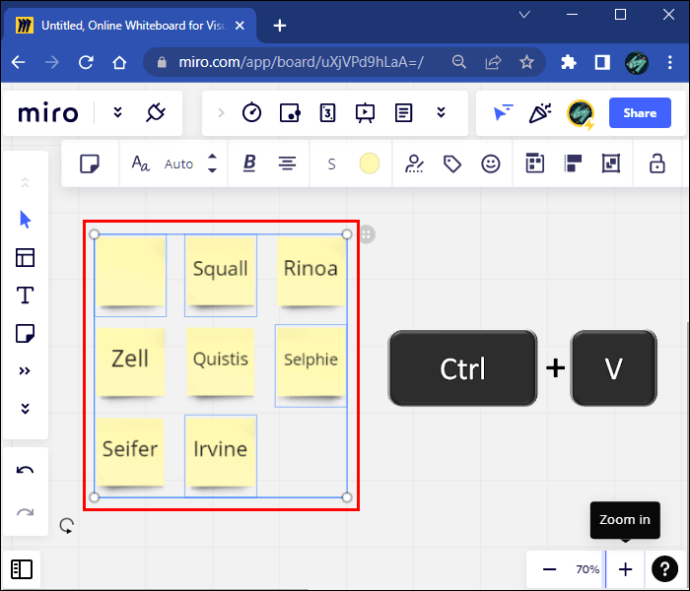
- Cada célula criará uma nova nota adesiva.
Depois de terminar, todas as suas notas adesivas aparecerão no quadro. Você pode editá-los ou movê-los conforme necessário.
Notas autoadesivas em todos os lugares em Miro
Adicionar post-its aos seus quadros Miro é essencial para este poderoso aplicativo de quadro branco. Com todas as diferentes maneiras de fazer isso, você tem a garantia de manter seu fluxo de trabalho e manter seus projetos em andamento.
Você usa notas adesivas no Miro? Deixe-nos saber sua maneira favorita de adicionar novas notas adesivas ao Miro nos comentários abaixo.


