
Enquanto trabalha em um ambiente profissional, o aplicativo Pages no Mac permite que você crie boletins informativos, circulares, contratos, anúncios oficiais e outros documentos confidenciais. O aplicativo Pages também permite alterar a cor de fundo para personalizar o documento e adicionar uma assinatura para autenticidade.

Além disso, ao criar documentos destinados ao uso interno da empresa, você pode adicionar uma marca d'água para que as pessoas entendam a confidencialidade do documento. Esta postagem mostrará as etapas para adicionar uma marca d'água no aplicativo Pages no iPhone, iPad e Mac.
Adicionar uma marca d'água no aplicativo Pages no Mac
Criar documentos no aplicativo Pages no Mac é bastante conveniente e incluir uma marca d'água em seu documento adiciona um certo nível de credibilidade. Também cria uma isenção de responsabilidade para a pessoa que acessa esses documentos sobre a natureza confidencial das informações.
Antes de começar com as etapas, verifique se você está usando a versão mais recente do aplicativo Pages.
Siga estas etapas para adicionar uma marca d'água.
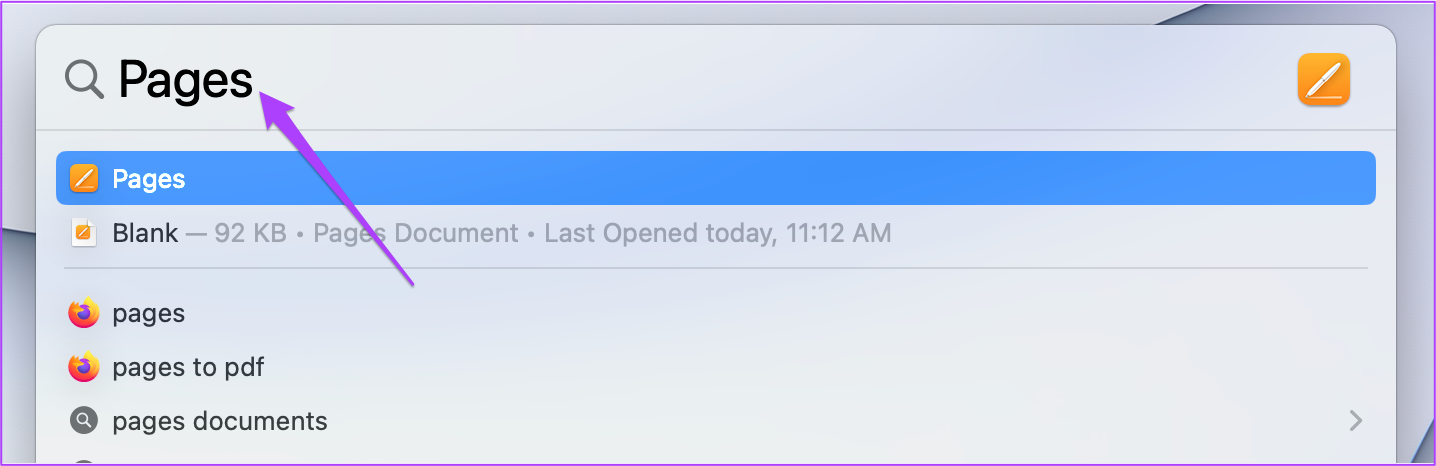
Passo 1: Pressione Command + barra de espaço para abrir a Pesquisa Spotlight, digite Páginase pressione Retornar
Passo 2: Abra o arquivo de documento onde você deseja adicionar uma marca d'água.
Etapa 3: Clique no início do seu documento para revelar o cursor. Em seguida, pressione a barra de espaço algumas vezes para criar um espaço vazio.

Passo 4: Clique em Texto para adicionar uma caixa de texto no espaço vazio na parte superior.

Etapa 5: Escreva seu texto para a marca d'água.

Etapa 6: Clique na guia Estilo no canto direito e procure por Opacidade na parte inferior.
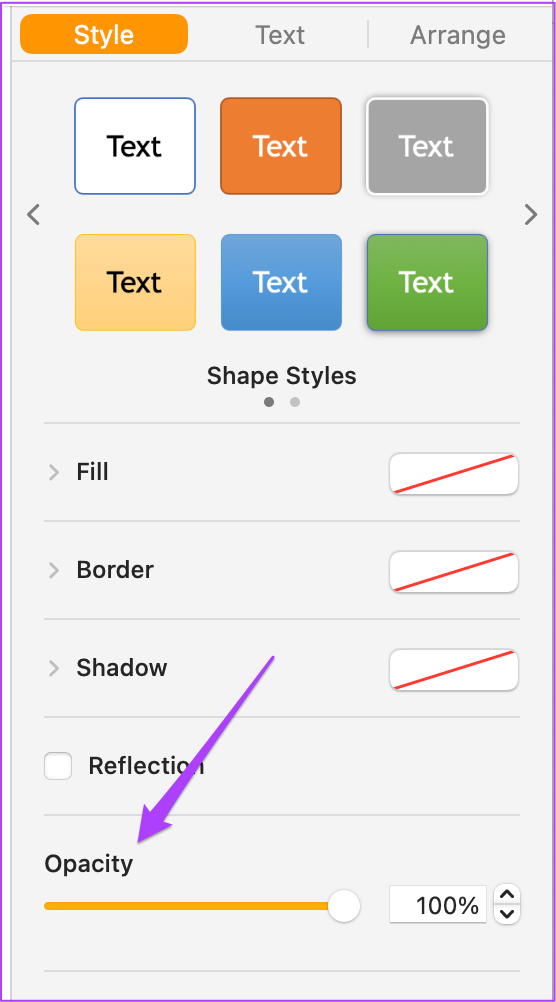
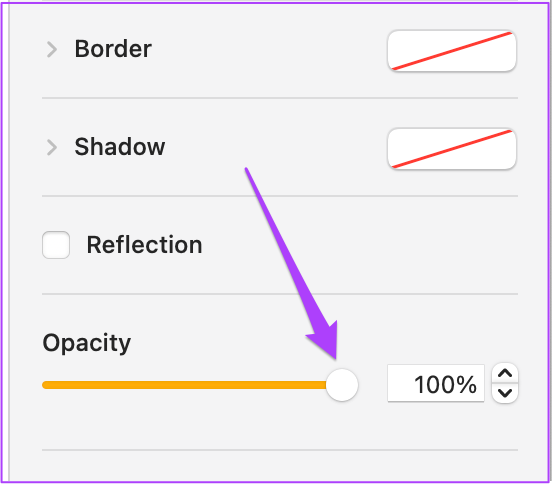
Etapa 7: Arraste o controle deslizante para ajustar a opacidade do texto da marca d'água.
Etapa 8: Clique na guia Texto no lado direito.
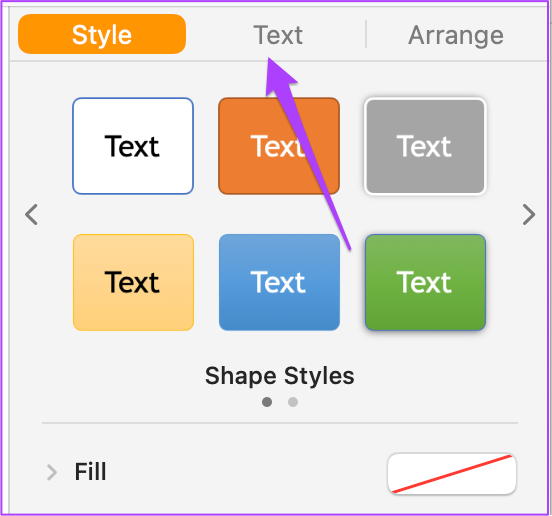
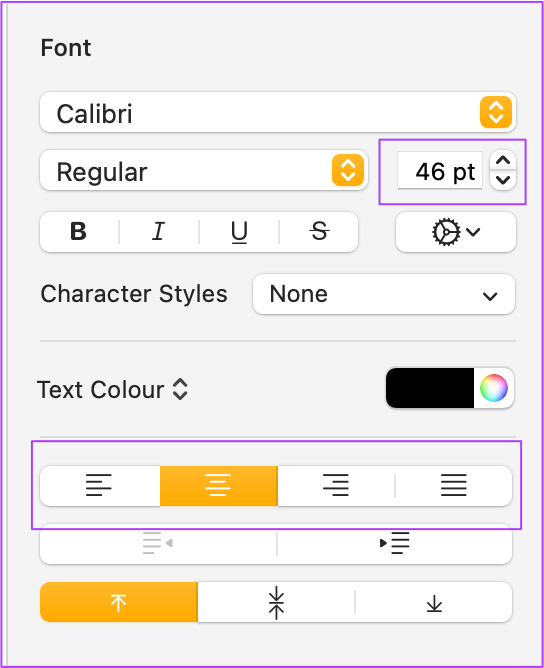
Etapa 9: Na guia Texto, você pode escolher o tipo de fonte, tamanho, cor e até mesmo o Alinhamento do texto.
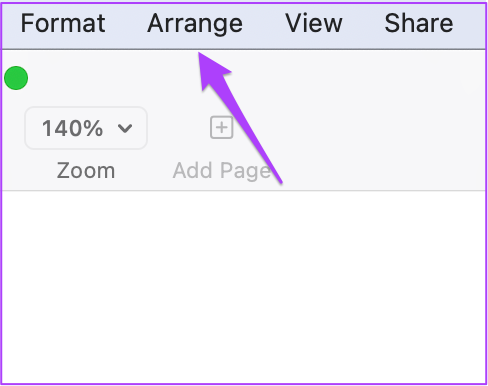
Etapa 10: Mantenha a caixa de texto selecionada e clique em Organizar na barra de menu superior.
Etapa 11: Clique em Layouts de seleção.
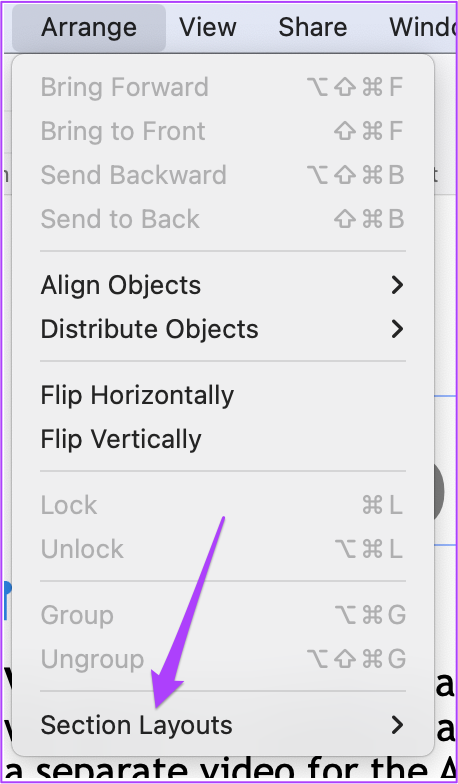
Etapa 12: Selecione Mover objeto para layout de seleção.

Agora você verá que o texto da marca d'água foi movido para trás do texto normal do seu documento. Você pode selecioná-lo e arrastá-lo para o centro da sua página.

Siga estas etapas se desejar alterar o ângulo do texto da marca d'água.
Passo 1: Clique em Organizar no canto direito.
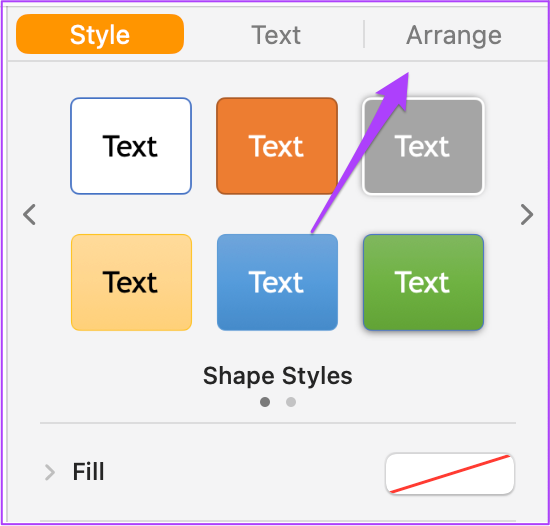
Passo 2: Na guia Organizar, procure Girar.
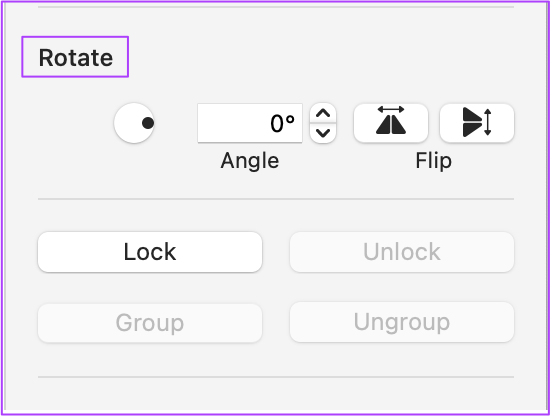
Etapa 3: Clique e arraste o ícone circular para girar o texto.
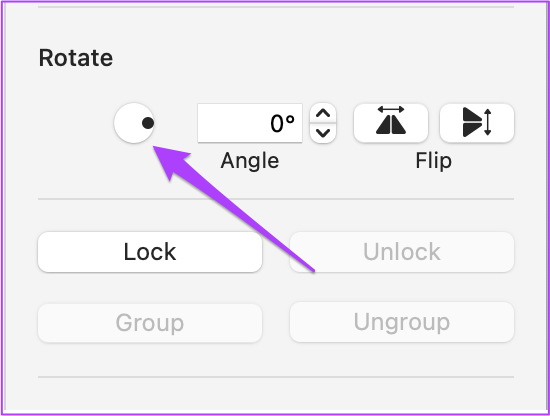
Você adicionou com sucesso uma marca d'água que agora aparecerá em todas as páginas do seu documento.

Passo 4: Pressione Command + S para salvar as alterações.
Adicionar uma marca d'água no aplicativo Pages no iPhone e iPad
Você pode usar o aplicativo Pages em seu iPhone e iPad para adicionar uma marca d'água em seu documento. É útil fazer alterações de última hora antes de enviar seus documentos. Assim como no seu Mac, verifique se você está usando a versão mais recente do aplicativo Pages no seu iPhone e iPad.
Siga estas etapas e elas também se aplicam ao iPad.
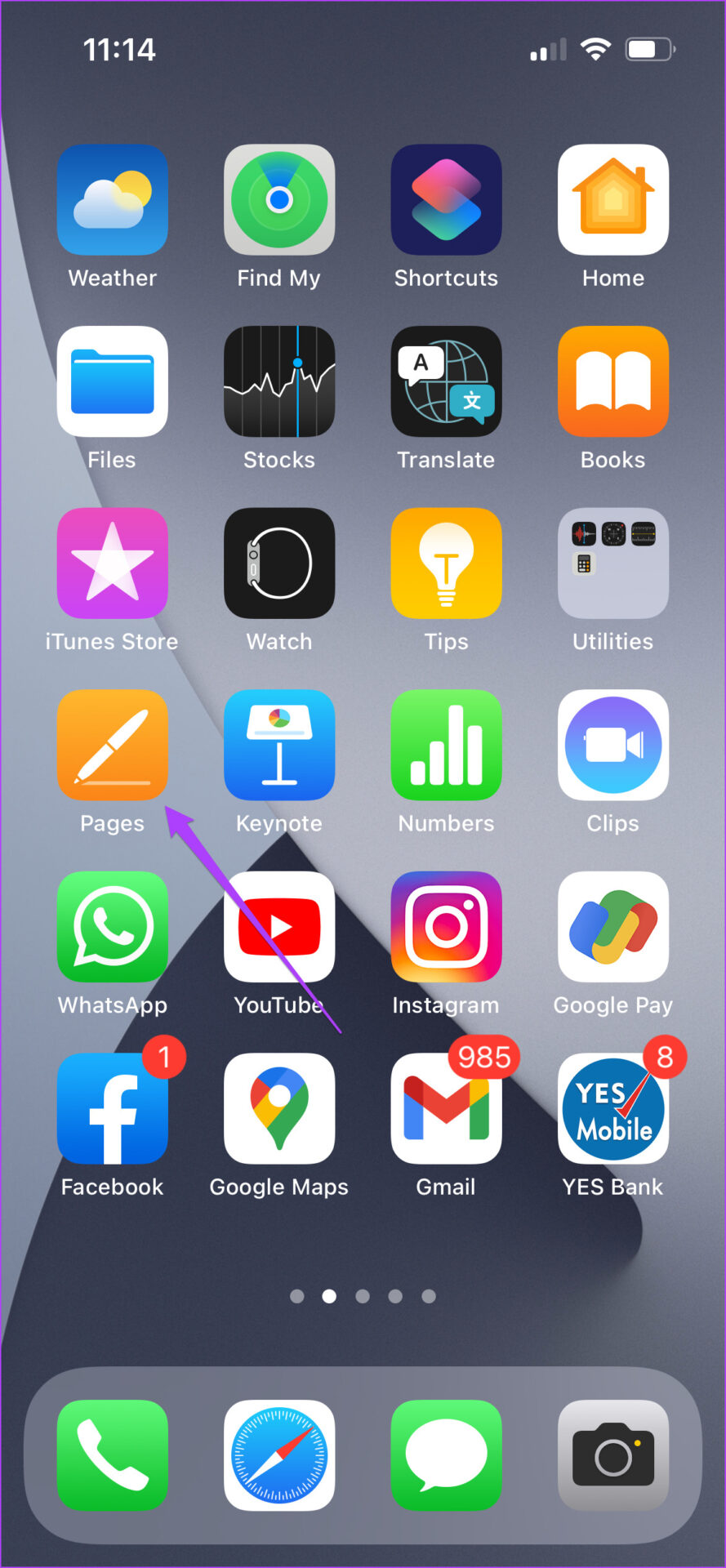
Passo 1: Abra o aplicativo Pages no seu iPhone ou iPad. Abra o documento ao qual deseja adicionar uma marca d'água ou crie uma nova.
Passo 2: Toque no espaço vazio na parte superior da primeira página para revelar o cursor.

Se você não estiver usando uma página em branco, toque em Retornar para adicionar mais espaço vazio.
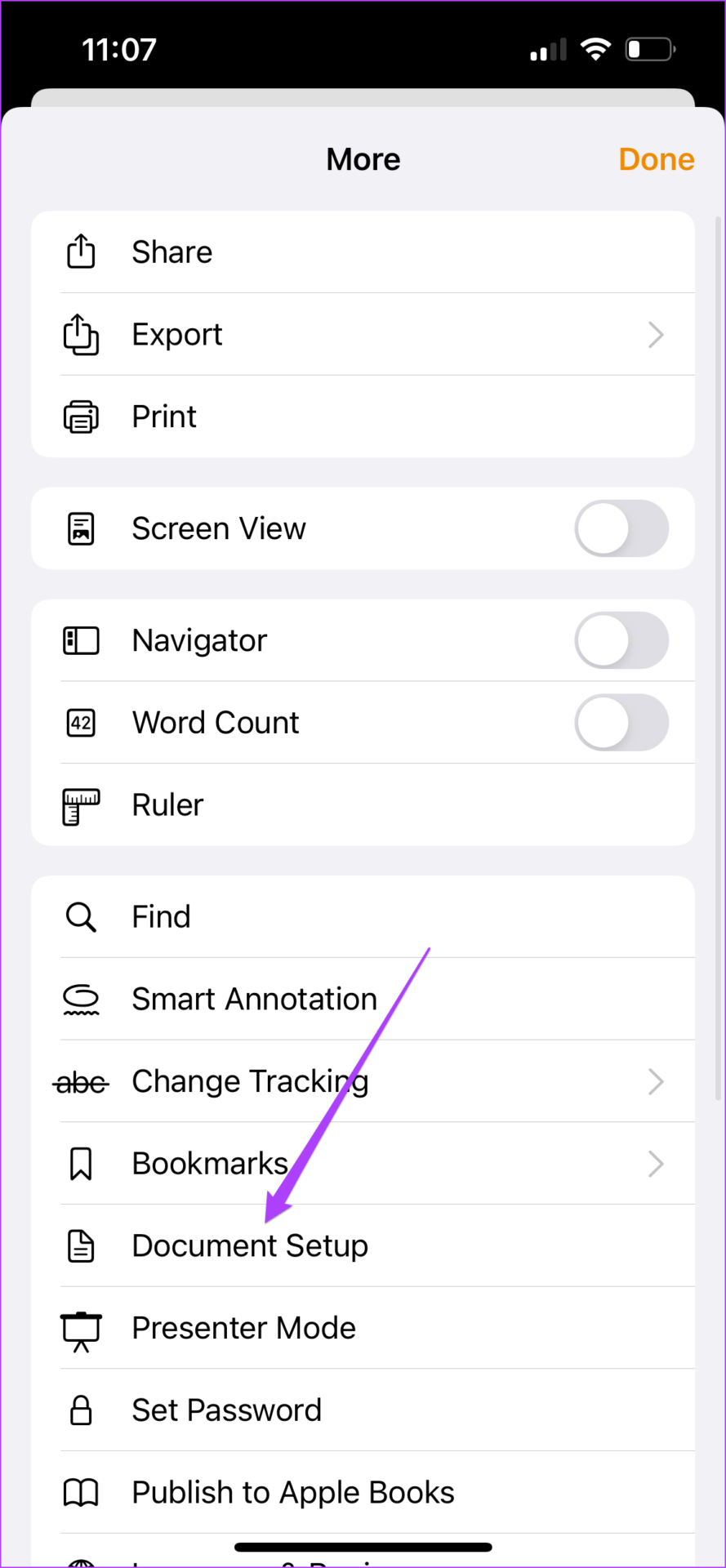
Etapa 3: Toque nos três pontos no canto superior direito.

Passo 4: Selecione Configuração do documento na lista de opções.
Etapa 5: Na guia Configuração do documento, role para baixo para verificar se as opções de Cabeçalhos e Rodapés estão habilitadas.

Etapa 6: Role para baixo novamente e toque em Mais opções.

Uma nova janela aparecerá em sua tela.
Etapa 7: Toque no sinal de adição na barra de menu superior.
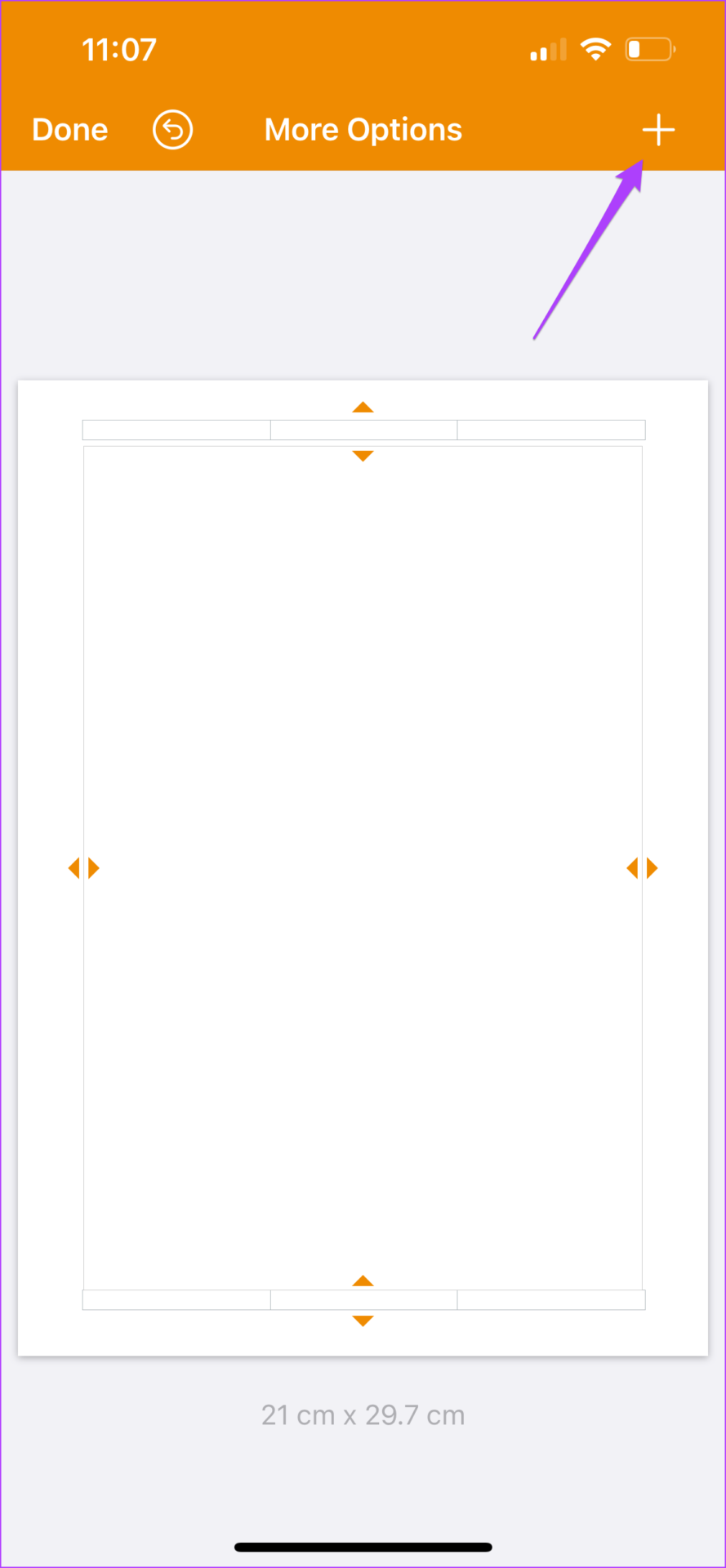
Etapa 8: Toque no ícone Formas.

Etapa 9: Toque em Texto na guia Básico.

Etapa 10: Adicione o texto que você deseja como marca d'água.
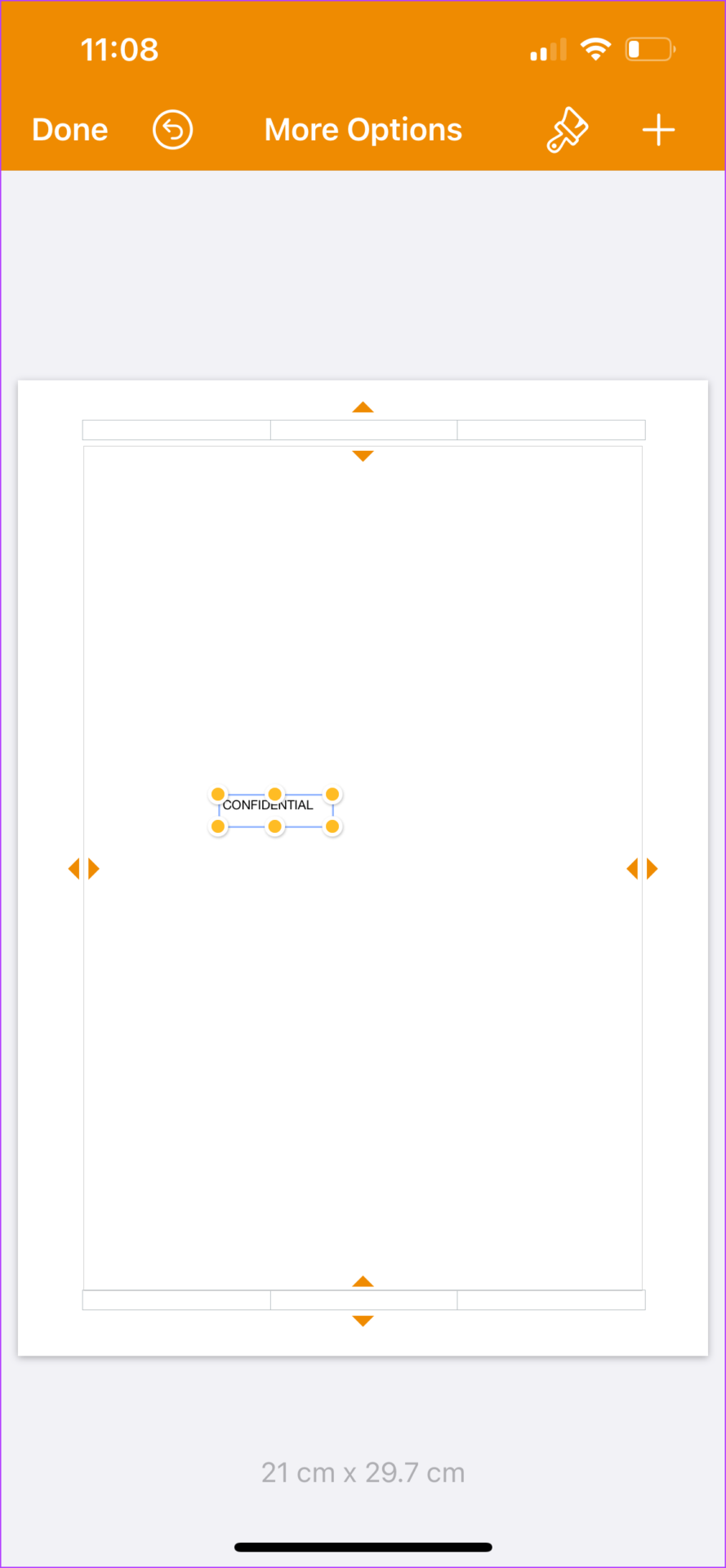
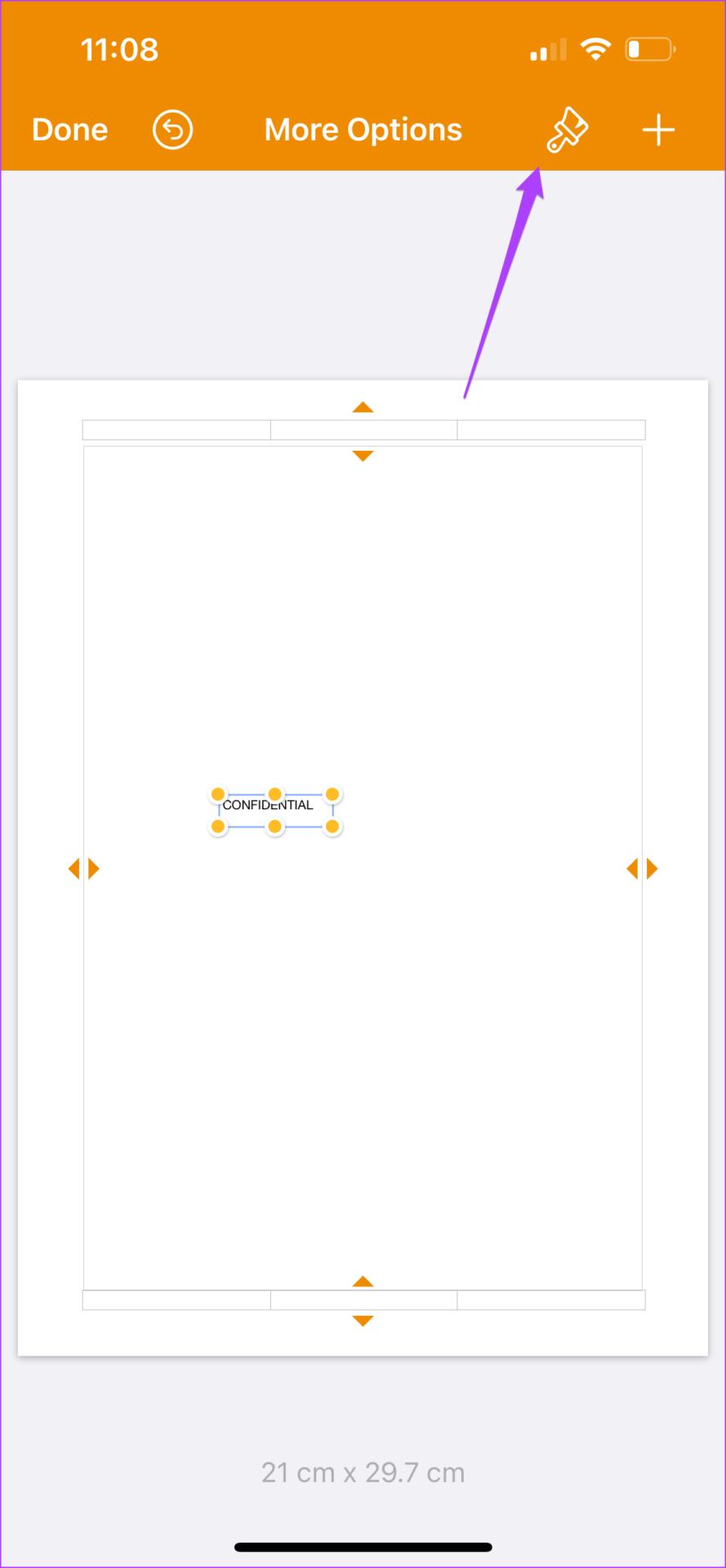
Etapa 11: Selecione a caixa de texto e toque no ícone de pincel na parte superior.
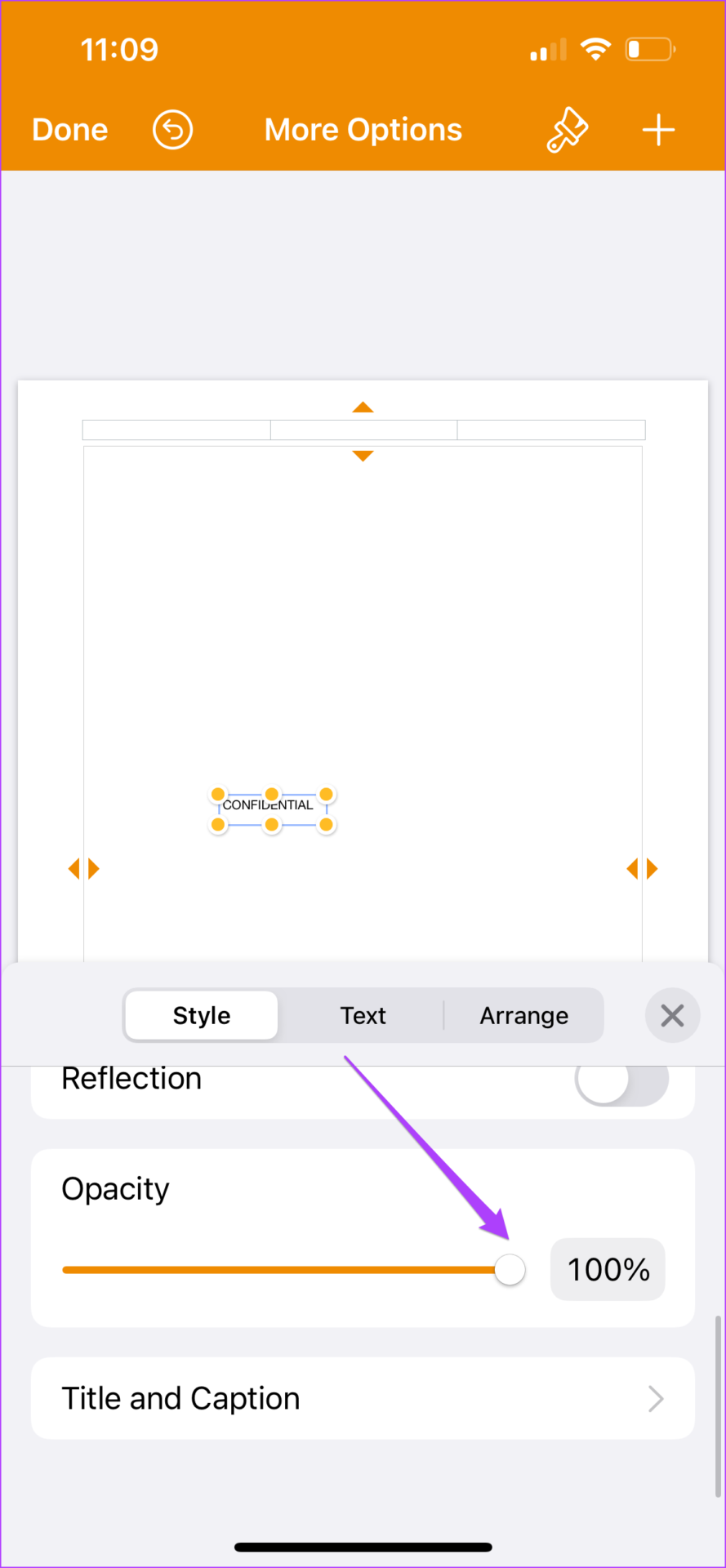
Etapa 12: Na guia Estilo, role para baixo e procure por Opacidade.
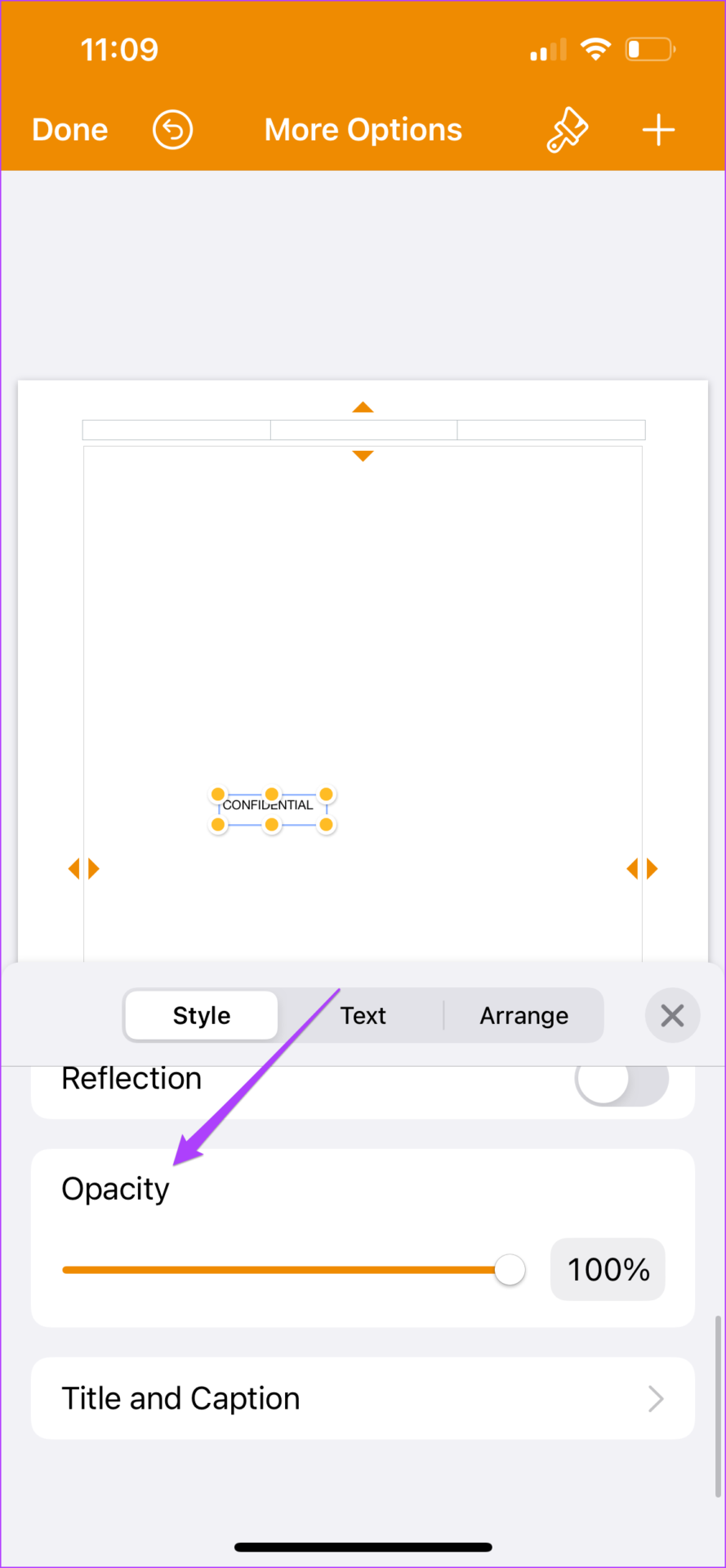
Etapa 13: Altere a opacidade conforme sua escolha arrastando o controle deslizante.
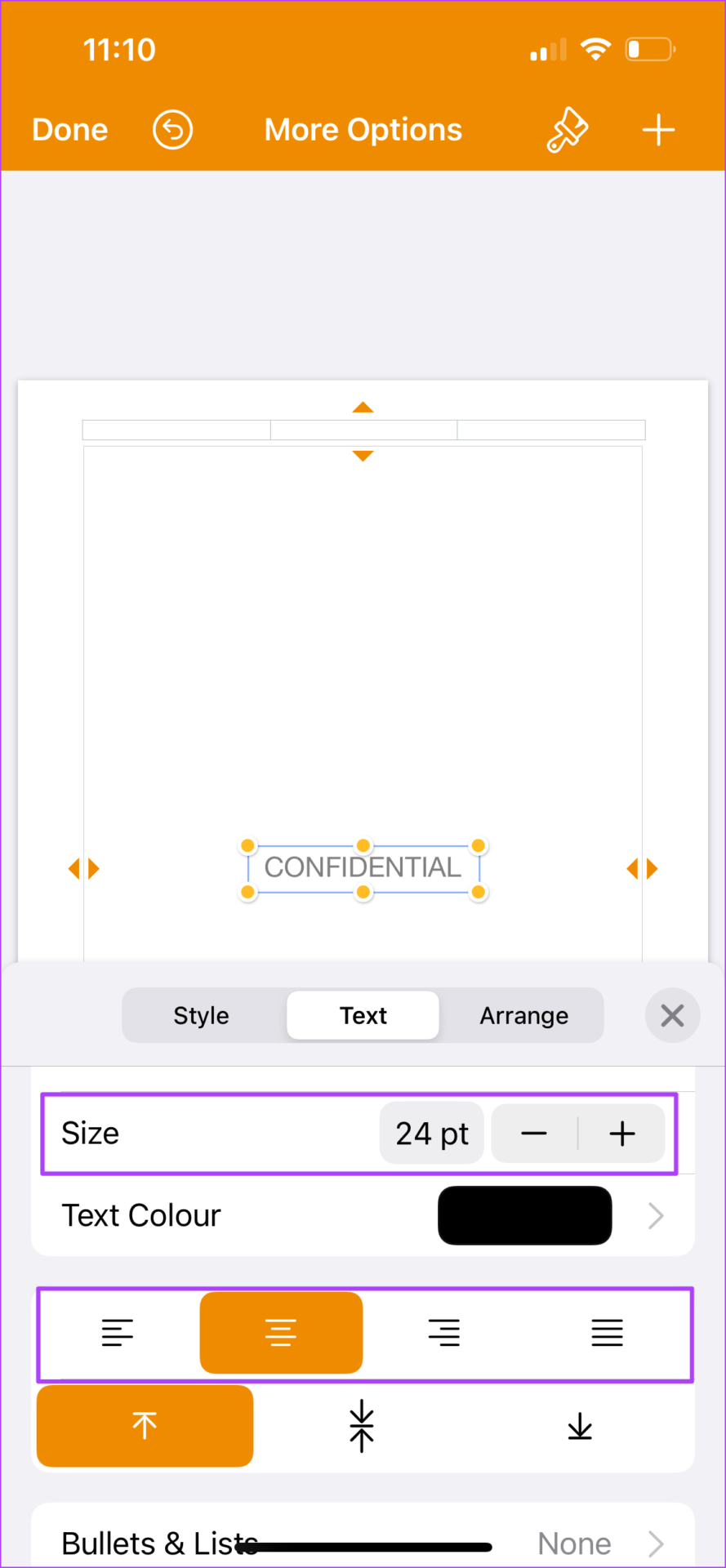
Etapa 14: Selecione a guia Texto e role para baixo para alterar o tamanho e o alinhamento do texto.
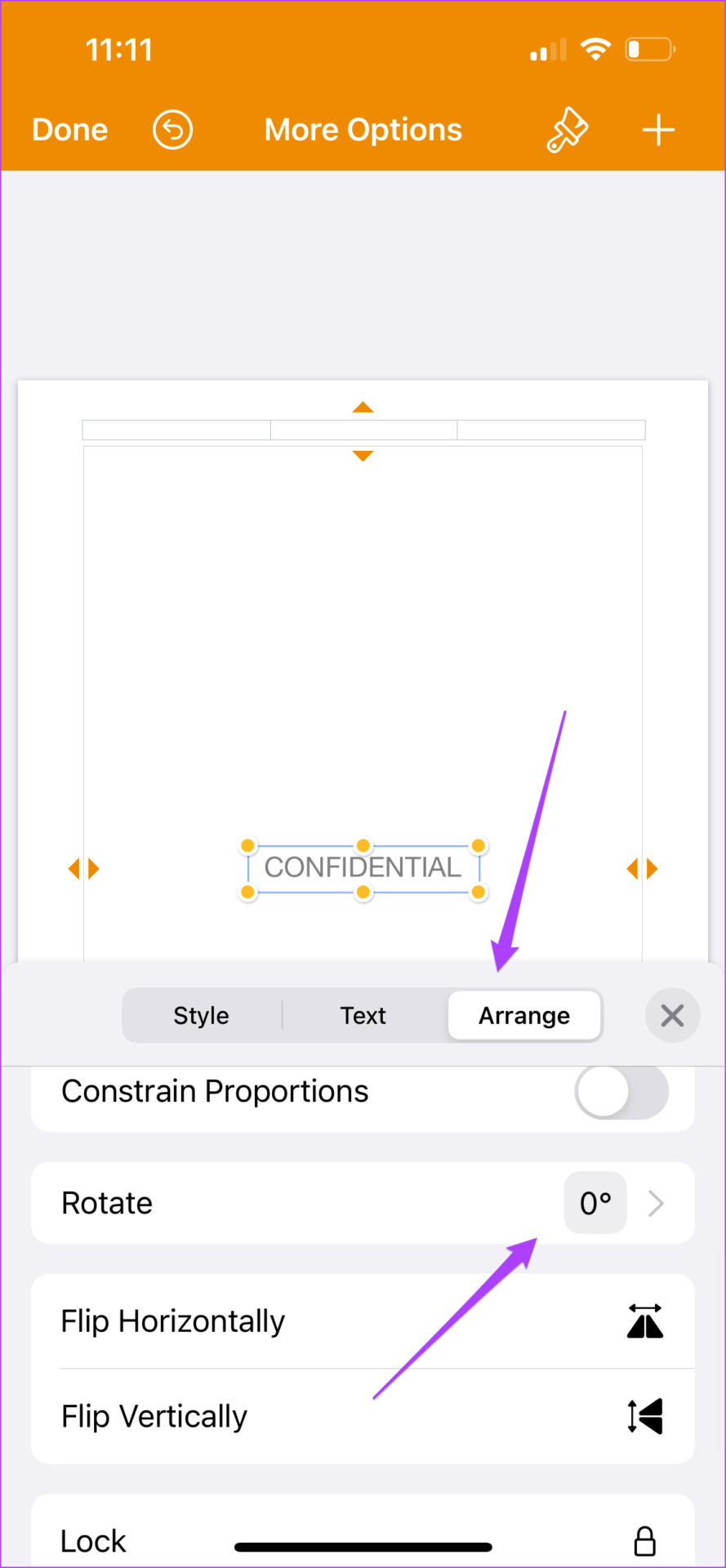
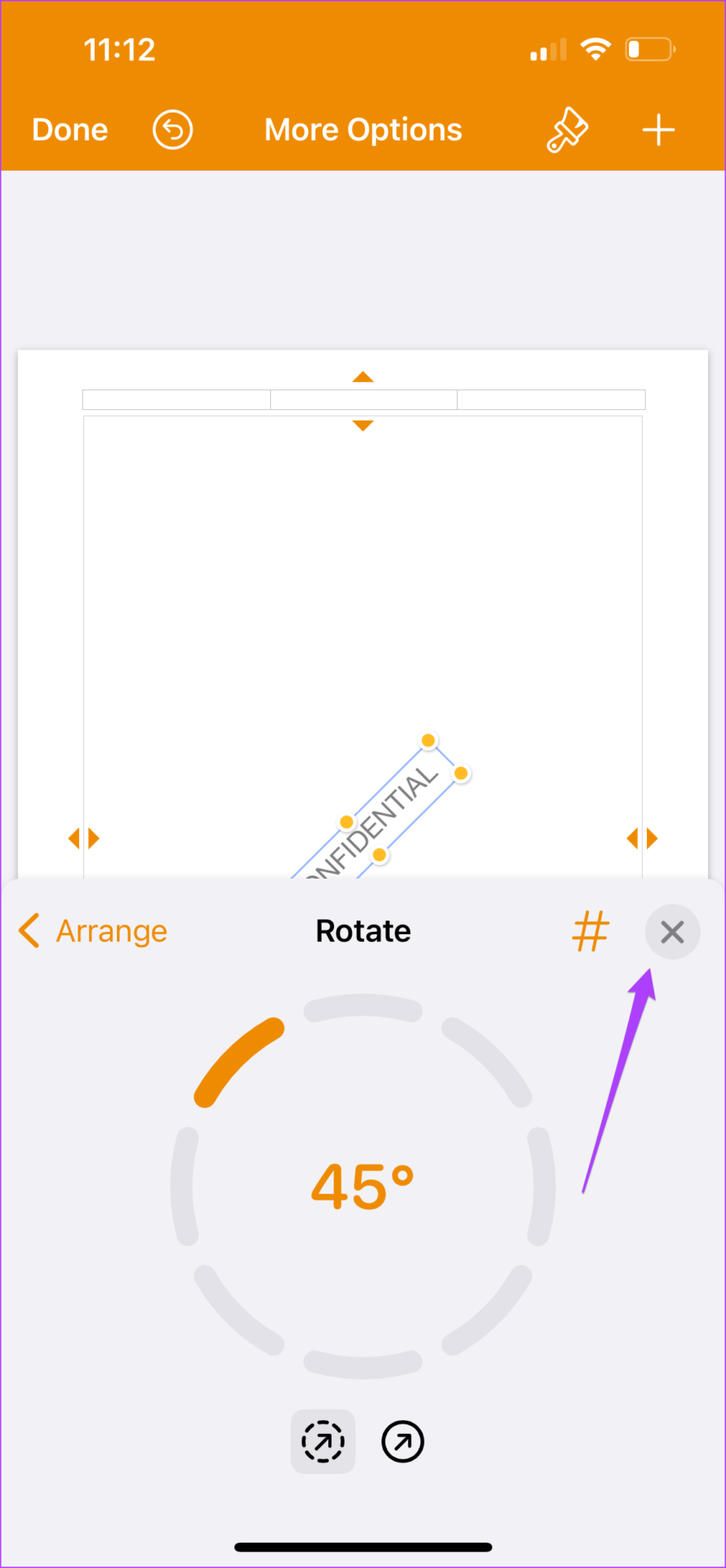
Etapa 15: Depois disso, selecione a guia Organizar. Em seguida, role para baixo e toque em Girar.
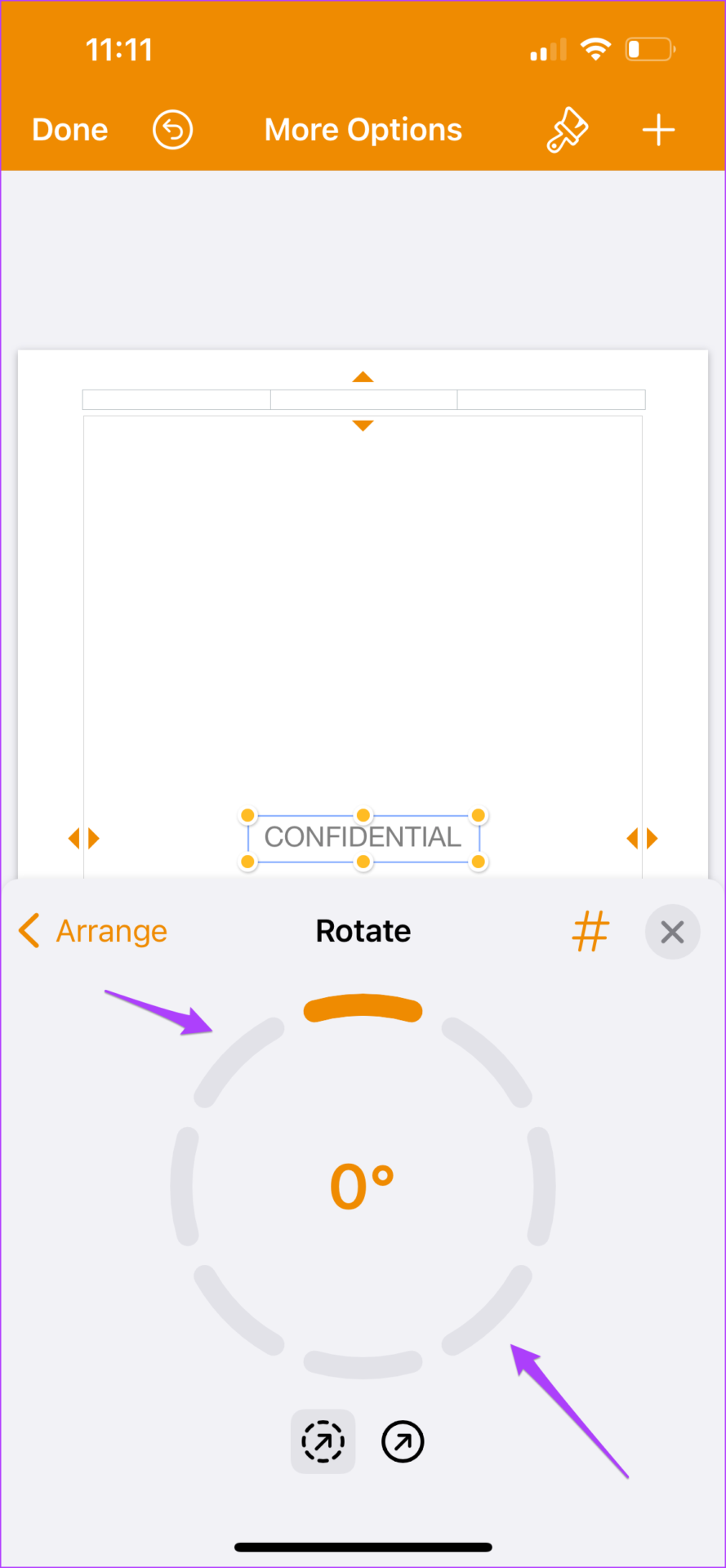
Etapa 16: Toque nas bordas do relógio para selecionar o ângulo de rotação da sua marca d'água.
Etapa 17: Toque no ícone Cruz para fechar esta janela.
Etapa 18: Toque em Concluído para salvar as alterações.
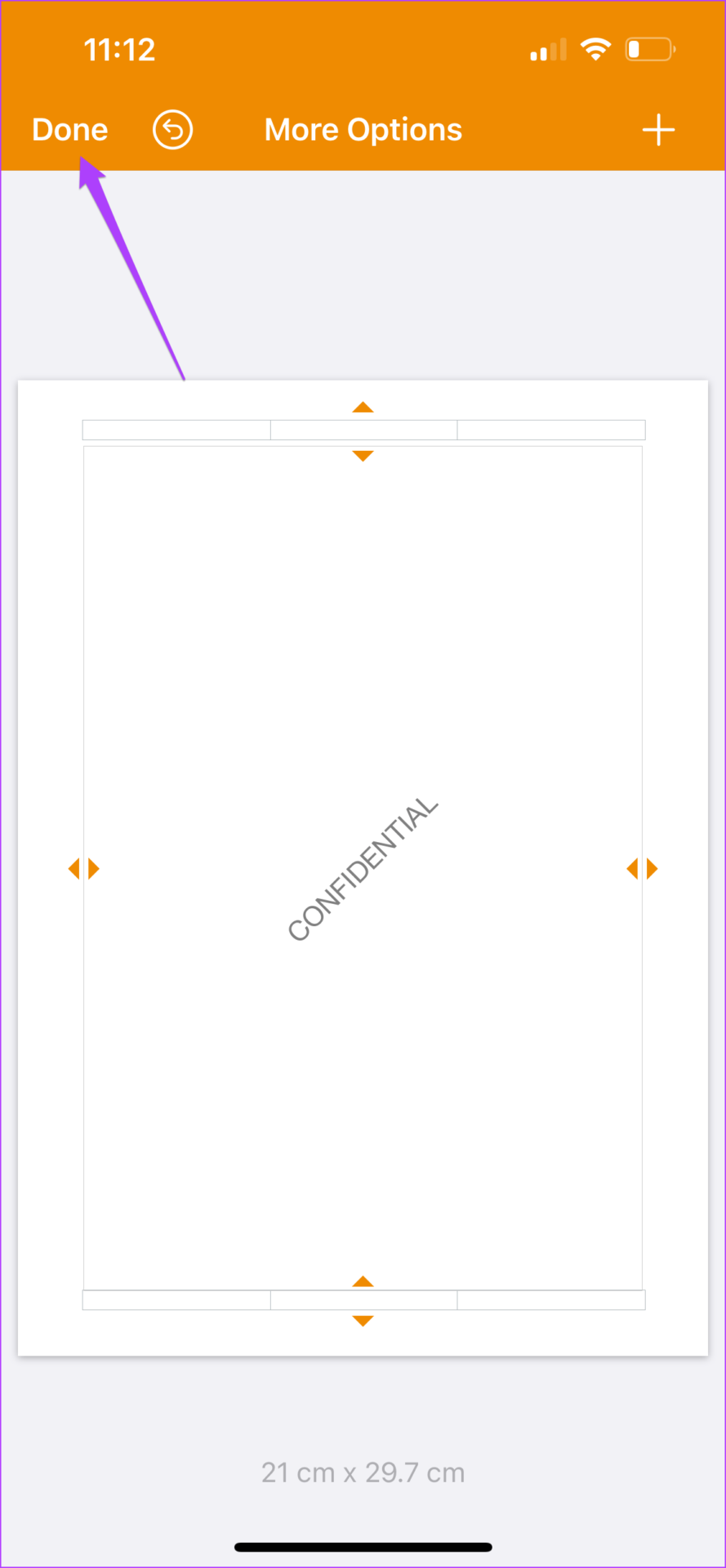
A marca d'água aparecerá agora em todas as páginas do seu documento.

Adicionar marca d'água no aplicativo Pages
É assim que você pode adicionar uma marca d'água aos seus documentos usando o aplicativo Pages no Mac. Esse recurso pode até ajudar profissionais criativos, como diretores de cinema e roteiristas, enquanto preparam seus roteiros. Adicionar uma marca d'água pode definir a confidencialidade dos documentos e significa que é apenas para fins de referência.


