
Marca d'água em suas fotos é essencial por vários motivos. O mais importante é proteger os direitos autorais do seu trabalho e garantir que ninguém possa reivindicá-lo ou reutilizá-lo sem que você ou qualquer pessoa que veja a foto saiba que é seu trabalho.

Mas colocar uma marca d'água em várias fotos é um processo que causa dor de cabeça para quem usa o Photoshop para editar fotos. Pode ficar um pouco complicado. No entanto, existe uma técnica para aplicar uma marca d'água simultaneamente a um lote de fotos de uma só vez e economizar muito tempo.
Vamos descobrir como você pode adicionar uma marca d'água transparente a um lote de imagens usando este passo a passo.
Como adicionar uma marca d'água em lote no Photoshop
Alguns gostam de destacar sua marca d'água, enquanto outros preferem transparência. Na maioria das vezes, as marcas d'água têm conteúdo textual que indica o estilo e as preferências do criador. Pode ser um endereço de e-mail, um logotipo ou o nome de um artista – qualquer coisa que indique claramente a quem pertence a imagem.
A adição em lote de uma marca d'água é um trabalho complicado no Photoshop. Requer um conhecimento sólido do uso de camadas e um conhecimento mais avançado do programa. Embora não haja um recurso específico para adicionar automaticamente uma marca d'água às imagens, o uso do recurso "Ação" faz esse trabalho, assim como qualquer outra coisa.
O primeiro passo para colocar uma marca d'água em várias fotos é criar a marca d'água em uma única imagem. Use a imagem com a menor resolução da pasta, pois o Photoshop não pode dimensionar a marca d'água. Se você não fizer isso, pode resultar em uma marca d'água pixelada.
Criando uma ação
Você terá que criar uma ação para agrupar imagens de marca d'água no Photoshop. Isso permitirá que o programa repita o ciclo de criação de uma marca d'água nas fotos individuais que você selecionar. Antes de começar a criar uma única marca d'água, você deve usar o recurso do Photoshop para gravar ações.
Veja como acessar esse recurso.
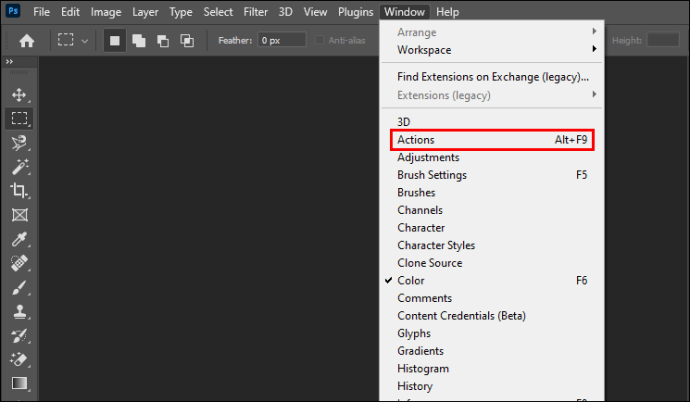
- Abra a guia "Ações".
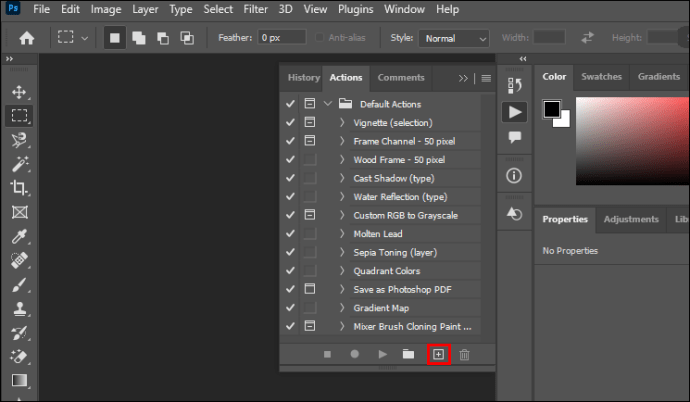
- Clique no botão "Criar nova ação" na parte inferior da janela.
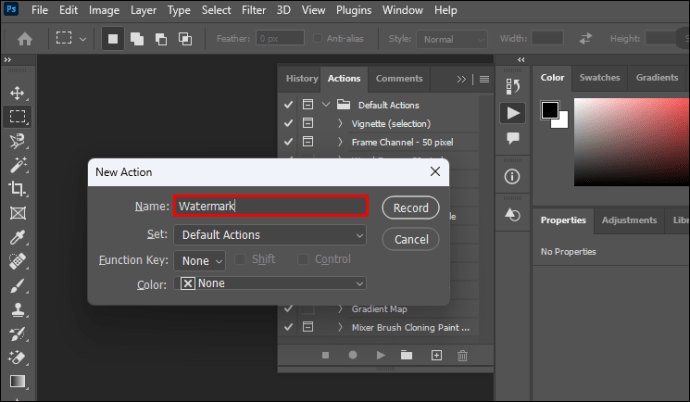
- Uma janela de diálogo aparecerá. Digite o nome da ação. Nesse caso, nomeie-o como "Marca d'água".
- Clique em “Gravar”.
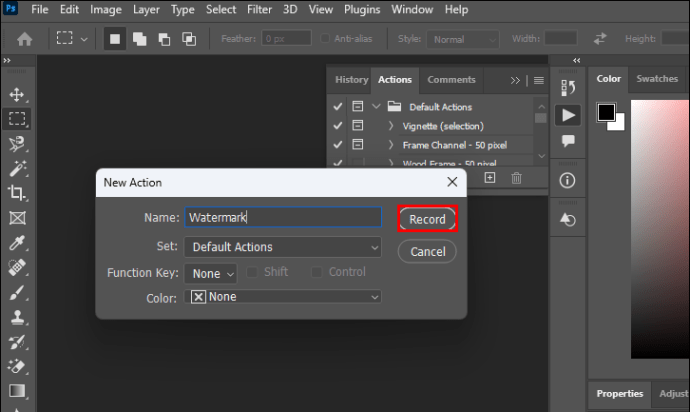
O Photoshop agora memorizará todas as ações a seguir para criar um paradigma para marcas d'água em lote.
Criando uma marca d'água transparente
Você pode começar criando a marca d'água na foto principal que o Photoshop usará como modelo para a marca d'água em lote. Abra a imagem que deseja carimbar no programa e comece a criar camadas. Você usará texto como marca d'água neste passo a passo.
Aqui está como criar uma marca d'água passo a passo.
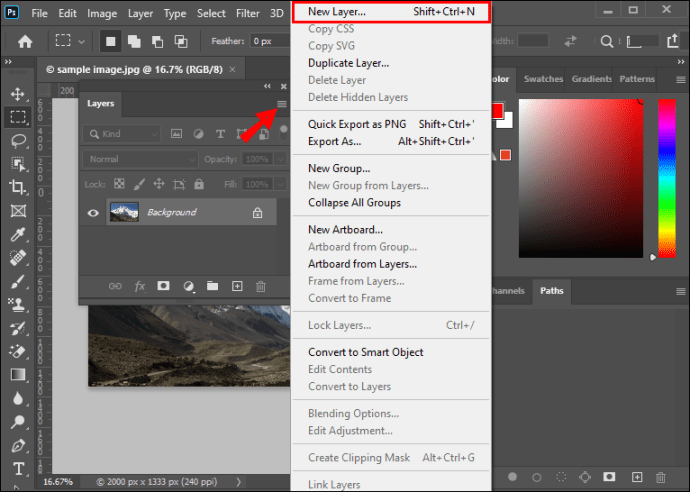
- Abra o painel “Camadas” e clique em “Nova Camada”.
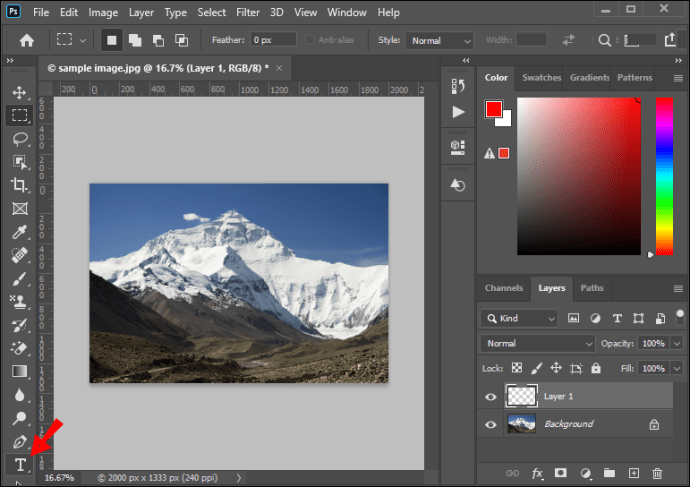
- Vá para a barra de ferramentas à esquerda e clique em “Horizontal Type Tool”. Digite o conteúdo da marca d'água em qualquer lugar dentro da foto.
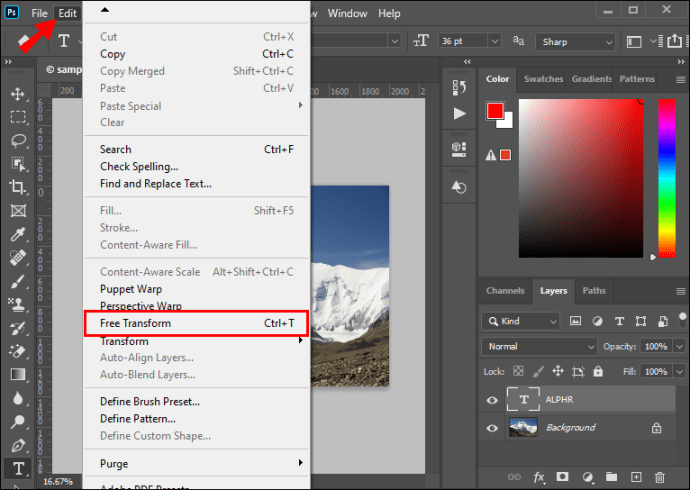
- Abra a guia "Editar" no menu superior e selecione "Transformação livre". Redimensione e organize o conteúdo textual da camada.
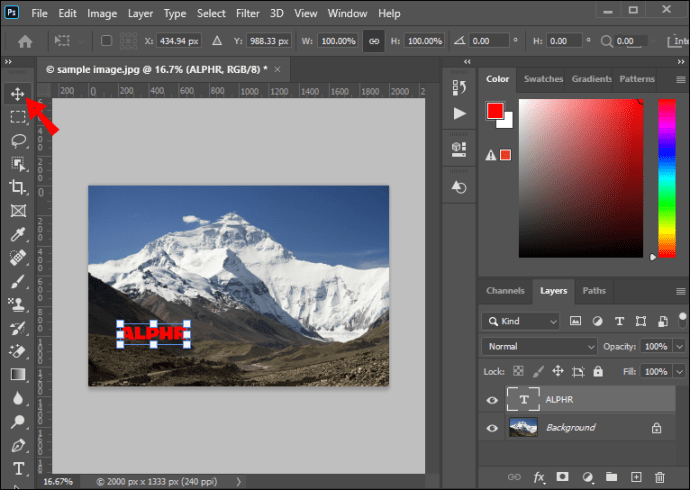
- Selecione a ferramenta “Mover” e ajuste a posição da marca d'água. Como alternativa, clique no botão “Organizar” na barra de ferramentas principal se quiser centralizar a marca d'água. Não pule esta etapa, pois ela corrige a marca d'água em todas as fotos em lote.
- Selecione a nova camada de texto e vá para “Layer Style” ou pressione o botão “fx” no menu inferior da janela Layers.
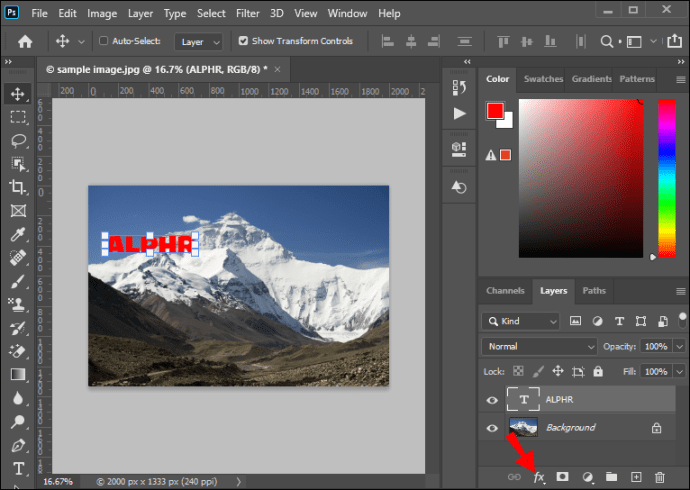
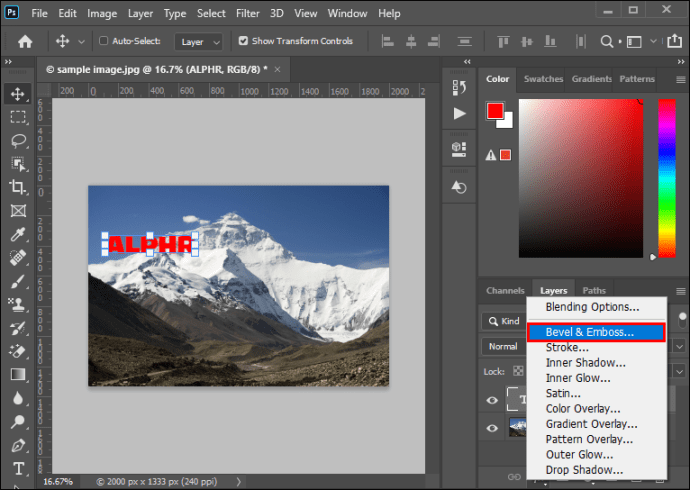
- Escolha “Bevel & Emboss”. Deixe-o com as configurações padrão e clique em "Ok".
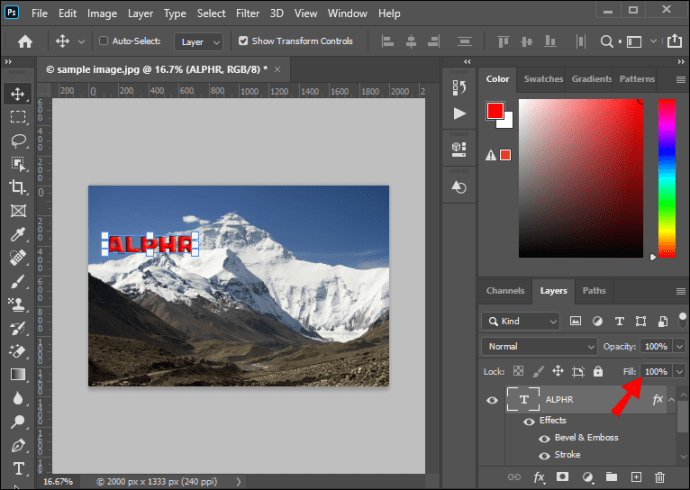
- Vá para a opção “Preencher” na parte superior do menu Camadas e defina-a como 0 para manter apenas o efeito de bisel. Fazer isso resultará na aparência transparente da marca d'água e aumentará o efeito de vidro.
- Clique em "Excluir camada" para excluir a imagem de fundo.
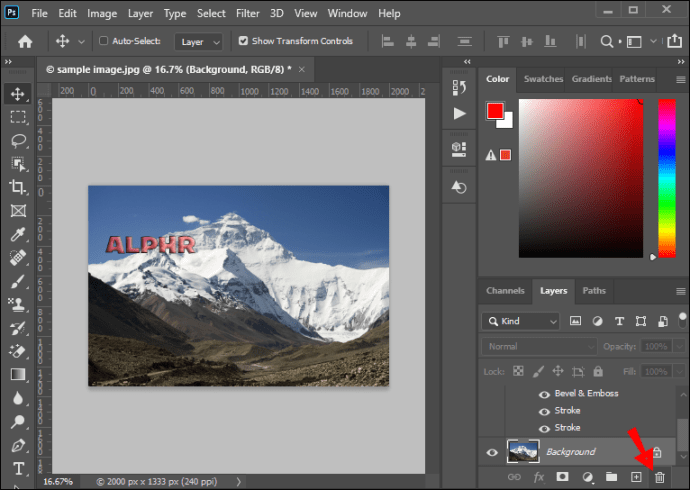
Você criou a marca d'água e pode salvá-la para uso futuro.
Agora é o momento em que você deve parar de registrar suas ações. Vá para o painel “Ações” na barra de ferramentas à esquerda, clique no botão com o símbolo do quadrado e pare de registrar suas atividades. Agora você pode fechar a imagem original, já que você a marcará de qualquer maneira quando aplicar a ação gravada ao lote.
Adicionando uma marca d'água ao lote
Existem duas maneiras de adicionar em lote uma marca d'água às suas imagens no Photoshop. Depois de registrar a ação, você pode executá-la em lote.
O primeiro método de realizar isso é o seguinte:
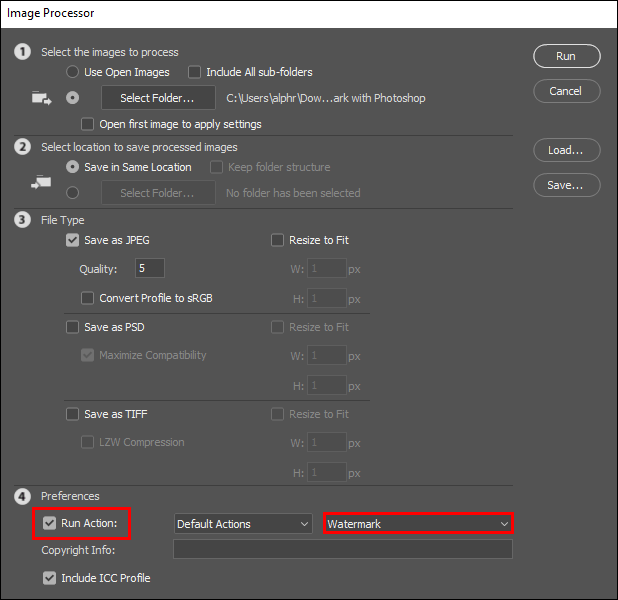
- Vá para o menu superior e abra a guia Arquivo – Scripts – Processador de imagens. A janela de diálogo será aberta.
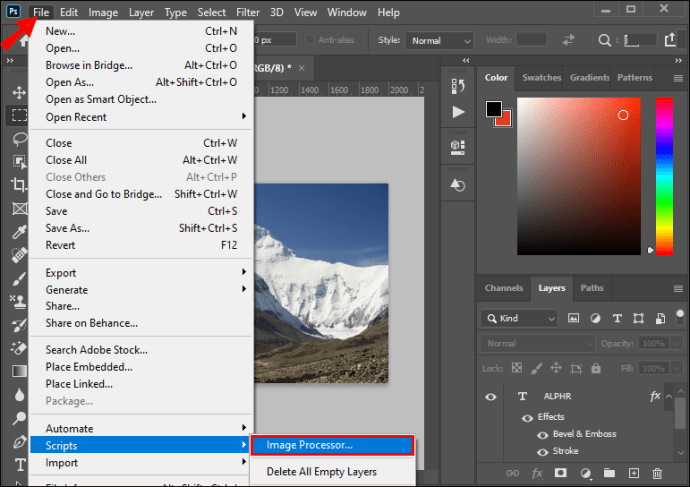
- Selecione a pasta com as imagens que deseja agrupar.
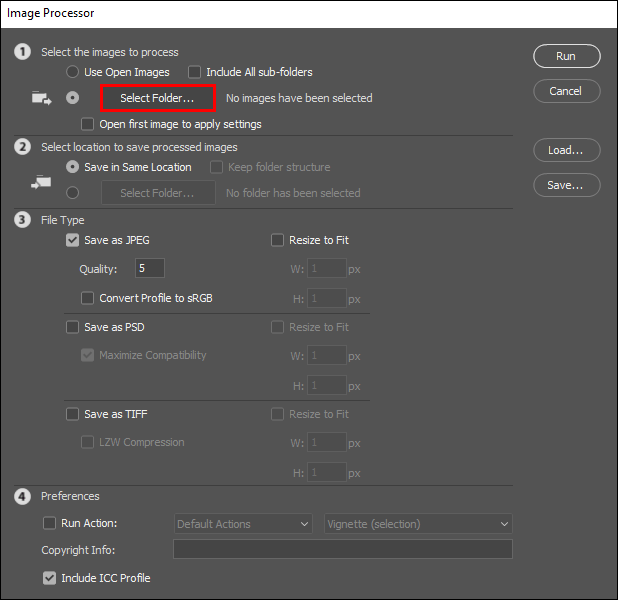
- Escolha a “Pasta de destino” para onde deseja exportar as imagens processadas. Você pode optar por salvá-los no local exato ou em qualquer outro local em sua unidade.
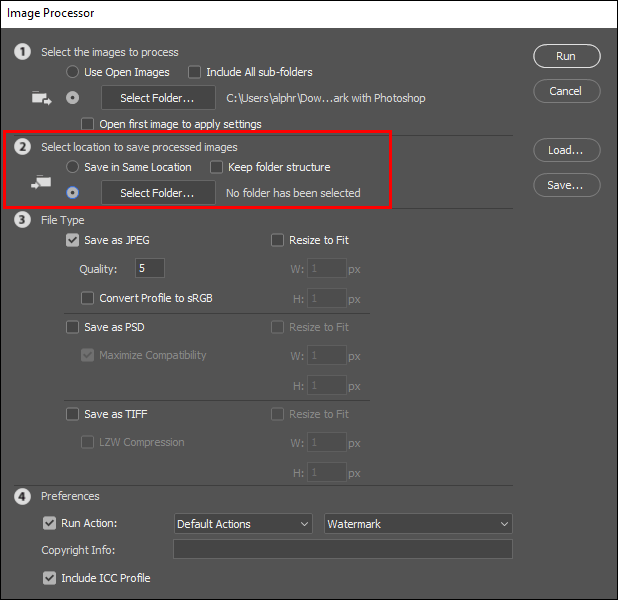
- Escolha o tipo de arquivo das imagens exportadas. Recomenda-se processá-los no formato JPG e definir níveis de qualidade para 11.
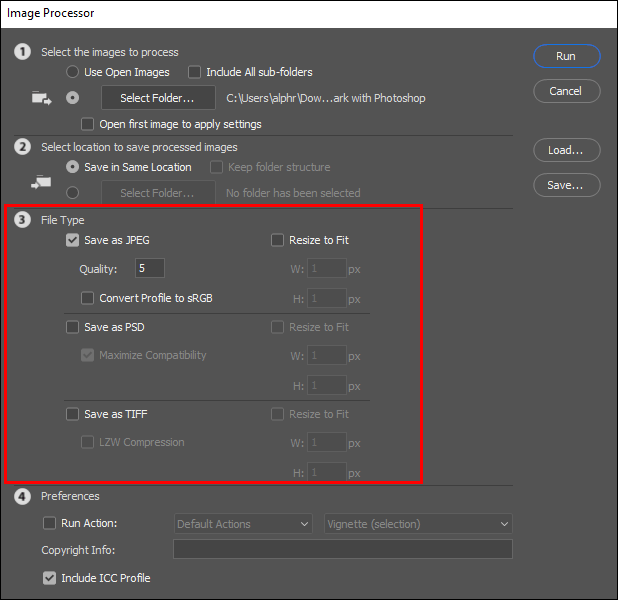
- Clique em “Executar ação”. Escolha a ação "Marca d'água" que você criou anteriormente.
- Clique em “Executar” e comece a processar as imagens.
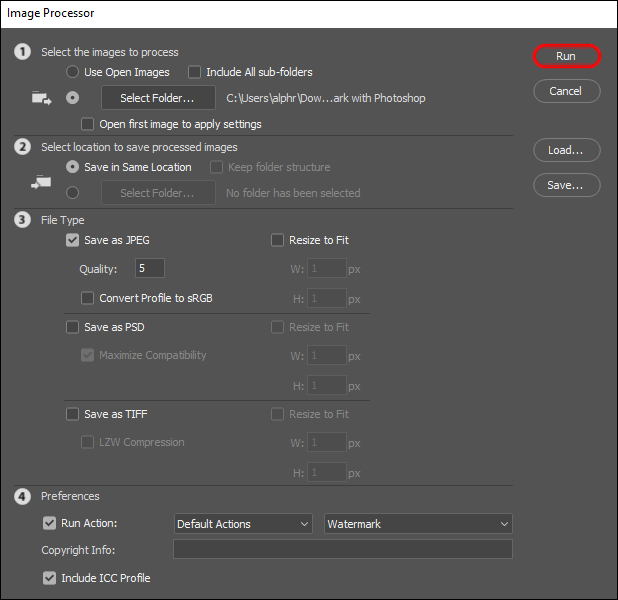
Depois de executar a ação, o Photoshop salvará automaticamente todas as fotos processadas no lote. Portanto, não há necessidade de clicar no botão “Salvar como”.
Você pode executar outro curso de ação adicionando uma marca d'água em um lote de imagens. Este requer o uso da seleção “Batch” no menu.
Aqui está um rápido passo a passo dessa alternativa.
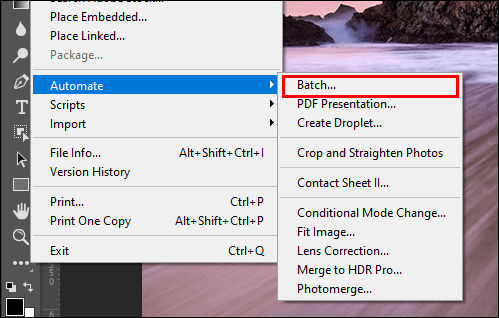
- Escolha Arquivo – Automatizar – Lote no menu superior da janela do programa.
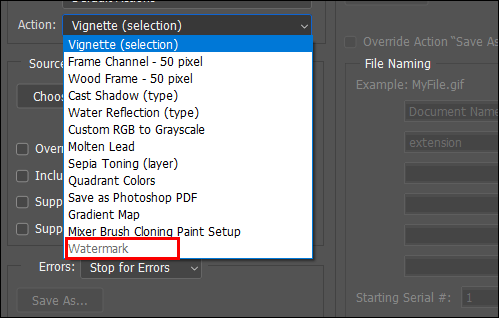
- Escolha a ação "Marca d'água" gravada anteriormente no menu suspenso.
- Clique em "Escolher" e defina "Fonte" como "Pasta".
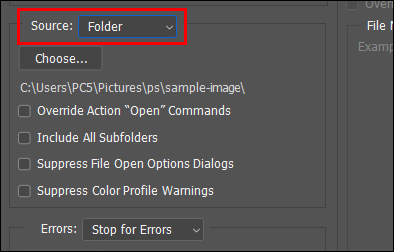
- Escolha a fonte
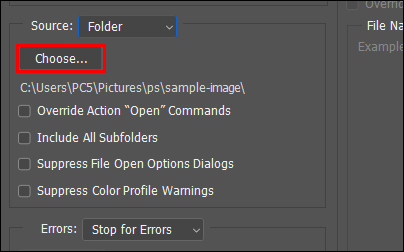
- Na seção "Destino", clique no botão "Escolher" e defina o destino como "Pasta". Não escolha a opção “Salvar e fechar”, pois isso substituirá suas imagens e você as perderá.
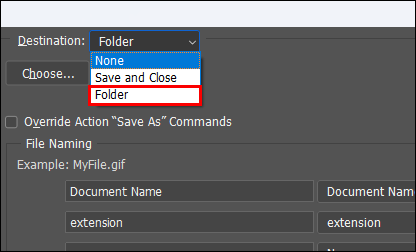
- Escolha a pasta de destino para onde deseja exportar os arquivos de saída.
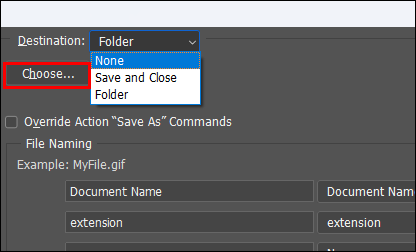
- Clique em "Ok" para iniciar a marca d'água em lote.
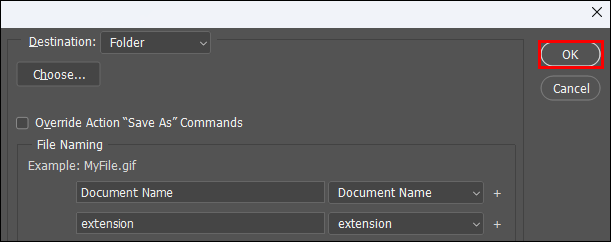
O Photoshop perguntará sobre as preferências de imagem antes de executar a ação que você atribuiu. Escolha o formato de imagem recomendado (JPG) e defina a qualidade desejada. Uma vez definido e o programa terminar de executar a ação, você encontrará as imagens de saída na pasta de destino escolhida.
perguntas frequentes
Por que a marca d'água foi cortada?
O Photoshop não dimensiona as fotos automaticamente. Você pode evitar esse problema escolhendo a menor foto do lote para criar a marca d'água. Você pode verificar se a resolução das fotos é a mesma acessando Imagem – Redimensionar – Tamanho da imagem.
Por que a marca d'água não está centralizada?
Você provavelmente pulou a etapa “Organizar” ao criar a marca d'água, por isso não fixou sua posição nas fotos. Para corrigir isso, localize o botão “Organizar” na barra de ferramentas principal e clique nele para centralizar e definir a marca d'água.
Marcas d'água importam
Para alguns, a marca d'água nas fotos é uma forma de proteger os direitos autorais da imagem. Enquanto isso, é uma forma de assinar e autenticar a obra de arte para outras pessoas. Seja qual for o motivo para carimbar uma marca d'água em um lote de fotos, é crucial torná-la bem e consistente.
A adição em lote de uma marca d'água às imagens pode ter resultados confusos se não for feita corretamente. Dar ao seu lote uma marca d'água limpa e bem posicionada é uma parte fundamental do trabalho de ser um criador de qualidade.
Como você adiciona marca d'água em lote às suas fotos? Conte-nos na seção de comentários abaixo!
ViaAdicione ao Google Notícias


