
Com a atualização do iOS 15, o navegador Safari recebe uma reforma muito necessária no iPhone e Mac. Especialmente no celular e no tablet, o navegador padrão da Apple está configurado para obter uma nova interface de usuário na guia inferior, extensões, menu de alternador de guias, guias de grupo e a capacidade de adicionar uma imagem de fundo. Você pode personalizar o menu iniciar do Safari com um papel de parede de sua escolha.
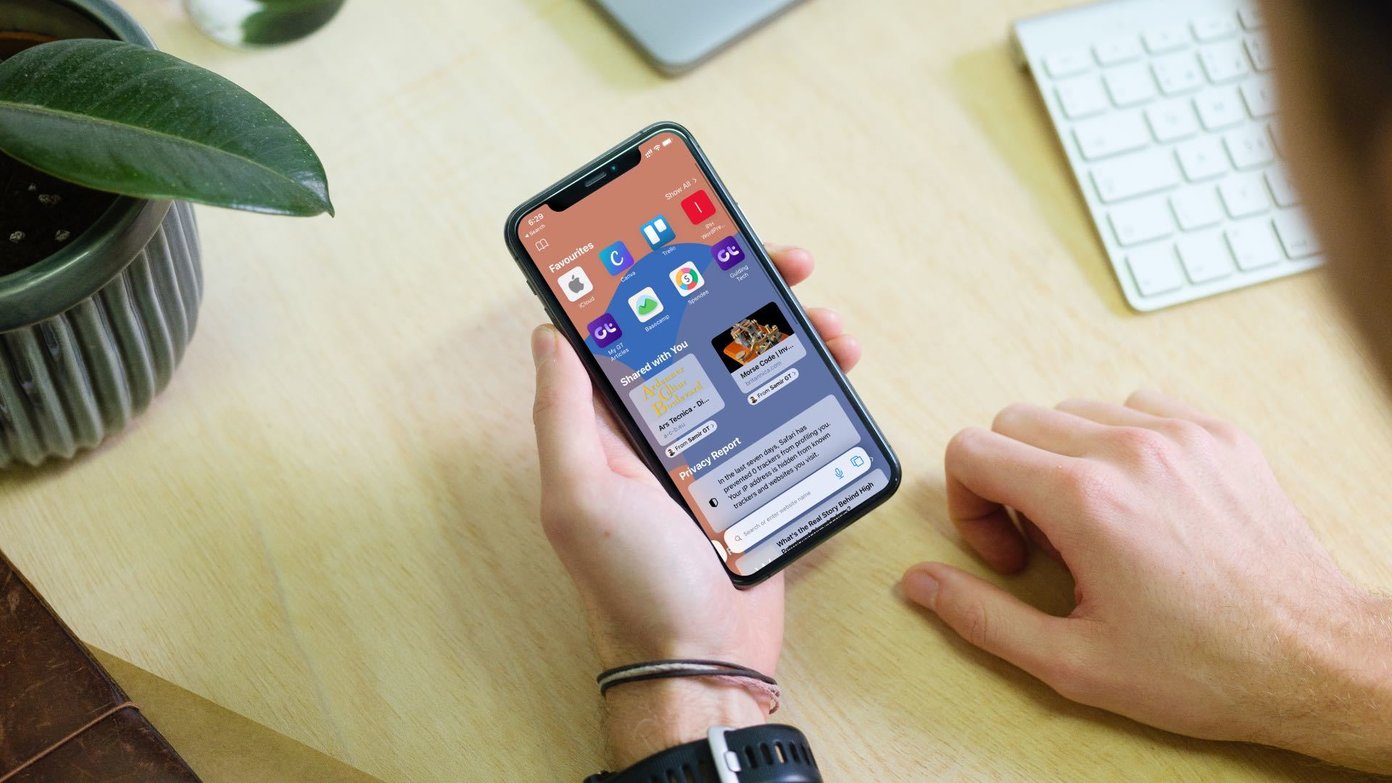

Alternativas ao Safari, como Google Chrome e Microsoft Edge, já oferecem funções semelhantes. O Google conta com os temas do Chrome para mudar o avatar do navegador, enquanto o Microsoft Edge tem papéis de parede diários do Bing para renovar o visual doméstico do Edge. A implementação da Apple está em algum lugar entre os dois rivais.
Nas capturas de tela abaixo, mostraremos o Safari para iPhone, mas você pode aplicar as mesmas etapas no iPad. O iOS e o iPadOS carregam a mesma IU do Safari.
Adicionar imagem de fundo ao menu Iniciar do Safari no iPhone
Você pode personalizar o menu iniciar do Safari usando os papéis de parede integrados ou importar imagens do aplicativo Fotos. Siga os passos abaixo.
Observação: Como mencionamos acima, a funcionalidade é limitada a iPhone e iPad executando iOS 15 e iPadOS 15 ou superior. A Apple ainda não lançou o software para o público em geral. Até lá, você pode baixar a versão beta no telefone.
Com isso resolvido, siga as etapas abaixo.
Passo 1: Abra o navegador Safari em seu iPhone.
Passo 2: Role para baixo até o final e selecione Editar.
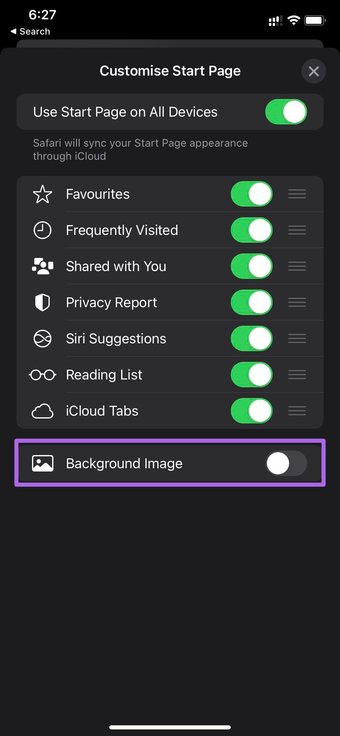
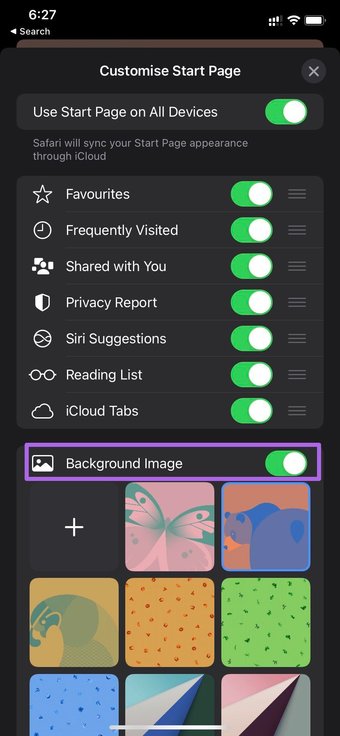
Etapa 3: Ele abrirá o menu Personalizar página inicial. Ative a alternância da imagem de plano de fundo na parte inferior.



Passo 4: Selecione um papel de parede da lista e toque na marca x na parte superior.

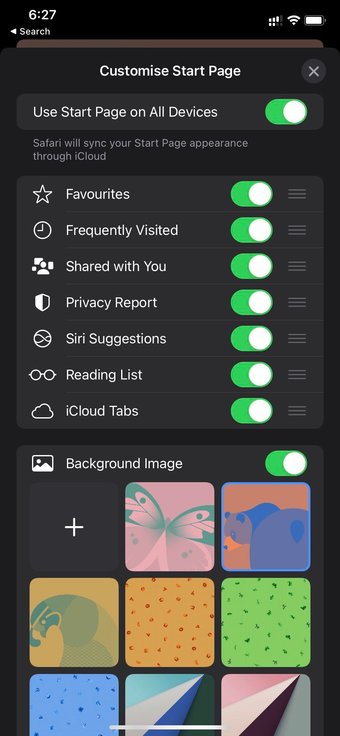
Você verá imediatamente o novo papel de parede aplicado ao navegador Safari.


Adicionar imagem personalizada no fundo do Safari
Ao contrário da moda anterior da Apple, a função de imagem de fundo não se limita a um punhado de papéis de parede selecionados da Apple. Você pode selecionar qualquer imagem de sua galeria e alterar o avatar do Safari em movimento.
Passo 1: Abra o Safari no iPhone e role para baixo até o menu Editar.
Passo 2: Vá para o menu Imagem de fundo e selecione o ícone + ao lado do primeiro papel de parede.



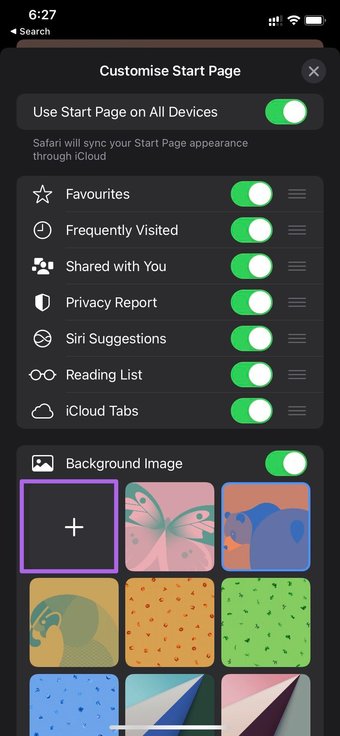
Etapa 3: Selecione uma imagem no menu Fotos ou Álbuns.




Você pode manter qualquer imagem como plano de fundo do Safari, desde que esteja disponível no aplicativo Fotos do iPhone.
Também em Tecnologia de Orientação
Como remover a imagem de fundo do Safari no iPhone e iPad
O novo fator de novidade do Safari está acabando para você? A qualquer momento, você pode remover o fundo do menu iniciar do Safari. Veja como.
Passo 1: Abra o navegador Safari em seu iPhone.
Passo 2: Role para baixo até Editar e desative a alternância da imagem de plano de fundo no menu Personalizar página inicial.



De agora em diante, você verá apenas um fundo branco em branco no navegador Safari.
Como adicionar imagem de fundo ao menu Iniciar do Safari no Mac
O truque do Safari está disponível no Mac há algum tempo. Quem usa o macOS Big Sur já pode aplicar papel de parede ao navegador Safari.
Passo 1: Abra o navegador Safari no Mac.
Passo 2: Clique no menu do canto inferior direito.

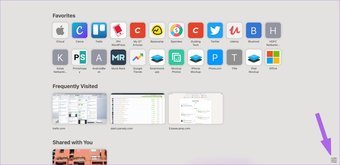
Etapa 3: Habilite a opção Imagem de fundo e você pode escolher entre os dez papéis de parede pré-construídos.

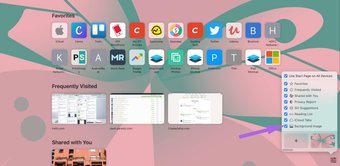
Você pode clicar no ícone + no mesmo menu e adicionar qualquer imagem como papel de parede no menu de armazenamento do Mac.
O truque do papel de parede tem um bom efeito no navegador de desktop do que no celular.
Personalize a página inicial do Safari
As configurações padrão do Safari podem deixar um novo usuário em um estado confuso com muitas opções. Você verá Favoritos, sites visitados com frequência, seção Compartilhado com você, sugestões da Siri, Lista de leitura, Guias do iCloud e Relatório de privacidade ativados por padrão para a página inicial do Safari.
Muitas opções podem ser opressivas, especialmente aquelas que estão experimentando o iOS pela primeira vez.
Felizmente, a Apple adicionou uma opção para personalizar a experiência da página inicial no iPhone. Aqui está o que você precisa fazer.
Passo 1: Abra o Safari no iPhone e role para baixo até Editar.
Passo 2: No menu Personalizar página inicial, você pode desativar os botões que não deseja mais ver na página inicial do Safari.



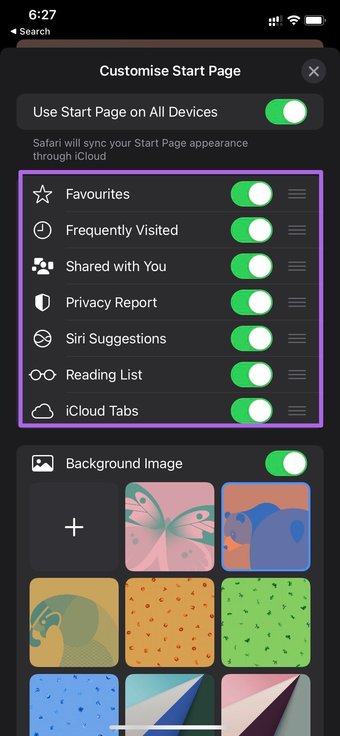
Etapa 3: Acerte a marca x na parte superior e feche o menu.
Mas não se preocupe. A qualquer momento, você pode voltar ao mesmo menu e habilitar o botão para fazê-los reaparecer.
Alterar a aparência do Safari no iPhone e iPad
Assim como os papéis de parede padrão do Mac, a Apple poderia ter se destacado com a mudança de papéis de parede com base no tempo no navegador Safari. No geral, a imagem de fundo é uma edição bem-vinda para o navegador Safari. Isso torna o navegador mais esteticamente agradável de olhar e operar. Então, qual papel de parede você planeja implementar como plano de fundo do Safari? Mostre-nos sua configuração nos comentários abaixo.
Próximo: É uma alegria usar o Safari no iPad. Leia a postagem abaixo para aprender as sete principais dicas e truques do Safari para iPadOS.
O artigo acima pode conter links afiliados que ajudam a apoiar a Guiding Tech. No entanto, isso não afeta nossa integridade editorial. O conteúdo permanece imparcial e autêntico.
Fonte Adicione ao Google Notícias
Neste artigo
- Adicionar imagem de fundo ao menu Iniciar do Safari no iPhone
- Adicionar imagem personalizada no fundo do Safari
- Como remover a imagem de fundo do Safari no iPhone e iPad
- Como adicionar imagem de fundo ao menu Iniciar do Safari no Mac
- Personalize a página inicial do Safari
- Alterar a aparência do Safari no iPhone e iPad


