
As listas de verificação fornecem uma maneira eficaz de controlar as coisas. Eles estão principalmente presentes em aplicativos de gerenciamento de tarefas, mas às vezes, também é necessário em outros aplicativos. Veja o caso do Google Docs. Muitos usuários desejam adicionar caixas de seleção no Google Docs também. Mas o Docs não fornece caixas de seleção adequadas. Então, o que se faz? Você pode criar listas de verificação no Google Docs no Android, iPhone, iPad, Windows e Mac, conforme mostrado aqui com um truque simples.
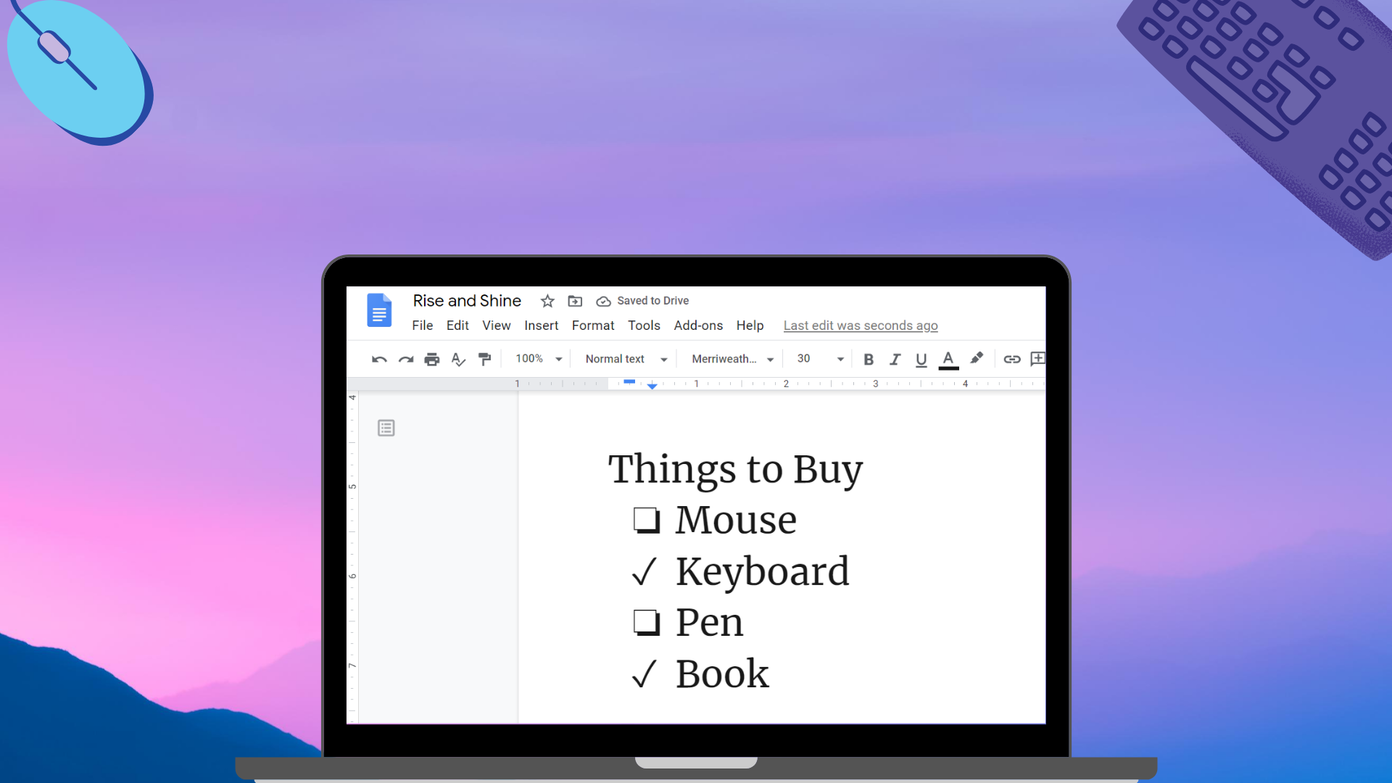
No entanto, as caixas de seleção não serão funcionais ou interativas. Ou seja, você não pode marcá-los diretamente. Você terá que realizar uma etapa adicional para concluí-los. Não se preocupe. Depois de dominar o truque, criar caixas de seleção no Google Docs será um jogo fácil.
Então, vamos começar com o PC primeiro, seguido pelo celular.
Nota: Usamos listas de verificação, caixas de seleção e marcas de verificação alternadamente na postagem.
Como inserir caixas de seleção no Google Docs no PC
Existem quatro métodos para criar listas de verificação no Google Docs a partir de um computador.
Método 1: criar uma lista de verificação usando listas com marcadores
Neste método, teremos a ajuda de diferentes tipos de listas com marcadores para criar listas de verificação. Aqui estão as etapas:
Passo 1: Abra o documento do Google Docs.
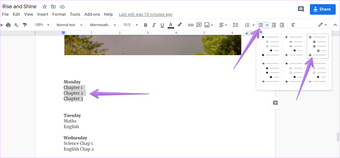
Passo 2: Selecione o texto para o qual deseja criar caixas de seleção. Clique na pequena seta para baixo ao lado da opção Lista de marcadores na barra de ferramentas. Escolha as caixas de seleção da lista

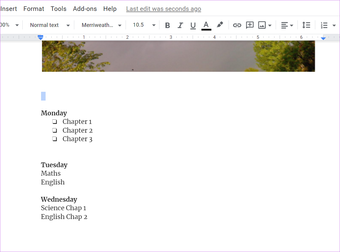
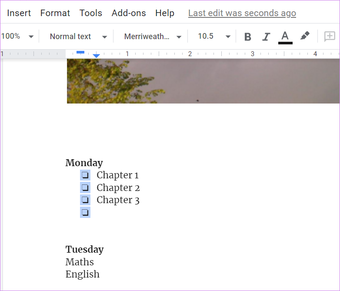
Esta é a aparência do seu texto.

Etapa 3: Para marcar os itens individuais, clique com o botão esquerdo uma vez em qualquer uma das caixas de seleção. Isso marcará todas as caixas de seleção.

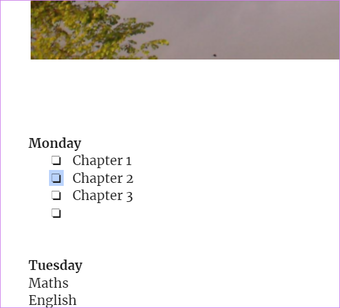
Passo 4: Clique mais uma vez na caixa de seleção ao lado do item que deseja riscar. Você perceberá que apenas aquela caixa será selecionada.

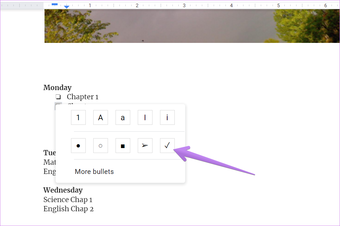
Etapa 5: Clique com o botão direito na caixa selecionada e selecione o ícone de marca de seleção na janela pop-up,

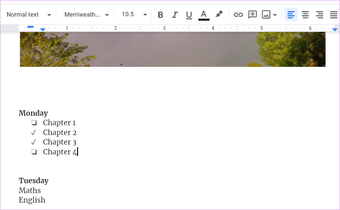
Repita as etapas 3 a 5 para todos os itens que deseja concluir.
Dica: Confira 3 maneiras de usar o Google Docs no modo escuro no Chrome.
Método 2: usando caracteres especiais
Outra maneira de adicionar caixas de seleção no Google Docs é usando caracteres especiais. Este método pode envolver várias etapas em comparação com o anterior. Se você não vir as listas de marcadores mencionadas acima, você pode usar este método.
Aqui estão as etapas:
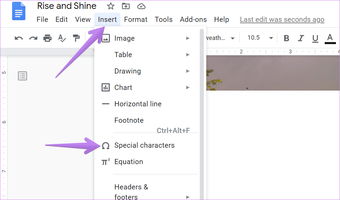
Passo 1: No documento do Google Docs, coloque o cursor antes do texto para adicionar uma caixa de seleção. Em seguida, vá para Inserir> Caracteres especiais.

Passo 2: Uma janela pop-up para adicionar caracteres especiais será aberta. Pesquise por quadrado e clique no tipo de quadrado de sua escolha para adicioná-lo ao seu texto.

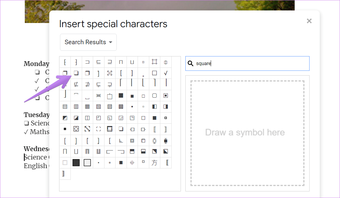
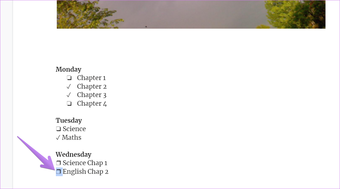
Isso adicionará a caixa ao lado de um item. Para adicionar a caixa a mais itens, você pode repetir as etapas acima ou copiar e colar a caixa ao lado do item da lista.
Etapa 3: Para completar um item da lista, selecione a caixa antes do item e vá para Inserir> Caracteres Especiais.

Passo 4: Procure uma marca de verificação. Vários itens aparecerão. Selecione seu ícone de marca de seleção favorito para substituir a caixa de seleção.

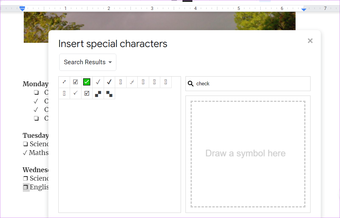
Da mesma forma, você pode repetir as etapas ou copiar e colar o ícone da marca de seleção para outros itens.

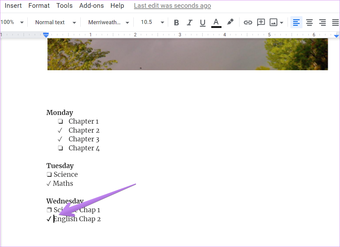
Dica profissional: Confira 5 dicas para facilitar o processo de adição de caracteres especiais no Google Docs.
Método 3: usando tachado
Com listas de marcadores simples e formatação de texto tachado, você pode criar suas listas de tarefas no Google Docs.
Selecione o texto e clique no ícone da lista com marcadores para adicionar listas com marcadores. Você pode usar marcadores simples ou adicionar caixas.

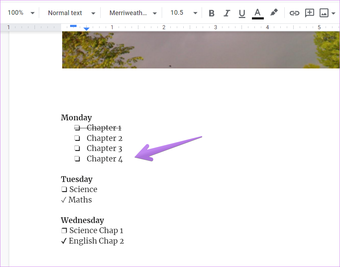
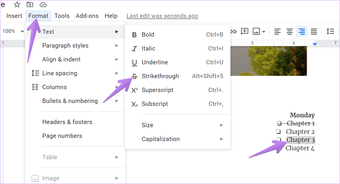
Para riscar um item, selecione seu texto e vá para Formatar> Texto> Tachado.

Método 4: Usando Emojis
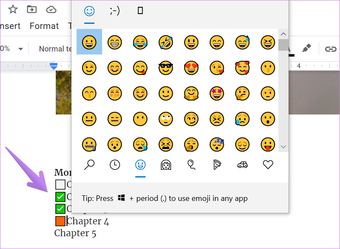
Por último, se você é um fã de emojis, pode pedir a ajuda deles para criar listas de verificação personalizadas no Google Docs. No Windows, use a tecla Windows +. (símbolo de ponto) e no Mac, pressione Control + Command + Espaço para abrir o painel de emoji.
Pesquise uma marca para localizar e adicionar o ícone de marca de seleção ao lado do item da lista. Da mesma forma, você pode escolher algum outro personagem para tarefas inacabadas, como caixas quadradas. Você pode até criar listas codificadas por cores, escolhendo um estilo diferente de emojis.

Também em Tecnologia de Orientação
Experimente outros aplicativos
Esses foram alguns dos métodos para adicionar caixas de seleção no Google Docs. Claro, eles não são tão simples quanto ter um recurso de lista de verificação adequado para adicionar ou remover uma tarefa com um clique. Mas se você quiser algo assim, deve verificar o Google Keep ou Google Tasks, os aplicativos de anotações e gerenciamento de tarefas do Google.
Próximo: Confundiu com as configurações do Google Docs? Descubra como redefinir várias configurações do Google Docs para seus valores padrão no próximo link.
O artigo acima pode conter links afiliados que ajudam a apoiar a Guiding Tech. No entanto, isso não afeta nossa integridade editorial. O conteúdo permanece imparcial e autêntico.
Fonte Adicione ao Google Notícias


