
No design gráfico, uma maneira simples de destacar algo é adicionar uma borda ao redor. Neste artigo, mostraremos como adicionar uma borda no Photoshop a imagens, formas e texto.
A melhor maneira de aumentar suas habilidades no Photoshop é praticar, praticar, praticar. Tente adicionar uma borda no Photoshop seguindo as etapas abaixo.
Como adicionar uma borda em torno de uma imagem no Photoshop
Imagine que você tenha uma foto ou imagem em que deseja adicionar uma borda no Photoshop. Você está planejando imprimir a imagem e emoldurá-la. Adicionar uma borda à imagem fará com que pareça que você adicionou um fosco interior.
Vamos imaginar também que você não quer que a borda cubra nem mesmo um pixel da própria imagem, então primeiro você precisará aumentar o tamanho da tela— a área de trabalho em torno de uma imagem dentro de uma janela de imagem — e, em seguida, adicione a borda nesse espaço extra. Felizmente, isso é simples de fazer no Photoshop.
- Abra sua imagem no Photoshop.

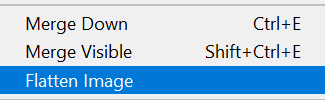
- Se a imagem tiver várias camadas, nivele a imagem selecionando Camada > Achatar imagem.
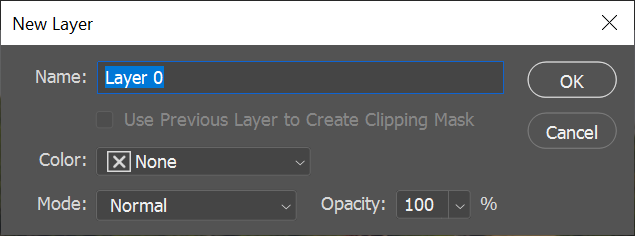
- Em seguida, vamos mudar a camada de fundo em uma camada regular que pode ser movida para um local diferente na ordem de empilhamento de camadas e assim você pode alterar seu modo de mesclagem ou sua opacidade. Selecionar Camada > Novo > Camada do plano de fundo. Como alternativa, clique duas vezes na camada no painel Camadas. Observe que seu novo nome será Layer 0. Selecione o OK botão.
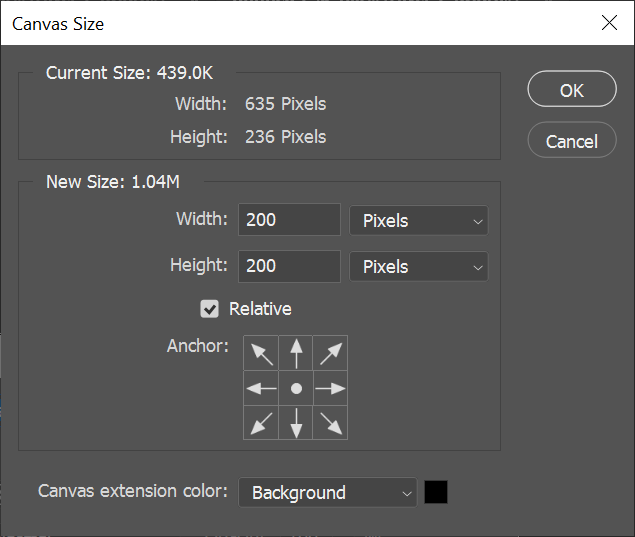
- Agora vamos tornar a tela maior. Selecionar Imagem > Tamanho da tela. Você deseja aumentar o tamanho da tela para acomodar a borda que deseja adicionar. Certifique-se de Relativo A caixa está marcada e a âncora está definida no meio da grade. Em seguida, insira o número de pixels pelo qual você deseja aumentar a tela. Lembre-se, metade dos pixels serão adicionados a cada borda da tela, portanto, se você quiser uma borda com 100 pixels de largura, precisará aumentar a largura e a altura da tela em 200 pixels cada.
- Agora temos uma imagem com uma tela expandida.
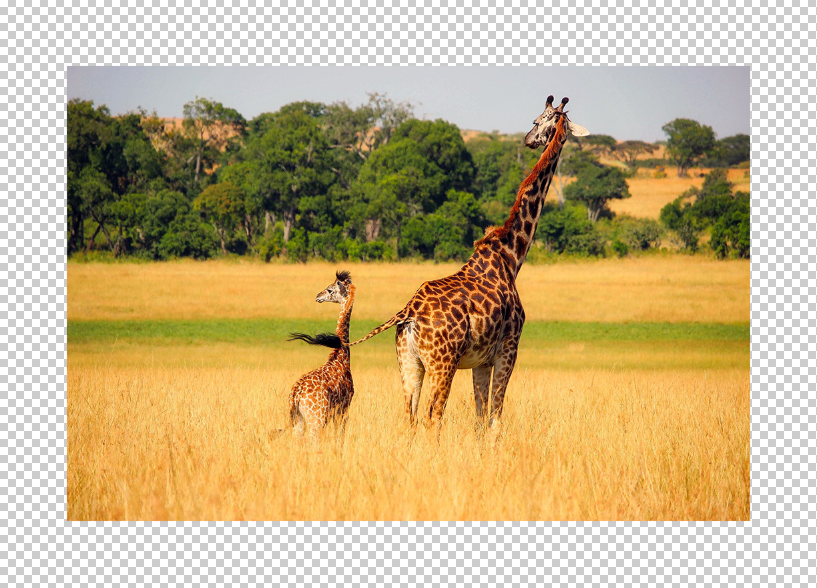
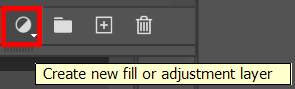
6. Para adicionar uma borda, selecione o Criar um novo preenchimento ou camada de ajuste botão no painel Camadas e escolha Cor sólida da lista.
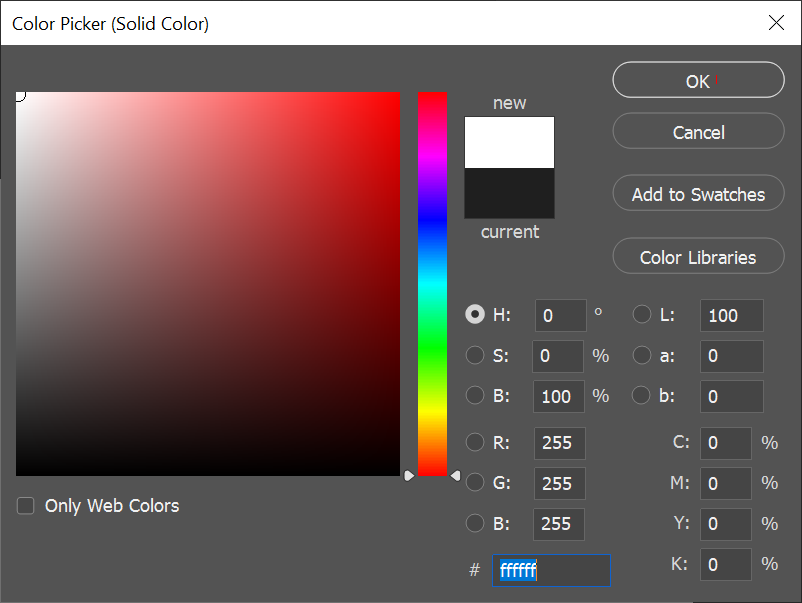
7. Na janela Color Picker, escolha a cor desejada para a borda e selecione o OK botão.
8. Finalmente, no painel Layers, arraste a camada de preenchimento de cor que você acabou de criar abaixo da camada da imagem.
Agora sua imagem deve ter uma borda ao redor. Você pode salvá-lo, mas lembre-se de Salvar como… para que você não salve sobre sua imagem original.
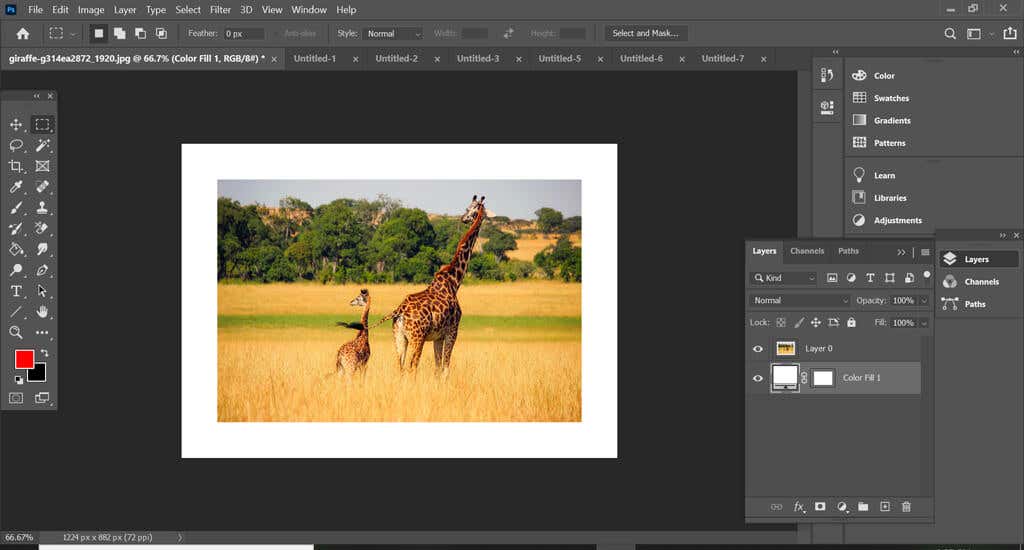
Brinque com a cor da borda clicando duas vezes na camada Color Fill e escolhendo uma cor diferente, e tente alterar a espessura da borda reajustando o tamanho da tela (Imagem > Tamanho da tela). Insira números negativos para tornar a tela menor.
Como adicionar uma borda a uma forma no Photoshop
Em seguida, vamos aprender como adicionar uma borda a uma forma no Photoshop.
- Abra um arquivo ou crie um novo documento no Photoshop.
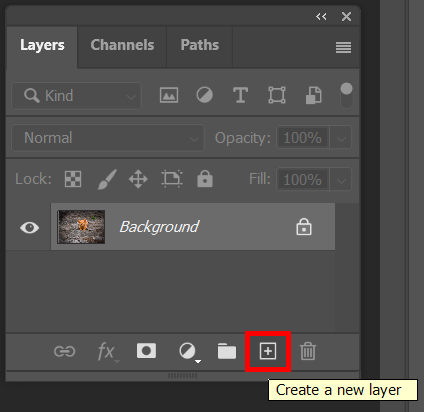
- Crie uma nova camada usando o botão na parte inferior do painel Camadas ou selecionando Camada > Novo > Camada ou usando o atalho de teclado Mudança + Ctrl + N.
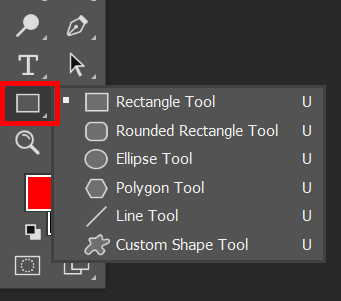
- Na caixa de ferramentas, selecione uma ferramenta de seleção de contorno. Você pode escolher a Ferramenta Retângulo, a Ferramenta Retângulo Arredondado, a Ferramenta Elipse, a Ferramenta Polígono ou a Ferramenta Forma Personalizada.
- Selecione a ferramenta e arraste-a sobre a tela para que sua imagem seja enquadrada.
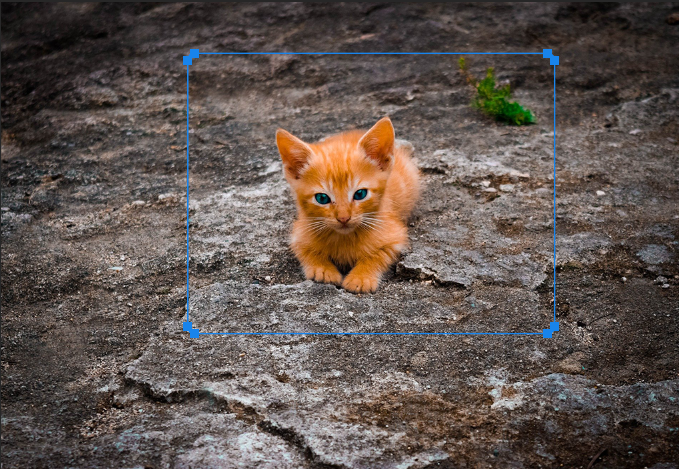
- Selecione os Jogada ferramenta para ajustar as bordas do quadro que você criou.
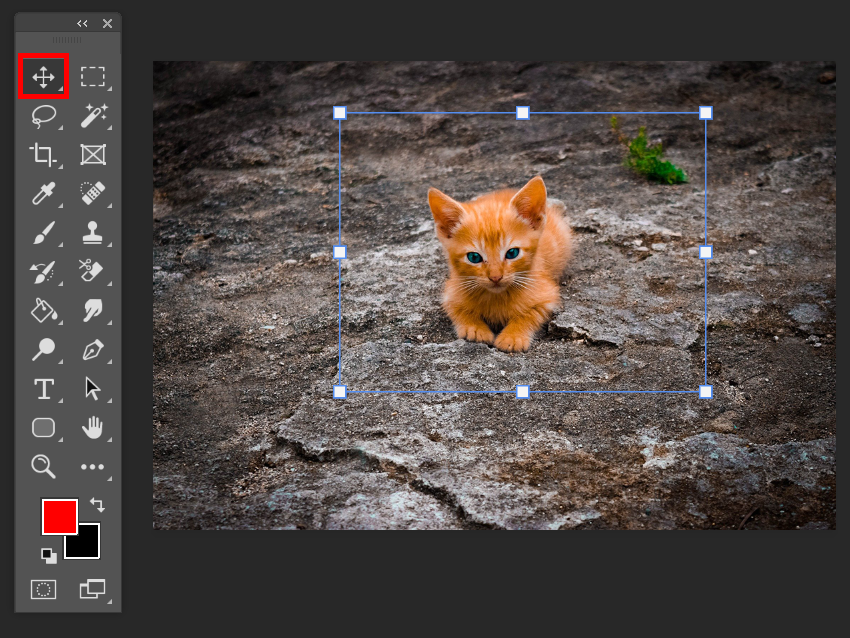
- Com qualquer ferramenta de seleção de contorno que você usou na etapa 3 selecionada, certifique-se de Encher está configurado para Nenhum na barra de opções.

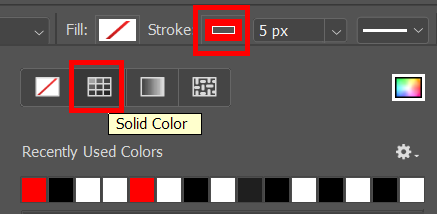
- Agora vamos adicionar um Stroke ao quadro, criando a borda. Na barra de opções, escolha o tipo de traço desejado (cor sólida, gradiente ou padrão) e sua cor. No exemplo abaixo, selecionamos um traço sólido em vermelho. Para acessar mais opções de cores, selecione o Color Picker—a caixa multicolorida à direita.
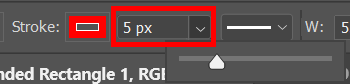
- Em seguida, selecione a espessura do Traço. Você pode digitar o número de pixels ou pode usar o controle deslizante para selecionar a espessura do traço.
- Agora você deve ver a borda ao redor do quadro que você criou.
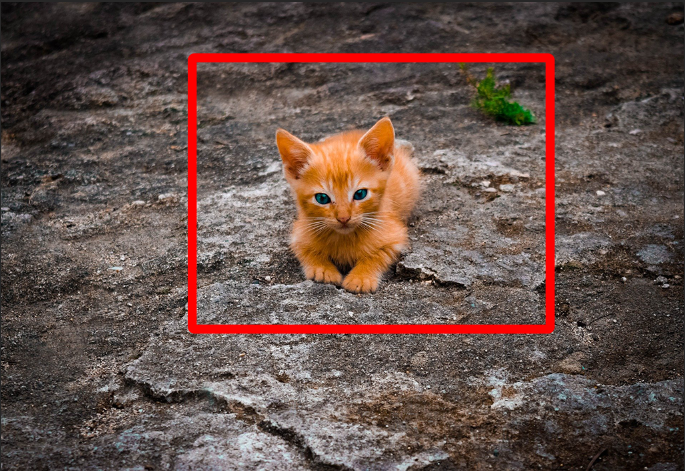
Tenha certeza de Salvar como… para não sobrescrever a imagem original.
Como adicionar uma borda ao texto no Photoshop
No Photoshop, adicionar uma borda ao texto é chamado de contorno. O processo de contorno é semelhante a adicionar um traço a um quadro como fizemos no exemplo acima.
- Crie ou abra um novo documento no Photoshop.
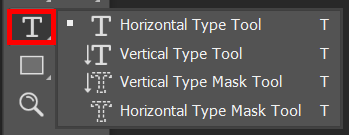
- Selecione os Horizontal ou Tipo vertical ferramenta e digite seu texto.
- No painel Camadas, clique com o botão direito do mouse na camada Texto e selecione Opções de mistura ou selecione Camada > Estilo de Camada > Opções de mistura.
- Na caixa de diálogo Estilo de camada que aparece, selecione Acidente vascular encefálico da lista à esquerda.
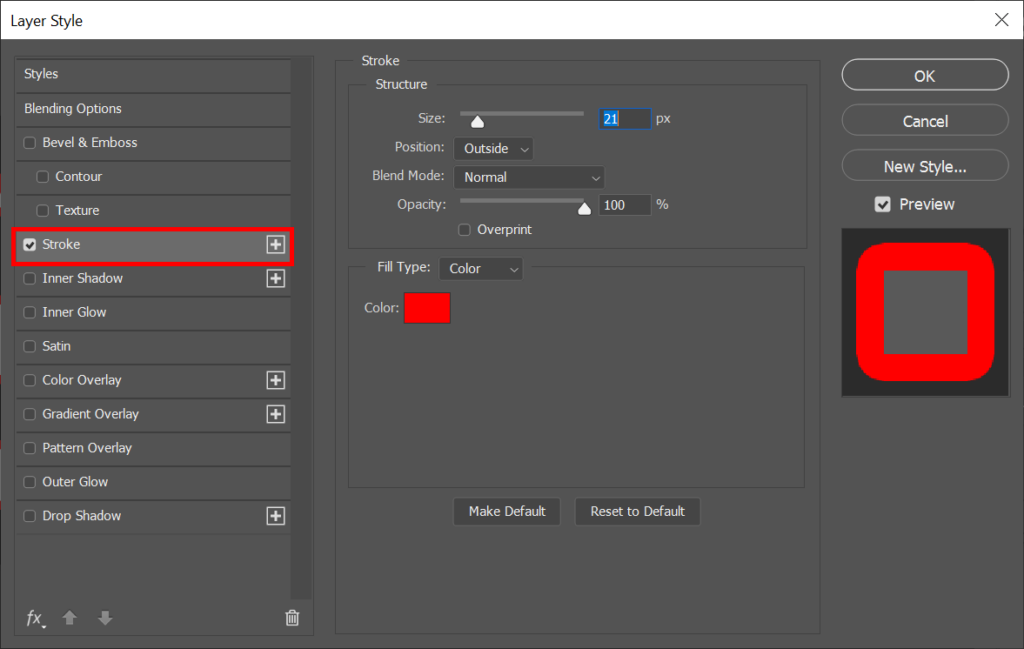
- Com Stroke selecionado na caixa de diálogo Layer Style, você pode ajustar a aparência dos contornos do texto. Defina a espessura do contorno inserindo um número de pixels ou usando o Tamanho controle deslizante.
- Colocou o Posição do traço para Dentro, Fora ou Centro. Se você tem o Visualizar marcada, você verá os efeitos de suas escolhas em seu documento.
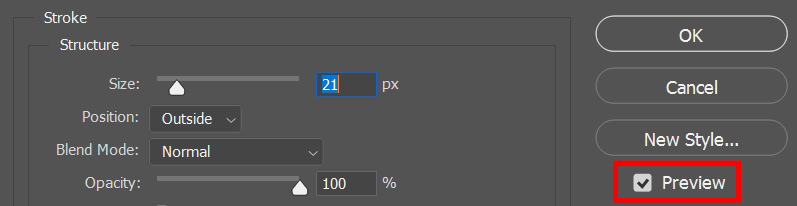
- Selecione os Modo de mistura e Opacidade. (Aprenda tudo o que você sempre quis saber sobre esse tópico em nosso guia para mesclagem no Photoshop.)
- A seguir, selecione o Tipo de preenchimento para Cor, Gradiente ou Padrão. Se você escolher Cor, use o seletor de cores para selecionar a cor dos contornos do texto. Quando terminar, selecione OK.

O Photoshop está repleto de recursos e funcionalidades. Para continuar aprendendo, confira nosso artigo sobre como mascarar no Photoshop e, em seguida, coloque seu novo conhecimento em prática fazendo uma troca de rosto no Photoshop!
Fonte Adicione ao Google Notícias


