
Você se viu em uma posição em que precisava adicionar uma assinatura a um documento digital? Talvez você esteja assinando um contrato ou adicionando um sinalizador profissional a uma carta. Se você estiver imprimindo o documento, basta assiná-lo depois de impresso. Claro, as coisas são um pouco mais complicadas se você quiser enviar o documento por e-mail ou imprimir muitas cópias do mesmo documento.
Felizmente, se você se encontrar em uma posição em que precisa de uma assinatura em um Documento Google e deseja algo um pouco mais profissional do que apenas digitar seu nome, existem algumas maneiras de adicionar um.
Usando as ferramentas de desenho integradas
Esta é uma boa opção se você tiver um tablet de desenho ou tela sensível ao toque. Também é bastante utilizável se você tiver apenas um mouse, mas pode não parecer tão bom quanto uma assinatura normal.
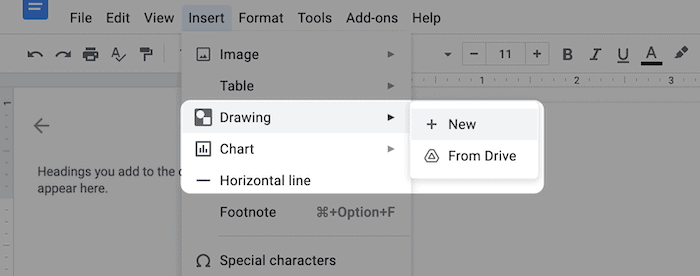
Para usar as ferramentas de desenho para uma assinatura, vá para o documento do Google no qual deseja inserir uma assinatura. Clique em “Inserir -> Desenho…” na parte superior do documento e, em seguida, em Novo.
Isso abre uma tela de desenho que é uma ferramenta útil para quando você deseja desenhar uma imagem para o seu documento. Você pode adicionar linhas, setas, formas, texto e até mesmo importar uma imagem para a ferramenta de edição. Porém, por enquanto, vamos usar a ferramenta Scribble para escrever nossa assinatura.
Você pode encontrá-lo no menu suspenso “Selecionar linha”.
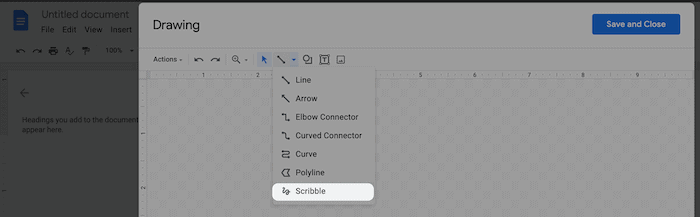
Isso permite que você desenhe "forma livre" na tela, o que significa que você pode rabiscar o que quiser nela, como sua assinatura! Além do mais, se você tiver um tablet de desenho ou uma tela sensível ao toque, poderá desenhar uma assinatura diretamente na tela.
Quando você desenha sua primeira linha, uma série de ferramentas aparece no canto superior direito.
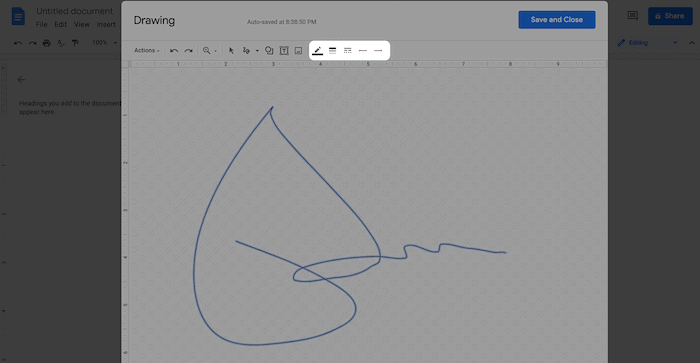
Eles permitem definir a espessura, a cor e a consistência das linhas. A última linha que você desenhou é destacada em azul.
Assim que terminar, clique no botão “Salvar e Fechar”, e sua imagem aparecerá no documento.
Usando um complemento
Se usar as ferramentas do Google não produz os resultados desejados, você pode tentar um add-on. Vá para “Add-ons -> Get add-ons…” na barra de ferramentas para procurar uma extensão do Google Doc adequada.
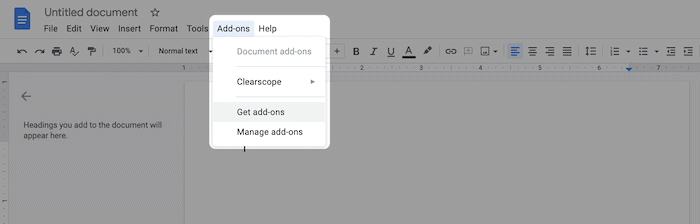
Embora você esteja livre para experimentar, pesquisar e usar o complemento que melhor se adapta a você, existem algumas boas opções.
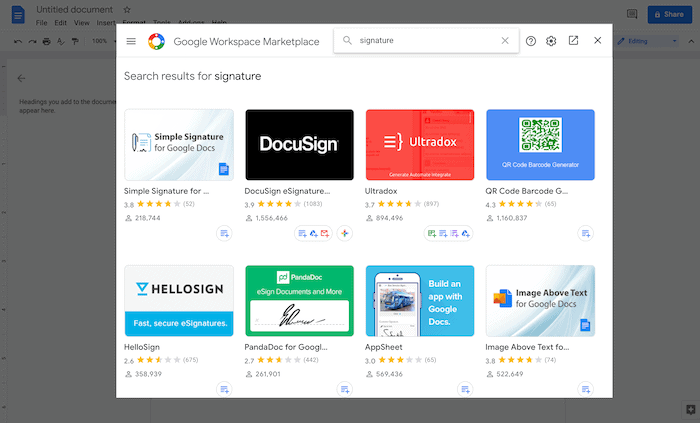
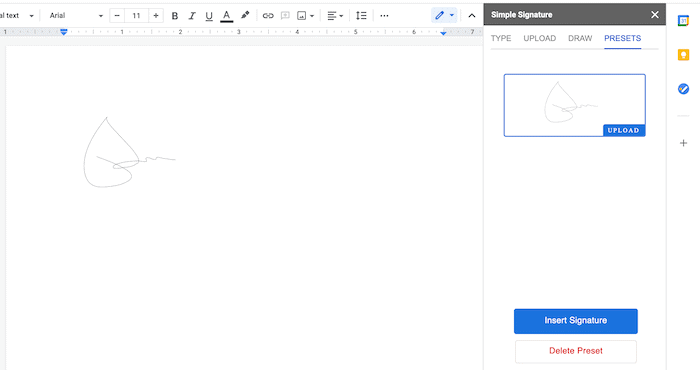
“Simple Signature for Google Docs” é um add-on gratuito básico que é fácil de usar. Primeiro digite ou desenhe sua assinatura na barra lateral.

Em seguida, insira-o no seu documento.
Você também pode querer considerar uma solução de assinatura de documento avançada, como DocuSign ou HelloSign, embora existam muitas soluções para escolher.
Inserindo uma imagem
Se o desenho digital não é para você, talvez voltar ao papel seja a solução. Obviamente, você precisará colocar a assinatura em papel em um espaço digital para que possa usá-la em seu documento. Isso exigirá um scanner, portanto, se você tiver um, está pronto para começar.
A maneira mais fácil de fazer isso é assinar uma folha de papel em branco ou obter uma carta com sua assinatura. Use o scanner para digitalizar e recorte a imagem de forma que apenas a assinatura permaneça.
Em seguida, importe-o para o Google Docs clicando em “Inserir -> Imagem -> Carregar do computador” na barra de ferramentas.
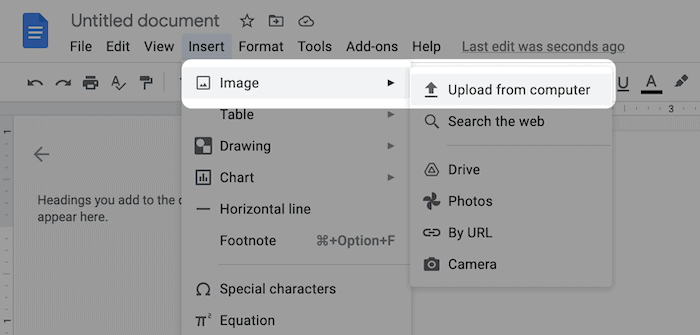
Depois de escolher o arquivo, ele será carregado.
Você também pode salvar o documento, imprimi-lo, assiná-lo no papel e, em seguida, digitalizar tudo e usar isso. No entanto, você pode notar uma queda na qualidade do texto após o processo de impressão e digitalização.
Usando uma fonte cursiva
Se desenhar uma assinatura não estiver funcionando e você não conseguir digitalizar uma, você pode usar uma fonte com estilo de script. Seria uma tarefa árdua examinar cada fonte instalada em seu sistema para encontrar uma que parecesse boa, então, se você quiser ir direto ao ponto, pode usar ferramentas online que escrevem seu nome em um estilo de assinatura.
Uma boa opção é a ferramenta de assinatura de fonte do Online Signature:
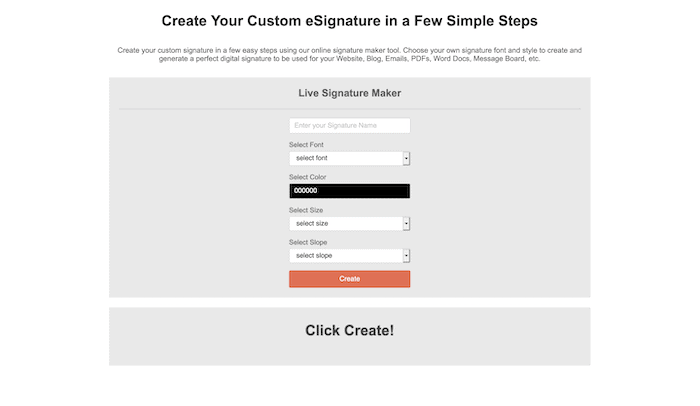
Existem muitas opções para escolher, então você pode criar uma assinatura que se adapte ao seu estilo. Você também pode definir o tamanho da sua assinatura e até mesmo adicionar uma inclinação a ela, se desejar.
Assinando
Pode parecer complicado (se não impossível!) À primeira vista adicionar uma assinatura a um Documento Google digital. Ao usar uma ampla gama de ferramentas à sua disposição, no entanto, você pode adicionar uma assinatura de aparência profissional aos seus documentos.
Se você gostaria de saber mais sobre como assinar documentos em um espaço digital, já escrevemos sobre isso. Você deseja adicionar sua assinatura a um Documento Google e, em caso afirmativo, qual ferramenta você usa? Deixe-nos saber na seção de comentários abaixo!
Relacionado:
Este artigo é útil?
Tom Rankin é redator de conteúdo de qualidade para WordPress, tecnologia e pequenas empresas. Quando ele não está colocando os dedos no teclado, ele pode ser encontrado tirando fotos, escrevendo músicas, jogando no computador e falando na terceira pessoa.
Fonte Adicione ao Google Notícias


