
Se você tem um iPhone, mas não tem o iTunes, pode achar difícil definir o toque de sua escolha. A Apple oferece uma seleção de músicas predefinidas, mas e se você quiser usar sua música favorita?
Infelizmente, a Apple tornou as coisas um pouco complicadas ao estipular que você pague e baixe a música do iTunes para usá-la como toque. Mas há maneiras de contornar isso.
Neste artigo, discutiremos como adicionar um toque ao seu iPhone sem usar o iTunes.
O que você precisará
Antes de nos aprofundarmos na adição do seu toque, há algumas coisas que você precisa fazer primeiro.
- A música que você deseja definir como toque precisará ser baixada no telefone e salva na Biblioteca de músicas do iPhone. Como alternativa, você pode importar e salvar a música em seus arquivos da Apple. Certifique-se de fazer isso. Caso contrário, as etapas a seguir não funcionarão.
- Você também precisará ter o Banda de garagem aplicativo instalado no seu iPhone. O GarageBand é um aplicativo desenvolvido para uso em dispositivos Apple, como iPhones, iPads e computadores Mac, e permite que os usuários criem podcasts e arquivos de música. Geralmente vem como um aplicativo nativo, mas você pode baixá-lo gratuitamente na loja de aplicativos, se não o tiver.
Depois de adicionar a música escolhida ao seu dispositivo e instalar o GarageBand, podemos começar.
Para usar o iTunes para criar seu toque, primeiro você precisa criar uma música personalizada antes de defini-la como toque.
Criando seu novo toque no seu iPhone
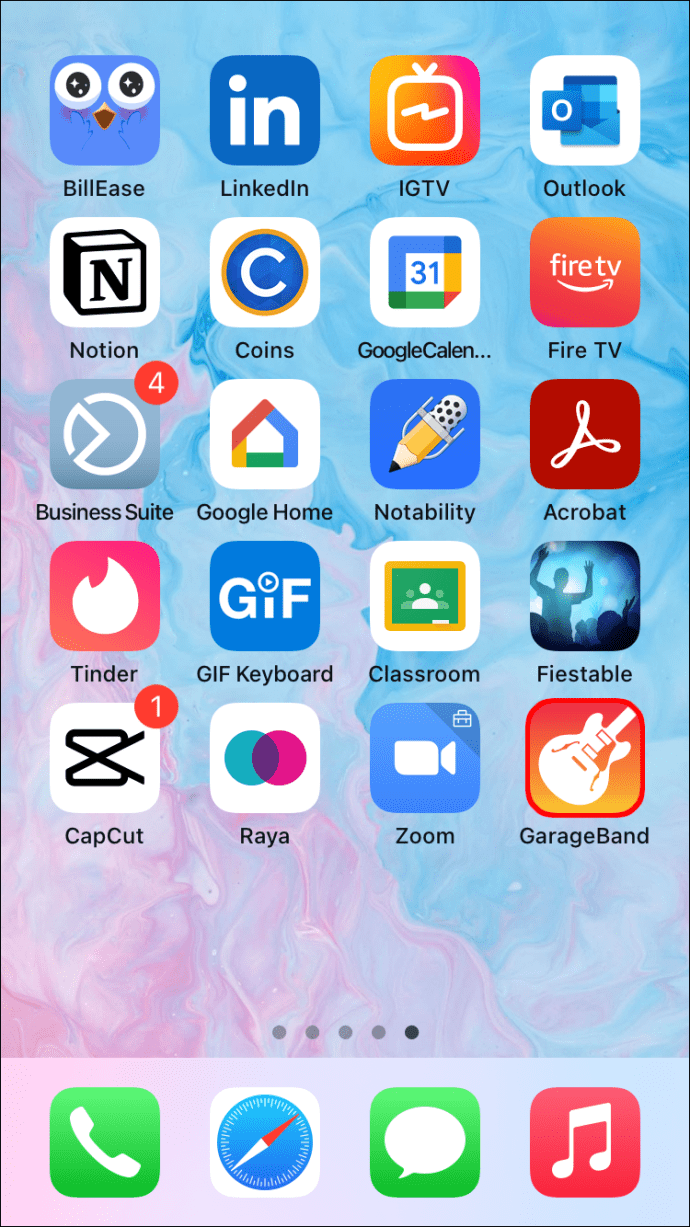
- Inicie o Banda de garagem aplicativo.
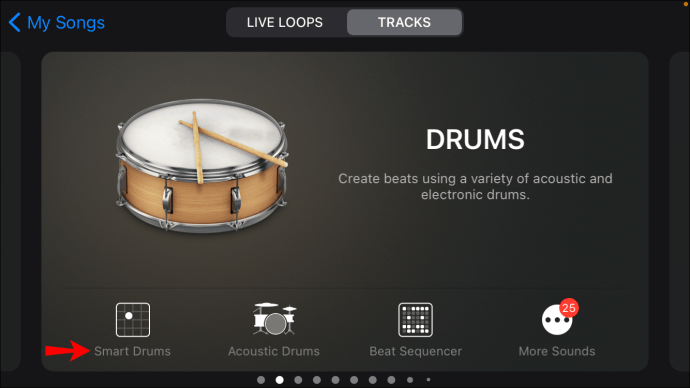
- A seguir, abra o Faixas seção, deslize até encontrar Bateriatoque em Tambores Inteligentese, por fim, selecione o Botão de visualização para levá-lo à seção de edição. A Apple descreve este botão como uma série de linhas mais longas e mais curtas.
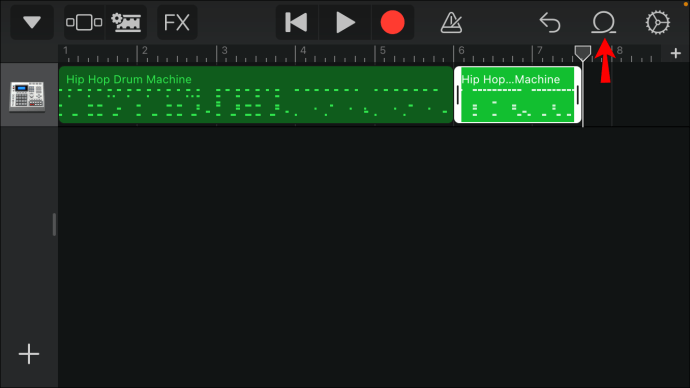
- Em seguida, você precisará tocar no botão Ícone de loop na parte superior da tela. Este botão permite que você procure sua música.
- Escolha o arquivos guia e encontre a música que deseja usar. Depois de localizar a música, pressione-a por alguns segundos e ela será importada. Se você não vir a música que está procurando, clique no botão Procurar itens no botão do aplicativo Arquivos para procurá-lo.
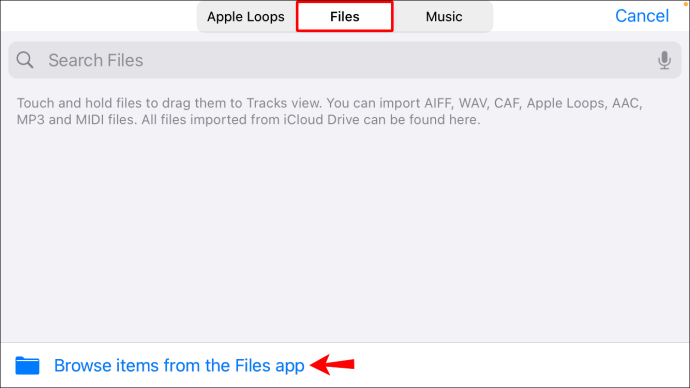
- aperte o Botão Reproduzir para percorrer a faixa para ver onde deseja que a música comece a tocar quando o telefone tocar. Na parte superior da tela de edição, você verá o que parece ser uma régua com um pino deslizante vertical anexado a ela. Deslize este pino até o ponto em que deseja que o toque comece.
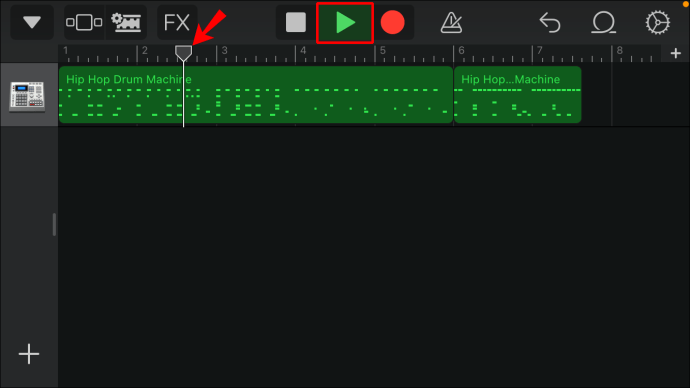
- Quando estiver satisfeito com a localização do alfinete, clique duas vezes na música. Uma seleção de opções irá aparecer. Escolher Dividir. Em seguida, arraste o ícone com a tesoura para baixo para recortar sua música no ponto selecionado.
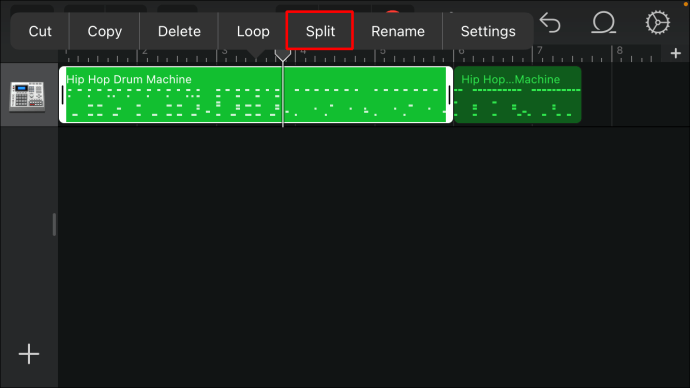
- Agora, toque duas vezes na parte da música que você não deseja manter. Um menu irá aparecer. Selecionar Excluir para removê-lo da área de trabalho.
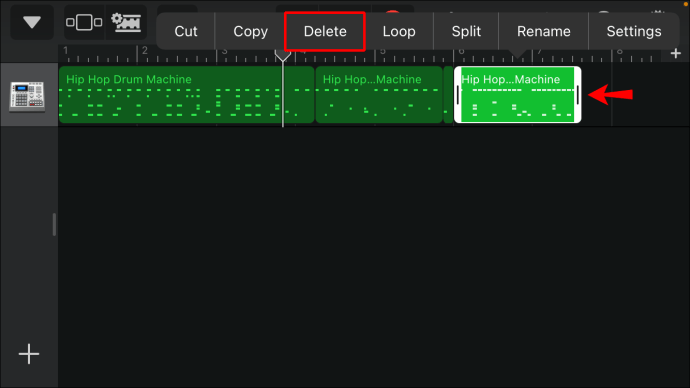
- Em seguida, toque na seta voltada para baixo no canto superior esquerdo da tela. Em seguida, no menu, escolha Minhas músicas.
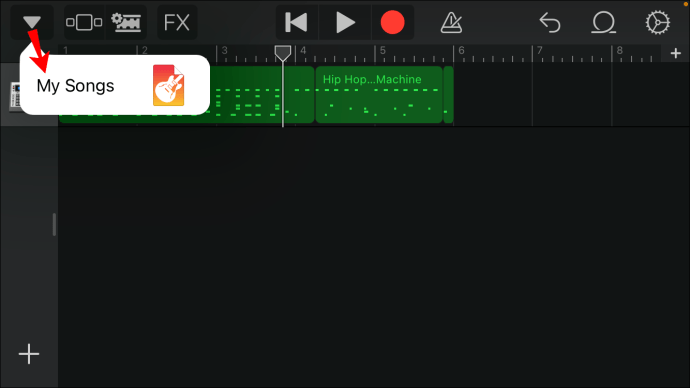
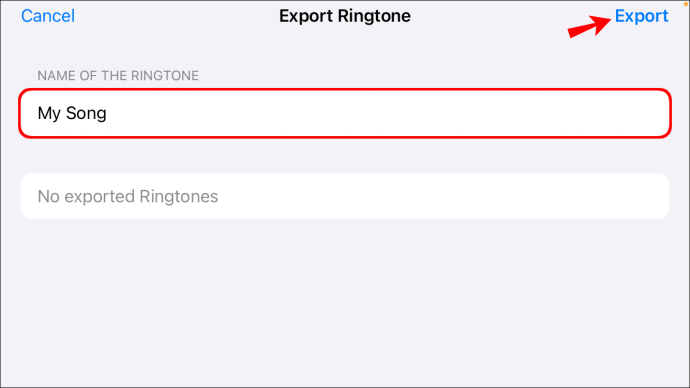
- Toque e segure o projeto de música e escolha Compartilhar. No menu, selecione toque Seguido por Continuar. Em seguida, nomeie a música. Em seguida, selecione Exportar. Isso salvará seu novo toque.
- Surgirá então uma opção Use o som como. Se você clicar nele, ele permitirá que você defina a música como toque ou atribua-a a um contato. Como alternativa, toque em OK para salvar o toque para que você possa defini-lo manualmente em um estágio posterior.
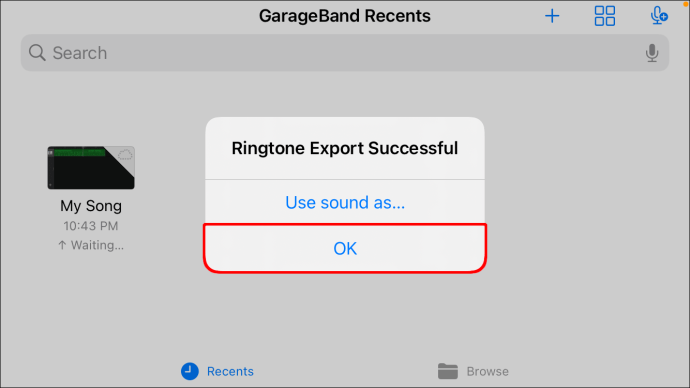
É importante notar que quando você exporta a música, seu iPhone corta automaticamente a música para uma duração de 30 segundos. Portanto, se você quiser que apenas um trecho da música seja reproduzido (menos de 30 segundos), será necessário cortá-lo dos dois lados. Isso permite que você crie o segmento desejado. Para fazer isso, repita os passos 5 a 7.
Configurando sua música personalizada como toque no seu iPhone sem usar o iTunes
Se você selecionou OK e acabou de salvar a música, e agora você quer defini-la como seu toque, estas são as etapas a seguir:
- Abra seu iPhone e navegue até Definições (o pequeno ícone de engrenagem cinza).
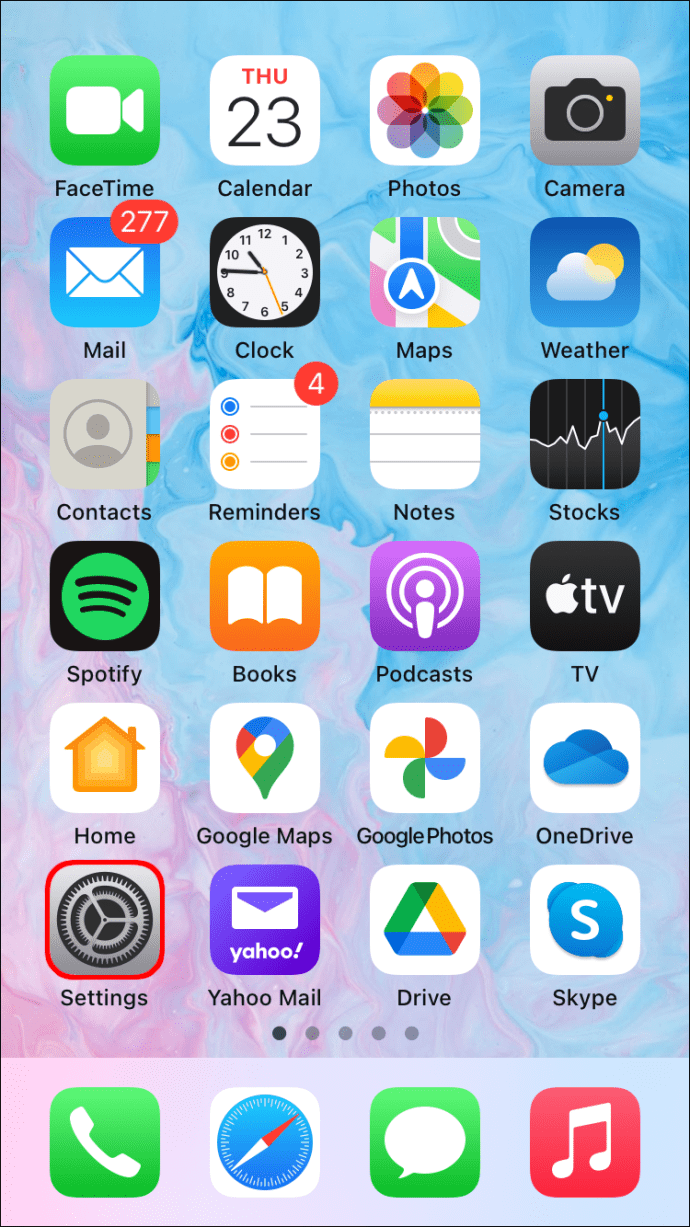
- Então escolha Sons e haptics.
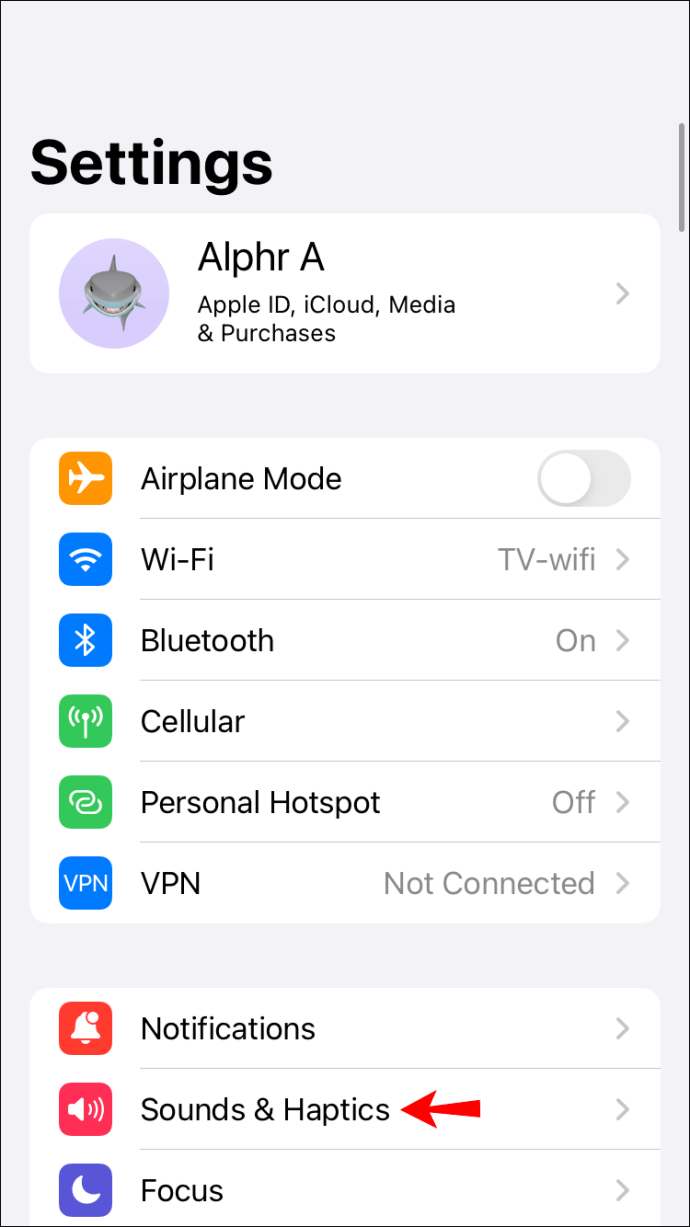
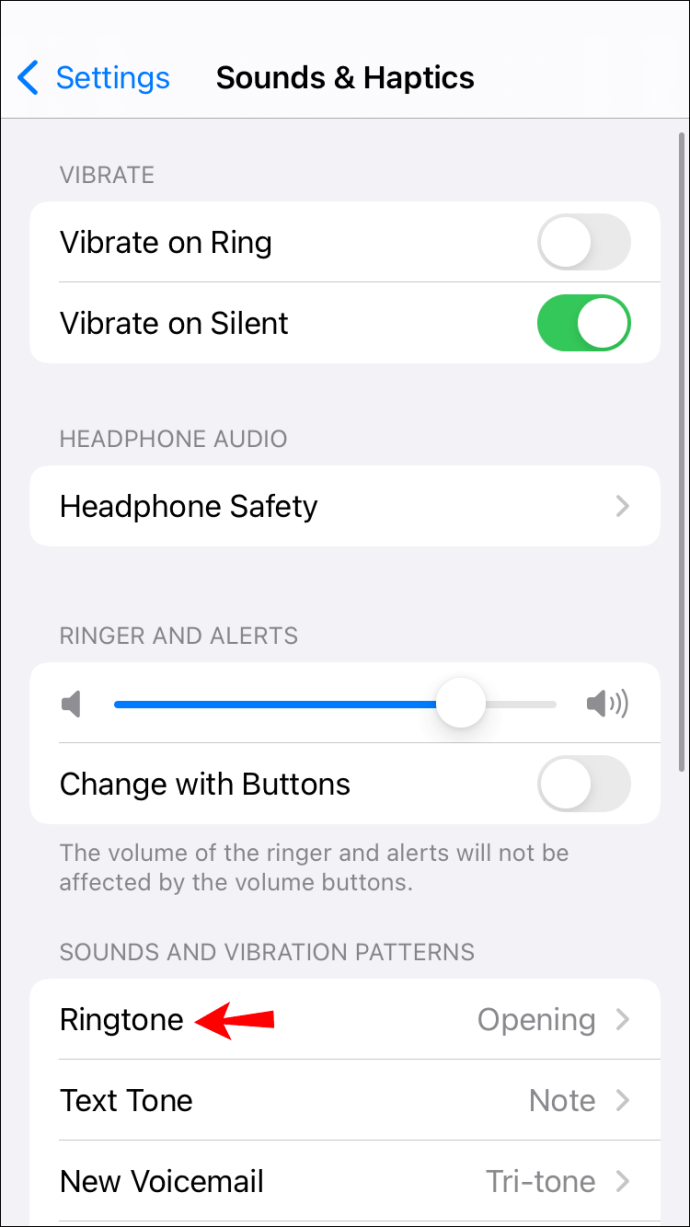
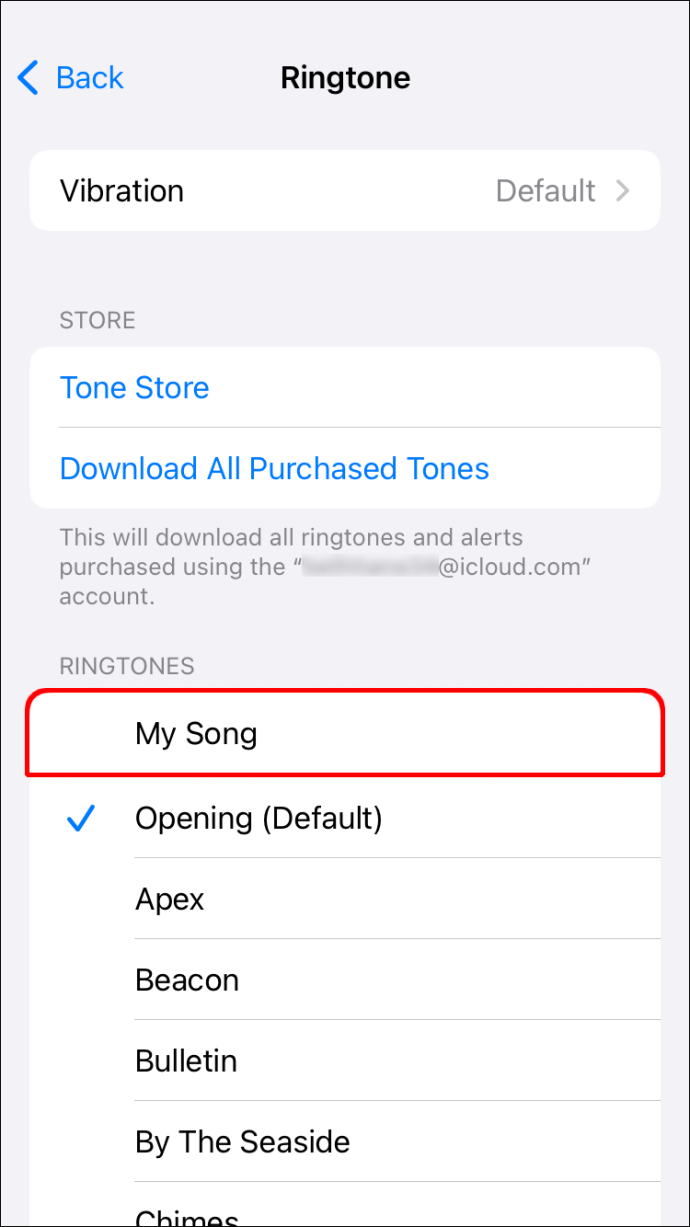
- A partir deste menu, escolha toque. Uma lista de todos os toques disponíveis será suspensa. Seu toque recém-criado deve aparecer no topo desta lista.
- Toque na música para defini-la como toque.
perguntas frequentes
Esta seção inclui mais respostas para suas perguntas sobre toques do iPhone.
Posso adicionar um memorando de voz como toque no iPhone?
Sim! Você pode se lembrar dos dias em que gravava músicas como memorandos de voz e definia suas músicas favoritas como toque. Embora a Apple tenha dificultado esse processo, você ainda pode atribuir um memorando de voz ao seu toque. Aqui está o que você precisa fazer:
1. Grave seu memorando de voz. Toque no três pontos na gravação que você gostaria de usar.
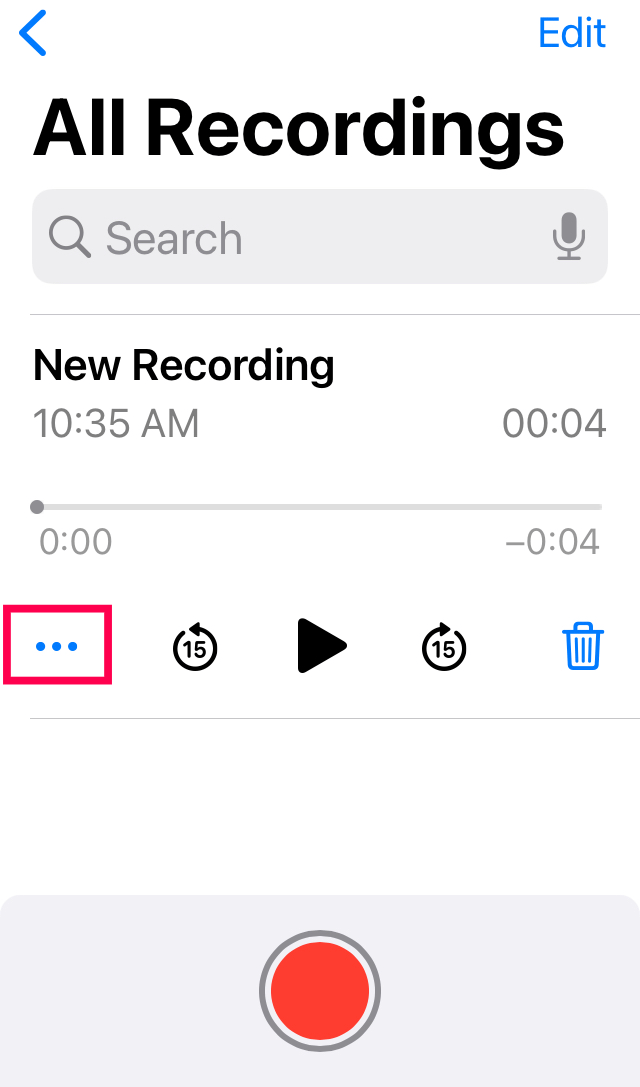
2. Selecione Salvar em arquivos.
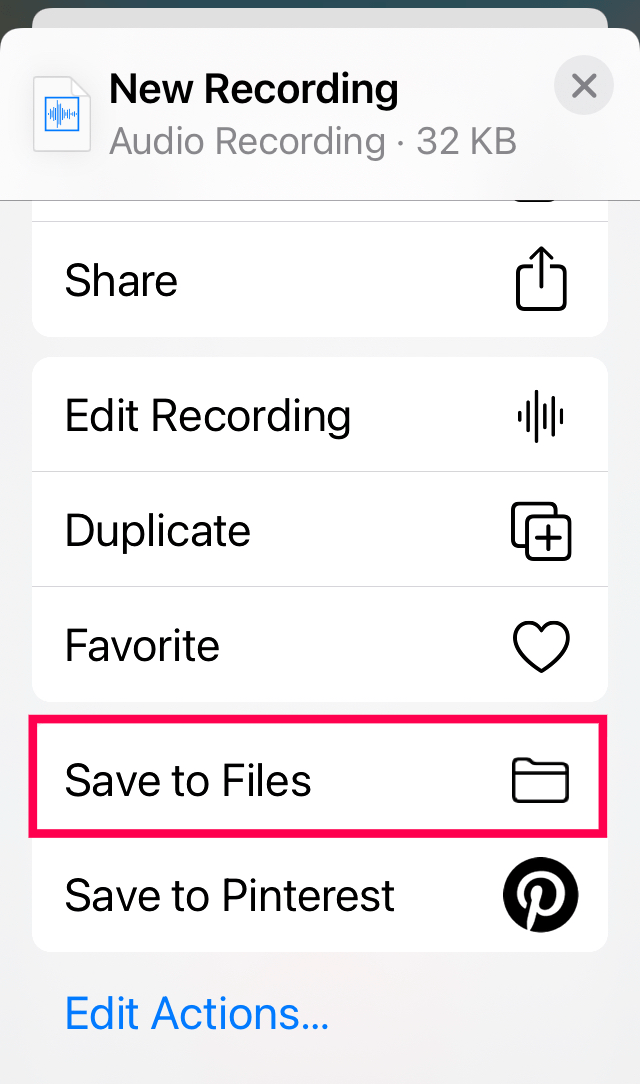
3. Selecione o local do arquivo e toque em Salvar.
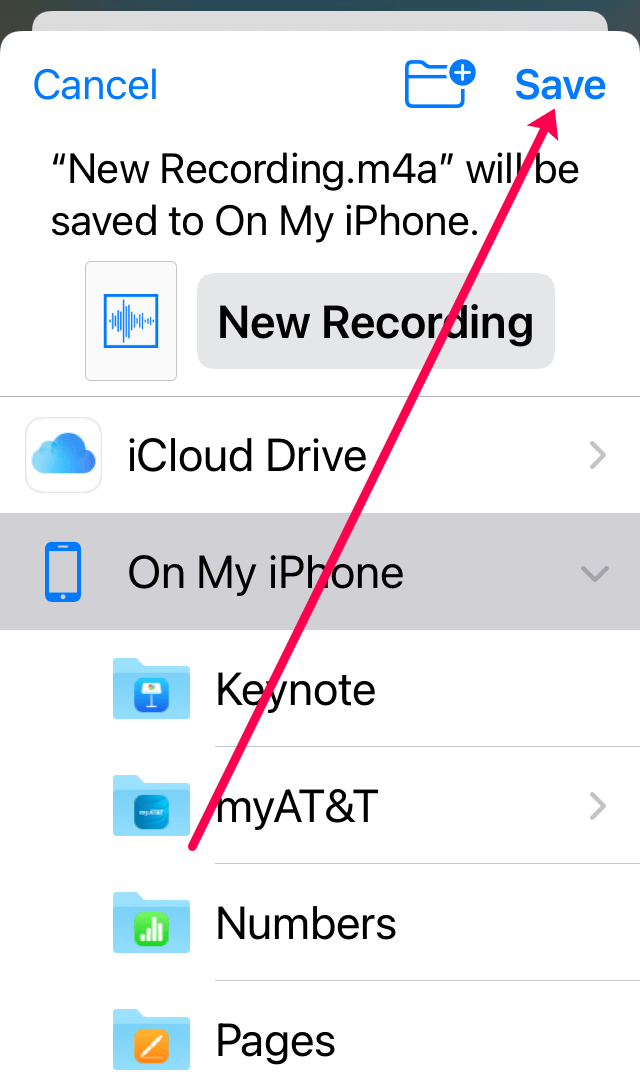
Agora, você pode seguir as mesmas etapas acima e carregar o arquivo no GarageBand para definir seu novo toque.
Toque do iPhone criado e definido
Criar e definir um novo toque no seu iPhone é um desafio se você não usa o iTunes. Mas se você seguir as etapas acima, ouvirá sua música favorita sempre que seu telefone tocar.
A única coisa que você precisa se preocupar é com qual música você quer ouvir!
Você criou e definiu um toque no seu iPhone sem usar o iTunes? Você usou alguma das dicas deste guia? Deixe-nos saber na seção de comentários abaixo.
ViaAdicione ao Google Notícias


