
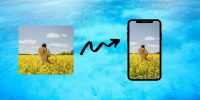
Os dispositivos Android têm muitas telas iniciais diferentes. O problema é que, quando você escolhe uma imagem como papel de parede de fundo, ela se estende por todas as telas ou apenas se repete. Embora isso possa ser bom, às vezes você quer ver algo diferente. Aqui, mostraremos como adicionar um papel de parede diferente a cada tela inicial do Android, com o Multipicture Live Wallpaper.
Leia também:Como transformar uma imagem em papel de parede no Android (e torná-la adequada)
O que o Multipicture Live Wallpaper faz?
Multipicture Live Wallpaper divide todas as suas telas iniciais para que o papel de parede e/ou plano de fundo possam ser escolhidos para cada tela independentemente das outras telas. Apesar do nome, você não pode ter diferentes papéis de parede animados em cada tela – apenas imagens estáticas. Se você preferir papéis de parede ao vivo, considere esses papéis de parede de clima ao vivo.
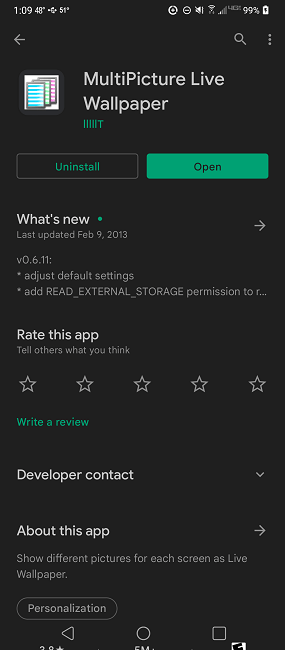
Adicionando uma imagem a uma tela inicial do Android
Multipicture Live Wallpaper é um papel de parede ao vivo, então você precisará defini-lo como seu papel de parede, assim como faria com qualquer outro papel de parede ao vivo no Android. Depois de instalar o aplicativo, siga estas etapas:
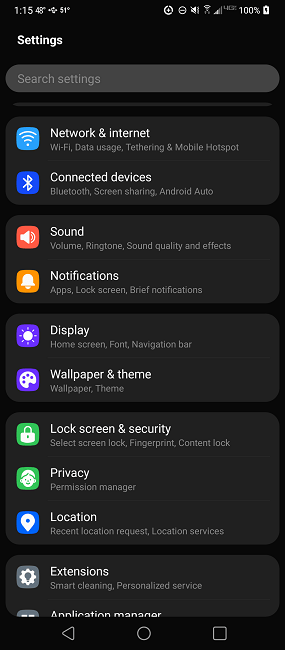
- Abra “Configurações” (no seu dispositivo, não no aplicativo) e selecione “Papel de parede e tema”. Você também pode pressionar longamente em uma área vazia da tela e selecionar “Papel de parede e tema” quando aparecer na parte inferior.
- Role para baixo até ver "papéis de parede" ao vivo.
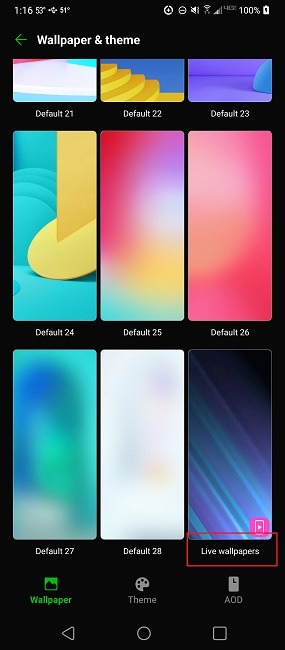
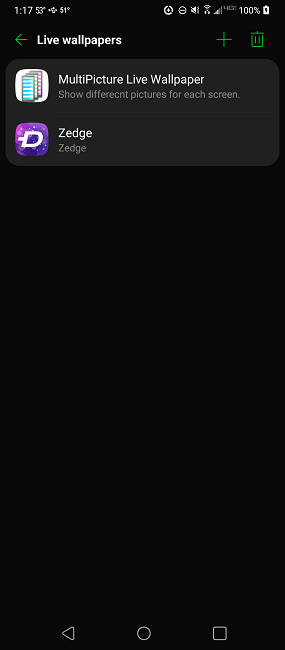
- Selecione “MultiPicture Live Wallpaper” para ser levado diretamente ao MultiPicture Live Wallpaper para configurar tudo.
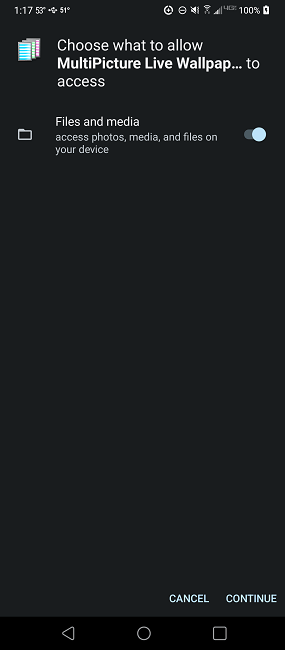
- Permita que o MultiPicture Live Wallpaper acesse seus arquivos e mídia.
Por padrão, o aplicativo começará a mostrar imagens da sua Galeria. Toque em uma imagem e, em seguida, toque em “Configurações”, que aparecerá na parte inferior. Não toque em “Aplicar”.
Leia também:5 dos melhores aplicativos de papel de parede do clima ao vivo para Android

Como o aplicativo é um aplicativo de papel de parede ao vivo, ele deseja que você selecione uma pasta como a origem das imagens. Isso apenas mudará o papel de parede da tela inicial do Android para uma apresentação de slides. Para mostrar um papel de parede diferente em cada tela inicial do Android, você deve atribuir cada página individualmente.
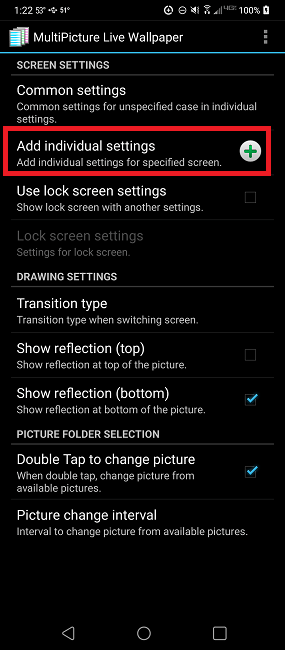
- Em "Configurações de tela", selecione "Adicionar configurações individuais".
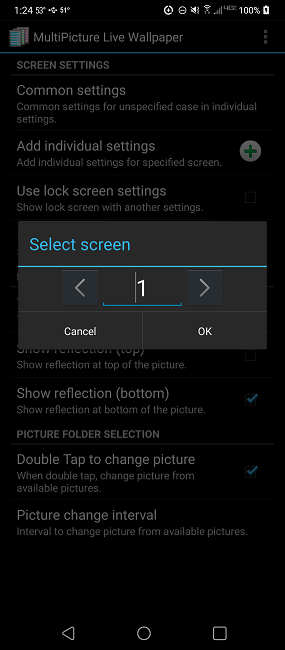
- Deixe a configuração em “1” para ajustar sua primeira tela inicial e toque em “OK”.
- Toque em “Configurações da tela 1”.
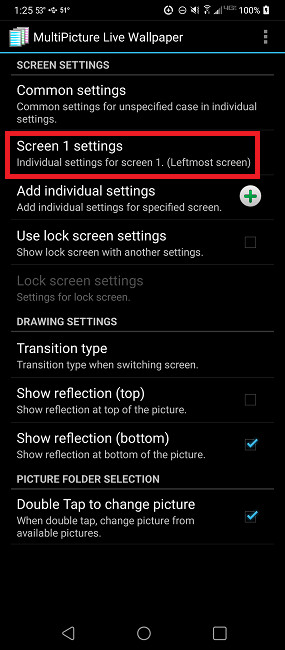
- Toque em “Fonte da imagem”. Você também pode ajustar a cor de fundo (se uma imagem não caber totalmente na tela), cortar/redimensionar uma imagem e muito mais.
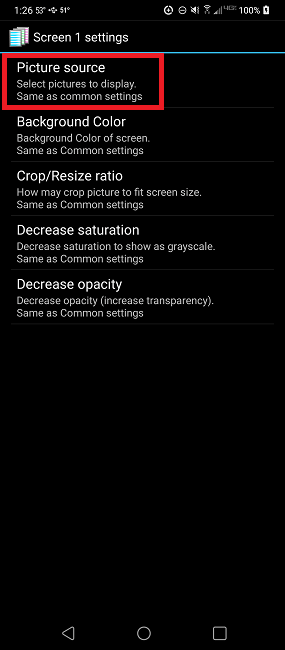
- Selecione “Single Picture”, caso contrário, você terá apenas uma apresentação de slides.
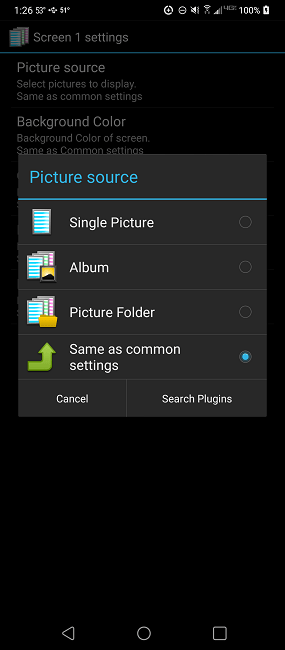
- Selecione a imagem desejada.
- Toque no botão/ícone voltar para retornar à página de configurações.
- Repita o processo para cada tela inicial do Android. Lembre-se de alterar o número para o número da tela inicial. Por exemplo, se você estiver alterando a segunda página, escolha "2" e selecione "Configurações da tela 2".
Leia também:Como fazer papéis de parede ao vivo e de vídeo no Android
Se você não quiser que sua tela de bloqueio mude ou quiser usar uma imagem diferente para ela, toque em “Usar configurações da tela de bloqueio”. Ao marcar essa caixa, você verá uma nova configuração chamada "Configurações da tela de bloqueio". Toque aqui para selecionar uma imagem para sua tela de bloqueio.
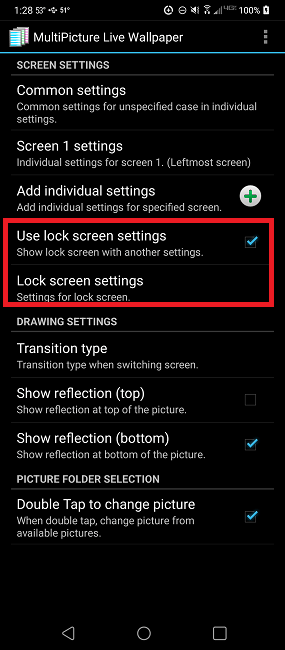
Uma vez feito, use o botão/ícone voltar para retornar à tela inicial do MultiPicture Live Wallpaper. Se você sair do aplicativo por acidente, volte para “Papéis de parede e temas” e abra-o de lá.
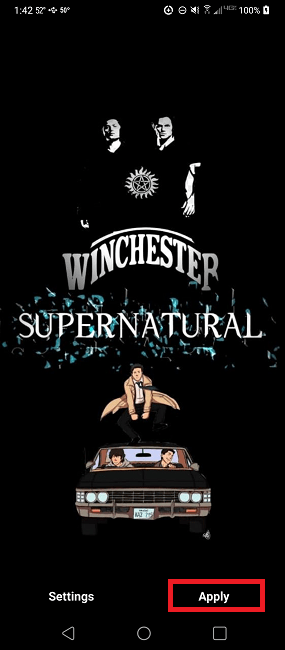
Quando você voltar, você verá uma tela preta. Aguarde o carregamento da primeira imagem da tela. Toque na tela e depois em “Aplicar”.
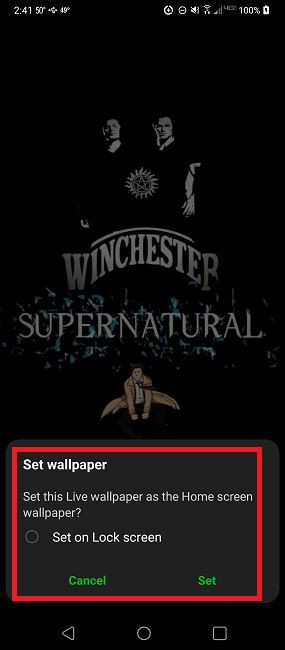
Toque em "Definir" e selecione "Bloquear tela" para usar o aplicativo para controlar seus papéis de parede.
Coisas a considerar
Mesmo que os papéis de parede da tela inicial do Android não estejam entrando e saindo como um papel de parede ao vivo, este ainda é um aplicativo de papel de parede ao vivo. Isso significa que ele usará seus recursos com a mesma intensidade.
Se você tiver um dispositivo básico, um dispositivo mais antigo ou um que já use bateria rapidamente, este aplicativo esgotará seu dispositivo muito mais rapidamente. Mesmo com dispositivos de última geração, você notará que a bateria está drenando mais rapidamente.
Leia também:7 aplicativos de troca de papel de parede para tornar seu telefone Android pop
Crie seu próprio papel de parede multitela
Existe uma alternativa ao uso de um aplicativo de papel de parede ao vivo; no entanto, você precisará ser um pouco criativo. Nesse caso, você criará seu próprio papel de parede que se estende por várias telas. Normalmente, isso abrange apenas duas a três telas, no máximo.
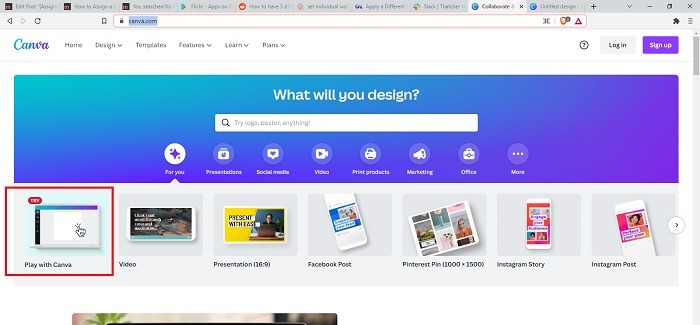
Para fazer isso funcionar, você precisará usar uma ferramenta de edição de imagem para mesclar dois ou mais papéis de parede em um. Embora você possa usar qualquer editor que desejar, o Canva é simples e gratuito. Eu recomendo fazer isso em um navegador, pois é mais fácil manipular as imagens.
Uma vez no site do Canva, selecione “Jogar com o Canva”.
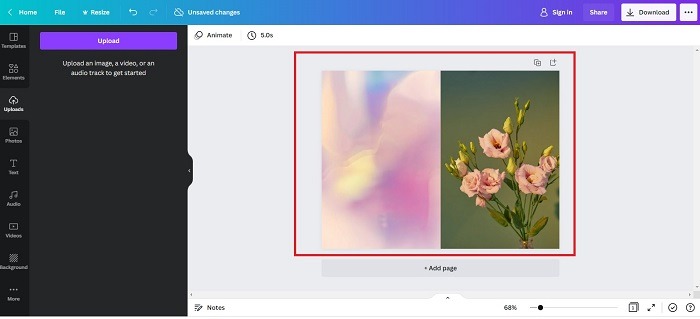
Você pode selecionar qualquer imagem da seção “Fotos” no painel esquerdo ou fazer upload de sua própria imagem usando a opção “Uploads”. Isso permite que você escolha as imagens que baixou para o seu telefone ou computador. Comece com uma única imagem e dimensione-a para que ocupe apenas metade do espaço de edição no painel direito. Repita o processo para adicionar uma segunda imagem.
Deve ficar assim quando terminar.
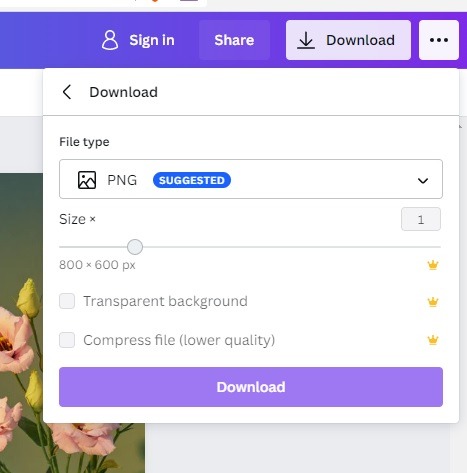
Selecione “Download” no canto superior direito e selecione-o uma segunda vez para aceitar as opções padrão. Você não precisa de um endereço de e-mail para baixar nada, apesar da caixa de mensagem que aparece.
Se você fez isso no seu computador, transfira a imagem para o seu telefone Android. Então, quando você selecionar a imagem para definir como plano de fundo, certifique-se de selecionar a opção para abranger várias telas. Alinhe a imagem da maneira que desejar e defina-a como papel de parede.
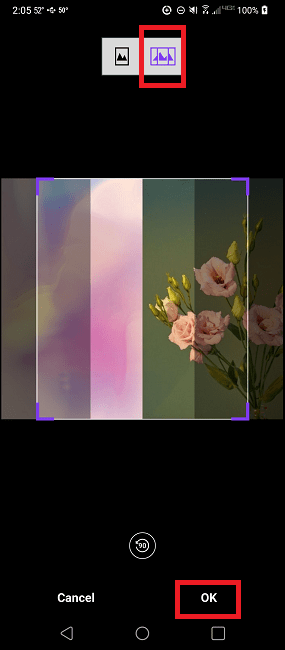
Pode levar algumas tentativas e erros para obter o dimensionamento perfeito, mas isso impedirá que sua bateria morra mais rapidamente. Por exemplo, você pode deixar algum espaço em branco nas laterais externas de suas imagens para mostrar mais delas na tela.
Leia também:Como atribuir uma tela inicial no Android

perguntas frequentes
1. Por que estou recebendo uma tela preta para meus papéis de parede?
Certifique-se de que seu primeiro papel de parede da tela seja totalmente carregado no MultiPicture Live Wallpaper antes de tocar em "Aplicar". Se a tela ainda estiver preta, sua tela ficará preta ou apenas uma única imagem em todas as telas.
2. Por que o aplicativo não está funcionando no meu dispositivo?
O MultiPicture Live Wallpaper é um aplicativo mais antigo (atualizado pela última vez em 2013). No entanto, ainda é uma das melhores opções gratuitas disponíveis para fazer isso. Funciona na maioria dos dispositivos, incluindo aqueles que executam o Android 12. No entanto, há uma observação na descrição do aplicativo de que pode não funcionar em dispositivos Galaxy.
Embora exista uma versão premium com recursos adicionais, experimente primeiro a versão gratuita para garantir que funcione no seu dispositivo. Alguns usuários do Galaxy relataram que a versão gratuita funcionou, mas a premium não.
3. Por que minhas imagens estão ciclando versus ficando estáticas?
O motivo mais comum para isso acontecer é que você pode ter alterado algo nas “Configurações comuns” no MultiPicture Live Wallpaper. Se você escolher uma pasta ou conjunto de imagens em Configurações comuns, isso pode substituir as configurações de tela individuais. Deixe essas configurações completamente sozinhas para evitar problemas.
4. Existem outras maneiras de personalizar a tela inicial do meu Android?
Existem várias maneiras de personalizar sua tela inicial do Android. Por exemplo, você pode definir uma tela inicial diferente como padrão, alterar o layout (incluindo a remoção de atalhos de aplicativos) ou adicionar uma página de feed de notícias.
Crédito da imagem: Andrew M. via Unsplash
Este artigo é útil?
Assine a nossa newsletter!
Nossos tutoriais mais recentes entregues diretamente na sua caixa de entrada
Fonte Adicione ao Google Notícias


