
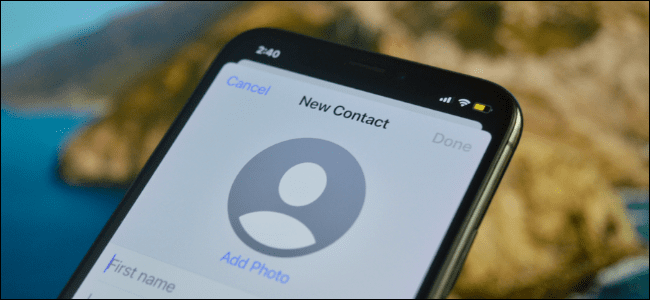
Sem seus contatos, seu iPhone não é um telefone completo. Você pode importar seus contatos do Google ou iCloud, mas haverá momentos em que você precisará adicionar manualmente um novo contato ao seu iPhone. É assim que funciona.
Como adicionar contato usando o aplicativo de telefone
Você pode adicionar um novo contato usando o aplicativo “Telefone” e o aplicativo “Contatos”. O processo é o mesmo. Neste exemplo, usaremos o aplicativo Telefone (como você já deve estar familiarizado com ele).
Abra o aplicativo “Telefone” no seu iPhone e vá para a guia “Contatos”.

Aqui, toque no ícone “+” no canto superior direito.

Na parte superior, você pode adicionar o nome, o sobrenome e os detalhes da empresa do novo contato.

Role para baixo e primeiro toque no botão “Adicionar telefone”.

Isso mostrará um novo campo de número de telefone. Digite o número do telefone aqui.

Agora você pode rolar para baixo e adicionar seu endereço de e-mail, endereço, aniversário e notas de maneira semelhante.
Se você deseja atribuir um toque especial, vá para a seção “Toque”. A partir daqui, você também pode ativar o Bypass de emergência para permitir a passagem de suas chamadas, mesmo quando o Não perturbe estiver ativado.
RELACIONADOS: Como permitir que um contato ignore o modo Não perturbe do iOS
Por último, volte ao topo. Se você quiser adicionar uma foto de contato, toque no link “Adicionar foto”.

Na próxima tela, você verá várias opções de foto de perfil. Você pode usar uma foto do rolo da câmera ou um Memoji ou Animoji.
Toque no botão “Fotos” para escolher uma foto do rolo da câmera.

Você pode navegar por todas as suas fotos aqui. Toque em uma imagem para selecioná-la.

Agora, você pode mover e dimensionar a foto para caber no círculo. Em seguida, toque no botão “Escolher”.

Por último, você pode adicionar um filtro à foto do perfil. Toque no botão “Concluído” para salvar a foto do perfil.

Você será levado de volta à tela da imagem do perfil. Novamente, toque no botão “Concluído” no canto superior direito.

Agora, vá até a página de criação de novos contatos para ter certeza de que tudo está certo. Toque no botão “Concluído” para salvar o contato.

Agora você verá o contato no aplicativo Contatos do seu iPhone.
Como adicionar um contato do registro de chamadas
Muitas vezes, você deseja salvar o número de telefone de alguém que acabou de ligar para você. Nesse caso, você não precisará inserir o próprio número de telefone.
Abra o aplicativo “Phone” em seu iPhone e vá para a guia “Recentes”.

Aqui, encontre o número que deseja salvar e toque no botão “i” localizado na borda direita da tela.

Agora, toque no botão “Criar novo contato”.

Você verá a conhecida tela “Novo contato” (da seção acima). A diferença aqui é que o número do telefone já está adicionado. Agora você pode preencher o restante dos detalhes, incluindo uma foto de perfil. Quando terminar, toque no botão “Concluído” para salvar o contato.

Como encontrar e ligar para um contato
Se você é novo no iPhone, pode estar se perguntando como exatamente encontrar um contato salvo. Bem, há a forma tradicional e alguns atalhos rápidos.
Abra o aplicativo “Telefone” no seu iPhone e vá para a guia “Contatos”. Aqui, toque na barra “Pesquisar” na parte superior da tela e procure o contato.

Selecione o contato nos resultados da pesquisa para ver suas informações detalhadas.

Agora, toque no botão “Ligar” para fazer uma chamada.

Como alternativa, você também pode usar a Pesquisa do Spotlight para localizar e chamar um contato rapidamente.
Na tela inicial do iPhone, deslize para baixo na tela para abrir a barra de pesquisa. Aqui, basta digitar o nome do contato. Você verá a página de contato deles no topo da lista. Toque no botão “Ligar” ao lado do nome para fazer uma chamada.

A maneira mais rápida, porém, é usar o Siri. Em iPhones com Face ID, mantenha pressionado o botão “Lateral” em seu smartphone e diga “Ligar para (nome do contato)”. Em iPhones mais antigos com um Touch ID, pressione e segure o sensor de impressão digital para abrir o Siri.
Se você estiver fazendo a chamada pela primeira vez, o Siri perguntará qual número deseja usar. Depois, o Siri fará a ligação diretamente para você.

Seus contatos salvos no Gmail? Você pode sincronizar e gerenciar contatos do aplicativo “Ajustes” no seu iPhone.
RELACIONADOS: Como gerenciar e excluir contatos em seu iPhone ou iPad


