
Ao compartilhar informações com seus círculos profissionais no LinkedIn, você pode incluir um link clicável para torná-lo mais acessível aos leitores. Felizmente, esse processo é relativamente fácil.

Se você deseja adicionar um link à sua postagem, veio ao lugar certo. Este artigo explica como adicionar um link clicável a um post do LinkedIn.
Adicione um link com o recurso "Adicionar um link"
O LinkedIn oferece suporte oficial apenas para adicionar links clicáveis a postagens de fotos e vídeos no aplicativo móvel. Para outros tipos de postagens ou a versão para desktop, existem algumas soluções alternativas disponíveis.
Aqui está o que você precisa fazer:
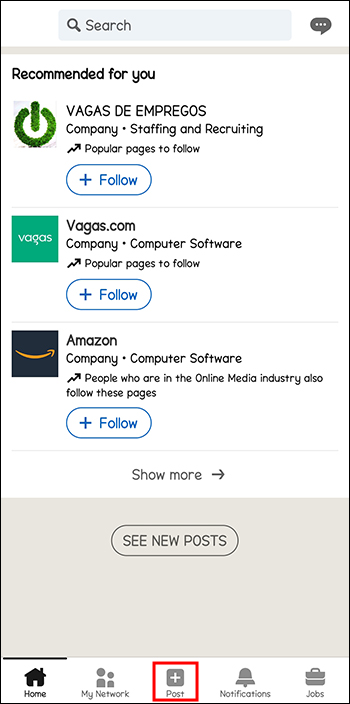
- No aplicativo móvel, toque no ícone “Postar”.
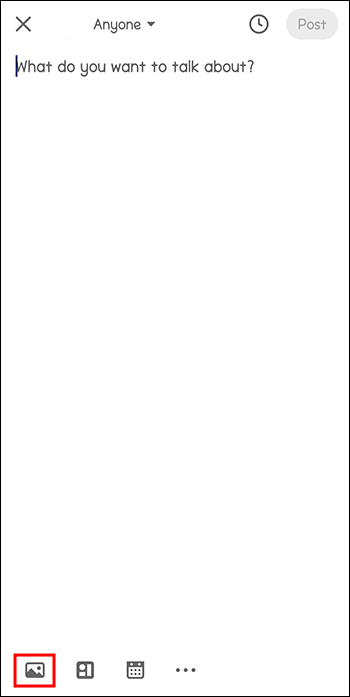
- Escolha “Adicionar uma foto” ou “Gravar um vídeo” e siga as instruções para compartilhar o que quiser.
- Você terá a opção de fazer o seguinte:
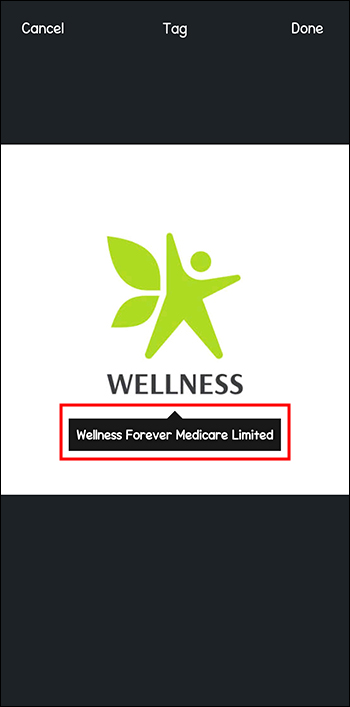
• Adicione um URL à sua postagem.
• Incluir “Link text” ou não.
• Marque as pessoas com o ícone “Pessoa”.
• Escolha o ícone “Página” para marcar uma página.
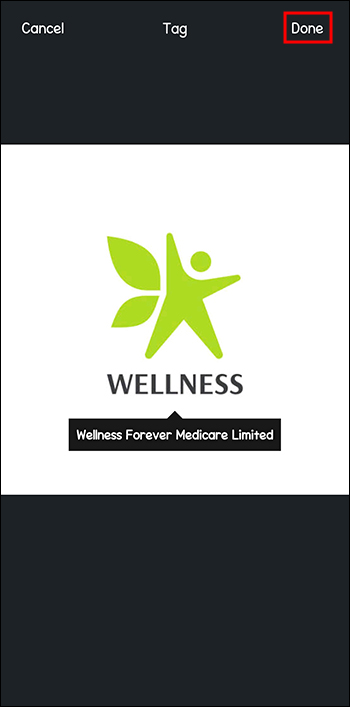
• Selecione “Visualizar link” para ver como a postagem fica antes de você postar. - Quando estiver satisfeito, toque em “Concluído” no canto superior direito.
- Toque em "Avançar".
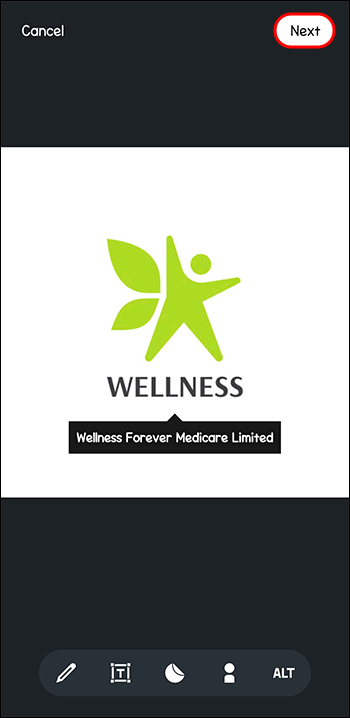
- Confirme tocando em “Postar”.
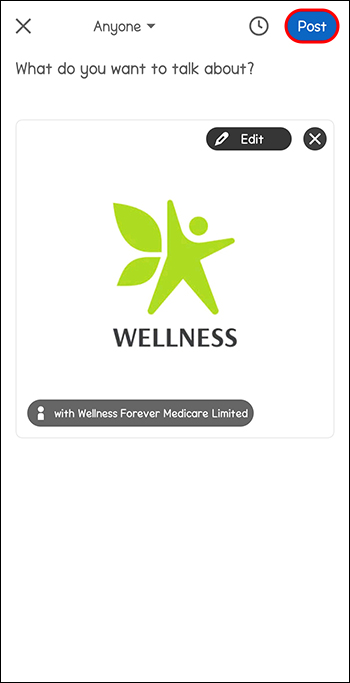
Como adicionar um link clicável com a versão para desktop
Como o LinkedIn não oferece o recurso “Adicionar um link”, você precisa ser um pouco mais criativo para incluir um link clicável em uma postagem.
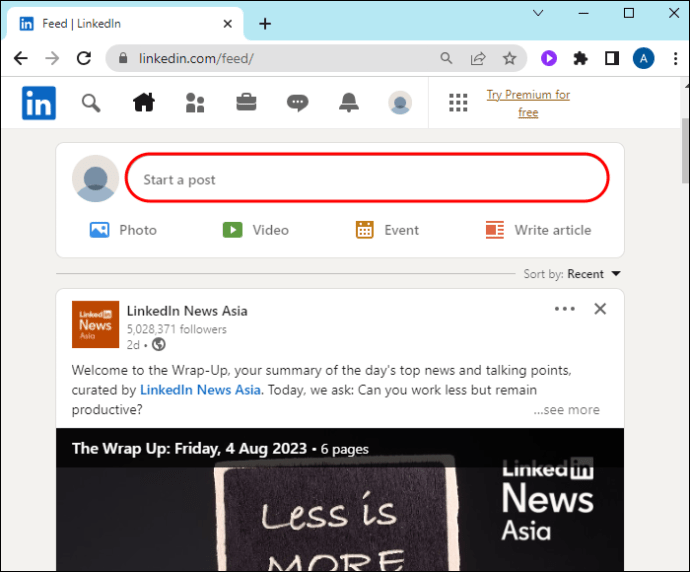
- Clique em “Iniciar uma postagem” no seu perfil.
- Digite sua URL na postagem, incluindo o final “www” e “.com, “.net” etc.
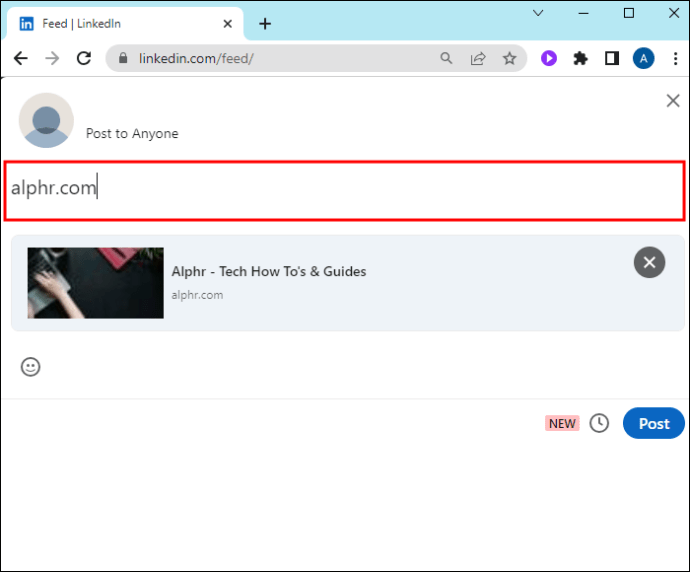
- Quando sua postagem estiver concluída, clique no botão "Postar" no canto inferior esquerdo.
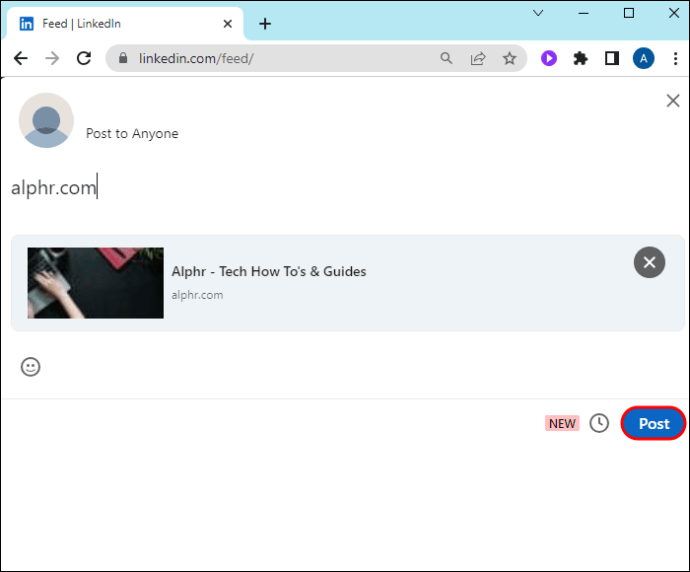
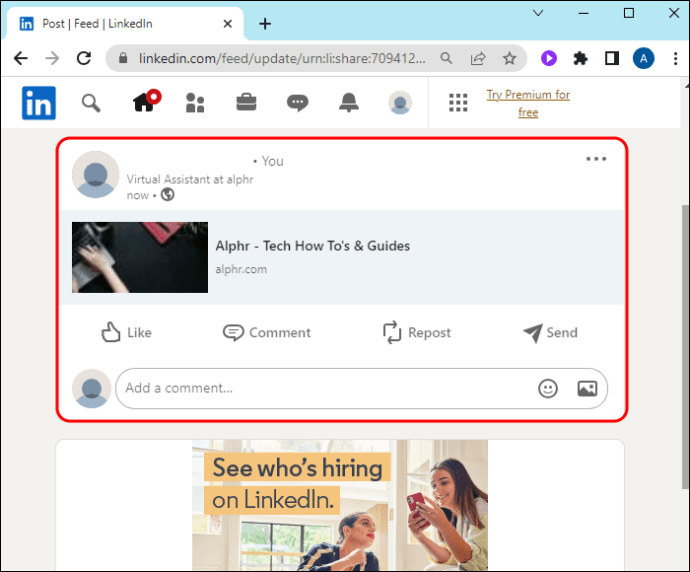
- O link e uma imagem clicável correspondente aparecerão em sua postagem.
Outras maneiras de postar links com o LinkedIn
Embora ambos os métodos de postagem façam o trabalho, a comunidade do LinkedIn há muito propõe que as postagens com links sejam despriorizadas no algoritmo do LinkedIn. Quer isso seja verdade ou não, os usuários procuraram outras maneiras de postar links que não acionassem a possível penalidade de algoritmo do LinkedIn. Esses métodos podem ser usados independentemente de você acreditar nos rumores sobre pós-promoção ou não.
Adicionar um link nos comentários do post
Esta é uma opção para usuários móveis e de desktop. Ele permite que um link clicável seja incluído na postagem, mas mantém a postagem simples e não sinaliza nenhum problema potencial de promoção do LinkedIn.
- Crie uma nova postagem.
- Inclua a frase “link nos comentários” ou algo semelhante em sua postagem no LinkedIn para que os leitores saibam onde encontrar o link clicável associado.
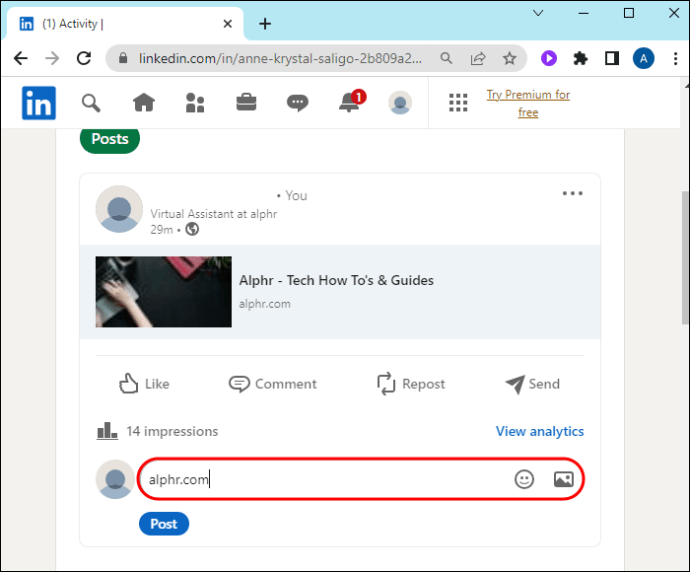
- Clique ou toque em “Postar”.
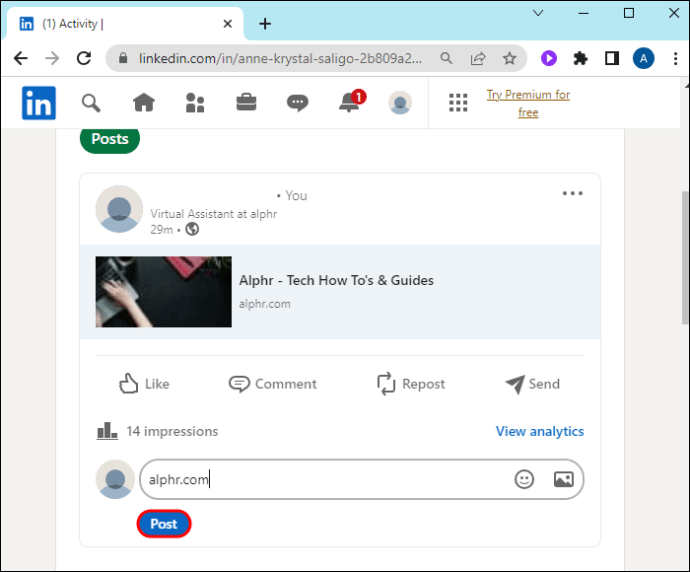
O algoritmo do LinkedIn não atribuirá o link à sua postagem, mas os leitores ainda poderão encontrar facilmente um link clicável que os direcione para o URL desejado. A desvantagem dessa opção é que seu link pode se perder nos comentários se muitos leitores interagirem com sua postagem e também comentarem.
Adicione o link ao post mais tarde
Os usuários do LinkedIn criaram isso como o método “Write-Publish-Edit”. Você pode escrever uma postagem sem nenhum link e, em seguida, adicionar o link mais tarde com o recurso “Editar postagem”.
- Escreva uma postagem, sem incluir links, e publique-a no LinkedIn como de costume.
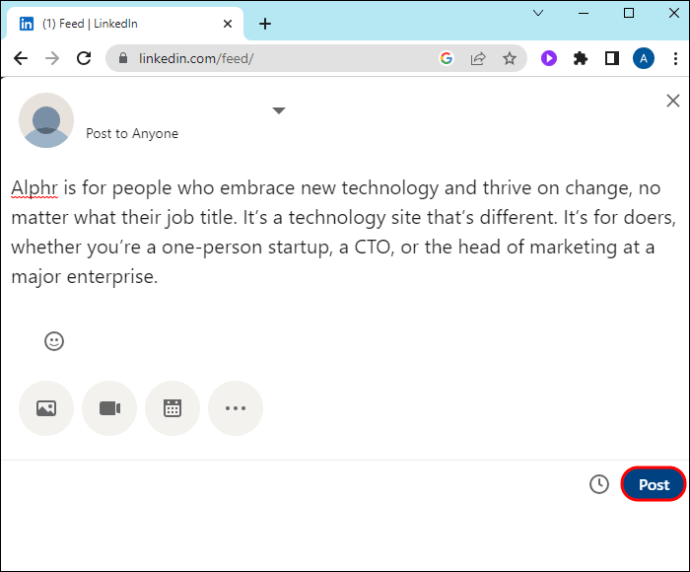
- Aguarde alguns minutos para dar tempo ao post para publicar completamente.
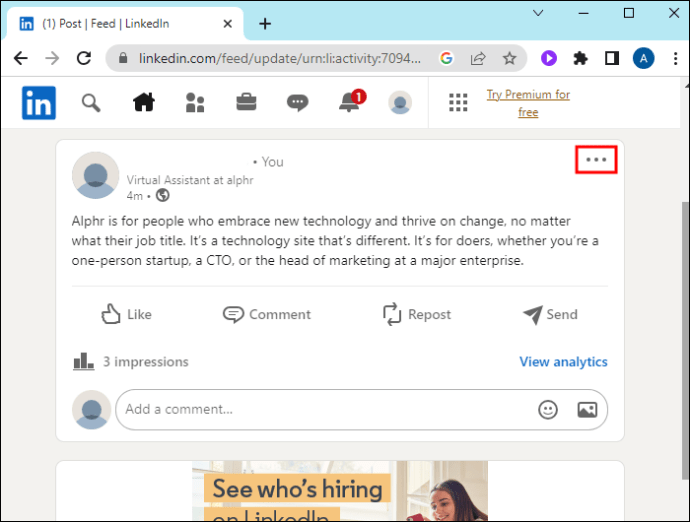
- Clique nos três pontos no canto superior direito da postagem para “Editá-la”.
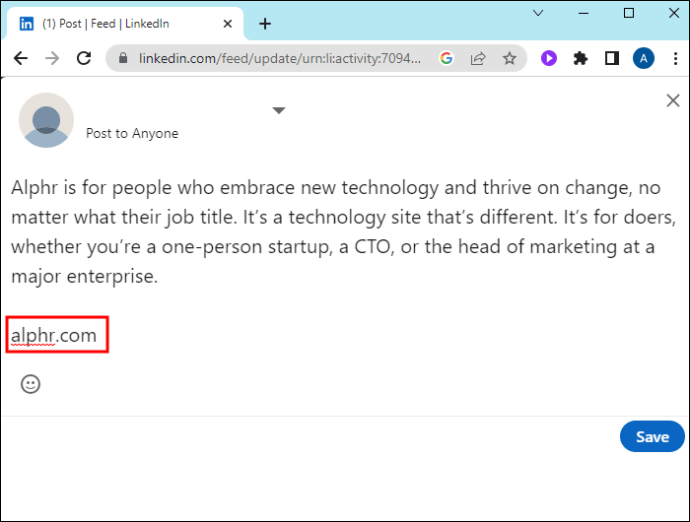
- Inclua o URL externo que deseja compartilhar, totalmente digitado.
- Escolha “Salvar” para republicar a postagem.
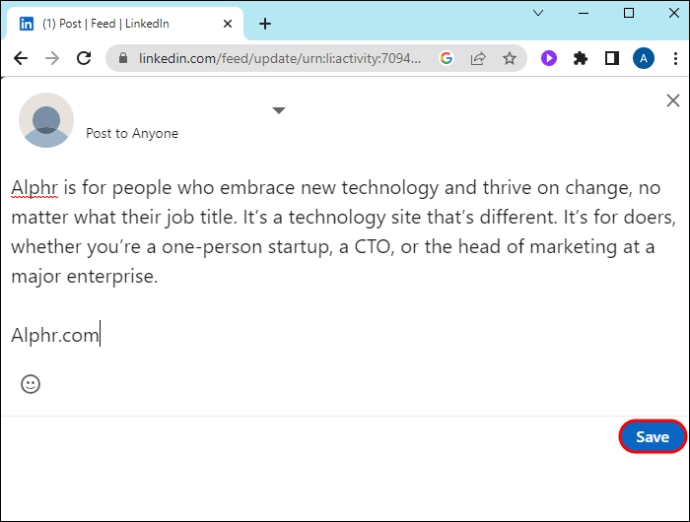
Os criadores do LinkedIn acreditam que esse método publica o link, mas contorna os algoritmos promocionais do LinkedIn. A teoria é que o LinkedIn verifica a postagem original e a considera limpa de links, mas não verifica continuamente quaisquer edições ou atualizações feitas na postagem.
Hiperlinks em uma postagem do LinkedIn
Você pode hiperlinkar o texto em uma postagem do LinkedIn se corresponder a uma página ou perfil dentro da plataforma.
- Digite o nome do @usuário para criar um hiperlink para o perfil de uma pessoa
- Link para uma página da empresa com o nome @company
Observe que o LinkedIn não oferece suporte a outros textos com hiperlinks em postagens.
perguntas frequentes
Por que não vejo a opção “Adicionar um link” na minha versão para desktop do LinkedIn?
O recurso “Adicionar um link” não está disponível na versão para desktop do LinkedIn, portanto, essa opção só será exibida se você estiver usando o aplicativo móvel do LinkedIn. Mas você pode usar outros métodos para incluir um link clicável.
Por que alguns usuários do LinkedIn dizem para não postar links?
Alguns usuários que estudam marketing de mídia social propuseram que o LinkedIn não promova postagens com links. Isso é apenas especulação, mas os usuários acreditam que o LinkedIn verifica as postagens em busca de links externos e desconsidera as postagens que os contêm, resultando em muito menos tráfego para essas postagens.
Por que meus links estão aparecendo como “lnkd.in?”
Se o LinkedIn determinar que seu link é muito longo, 25 caracteres ou mais, ele encurtará o link e o exibirá como “lnkd.in”. O principal problema aqui é que seus leitores não sabem para onde estão indo. Encurte seu link para menos de 25 caracteres ou use um serviço de encurtamento de link para contornar essa regra.
E se eu não gostar da imagem gerada a partir do meu link?
Se preferir selecionar sua própria imagem para corresponder ao seu link, clique no ícone de lápis "Editar" no canto superior direito da imagem. Isso permitirá que você navegue para outra imagem para usar em sua postagem.
Adicionando um link clicável a uma postagem do LinkedIn
O recurso "Adicionar um link" torna mais fácil para suas conexões do LinkedIn visualizar as informações que você deseja compartilhar. O site de ajuda do LinkedIn informa que, a partir de 26 de junho de 2023, eles removerão a capacidade de criar links clicáveis. Eles citam o feedback do criador comunicando que os links não são úteis na comunidade do LinkedIn. Se isso for verdade, será útil saber como trabalhar com o sistema para ainda incluir texto vinculável em suas postagens.
Você incluiu links clicáveis em suas postagens do LinkedIn? Você acha que o recurso é benéfico para sua comunicação profissional ou não? Deixe-nos saber o que você pensa na seção de comentários abaixo.


