
O Amazon FireStick é um dos melhores dispositivos de streaming do mercado. No entanto, você pode se perguntar se o FireStick é compatível com sua TV Hisense. Um dispositivo FireStick pode ser usado em todas as TVs Hisense com uma porta HDMI e uma conexão Wi-Fi. Você também precisará de uma conta da Amazon para acessar o conteúdo.
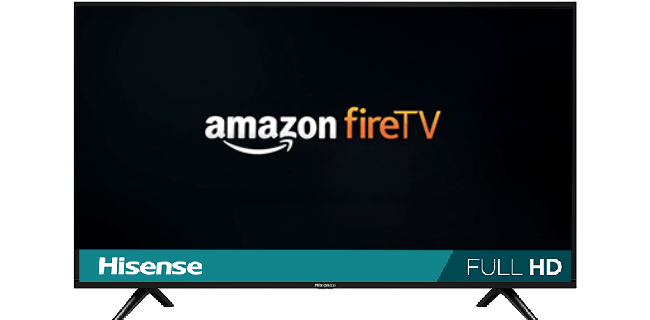
Continue lendo para saber como conectar corretamente seu FireStick à sua TV Hisense e começar a transmitir.
Adicionando um FireStick na TV Hisense
Siga estes ao configurar seu FireStick com sua TV Hisense pela primeira vez.
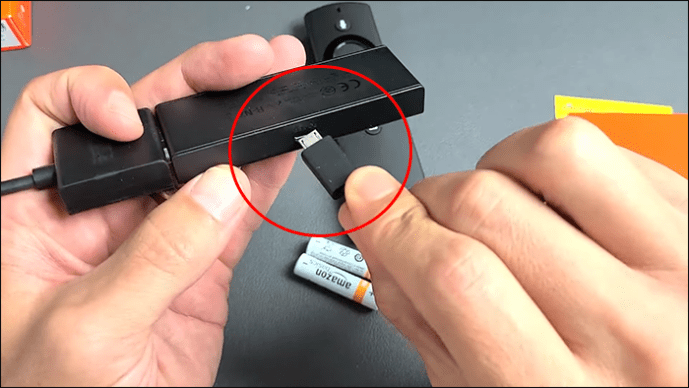
- Conecte o cabo de alimentação USB na porta micro-USB do FireStick.
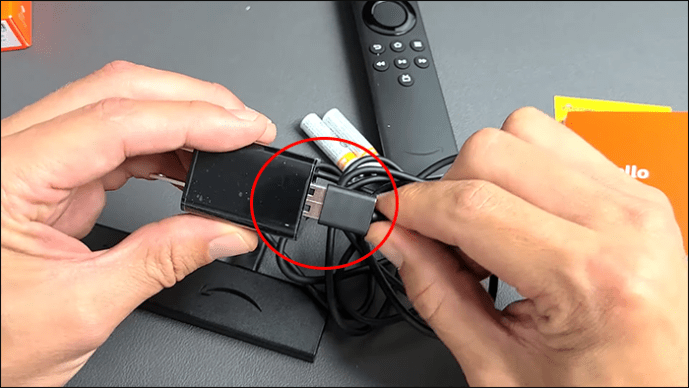
- Conecte a outra extremidade do cabo de alimentação no bloco adaptador.
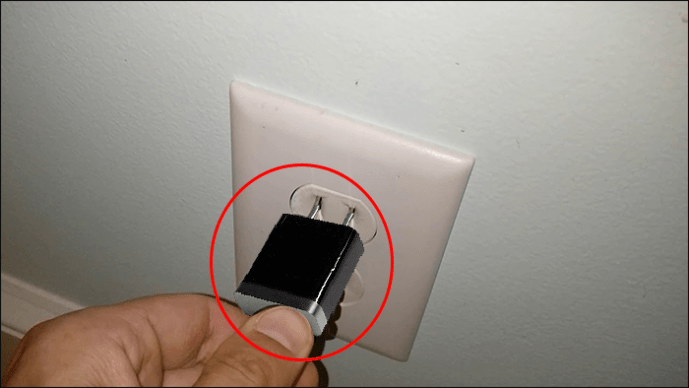
- Use um adaptador de energia em uma tomada de parede para conectar o adaptador de energia.
- Encontre uma porta HDMI livre na parte traseira da sua TV Hisense para conectar o FireStick. Anote o número da porta HDMI, pois você precisará acessar a entrada HDMI correspondente através da sua TV Hisense.
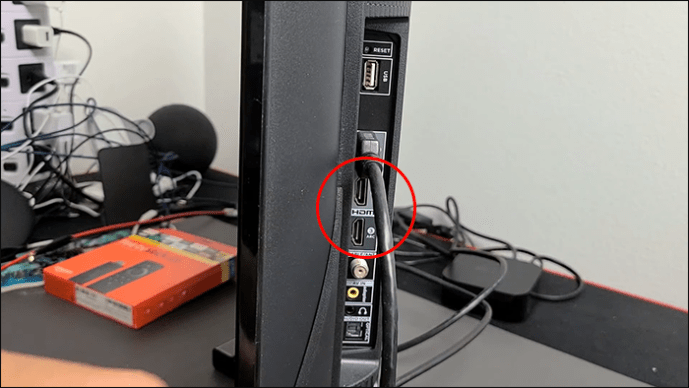
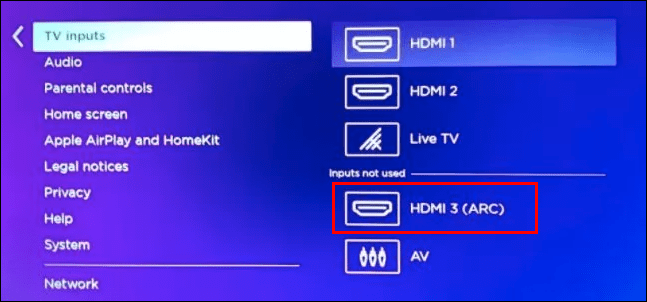
- Ligue sua TV e selecione a entrada para o canal HDMI correspondente. Agora, espere um pouco para que uma tela de carregamento com um logotipo do FireStick apareça.
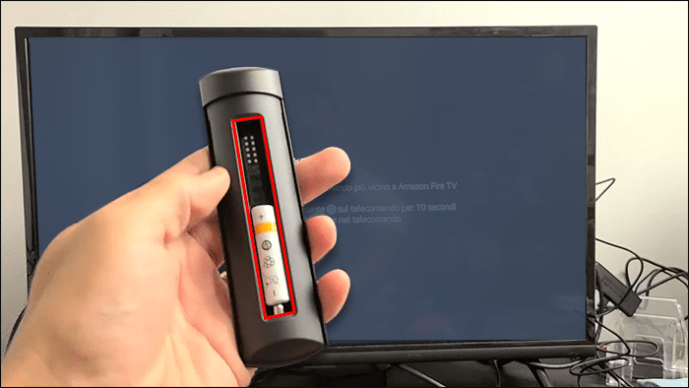
- Se você não tiver feito isso, insira as pilhas AAA no controle remoto FireStick para configurá-lo.
- O controle remoto deve emparelhar com o FireStick automaticamente. Se isso não acontecer, pressione e segure o botão “Home” por 10 segundos. Em seguida, ele deve emparelhar usando o “Modo de descoberta”.
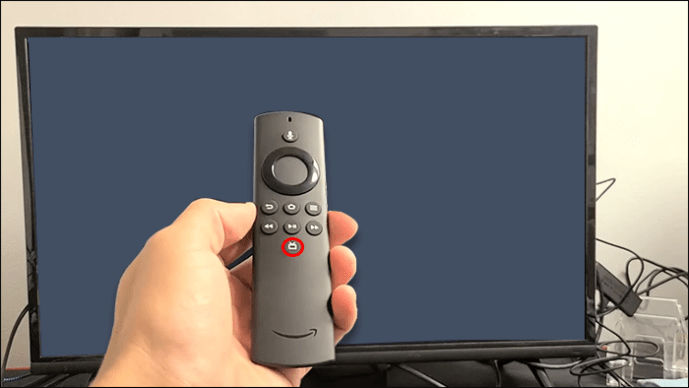
- Quando o controle remoto e o FireStick estiverem emparelhados, pressione o botão reproduzir/pausar para iniciar a configuração.
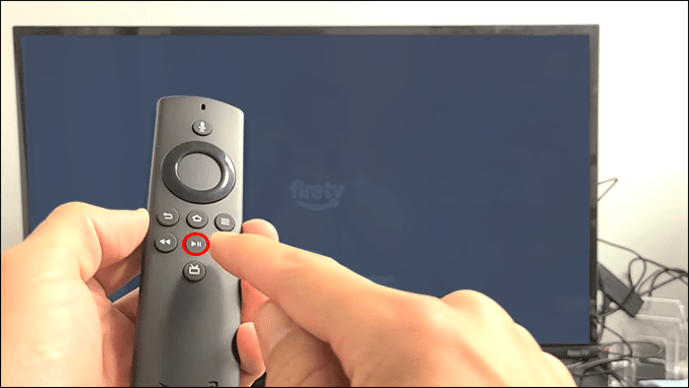
- Você será solicitado a informar seu idioma preferido. Use o botão de navegação no controle remoto para destacar seu idioma.
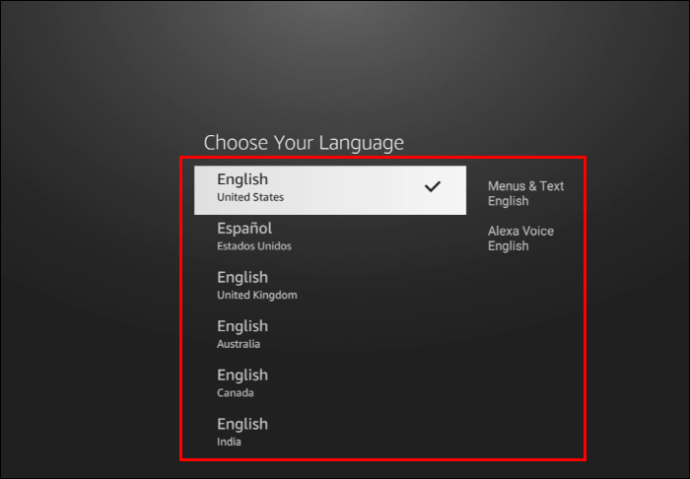
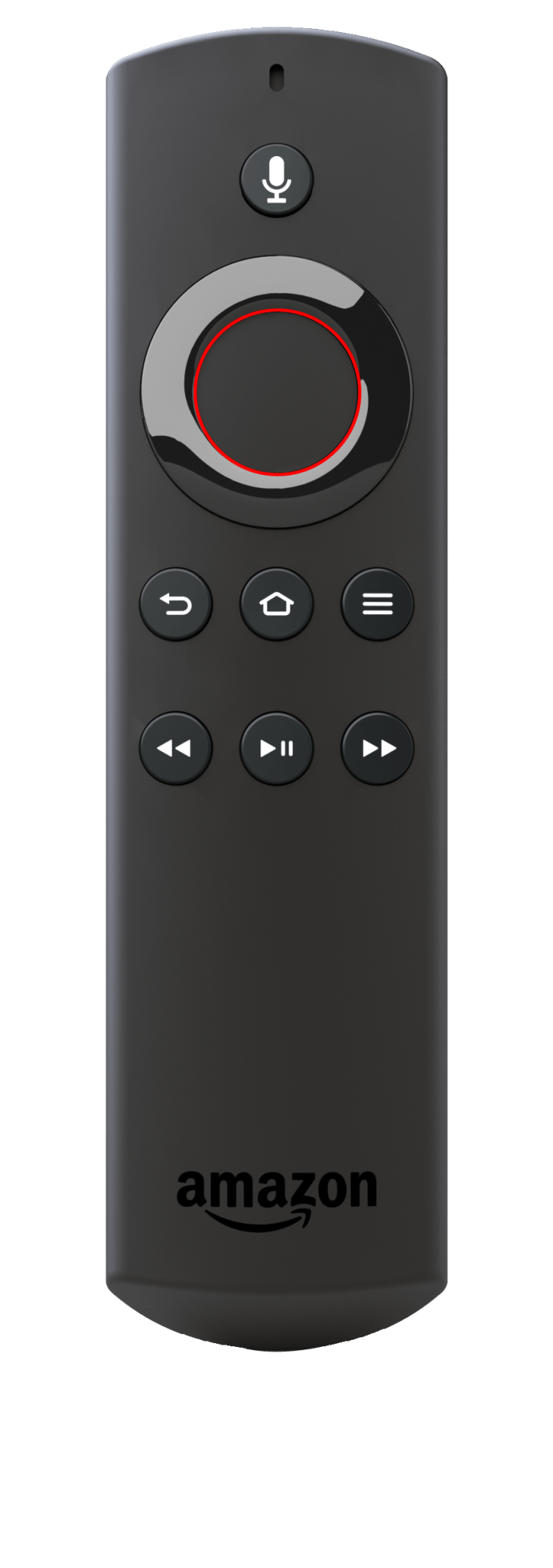
- Escolha o idioma pressionando o botão Select/OK – o botão circular centralizado nos botões de navegação.
Configure sua conexão Wi-Fi
Seu FireStick listará as redes Wi-Fi disponíveis. Siga estas etapas para conectar seu FireStick ao Wi-Fi.
- Selecione sua rede Wi-Fi na lista de redes disponíveis.
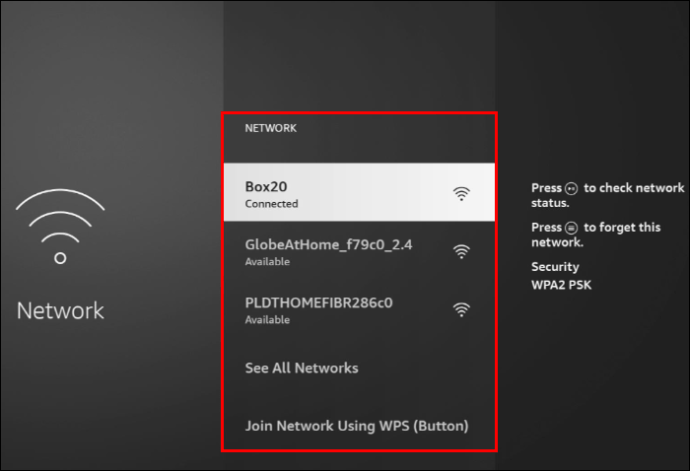
- Digite o nome da rede (SSID) e a senha, se necessário, para se conectar.
Registre seu FireStick com sua conta da Amazon
Seu FireStick será pré-registrado se você o encomendar usando sua conta da Amazon. Caso contrário, ou se você quiser se registrar usando uma conta diferente, siga as instruções na tela para registrar ou cancelar o registro da conta atual em seu dispositivo.
Se o seu FireStick não estiver pré-registrado, você terá a opção de escolher se deseja usar uma conta da Amazon para registro. Além disso, você pode criar um.
Depois de fazer login ou criar uma nova conta da Amazon, seu FireStick será registrado nessa conta após alguns segundos.
Concluir a configuração
- Quando o registro estiver concluído, você será perguntado se deseja salvar sua senha de Wi-Fi em sua conta.
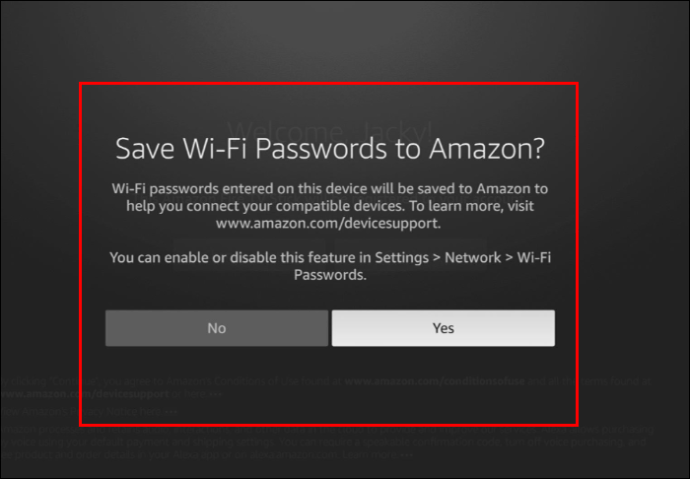
- É uma boa ideia selecionar “Sim” para conexão rápida se você usar vários dispositivos Amazon registrados na mesma conta do FireStick. Selecione “Não” se você não tiver outros dispositivos da Amazon.
Observação: Se você estiver configurando após uma redefinição ou tiver uma conta Amazon por meio de outro FireStick, poderá ser perguntado se deseja restaurar o dispositivo. Clique no botão "Restaurar" para reinstalar seus aplicativos. Você não será avisado se ainda não tiver usado seu FireStick com sua conta Amazon.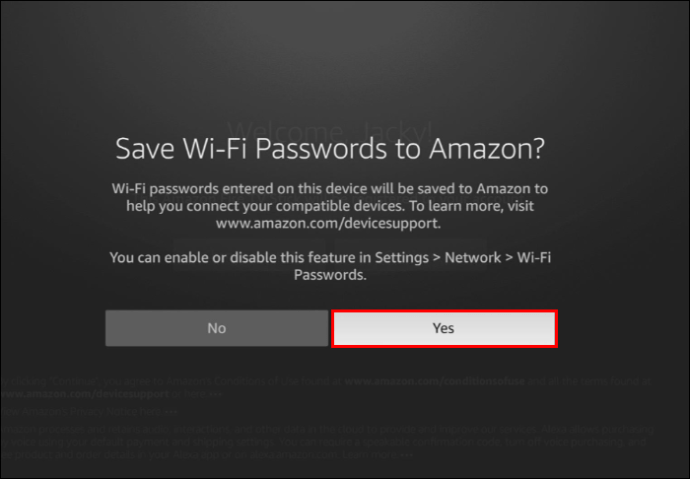
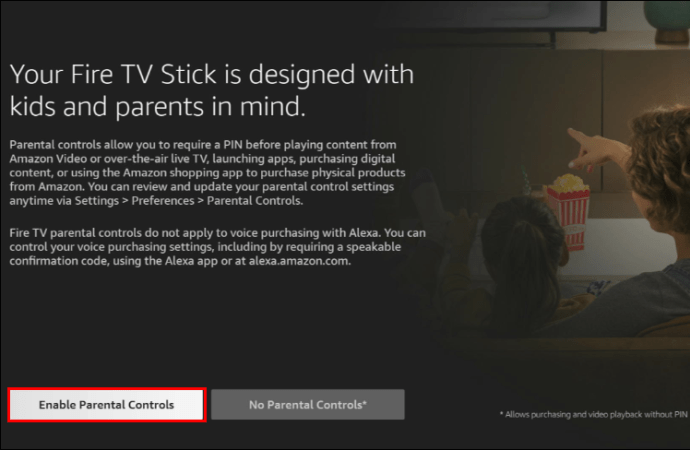
- Se você deseja ativar o controle dos pais, escolha “Ativar o controle dos pais”. Você será solicitado a configurar um PIN. Depois disso, você precisará inserir o PIN antes de acessar a maioria das atividades do FireStick.
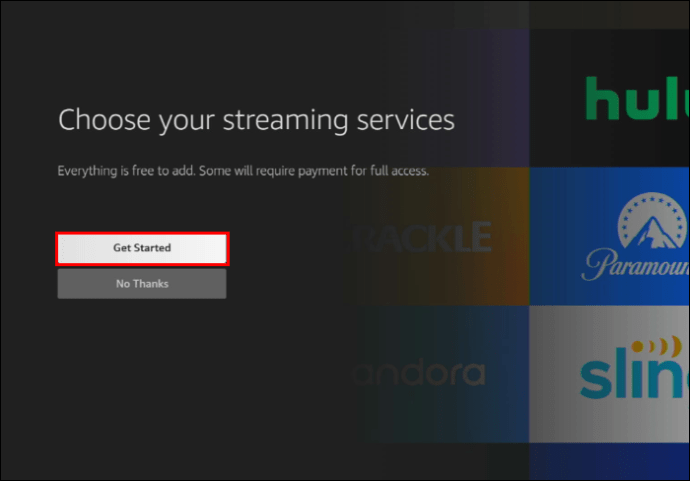
- Você pode selecionar “Começar” para escolher os serviços e aplicativos de streaming que deseja instalar. Ou, se preferir instalá-los mais tarde, selecione “Não, obrigado”.
Como emparelhar um controle remoto FireStick com uma TV
Siga estas etapas se estiver usando um FireStick mais recente com controles de TV.
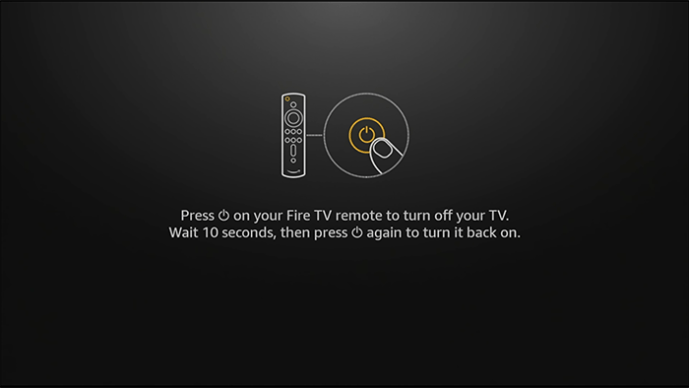
- Clique em “Power” no controle remoto com a seguinte mensagem: “Pressione “Power Icon” no seu controle remoto Fire TV para desligar sua TV. Aguarde 10 segundos e pressione o “ícone de energia” novamente para ligá-lo novamente.
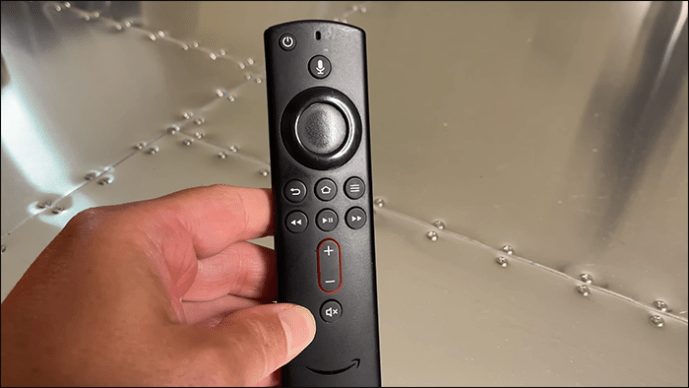
- Pressione os botões de volume para cima e para baixo no controle remoto. Garanta que seu controle remoto aponte diretamente para sua TV Hisense sem obstruções.
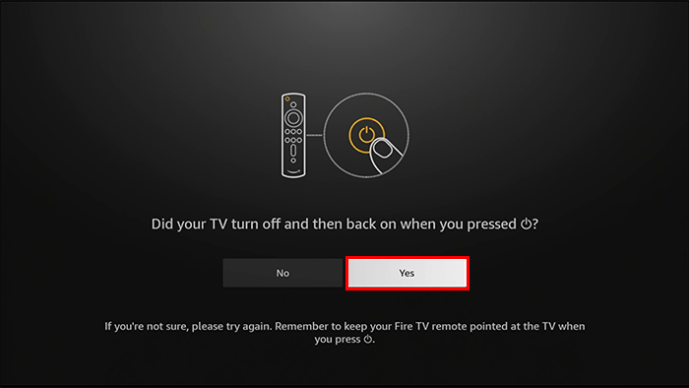
- Escolha “Sim” se você notar que a TV está desligada. Caso contrário, clique em “Não” para repetir o processo.
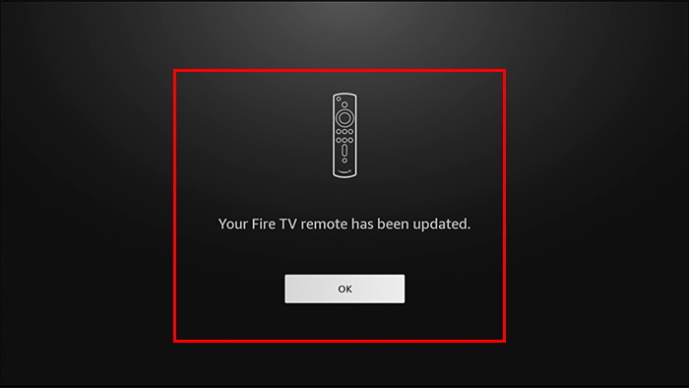
- Depois que o controle remoto do Fire TV for sincronizado, a seguinte mensagem será exibida: "Seu controle remoto do Fire TV foi atualizado".
Perguntas frequentes
Um FireStick pode funcionar em qualquer TV?
Um FireStick só funciona em TVs com portas HDMI. Se você estiver usando uma TV mais antiga com resolução mais baixa, o FireStick deverá converter automaticamente para a melhor resolução.
Você pode usar um FireStick em uma TV não inteligente?
Conectar seu FireStick a uma TV não inteligente é fácil. Você só precisa garantir que sua TV tenha uma porta HDMI.
Adicionar seu FireStick à sua TV Hisense é fácil
Apesar da ampla compatibilidade do FireSticks, ele só funciona em TVs com portas HDMI. Para adicionar o FireStick à sua TV Hisense, é necessário conectar uma extremidade do cabo de alimentação a uma tomada de parede e a outra ao adaptador FireStick. O adaptador FireStick se encaixa em qualquer porta HDMI livre na parte traseira. Depois de mudar para o canal HDMI correspondente através da sua TV, tudo o que resta a fazer é relaxar e aproveitar a transmissão.
Você conseguiu começar a usar o FireStick na sua TV Hisense? Compartilhe sua experiência de configuração na seção de comentários abaixo.
ViaAdicione ao Google Notícias


