
Em essência e operação, o Google Docs é um aplicativo baseado no MS Word. A principal diferença é que o primeiro é baseado em nuvem. Construído com a colaboração em mente, este aplicativo rico em recursos tornou-se indispensável na vida de muitos profissionais. Em si, o recurso de contorno, por exemplo, é certamente único.

Adicionar e trabalhar com a visualização de estrutura de tópicos é simples, mas muitas pessoas não sabem como usá-la. Veja como adicionar elementos ao esboço do documento e como fazê-lo funcionar da melhor maneira.
Como adicionar um esboço a um documento do Google em um computador
O contorno está localizado no lado esquerdo de um documento do Google e representa uma espécie de índice do documento. Ele mostra a lista de seus títulos e subtítulos, o que pode ser útil para documentos longos.
Se você não vir a estrutura de tópicos em seu documento do Google, precisará habilitar essa visualização.
- Para isso, navegue até Visualizar na barra de ferramentas do documento e selecione Mostrar resumo do documento no menu suspenso. Como alternativa, use o Ctrl + Alt + A ou Ctrl + Alt + H atalhos.
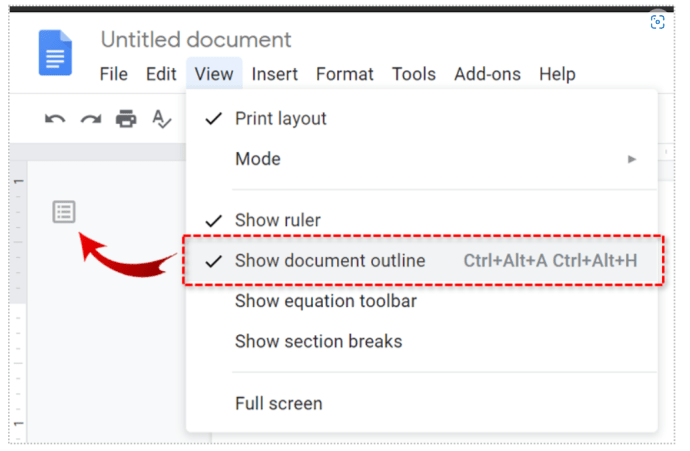
Você verá o contorno aparecer no lado esquerdo do seu documento.
Como adicionar um esboço a um documento do Google no Android
Como o aplicativo e o site são um pouco diferentes, abordaremos a adição do esboço do documento usando o aplicativo Google Docs.
- Abra o documento no aplicativo Google Docs.
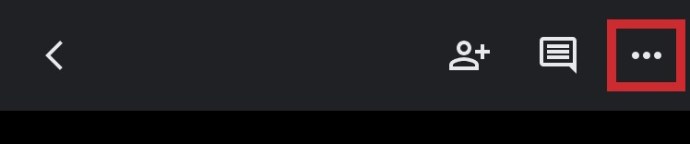
- Em seguida, clique no contorno e toque em Maisos três pontos.
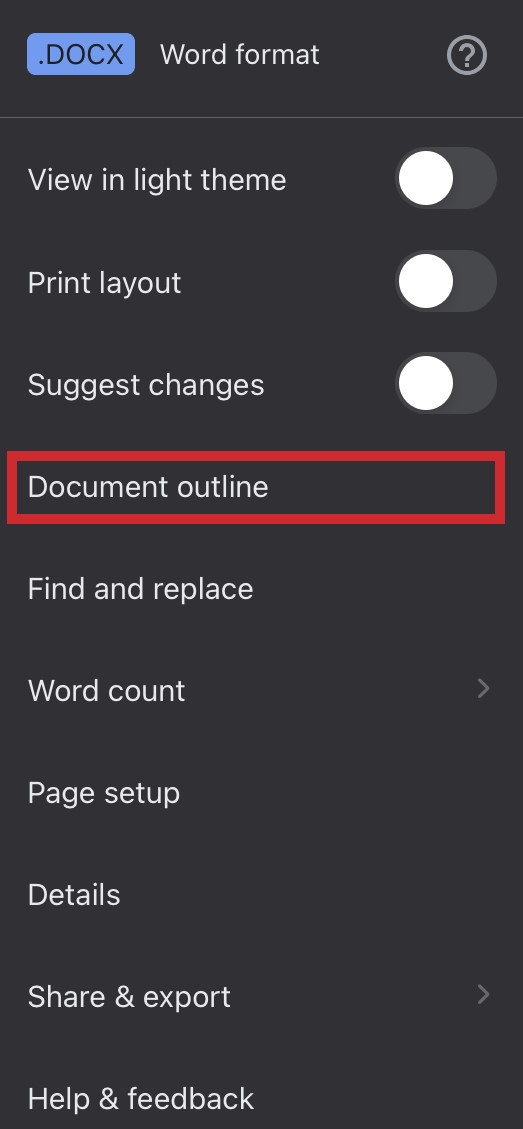
- Toque em Resumo do documentoele será aberto na parte inferior da tela.
- Se você quiser fechá-lo, basta tocar em Fechar contorno do documento à esquerda.
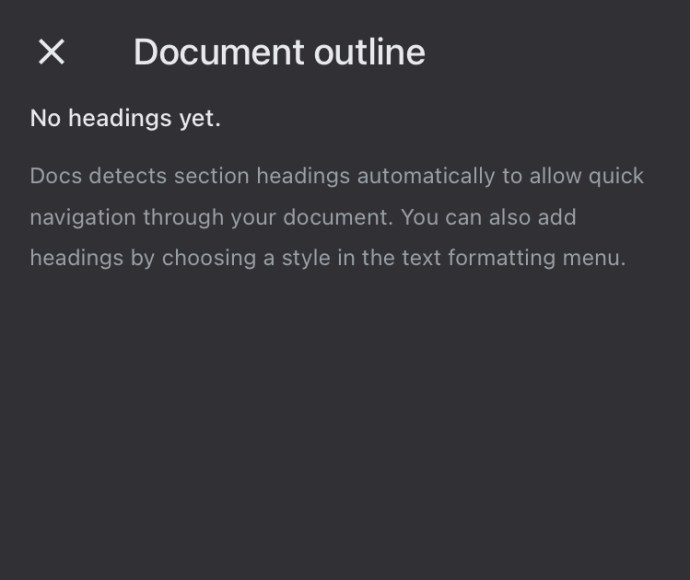
Como adicionar um esboço a um documento do Google em um iPhone ou iPad
Na maioria das vezes, adicionar o esboço ao seu documento do Google é o mesmo no iOS e no Android.
- Abra o documento no aplicativo Google Docs.
- Em seguida, clique no contorno e toque em Maisos três pontos verticais.
- Toque em Resumo do documentoele será aberto na parte inferior da tela.
- Se você quiser fechá-lo, basta tocar em Fechar à esquerda.
Adicionando cabeçalhos ao esboço do documento do Google
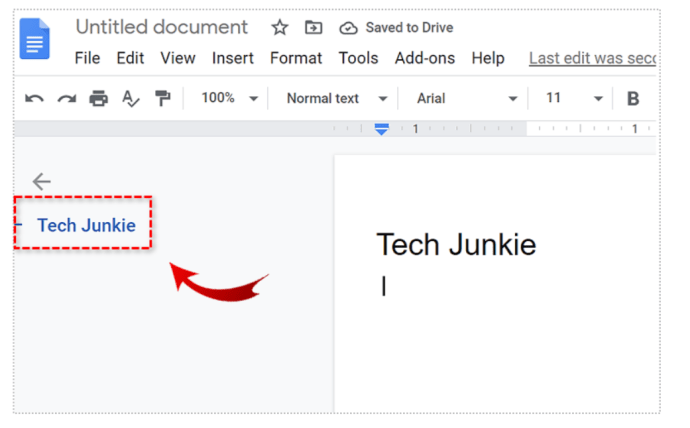
Se você está preocupado em ter que adicionar coisas como títulos ao esboço do seu documento, pode ficar tranquilo, porque isso é feito automaticamente. À medida que você escreve e adiciona títulos, cabeçalhos e subtítulos, eles aparecerão no esboço.
- Para adicionar um título ou subtítulo ao esboço, navegue até o texto normal botão na barra de ferramentas de um documento do Google e, em seguida, selecione o título desejado.
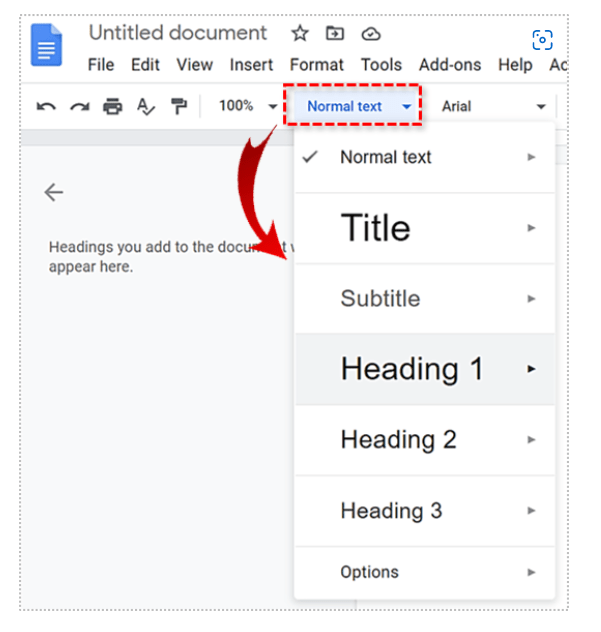
- Depois de inserir o título, pressione Digitar e aparecerá devidamente no esboço.
Lembre-se de que as legendas não aparecerão no esboço do documento.
Removendo títulos do esboço do documento do Google
Só porque os cabeçalhos aparecem no esboço conforme você os adiciona ao seu documento, não significa que eles devam estar lá. Claro, quando você remove um título do texto, ele desaparece no contorno, mas permanece no próprio texto. No entanto, você pode optar por removê-lo apenas do contorno.
- Para fazer isso, navegue até o contorno e passe o ponteiro sobre o título em questão. Você verá um x botão aparecer à direita do título, clique neste botão.
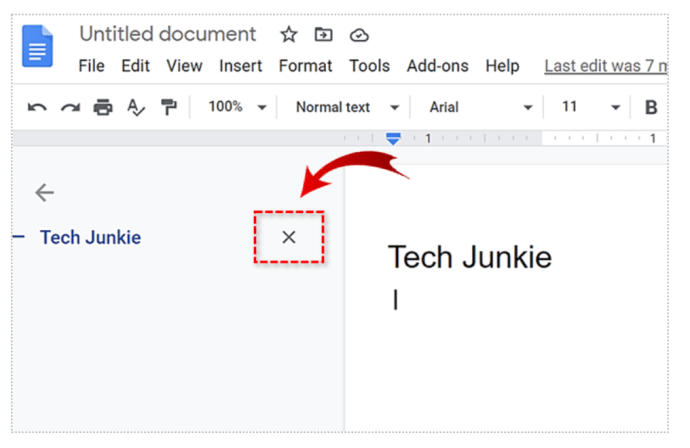
Observe que o título foi removido do esboço, embora ainda esteja no documento.
Adicionando novamente títulos ao esboço
Se você removeu um título de uma estrutura de tópicos e deseja adicioná-lo novamente, não é necessário selecioná-lo e reformatá-lo. A reformatação é feita selecionando o cabeçalho, alternando para Texto normal e, em seguida, alternando para o cabeçalho desejado novamente.
- Para adicionar novamente o título ao esboço, selecione-o, clique com o botão direito do mouse e selecione Adicionar ao esboço do documento na parte inferior do menu suspenso.
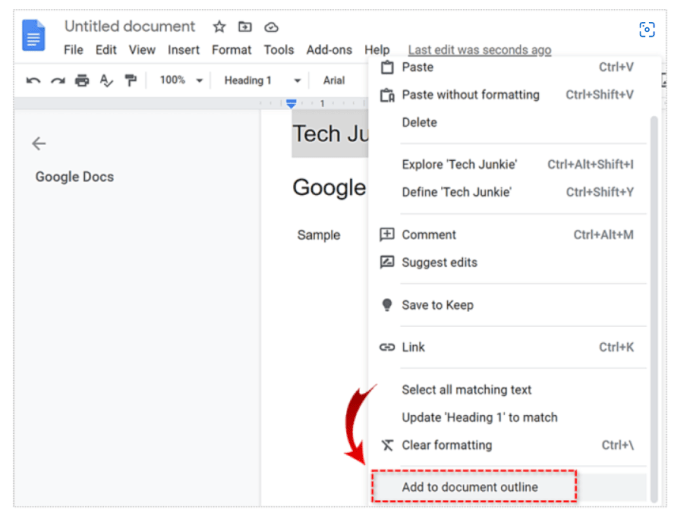
Isso fará com que o título reapareça no esboço.
Navegando pelo documento usando o esboço

O contorno do texto no Google Docs não está lá apenas para mostrar. Embora você possa usá-lo para obter o conceito geral do texto, ele tem um uso mais prático.
- Se você clicar em qualquer item (título) no esboço de um documento, o Google Docs o levará imediatamente a esse ponto dentro do texto.
Os contornos são excelentes para se mover de forma eficiente e rápida dentro de um documento.
Fechando o esboço do documento
Se precisar fechar ou ocultar o Document Outline, você pode repetir as etapas mencionadas acima para abri-lo, mas desmarque a opção Mostrar resumo do documento opção desta vez. Novamente, você pode usar o tipo Ctrl + Alt + A ou Ctrl + Alt + H para realizar a mesma coisa.
Documentos e esboços do Google
Como você pode ver, os contornos são um recurso do Google Docs semelhante a um índice que fornece aos seus documentos mais organização e ordem. As seções de estrutura de tópicos são organizadas automaticamente com base em seus títulos. No entanto, você pode remover os títulos de uma estrutura de tópicos de documento sem removê-los do próprio documento. Use o contorno do documento para mover o texto com eficiência e facilidade.
Você achou isso útil? Você está usando os contornos do Google Docs? Como você gosta desse recurso? Sinta-se à vontade para participar da discussão na seção de comentários abaixo e não se esqueça de adicionar seus pensamentos, perguntas, dicas ou truques.
Neste artigo
- Como adicionar um esboço a um documento do Google em um computador
- Como adicionar um esboço a um documento do Google no Android
- Como adicionar um esboço a um documento do Google em um iPhone ou iPad
- Adicionando cabeçalhos ao esboço do documento do Google
- Removendo títulos do esboço do documento do Google
- Adicionando novamente títulos ao esboço
- Navegando pelo documento usando o esboço
- Fechando o esboço do documento
- Documentos e esboços do Google


