
O Notion é uma ferramenta poderosa para manter todos os seus colegas de trabalho e equipe conectados em um único espaço. Os membros podem compartilhar, editar e colaborar facilmente em páginas e projetos. Essa é uma ótima maneira de garantir que todos estejam (literalmente) na mesma página e no loop.

Às vezes, um usuário pode querer adicionar um convidado a uma página específica, alguém que está fora da sua equipe. Pode ser um consultor ou talvez um especialista em um campo específico. Se você não tiver certeza de como adicionar um convidado no Notion, você veio ao lugar certo. Neste artigo, discutiremos como adicionar um convidado. Você pode fazer isso por meio do aplicativo móvel ou da versão para desktop.
Como adicionar um convidado no Notion em um PC
A noção mantém os membros da mesma equipe de trabalho conectados. Os membros terão acesso a páginas e bancos de dados que contêm as informações necessárias para realizar seus trabalhos. Mas e se você quiser dar a alguém de fora da sua empresa acesso a essas informações? Noção torna mais fácil convidar convidados. Para saber como fazer isso, siga as instruções abaixo.
- Faça login no seu Conta de noção.

- Vá para a página que você deseja compartilhar com um convidado.
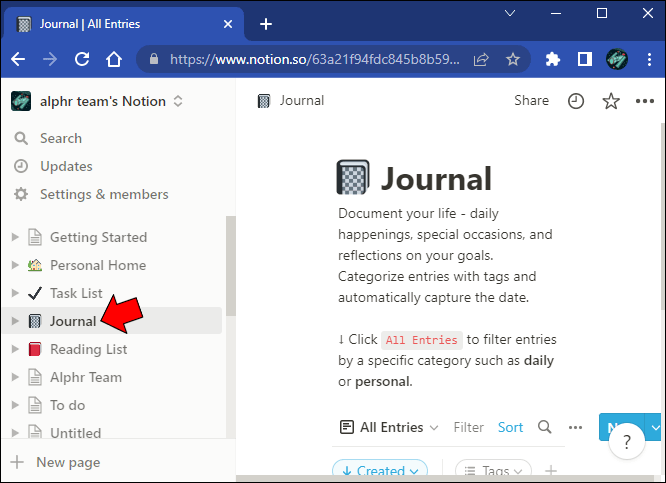
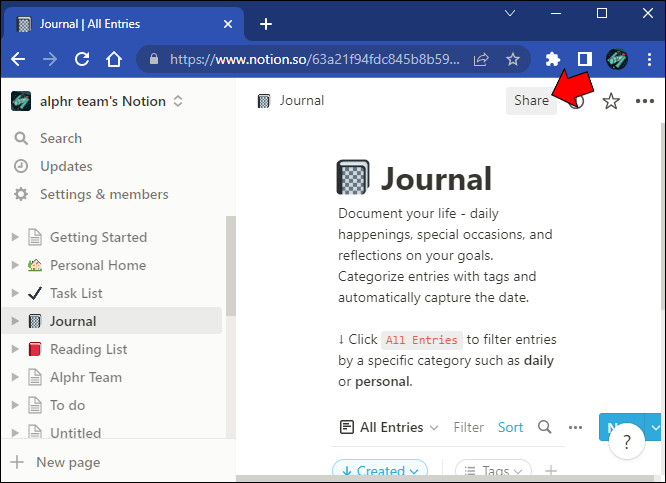
- Usando o menu no canto superior direito da página, clique em “Compartilhar”.
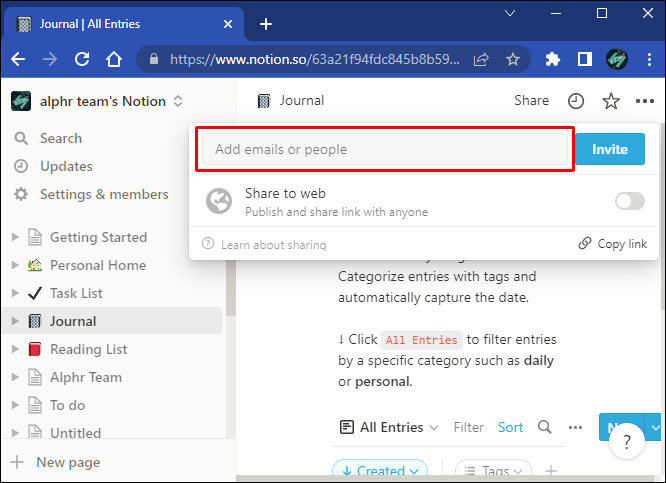
- No menu suspenso, digite o endereço de e-mail do convidado que você deseja convidar na janela de pesquisa.
- Logo à direita da janela de pesquisa, você pode escolher o nível de acesso que eles terão. As opções incluem:
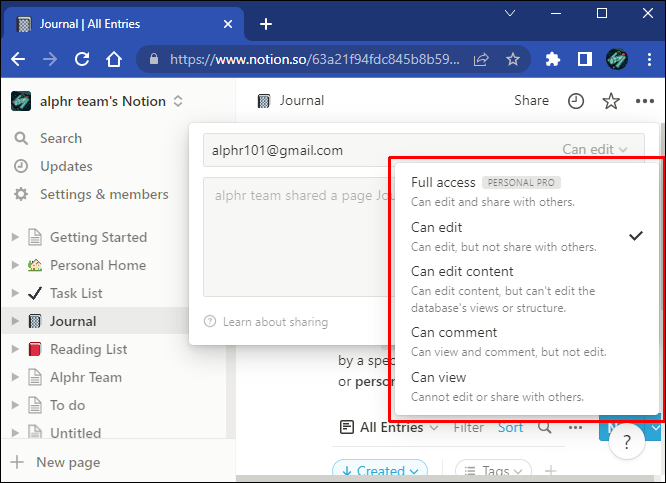
- Acesso total – o convidado poderá editar e também compartilhar a página com outras pessoas
- Pode editar – eles podem editar a página, mas não terão permissão para compartilhá-la com outras pessoas
- Pode comentar – este nível permite apenas que os convidados visualizem e comentem na página, e eles não podem editar ou compartilhar
- Pode visualizar – com esta permissão, um convidado só pode visualizar a página
- Toque no botão azul “Convidar”.
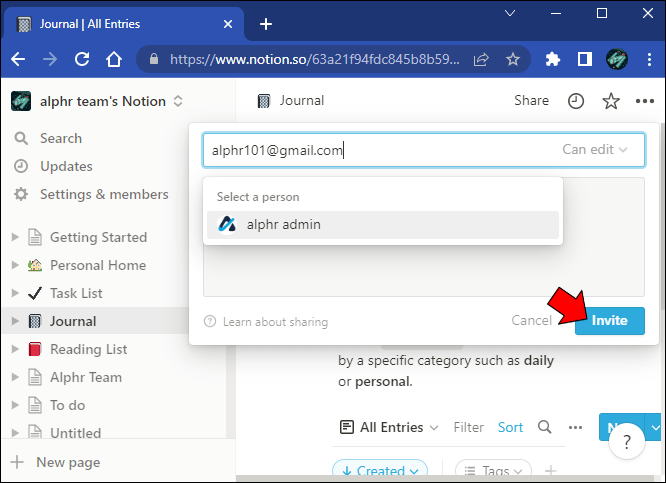
O convidado que você convidou receberá um e-mail que contém um link para a página. Se eles ainda não estiverem usando o Notion, eles poderão se inscrever para acessar sua página.
Como adicionar um convidado no Notion de um dispositivo móvel
Manter todos os seus colegas de equipe e colaboradores conectados em um só lugar é um dos pontos fortes da Notion. O acesso direto às informações contidas em suas páginas mantém todos informados. Mas e se você quiser adicionar um convidado, alguém de fora do seu círculo de colegas de trabalho? Você pode facilmente adicionar convidados às suas páginas convidando-os usando o aplicativo móvel. Para isso, siga os seguintes passos.
- Inicie o Aplicativo de noção usando seu dispositivo móvel.

- Faça login se solicitado.

- Navegue até a página que deseja compartilhar.
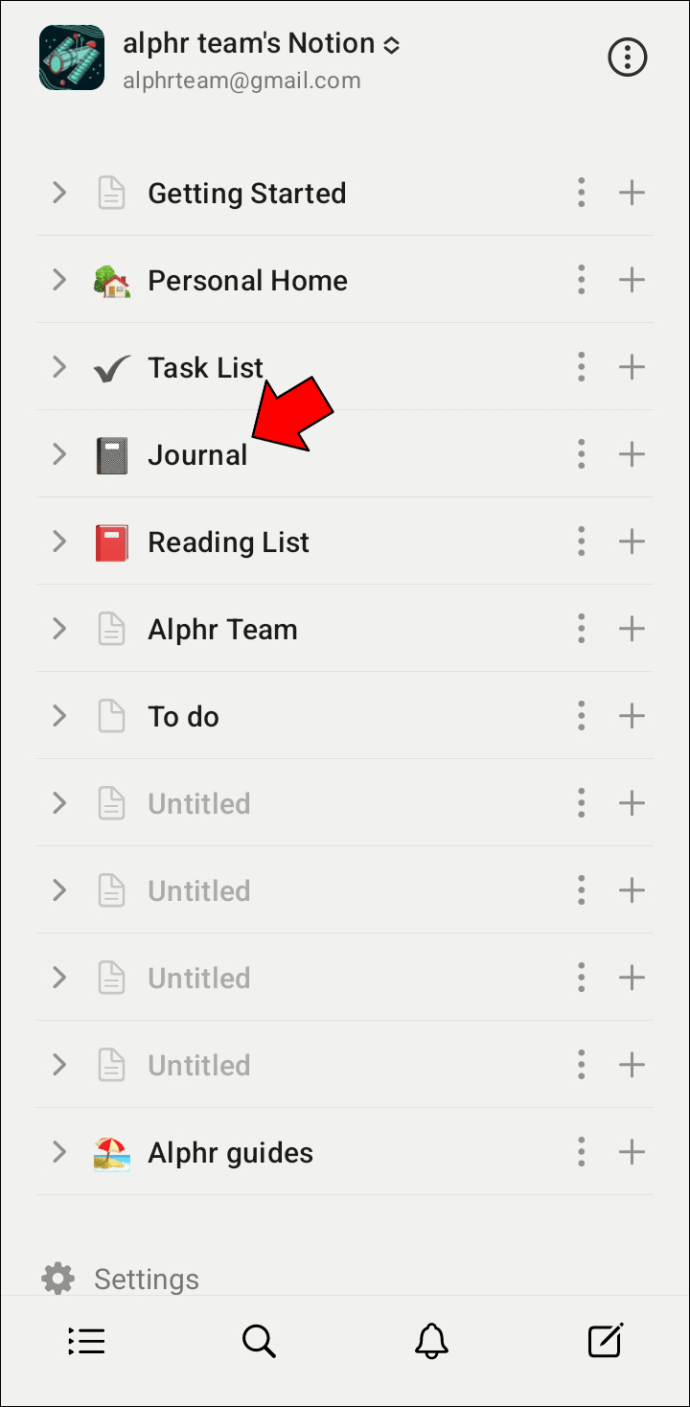
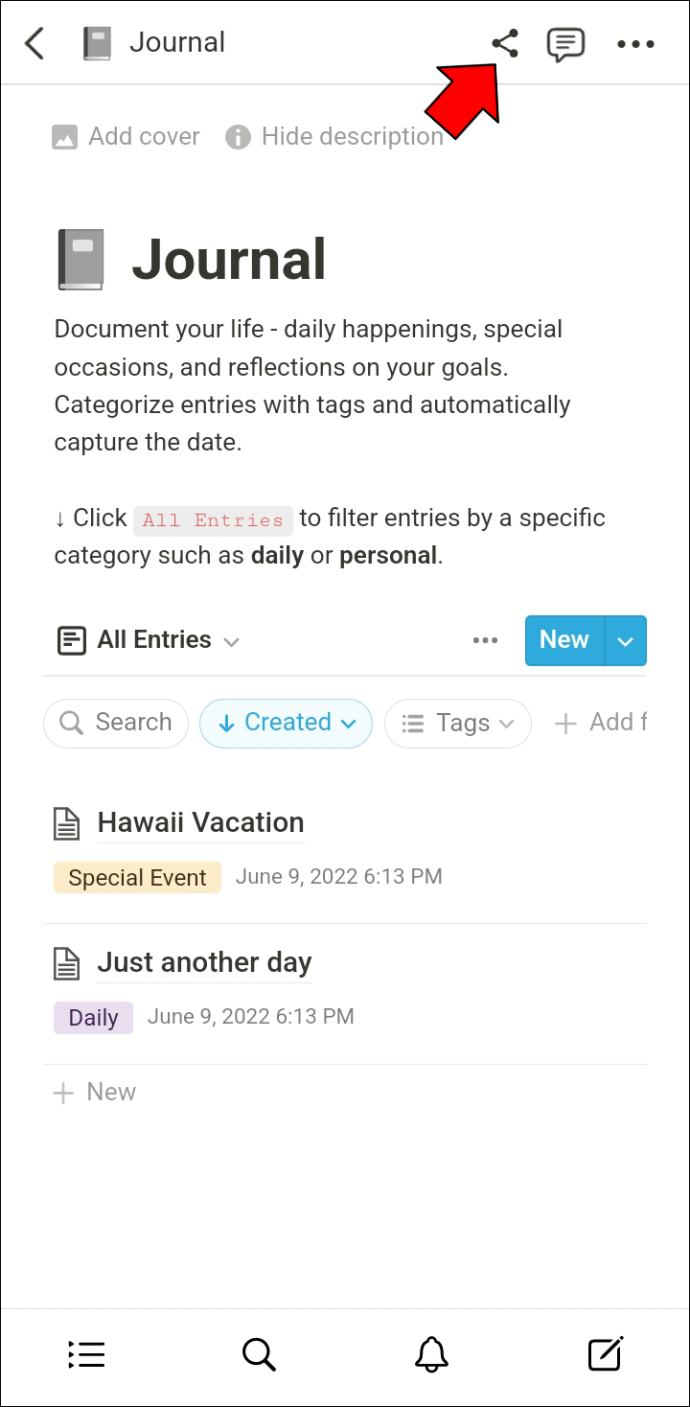
- Pressione o ícone azul “Compartilhar”.
- Digite o endereço de e-mail do convidado que você gostaria de convidar.
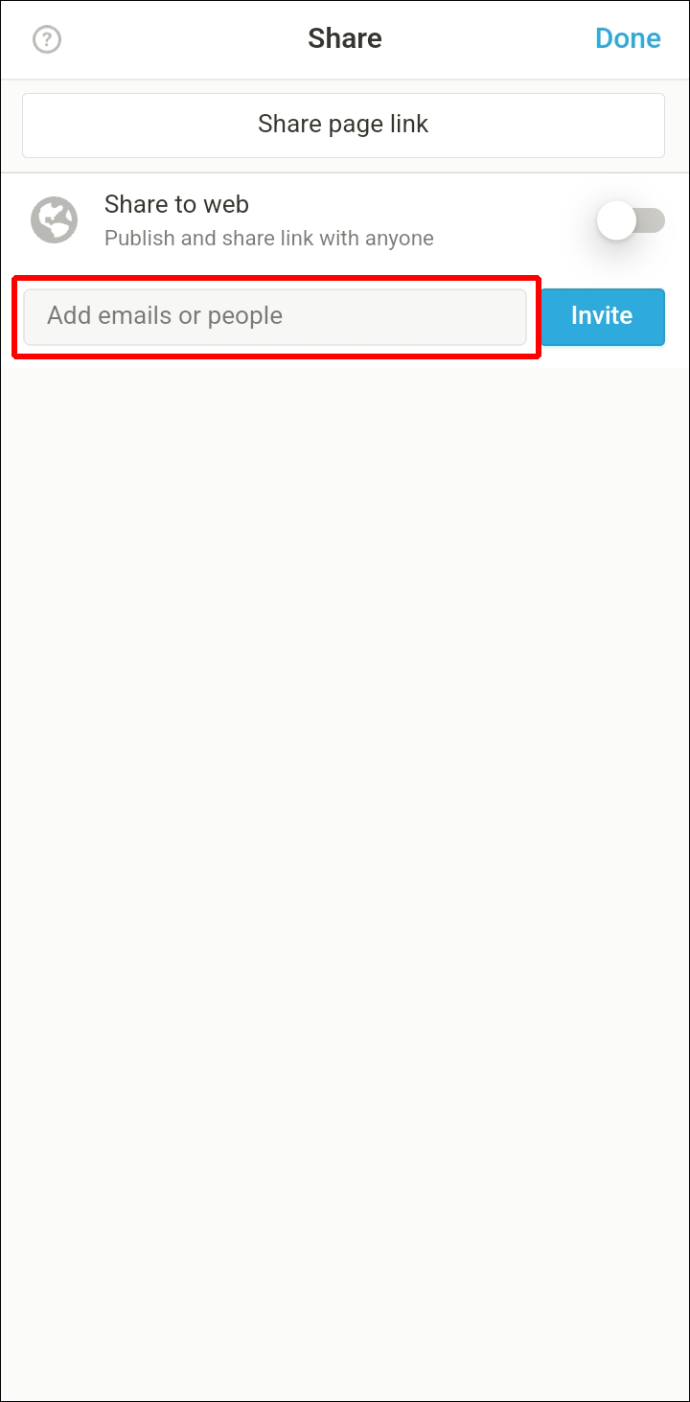
- Selecione o nível de acesso que você deseja conceder ao seu convidado.

- Acesso total – o convidado poderá editar e também compartilhar a página com outras pessoas
- Pode editar – eles podem editar a página, mas não terão permissão para compartilhá-la com outras pessoas
- Pode comentar – este nível permite apenas que os convidados visualizem e comentem na página, e eles não podem editar ou compartilhar
- Pode visualizar – com esta permissão, um convidado só pode visualizar a página
- Depois de conceder ao seu convidado o nível de acesso apropriado, toque no botão "Convidar".

Seu convidado receberá um e-mail que contém um link para sua página Notion. Depois de clicar no link, se eles não tiverem uma conta Notion, eles serão solicitados a se inscrever para uma conta gratuita.
Perguntas frequentes
Existe um limite de quantos convidados posso adicionar?
A resposta para isso depende de qual plano Notion você está usando no momento. Para usuários do Plano Pessoal gratuito, há um limite de cinco convidados por workspace. Se você estiver usando um dos planos pagos, poderá convidar um número ilimitado de convidados no workspace. No entanto, observe que há um limite de 1.000 convidados por página.
Eu adicionei um convidado, mas eles foram transformados em um membro imediatamente. Como isso aconteceu?
Os convidados são adicionados imediatamente como membros se você tiver a configuração de domínios permitidos habilitada. Você pode desativar esse recurso acessando Configurações e membros, localizado na barra lateral esquerda.
Adicionar um convidado no Notion é fácil
O Notion torna incrivelmente fácil adicionar um convidado à sua página, seja usando o aplicativo móvel ou usando seu computador desktop. Basta fazer login na sua conta e ir para a página que deseja compartilhar. Você terá a opção de dar aos convidados acesso total ou limitado. Se eles ainda não usarem o Notion, o link que receberão em um e-mail solicitará que se inscrevam para uma conta gratuita.
Você teve que adicionar um convidado no Notion? As informações neste artigo ajudaram você a adicioná-los? Deixe-nos saber na seção de comentários abaixo.
ViaAdicione ao Google Notícias


