
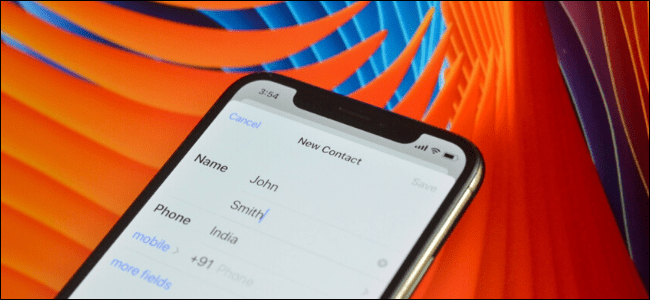
O WhatsApp no Android e iPhone se integra diretamente ao seu catálogo de contatos. Enquanto um contato estiver no WhatsApp, eles aparecerão no aplicativo. Mas você também pode adicionar rapidamente um contato ao WhatsApp diretamente no aplicativo.
Como adicionar um contato no WhatsApp no Android
Se alguém lhe entrega um cartão de visita e você deseja iniciar rapidamente a conversa no WhatsApp, adicione-o como um contato diretamente no WhatsApp. Quando você fizer isso, as informações da pessoa serão sincronizadas com sua agenda de contatos (e com o Google, dependendo das suas configurações).
Para fazer isso, abra o aplicativo WhatsApp para Android, vá para a seção "Bate-papo" e toque no botão "Nova mensagem", localizado no canto inferior direito.

Aqui, escolha a opção "Novo contato".

Agora você verá todos os campos usuais. Digite o nome, os detalhes da empresa e o número de telefone. A partir daí, toque no botão "Salvar".

Agora você pode procurar o usuário e iniciar uma conversa imediatamente.
Como alternativa, você também pode adicionar facilmente um contato de um cartão de contato. Para fazer isso, toque no botão "Adicionar contato" no cartão de contato.

O WhatsApp perguntará se você deseja adicioná-lo a um contato existente ou se deseja criar um novo. É melhor criar um novo contato aqui, então escolha a opção "Novo".

Agora você verá a tela padrão para adicionar um novo contato, com todos os detalhes preenchidos. Basta tocar no botão "Salvar" para salvar o contato.

Como adicionar um contato no WhatsApp no iPhone
O processo no iPhone para adicionar um contato é um pouco diferente. Depois de abrir o aplicativo WhatsApp para iPhone, vá para a seção "Bate-papo" e toque no ícone "Nova mensagem" no canto superior direito.

Aqui, escolha a opção "Novo contato".

Nessa tela, insira os detalhes do contato, como o nome da pessoa, a empresa e o número do contato (o WhatsApp também informará se o número está no WhatsApp ou não). Em seguida, toque no botão "Salvar".

O contato foi adicionado ao WhatsApp e ao catálogo de contatos do seu iPhone. Você pode procurá-los e começar a conversar.
RELACIONADOS: Como gerenciar e excluir contatos no seu iPhone ou iPad
Você também pode adicionar um novo contato a partir de um cartão de contato. Aqui, toque no botão "Salvar contato".

No menu pop-up, escolha o botão "Criar novo contato" para criar uma nova entrada de contato.

Agora você verá a tela de detalhes do contato com todas as informações disponíveis já preenchidas. Você pode adicionar mais detalhes aqui, se desejar. Em seguida, toque no botão "Salvar" para adicionar o contato ao WhatsApp e à sua agenda de contatos.

Você usa muito o WhatsApp? Veja como você pode proteger sua conta do WhatsApp.
RELACIONADOS: Como proteger sua conta do WhatsApp


