
O iOS 15 da Apple traz diversos recursos para melhorar a experiência de uso do iPhone. Isso inclui mudanças visuais no Safari e melhor gerenciamento de notificações por meio dos modos de foco, que estavam ausentes no iOS por muito tempo. Além dessas mudanças, a Apple enterra alguns recursos vitais no menu Configurações no iOS, 15 como adicionar um Legacy Contact.

Um contato legado carrega detalhes de uma pessoa que pode acessar os dados em seu iPhone após sua morte. Pode ser um membro da família ou um amigo próximo em quem você confia. É bastante semelhante a um candidato que você adiciona para uma conta bancária.
Veja como você pode adicionar um contato herdado no seu iPhone e conceder acesso aos seus dados do iCloud após o falecimento.
Quais dados um contato legado pode acessar
Um contato legado pode acessar os dados do seu iPhone sincronizados com o iCloud. Isso inclui seus aplicativos instalados, fotos, vídeos, arquivos, notas, contatos, mensagens, registros de chamadas e eventos do calendário. No entanto, essa pessoa não pode acessar as senhas salvas nas Chaves do iCloud. Além disso, mídia licenciada comprada por meio de serviços como o iTunes não estará acessível.
Você pode configurar um contato legado em seu iPhone somente quando estiver confortável em compartilhar as informações e dados após sua morte.
Como adicionar um contato legado do seu iPhone
Antes de começar, verifique se o software do seu iPhone executa o iOS 15 ou superior. Esse recurso está disponível apenas a partir do iOS 15. Portanto, se você tiver um iPhone mais antigo que não seja compatível com a versão do iOS, não poderá adicionar um contato herdado.
Passo 1: Abra as 'Configurações; aplicativo no seu iPhone. Toque no seu nome exibido na parte superior da tela.
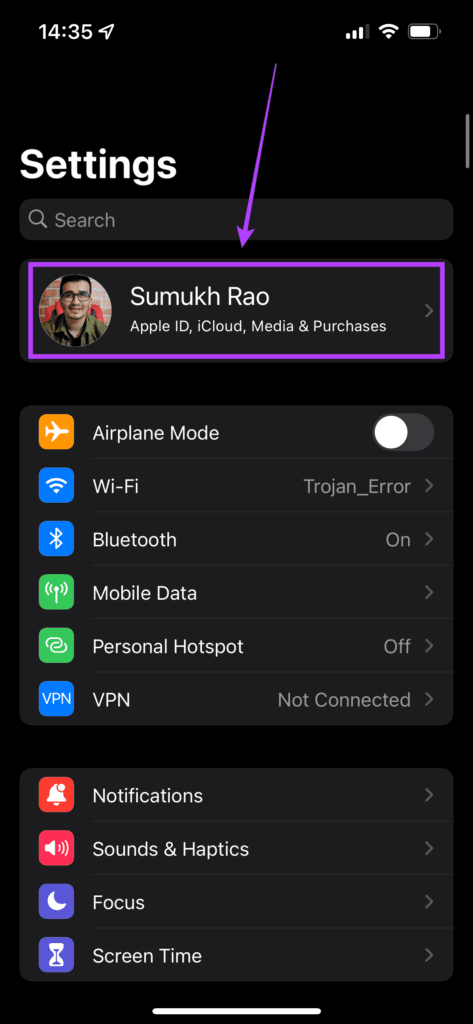
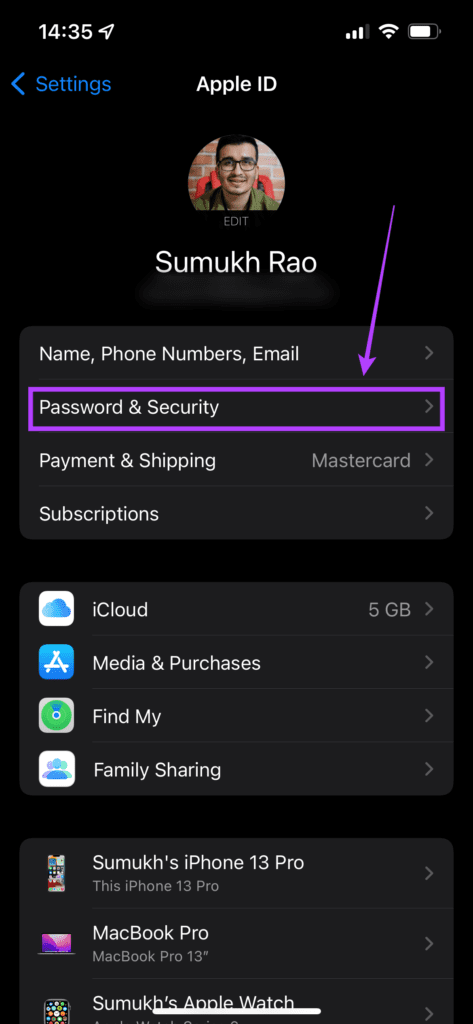
Passo 2: Selecione a opção 'Senha e segurança' em seu ID Apple.
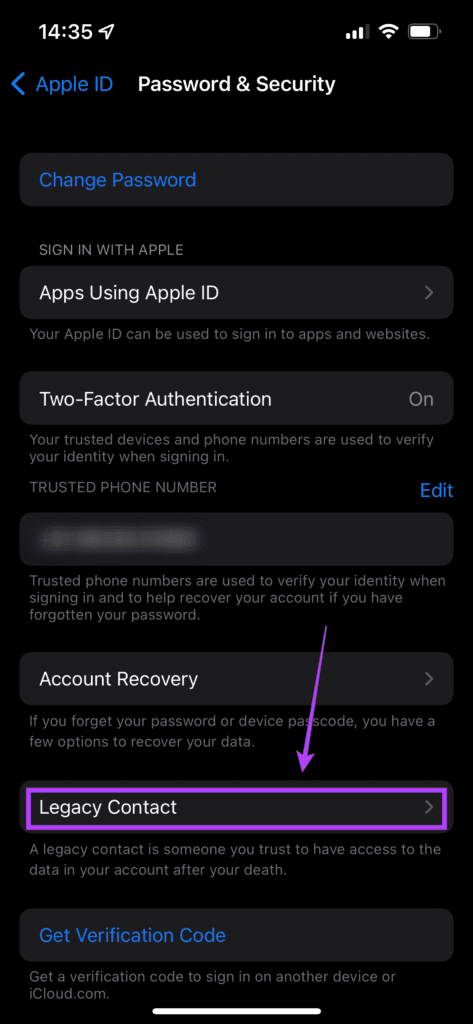
Etapa 3: Role para baixo até encontrar a opção 'Legacy Contact'. Toque nele.
Passo 4: Agora, toque na opção 'Adicionar um contato legado'. Também vale a pena notar que, se alguém adicionou você como seu contato legado, você poderá vê-lo nesta tela.
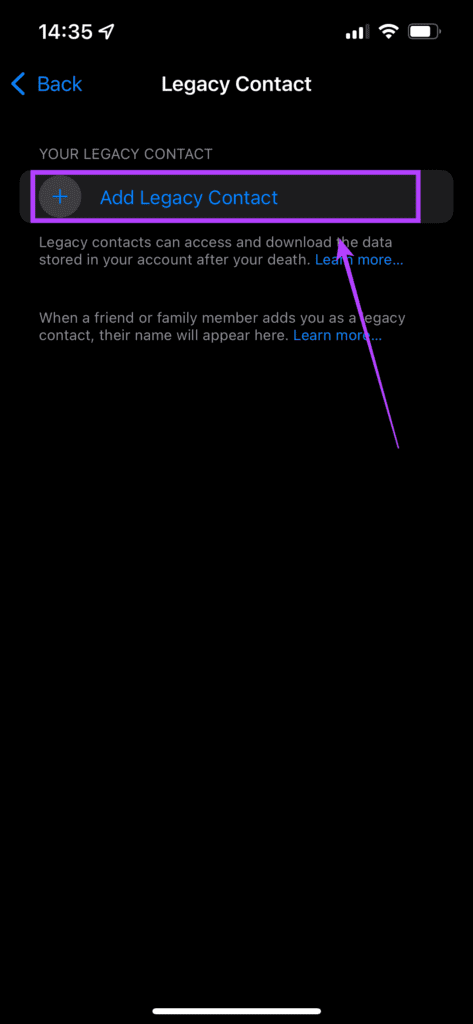
Etapa 5: Selecione 'Adicionar contato legado' mais uma vez depois de ler as informações exibidas.
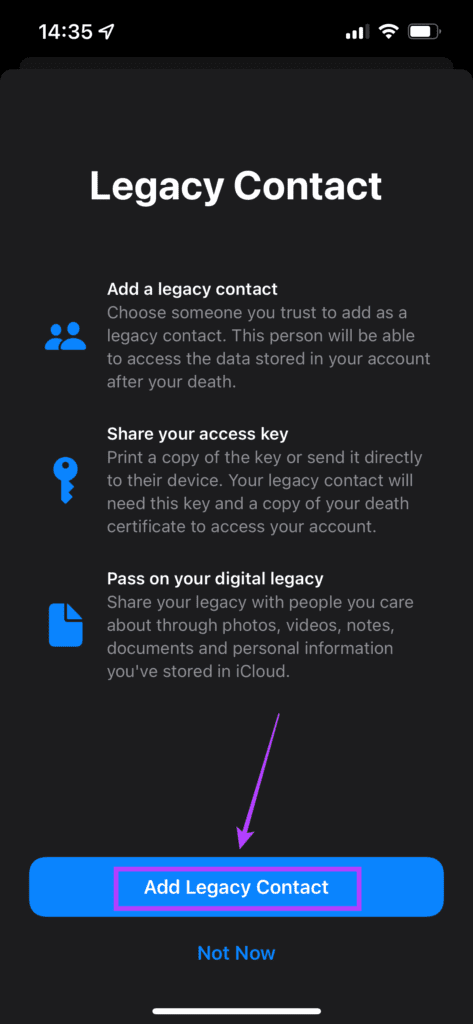
Etapa 6: Agora você pode selecionar um contato que deseja adicionar como um contato herdado da sua agenda telefônica. Depois de selecionar o contato, toque no número de telefone ou ID de e-mail para selecionar a opção onde receber a chave secreta. Em seguida, selecione 'Continuar'. O contato herdado que você adicionar aparecerá no seu iPhone e em outros dispositivos conectados ao mesmo ID Apple.
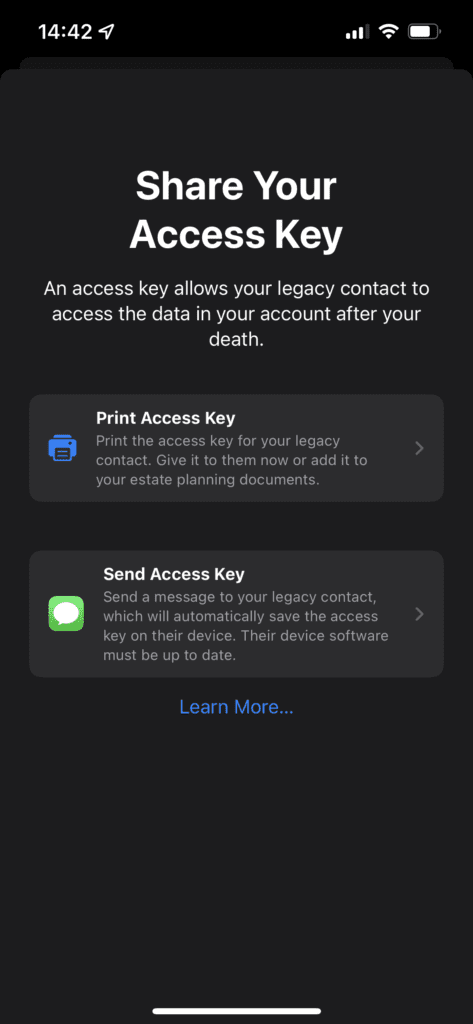
Etapa 7: Você pode escolher entre duas opções para compartilhar a chave de acesso secreta com o contato. Você pode enviá-lo para a pessoa que você selecionou como o contato herdado via iMessage, que armazenará automaticamente a chave em seu dispositivo. Ou você pode optar por fazer uma impressão física para entregá-lo.
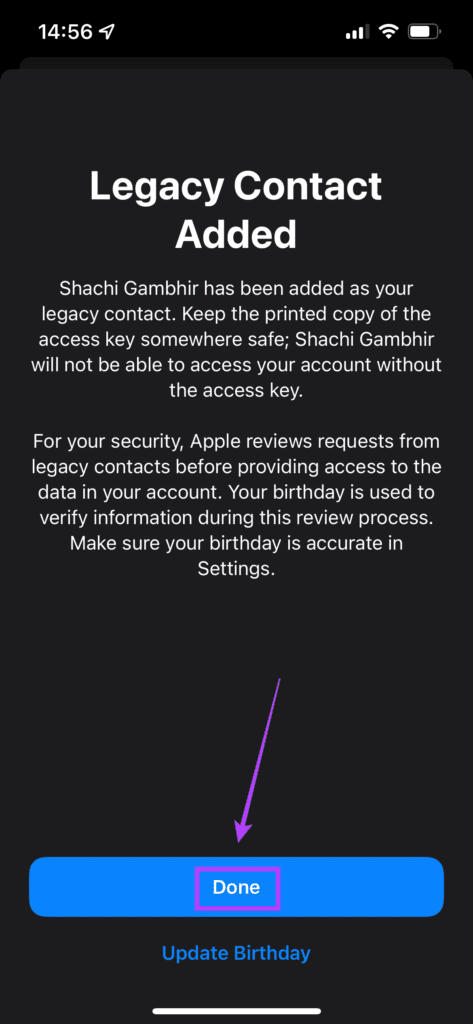
Etapa 8: Na tela 'Legacy Contact Added', você encontrará uma opção para atualizar sua data de nascimento. Selecione essa opção se você não tiver definido sua data de nascimento em sua conta do iCloud ou se estiver incorreta. Se já estiver definido com precisão, toque em 'Concluído'.
Para adicionar vários contatos herdados, repita todo o processo novamente. Selecionar um contato legado lhe dará a opção de visualizar sua chave de acesso e remover essa pessoa como um contato legado. Pode imprimir a chave de acesso e guardá-la num local seguro. Ele contém um código QR com uma chave exclusiva de 88 caracteres que desbloqueia seus dados.
Como acessar dados do iCloud como um contato legado
Adicionar alguém como um contato legado não significa que eles possam acessar seus dados sempre que quiserem. O contato deve seguir certas etapas antes que os dados do iCloud estejam acessíveis. Aqui está o procedimento.
Passo 1: Visite o Portal Legado Digital da Apple e selecione 'Solicitar Acesso'. Faça login com seu ID Apple quando solicitado.
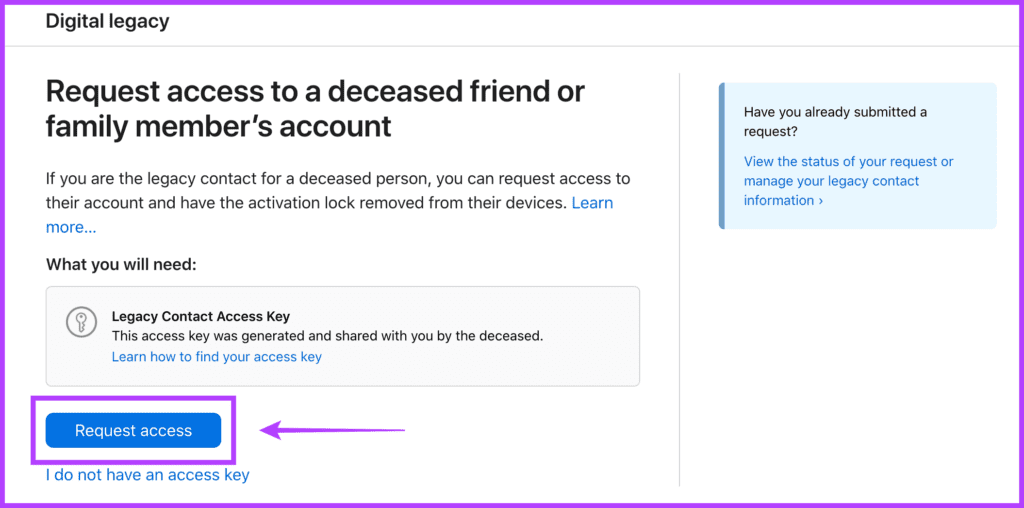
Passo 2: Digite os primeiros 32 caracteres da chave de acesso, após o que você será solicitado a enviar uma cópia da certidão de óbito do falecido. Você também terá que verificar a data de nascimento antes que o acesso seja concedido.
Etapa 3: Uma vez verificado, você pode acessar os dados relevantes no iCloud ou até mesmo baixar uma cópia se quiser armazená-lo e visualizá-lo mais tarde.
Deixe seu legado continuar
Ao configurar contatos herdados, você pode permitir que as pessoas acessem dados importantes e compartilhem as memórias de sua vida com sua família e amigos próximos. Além disso, em caso de sua ausência, o contato legado é útil para provar que um determinado dispositivo pertence a você.
Fonte Adicione ao Google Notícias


