
As pequenas empresas e até as maiores adoram usar o HubSpot para melhorar sua eficiência, principalmente em relação a tarefas repetitivas. O HubSpot possui diversas funções para facilitar a vida dos empreendedores, inclusive agrupar contatos em listas. No entanto, os iniciantes podem não ter dominado isso ainda.

Você pode descobrir tudo o que precisa saber sobre como adicionar contatos às listas do HubSpot abaixo. Abordaremos vários tipos de lista, pois o aplicativo oferece várias opções.
Criando uma lista de contatos
Os usuários do HubSpot podem agrupar seus leads em listas e há dois tipos para escolher. As listas ativas atualizam automaticamente os contatos com base em critérios específicos, permitindo que os empresários ou seus funcionários tratem de outros assuntos. Se uma pessoa não se encaixar na lista, ela sairá automaticamente.
Em palavras mais simples, se uma pessoa não mora mais em uma cidade que uma lista cita como critério, ela não será mais encontrada lá. No entanto, é possível voltar à lista cumprindo todas as condições novamente.
Por outro lado, as listas estáticas incluirão apenas os contatos que atendem às condições quando a lista é criada. Eles não mudam sem entrada do usuário, portanto, novos contatos não são adicionados, a menos que alguém o faça manualmente.
As empresas podem usar listas para registrar quantas pessoas preencheram um formulário de informações, quem interagiu com um e-mail de marketing e até mesmo visualizações de página exclusivas. As possibilidades são ilimitadas, ter uma lista torna os relatórios mais fortes. Você pode categorizar as informações com precisão para que os líderes de equipe não precisem fazer muita análise.
Quem usa os planos Enterprise e Professional HubSpot tem ainda mais funções de lista.
Ambos os tipos têm seus usos e os usuários provavelmente terão pelo menos um de cada criado. Por exemplo, as listas ativas são ótimas para boletins gerais e envio de e-mails automatizados. As listas estáticas são mais bem reservadas para contatos que não compartilham muitos critérios. Você também pode usar listas estáticas para segmentar contatos para exclusão posterior.
Para criar uma lista do HubSpot, você pode seguir estas etapas:
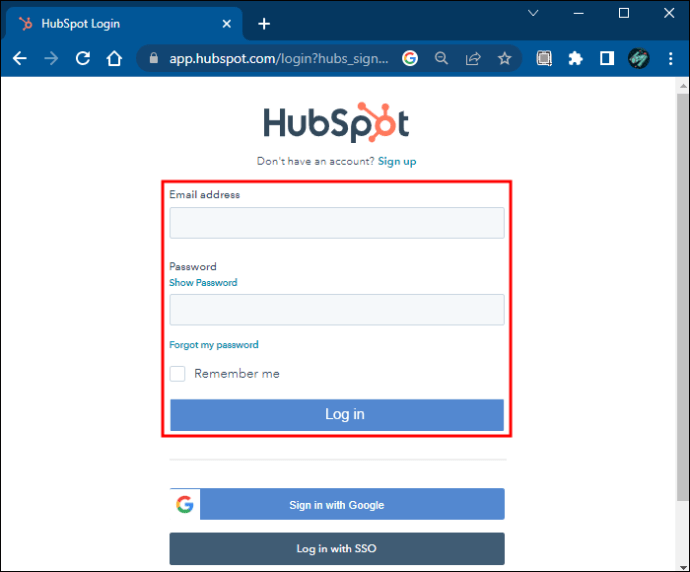
- Faça login na sua conta da HubSpot.
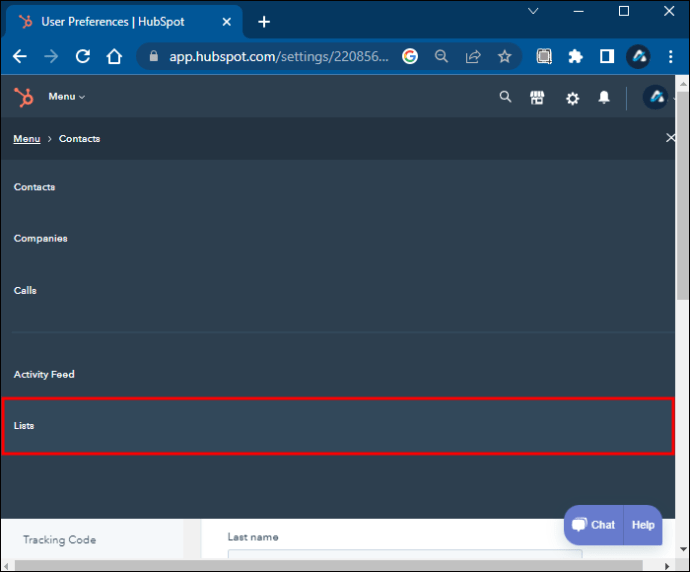
- Vá para “Contatos” e clique em “Listas”.
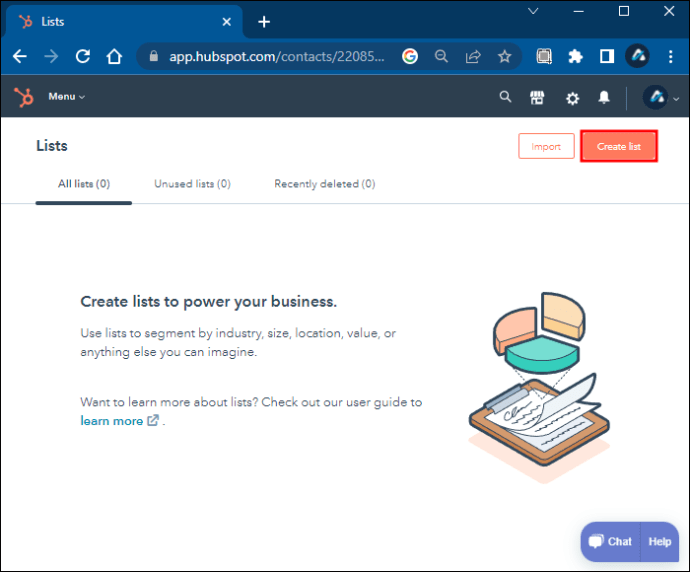
- Clique em “Criar lista”.
- Selecione “Baseado em contato” para criar uma lista de contatos.
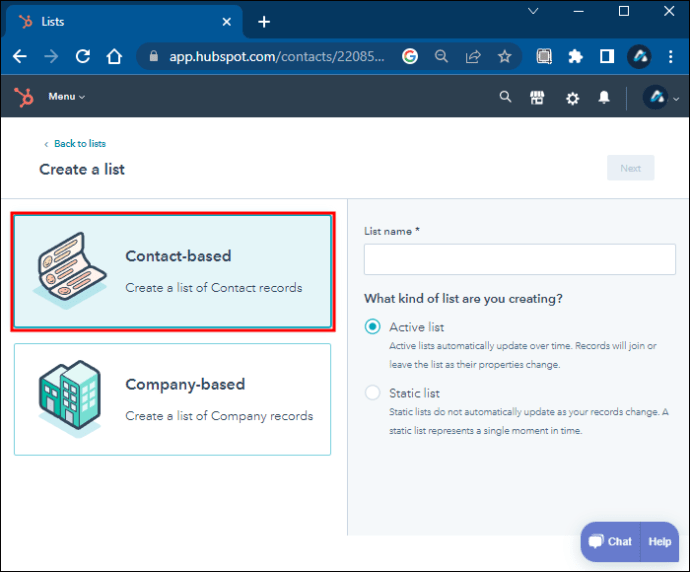
- Nomeie a lista e escolha se deseja uma lista ativa ou estática.
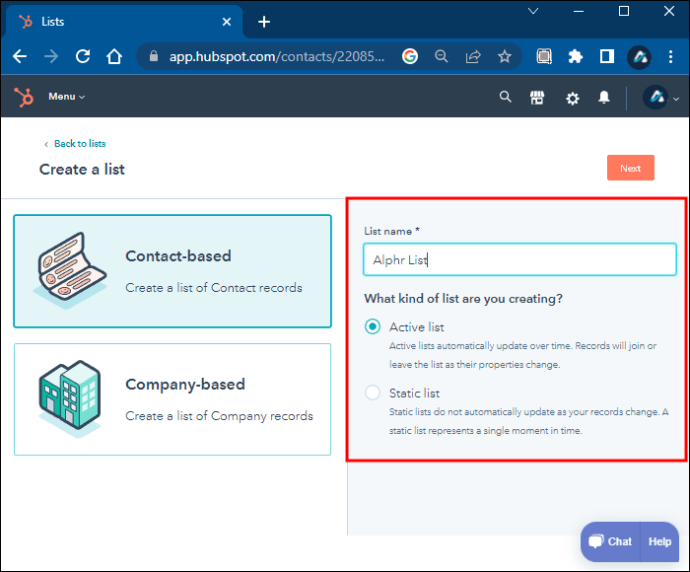
- Escolha "Avançar" e selecione "Adicionar filtro".
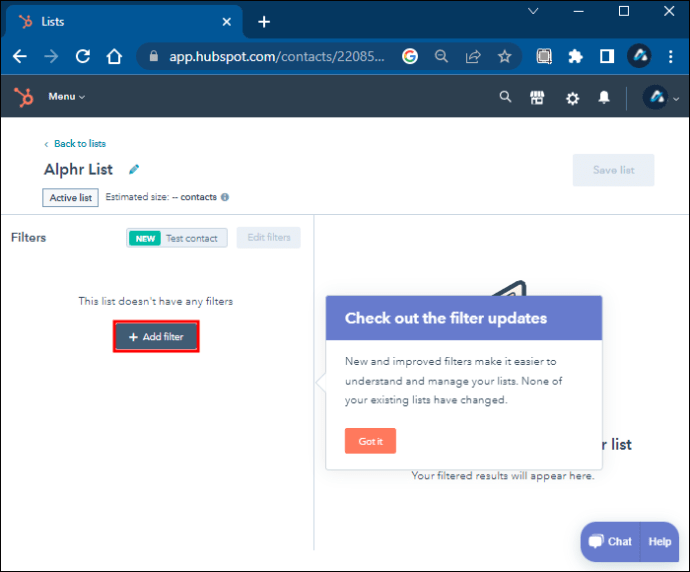
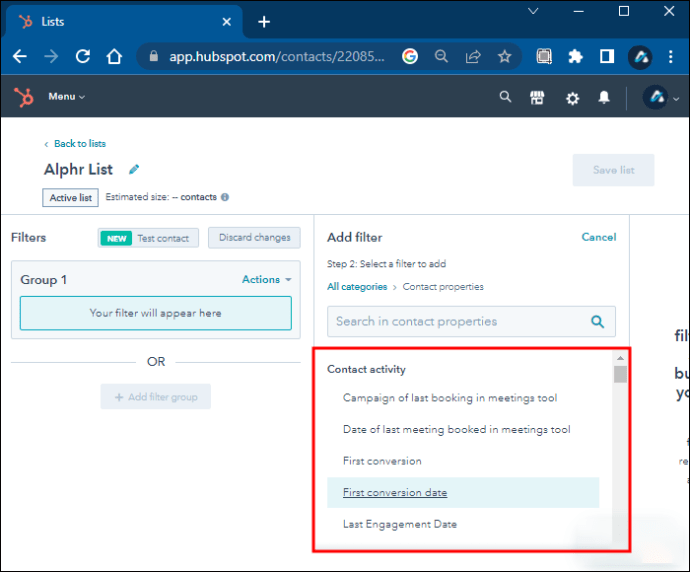
- Escolha uma categoria de filtro e repita até ficar satisfeito.
- Salve a lista quando terminar de adicionar filtros.
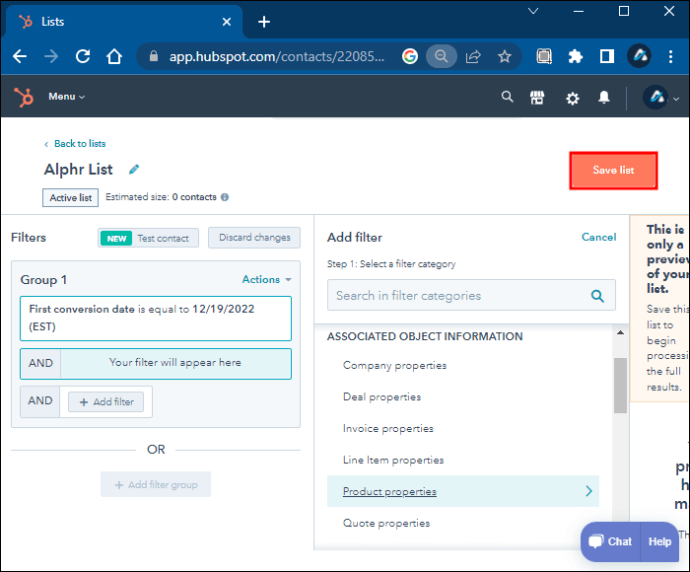
Depois de criar uma lista, você pode retornar para adicionar, modificar ou excluir filtros. Cada lista pode suportar até 250 filtros, embora não se espere que você use tantos.
Além disso, apenas usuários com permissões de gravação podem criar uma lista de contatos. Aqueles com permissões de exibição podem apenas acessá-los, mas não modificar nenhum conteúdo. Você deseja obter a autorização adequada primeiro de um administrador, se não a tiver.
Abaixo estão as etapas para editar uma lista:
- Vá para "Contatos" e "Listas".
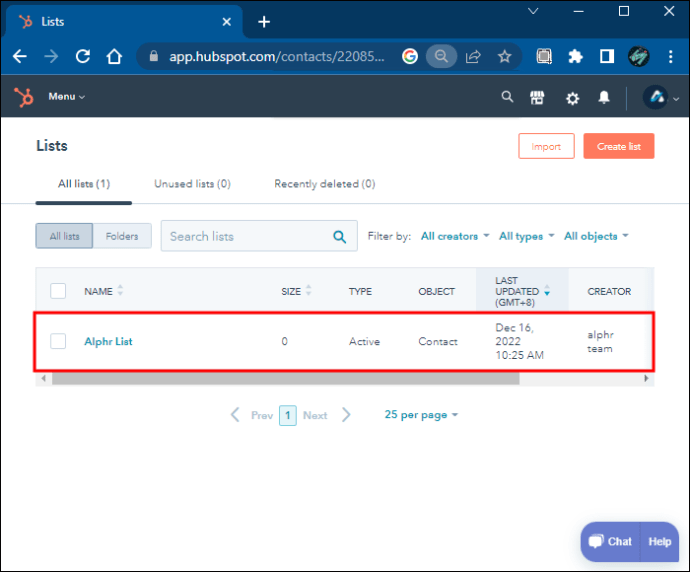
- Encontre a lista que deseja modificar e selecione-a.
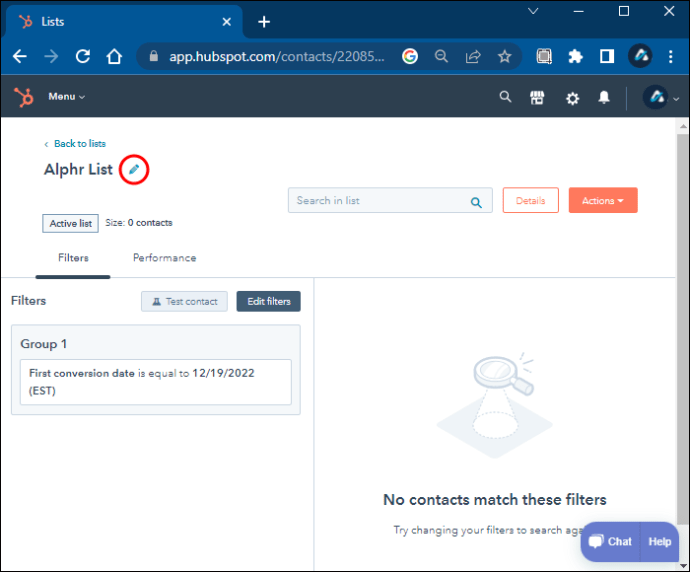
- Clique no ícone de lápis próximo ao nome da lista para renomeá-la, se necessário.
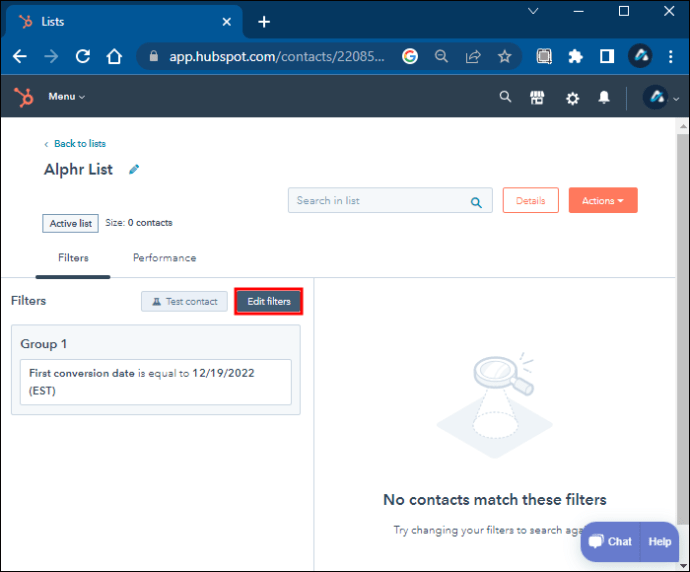
- Selecione “Editar filtros” para alterar os critérios.
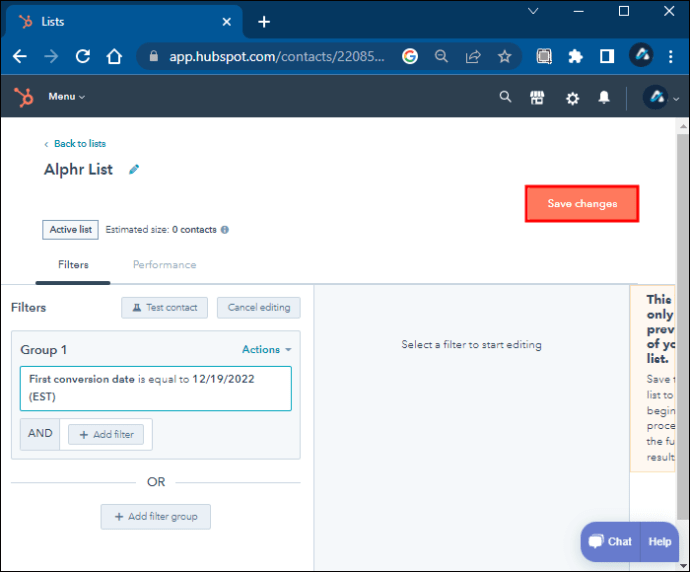
- Salve as alterações e saia quando seu trabalho estiver concluído.
Agora que você sabe como funciona a criação e edição de uma lista, pode começar a adicionar contatos a listas estáticas.
Adicionando contatos a uma lista
Supondo que você esteja usando uma lista estática, você deve adicionar manualmente um contato ou empresa ao grupo. Há muitas maneiras de fazer isso e começaremos com o procedimento padrão:
- Vá para a seção "Contatos".
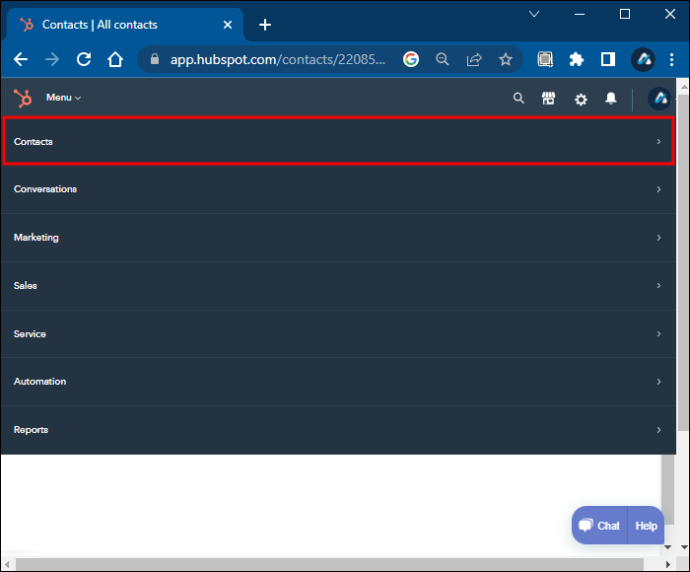
- Escolha “Contatos”.
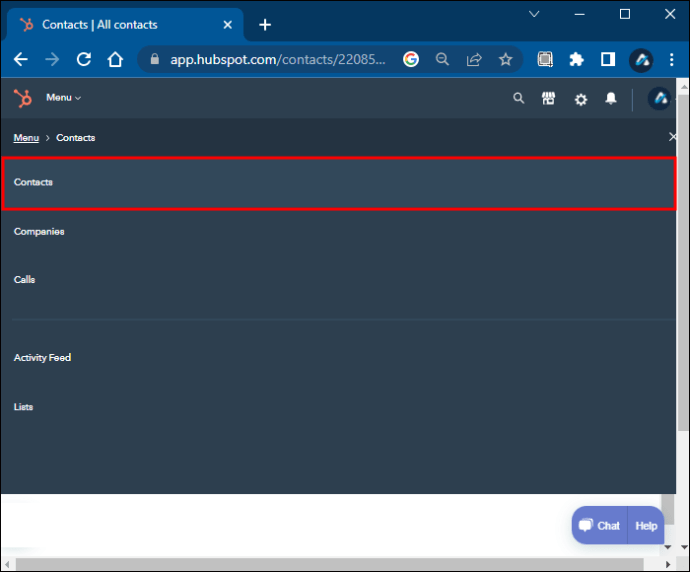
- Marque as caixas ao lado dos nomes que deseja adicionar.
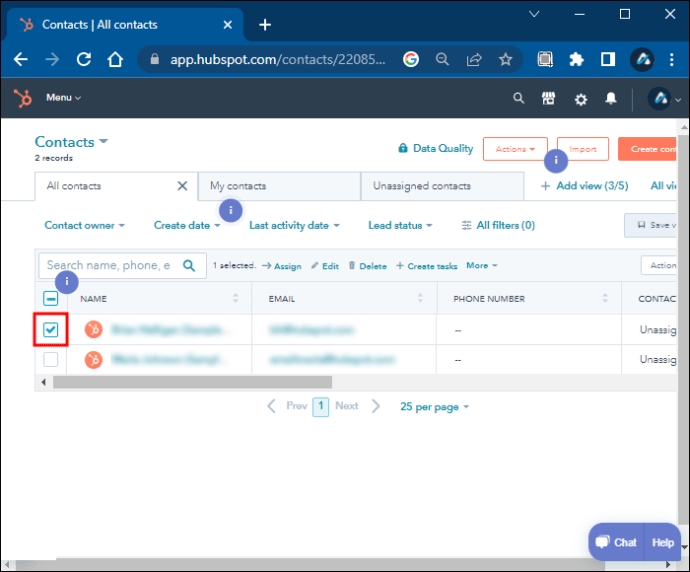
- Clique no menu suspenso "Mais".
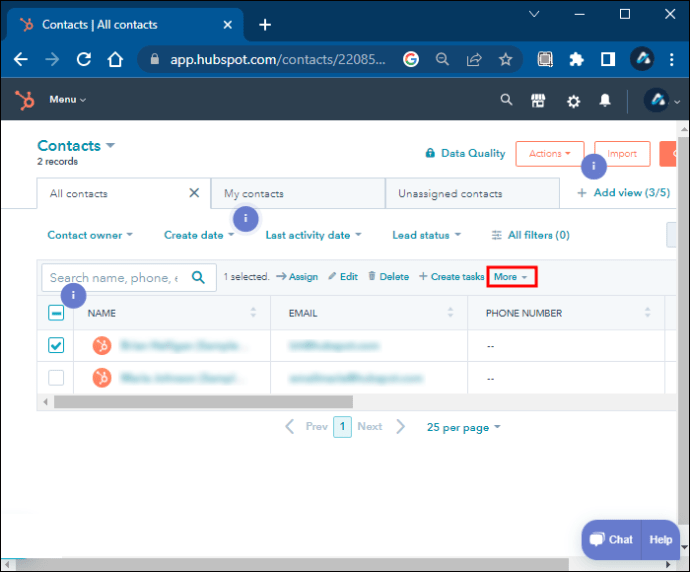
- Selecione "Adicionar à lista estática".
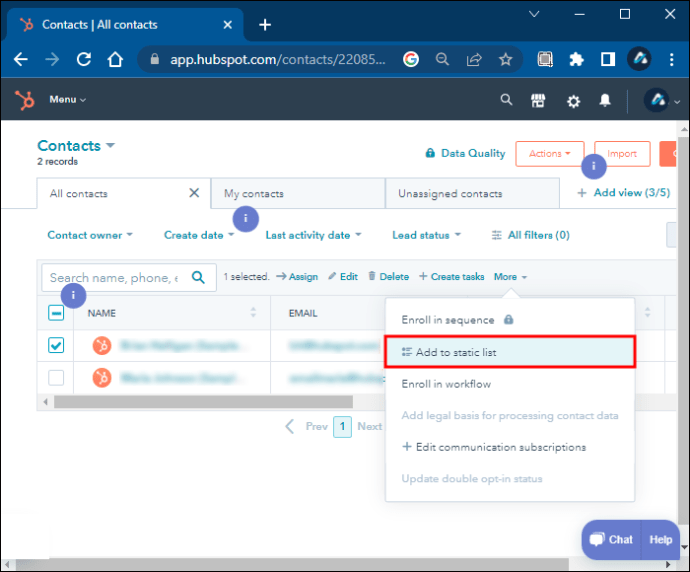
Para as empresas, os passos são semelhantes:
- Vá para "Contatos".
- Selecione “Empresas”.
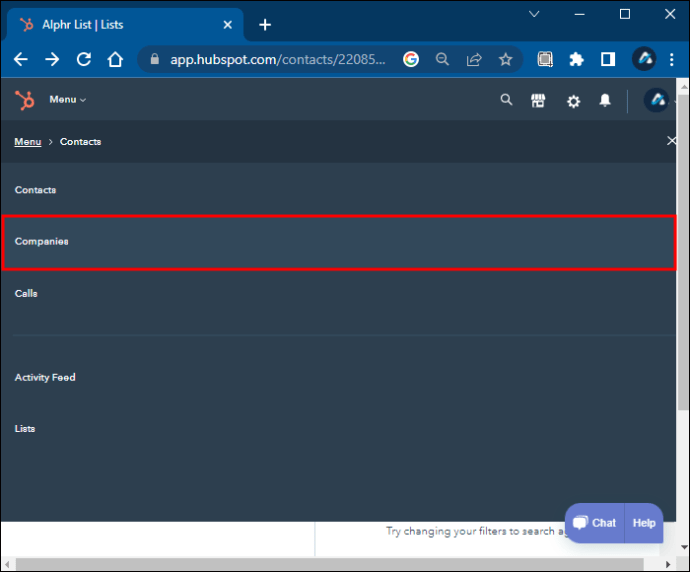
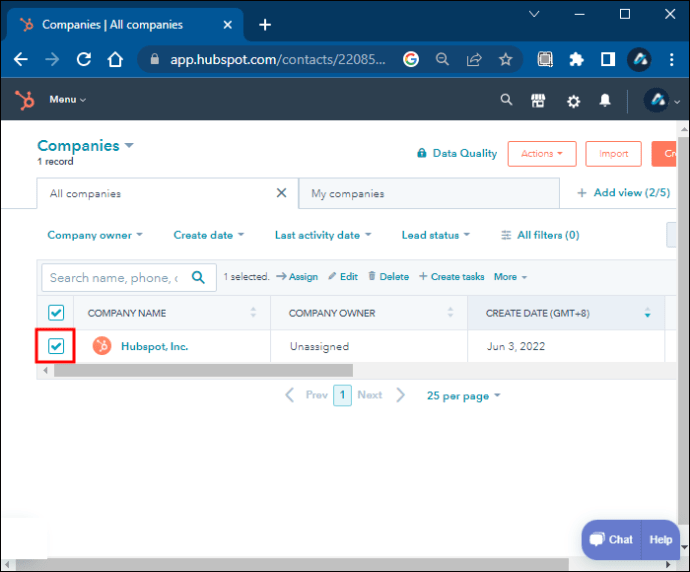
- Marque as caixas desejadas.
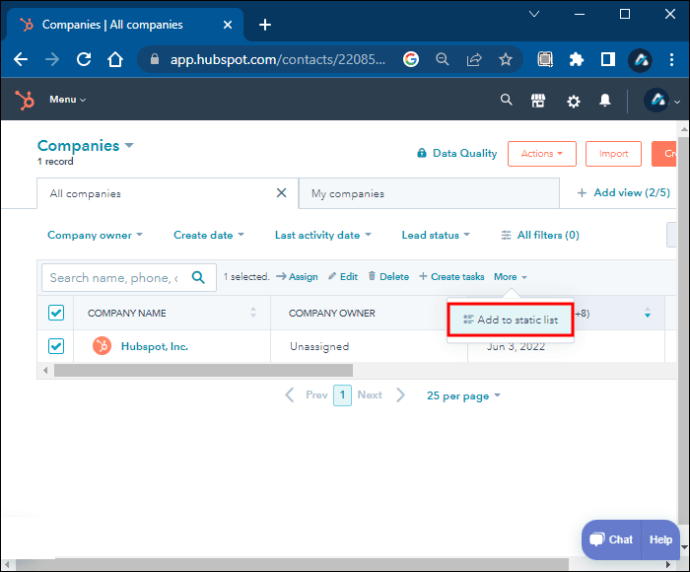
- Vá para o topo da tabela e clique em “Adicionar à lista estática”.
Se você deseja adicionar um único contato a uma lista estática existente, tente estas etapas:
- Faça login na sua conta da HubSpot.
- Vá para "Contatos".
- Vá para a subseção “Contatos”.
- Clique no nome que deseja adicionar a uma lista.
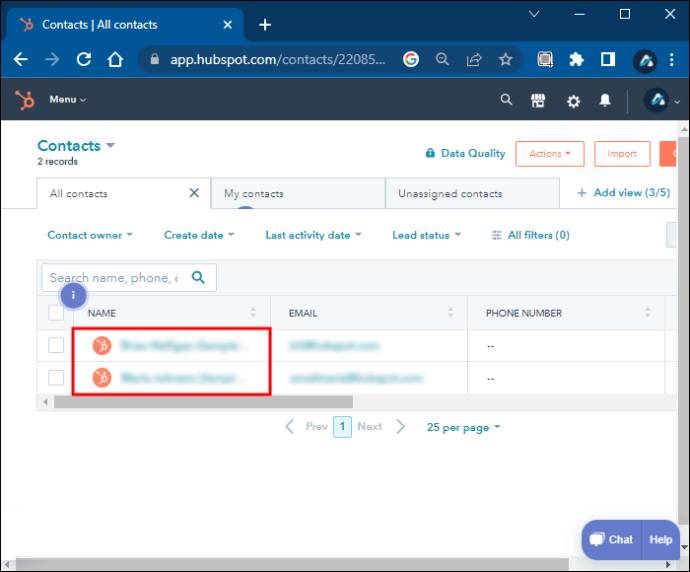
- Selecione “List Memberships” no painel direito.
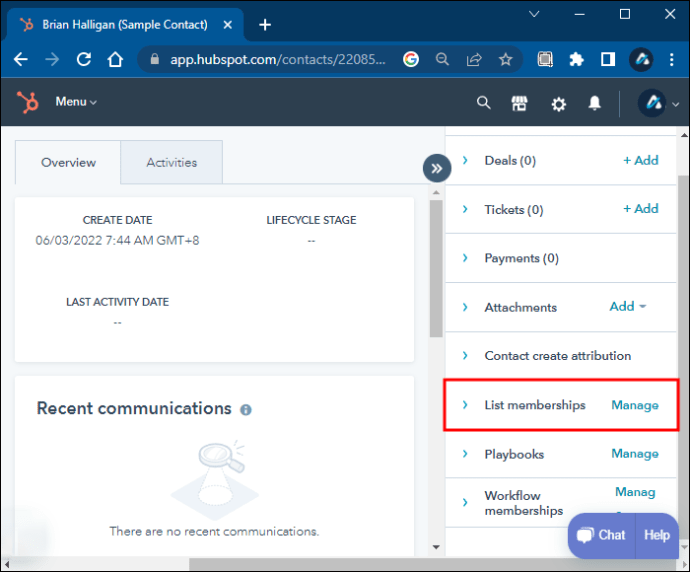
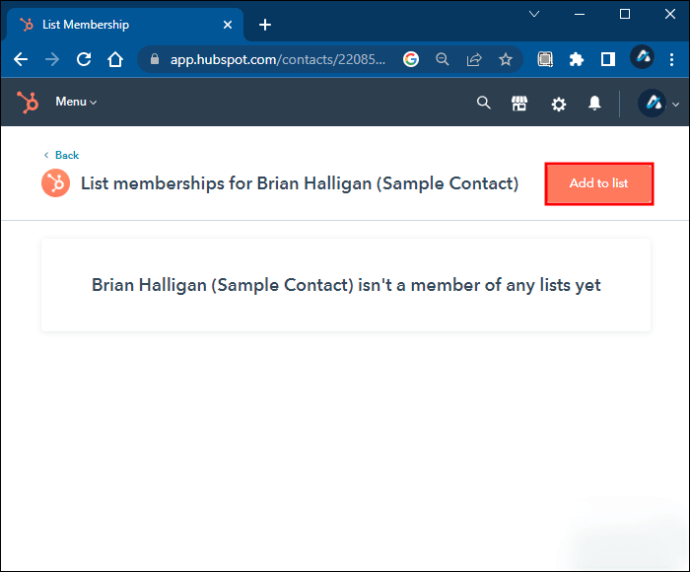
- Clique em “Gerenciar membros da lista” e “Adicionar à lista”.
- Procure a lista.
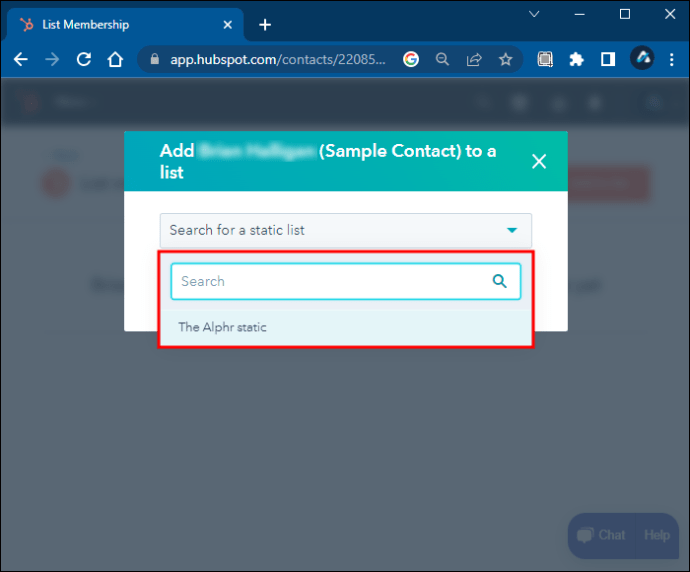
- Escolha “Adicionar” para expandir a lista com este novo contato.
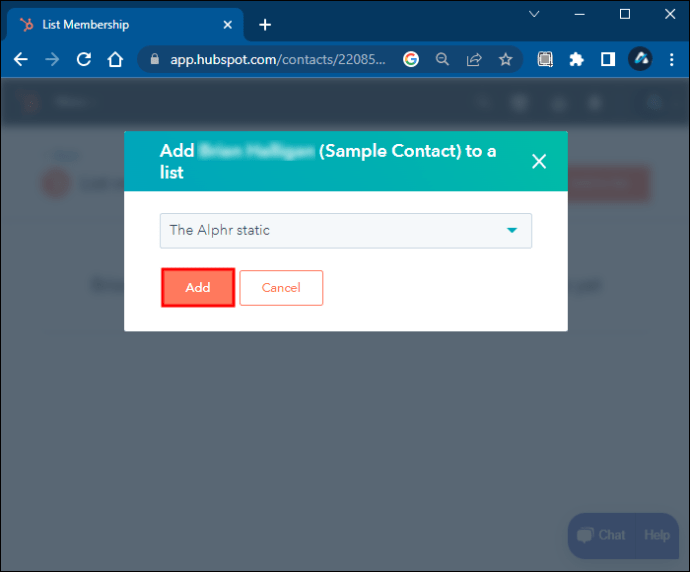
Naturalmente, além de adicionar contatos a uma lista, os usuários com autoridade adequada também podem excluí-los.
Este método a seguir permite transferir contatos importados para uma lista estática:
- Vá para “Contatos” e selecione a subseção com o mesmo nome.
- Escolha “Importar” no canto superior direito.
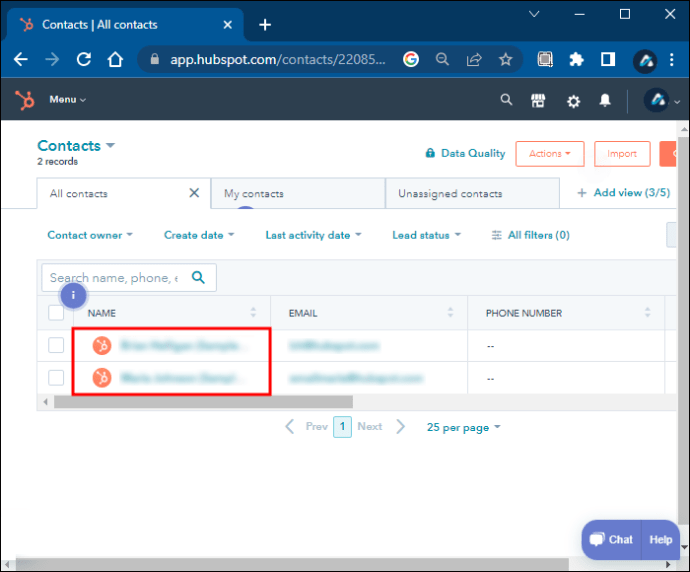
- Abra o menu “Mais” e escolha “Adicionar contatos importados à lista”.
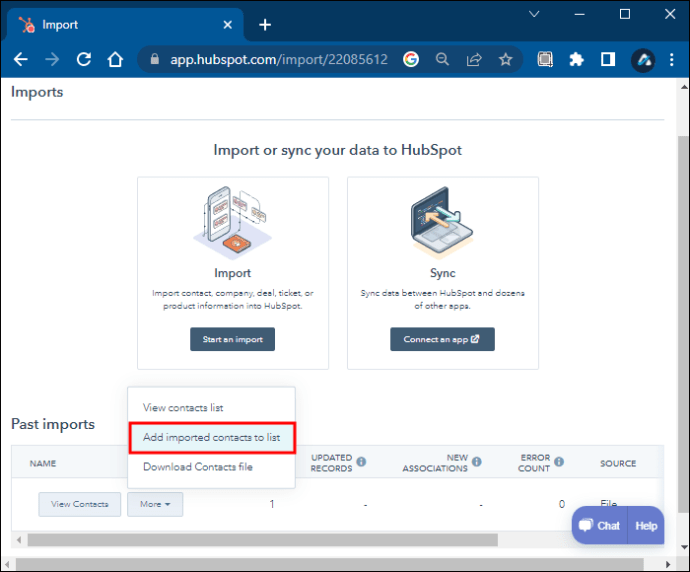
- Escolha “Lista estática existente” na caixa de diálogo que aparece.
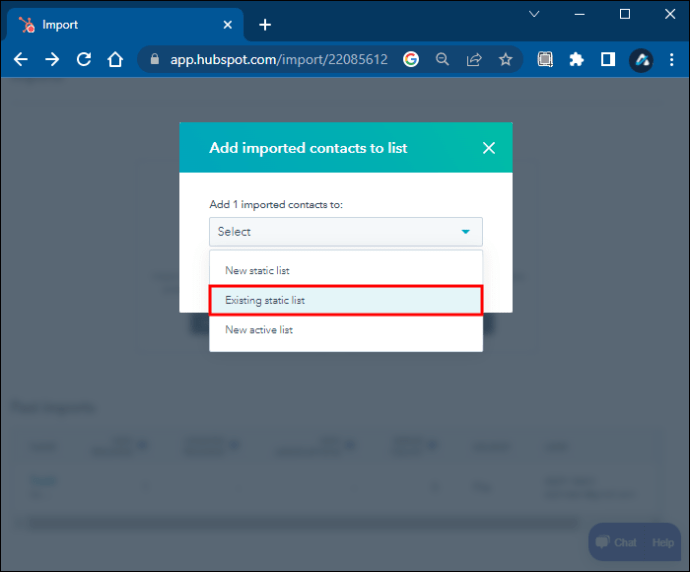
- Selecione a lista para a qual importar.
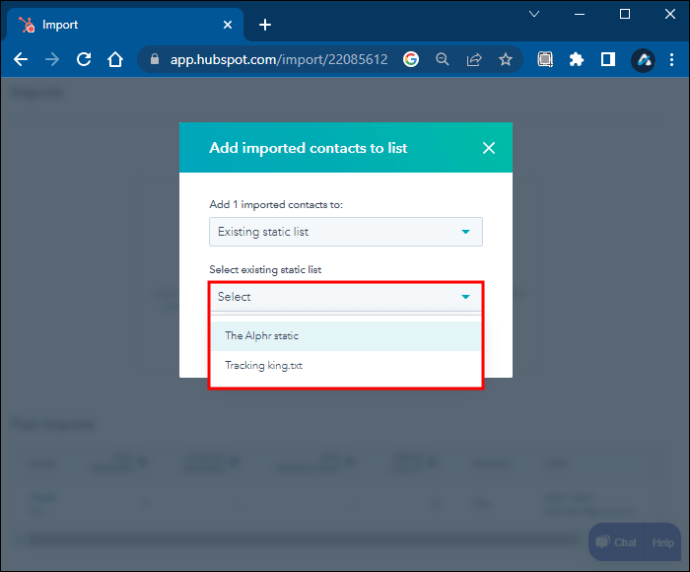
- Escolha "Adicionar".
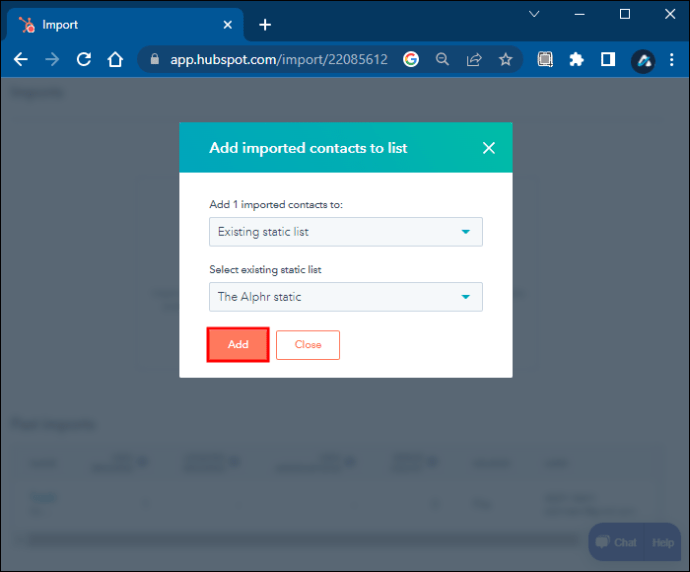
- A lista agora conterá os contatos importados.
Adicionar contatos a uma lista ativa
Aqueles que desejam adicionar contatos a uma lista ativa podem tentar as seguintes etapas:
- Vá para “Contatos” e, em seguida, a subseção também denominada “Contatos”.
- Clique em uma das propriedades dos contatos.
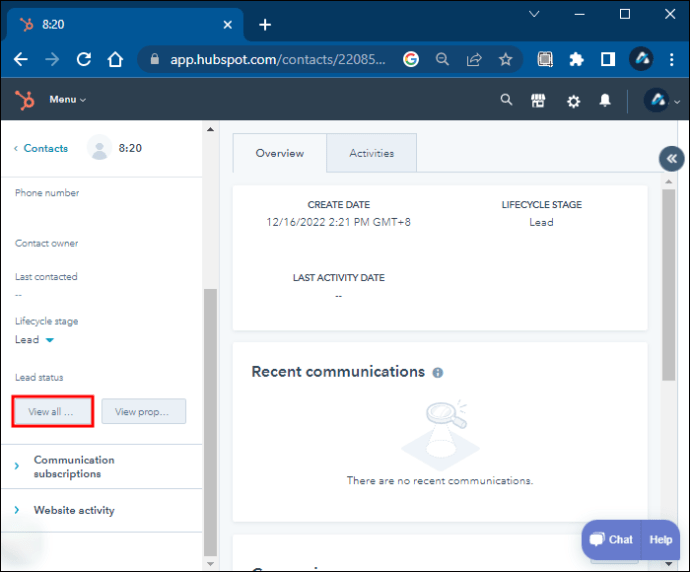
- Edite essa propriedade para corresponder ao filtro da lista que você deseja preencher.
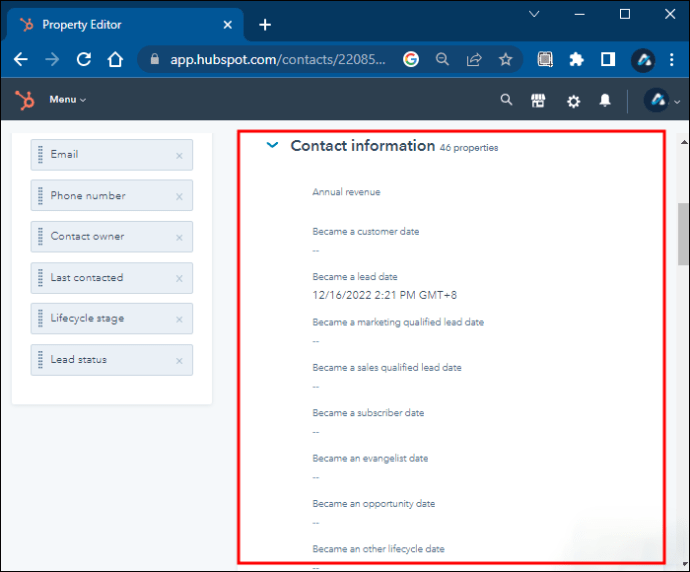
- Faça o mesmo para outros critérios, se desejar.
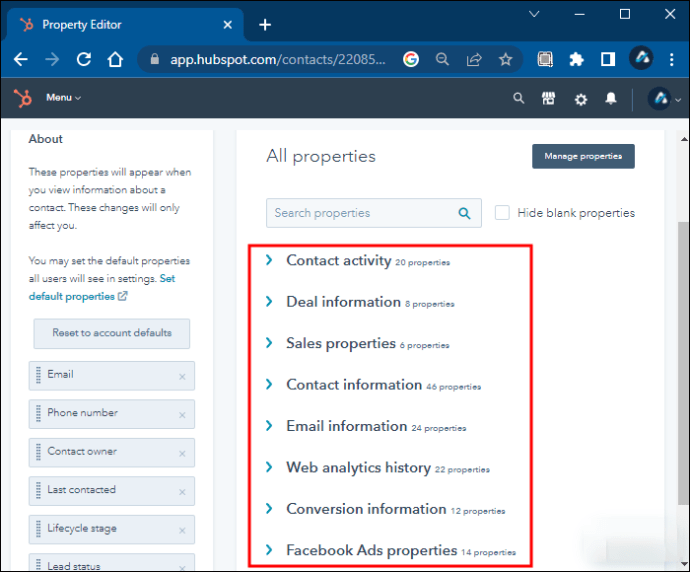
- Quando feito corretamente, o contato agora aparecerá na lista ativa.
Alternativamente, você também pode modificar os critérios das listas ativas. Depois de fazer isso, todos os contatos correspondentes às novas configurações aparecerão automaticamente na lista ativa.
Removendo contatos de uma lista
Às vezes, você é solicitado a remover contatos de uma lista estática. Embora você possa fazer isso sem os planos Professional e Enterprise, essas contas atualizadas têm um processo exclusivo que você pode usar.
Primeiro, começaremos com o método padrão que os usuários do HubSpot podem tentar:
- Faça login na sua conta da HubSpot e vá para o painel.
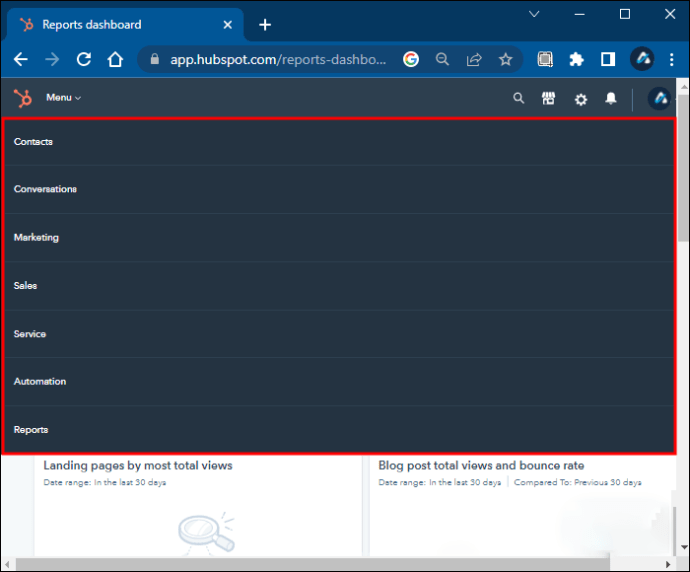
- Vá para "Contatos" e depois "Listas".
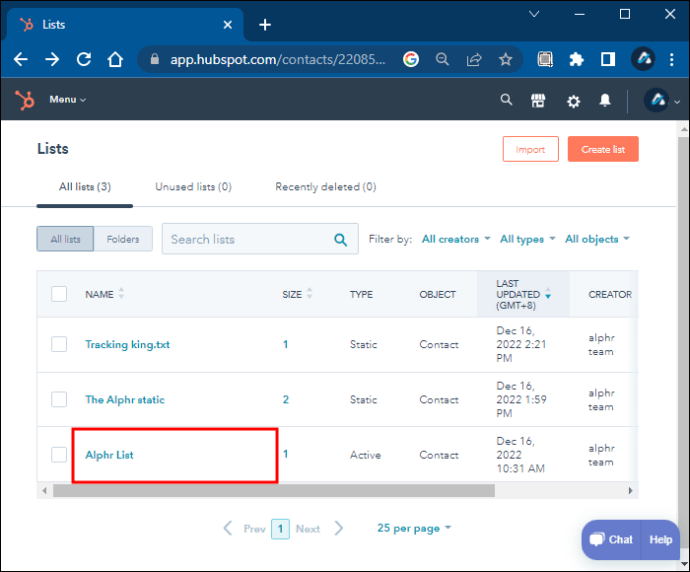
- Clique no nome da lista.
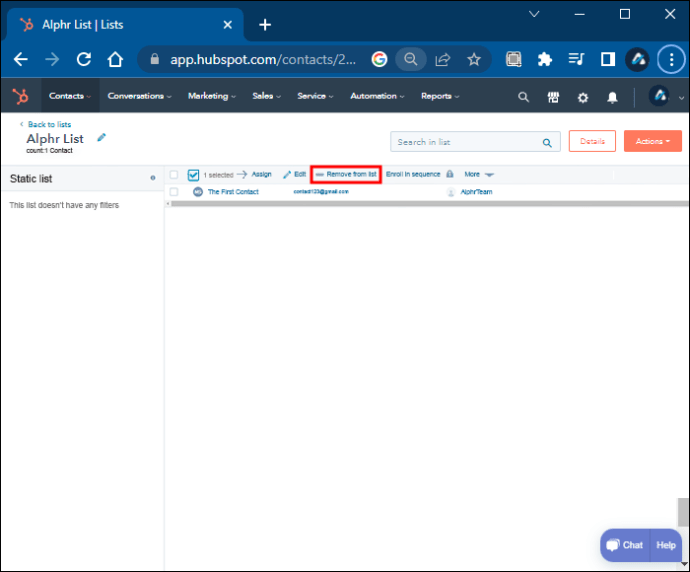
- Ao abrir a lista, marque as caixas ao lado dos nomes que deseja remover.
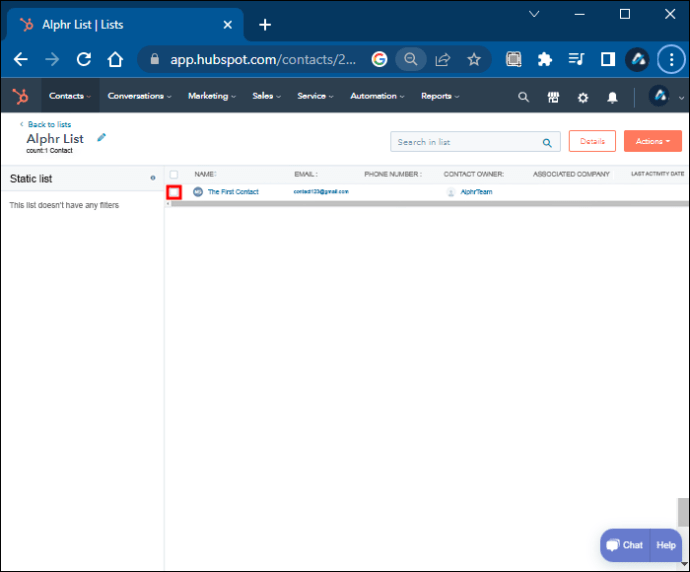
- Navegue até o topo e clique em “Remover da lista”.
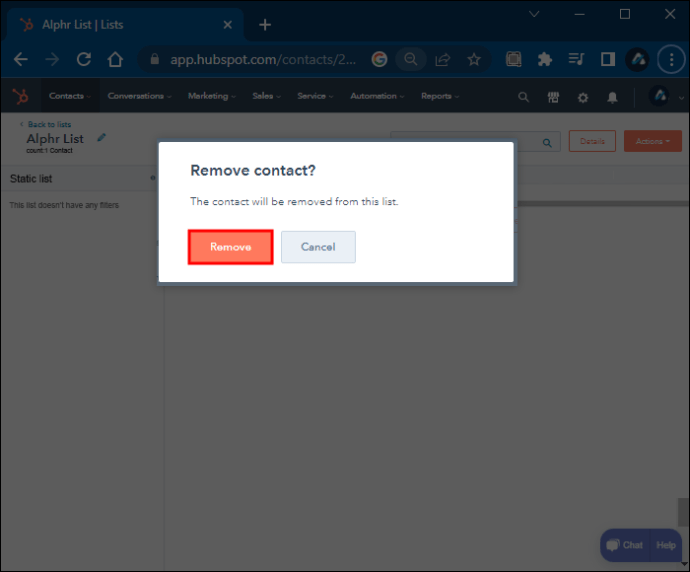
- Confirme sua decisão.
Este próximo truque permite que as contas Professional e Enterprise adicionem ou excluam registros usando um fluxo de trabalho:
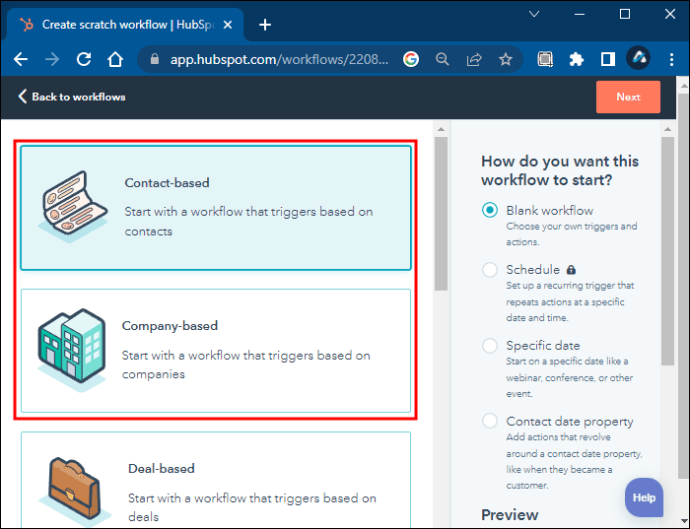
- Comece criando um fluxo de trabalho, seja baseado em contato ou empresa.
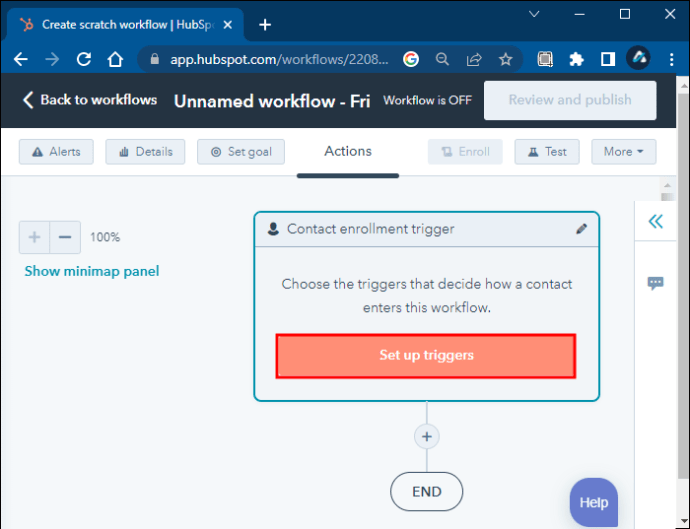
- Configure gatilhos de inscrição para adicionar ou remover contatos de uma lista.
- Clique no sinal de mais.
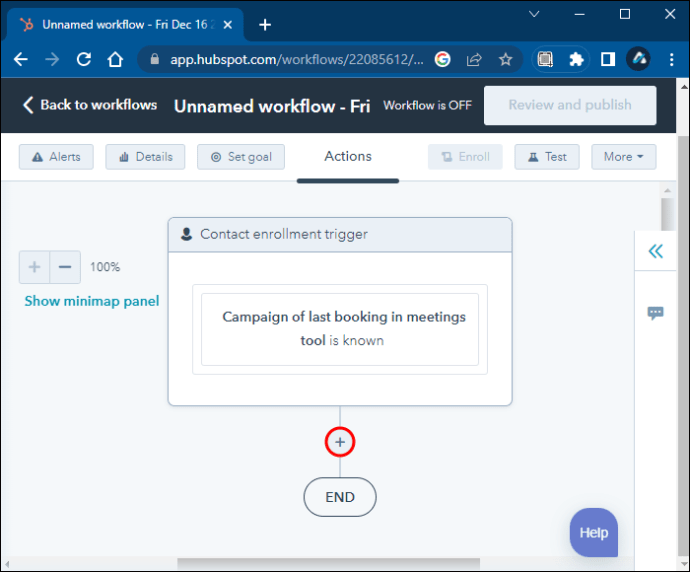
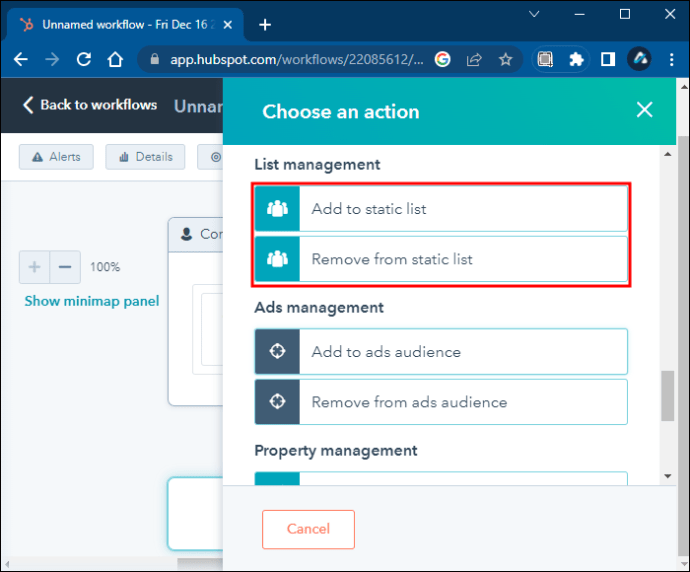
- Selecione a opção de adicionar ou remover registros da lista estática.
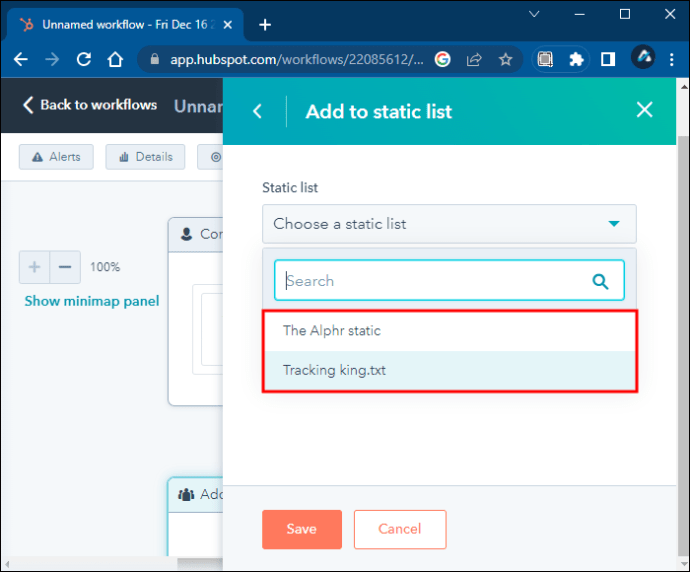
- Abra o menu suspenso da lista estática e escolha a lista correta.
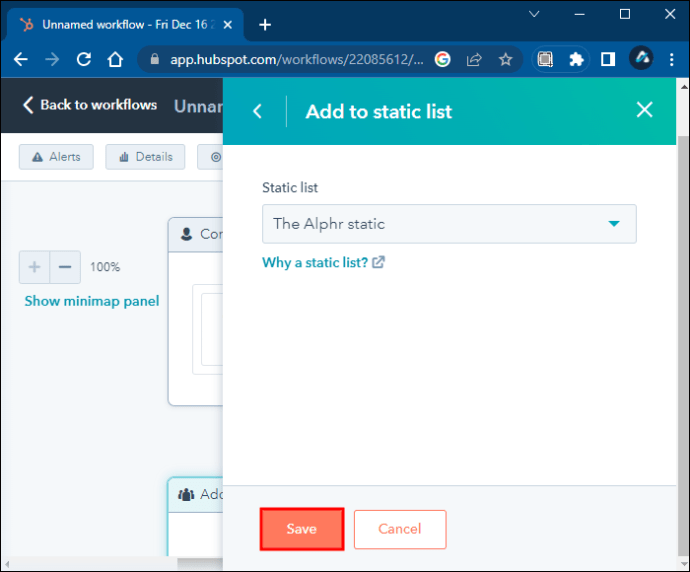
- Salve suas configurações.
- Agora, o fluxo de trabalho ajudará você a lidar com adições e exclusões automaticamente.
Mesmo com o fluxo de trabalho ativo, os usuários ainda podem se livrar manualmente dos contatos de uma lista.
Criar pastas para listas
Para ajudar na organização, todos os usuários do HubSpot podem criar pastas para suas listas. Embora não seja necessário, ajudará outras pessoas a encontrar listas específicas rapidamente. Veja como criar pastas de lista:
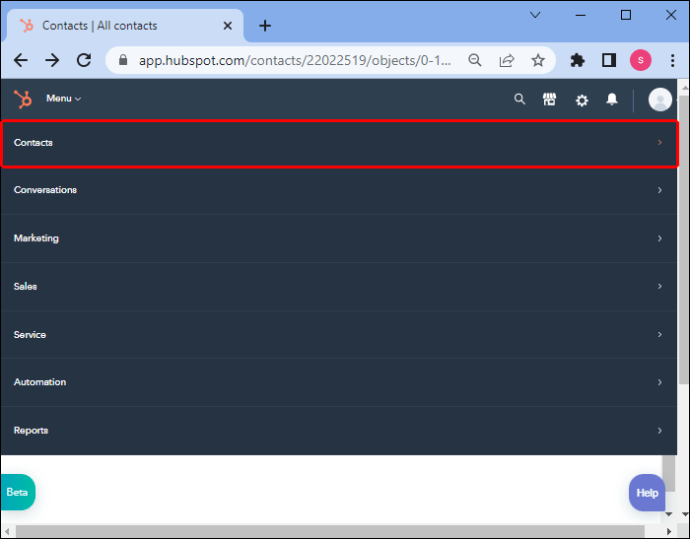
- Vá para o painel e selecione “Contatos”.
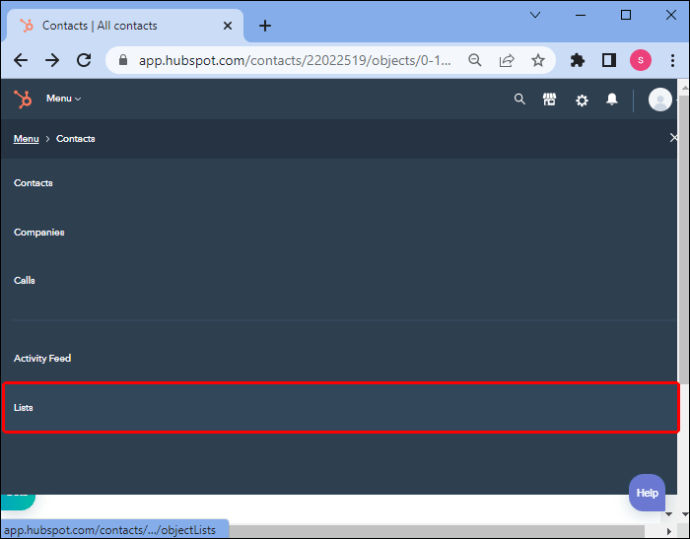
- Vá para a seção "Listas".
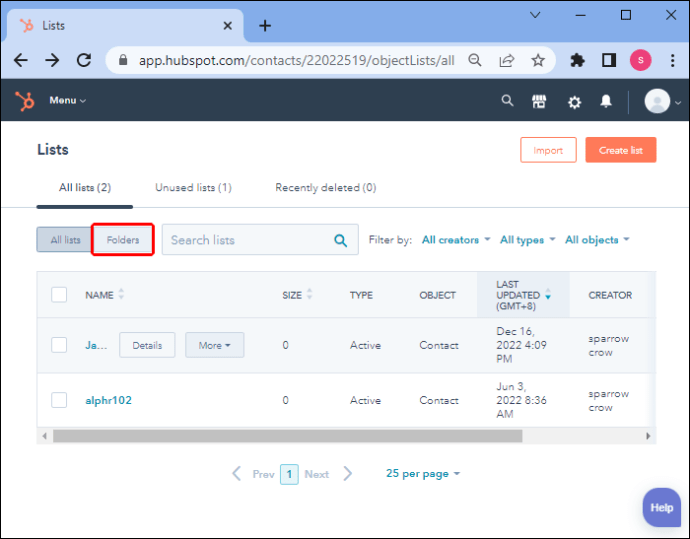
- Clique em “Pastas” no canto superior esquerdo.
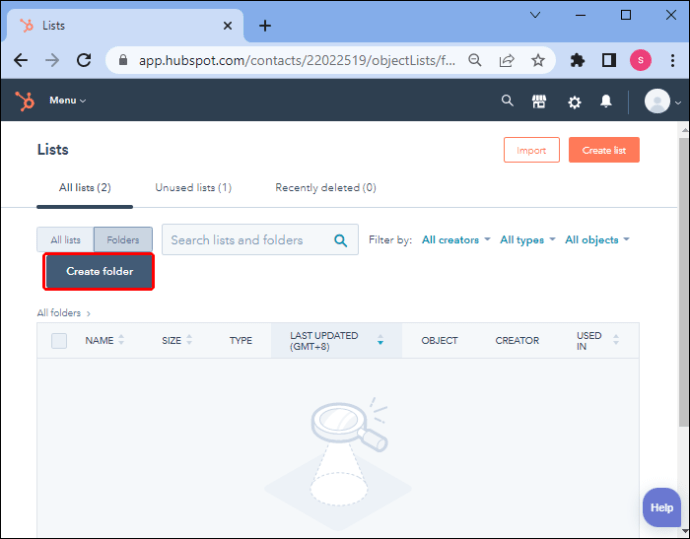
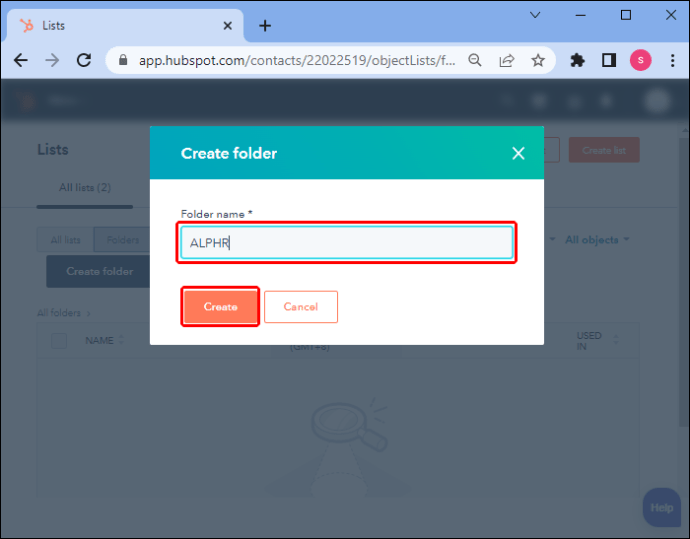
- Selecione "Criar pasta".
- Nomeie a nova pasta e clique em "Criar".
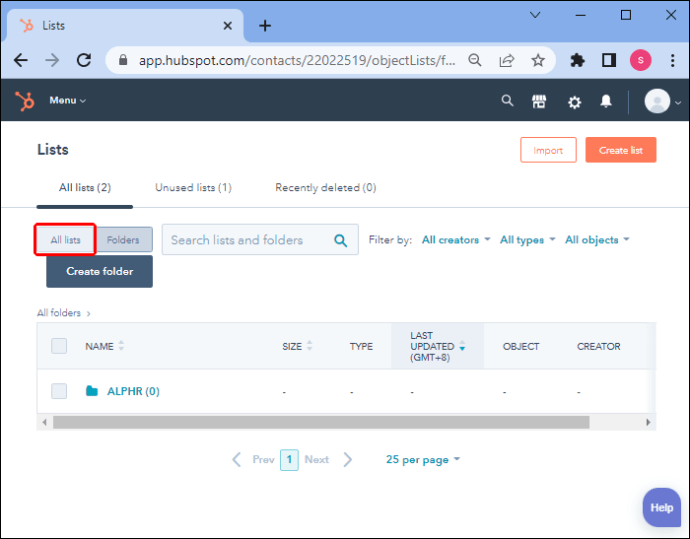
- Volte ao menu “Listas”.
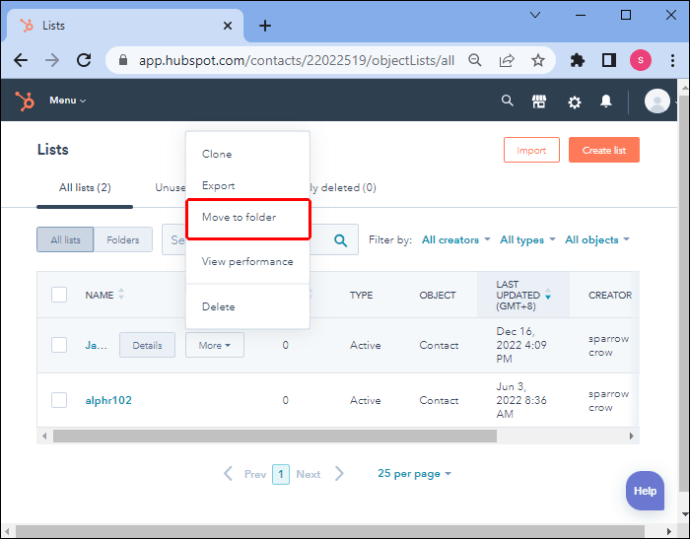
- Abra o menu suspenso e selecione "Mover para pasta".
- Mova a lista para a pasta desejada.
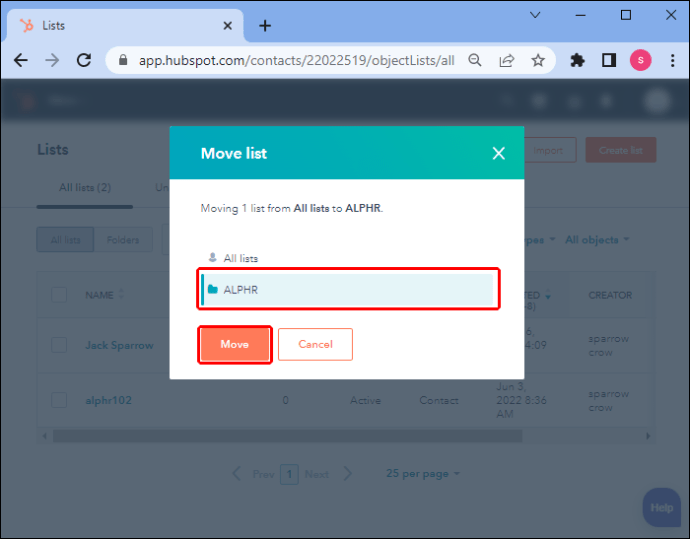
Você pode criar várias pastas para listas específicas de acordo com as necessidades da equipe. Não há limites para quantos você pode fazer.
Critérios de lista
Embora cada assinatura da HubSpot permita acesso a diferentes números de critérios, você pode escolher entre essas opções padrão. Isso ajudará você a agrupar contatos com eficiência.
Listas baseadas em contatos
- Atividade
- Item da linha
- Associação de lista
- Envios de formulário
- Interações de mídia
- Interações de anúncios
- Propriedades do contato
Listas baseadas em empresas
- Propriedades do contato
- Citar
- Atividade
- Listar assinaturas
- Assinaturas importadas
O número de critérios disponíveis aumentará com o pagamento de planos atualizados, embora apenas para listas baseadas em contatos. As listas baseadas em empresas têm apenas cinco critérios no máximo, e a atualização não introduzirá nenhum novo.
perguntas frequentes
Como rotulo um contato no HubSpot?
Para rotular um contato, você deve criar e personalizar um rótulo de associação. Depois de fazer isso, você pode navegar até o registro e adicionar quaisquer rótulos de associação existentes a ele.
Você pode categorizar contatos no HubSpot?
Sim, você pode categorizar contatos concedendo-lhes propriedades por meio da criação de personas. Com uma persona, você pode atualizar os contatos existentes manualmente ou em massa.
O que é uma lista inteligente no HubSpot?
Listas inteligentes são simplesmente outro nome para listas ativas, grupos que se atualizam após a introdução de novos contatos que atendem a critérios pré-determinados. Os usuários com permissão podem atualizá-los manualmente, mas o sistema já cuida da maior parte do trabalho para eles.
Controle de lista preciso
O HubSpot permite que empreendedores e especialistas em atendimento ao cliente lidem com o agrupamento de contatos ou empresas com eficiência. Quer usem uma lista ativa ou estática, não é difícil agrupar indivíduos de acordo com requisitos específicos. Leva pouco tempo para adicionar contatos a listas estáticas também.
O que você acha das listas da HubSpot? Você tem alguma sugestão de recurso para melhorá-los? Deixe-nos saber o que você pensa na seção de comentários abaixo.
ViaAdicione ao Google Notícias


