
Alguns de nós preferem assistir filmes e vídeos com legendas. Esses pequenos textos na parte inferior da tela ajudam a entender os vídeos com mais detalhes. Embora o YouTube permita que os criadores ativem as legendas automáticas, os resultados nem sempre são precisos. Portanto, é essencial adicionar texto aos vídeos do YouTube após enviá-los para evitar perder a verdadeira essência da tradução.
Às vezes, o texto não corresponde ao discurso no vídeo, o que pode alterar a interpretação de frases e frases.
Portanto, é vital que seus vídeos - tanto os futuros quanto os já enviados - tenham o texto certo ao lado, para que o verdadeiro significado não seja perdido. Nesses casos, excluir um vídeo e enviá-lo novamente está fora de questão, pois somente você perderá a contagem de visualizações e outras estatísticas.
Felizmente, o editor de vídeo do YouTube (Studio) ajuda em momentos em que você precisa adicionar texto aos vídeos do YouTube após o upload.
Às vezes, o texto não corresponde ao discurso no vídeo, o que pode alterar a interpretação de frases e frases
Sim, você leu certo. Você pode enviar e adicionar legendas a vídeos antigos e publicados no YouTube. E o bom é que você pode simplesmente selecionar um período e adicionar texto a ele e deixar o restante dos vídeos como tal. Legal certo?
Além disso, o processo é fácil como torta e leva apenas alguns minutos, ou seja, se você tiver o texto escrito.
Então, com isso, vamos ver como você pode adicionar texto aos vídeos do YouTube após o upload.
Como adicionar texto aos vídeos do YouTube após o upload
Passo 1: Depois de fazer login no YouTube Studio, selecione o vídeo ao qual deseja adicionar texto e clique em Legendas no menu esquerdo.

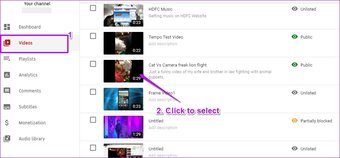
Se for a primeira vez que você adiciona um arquivo de legenda, a interface do estúdio solicita o idioma. No nosso caso, optamos por usar o inglês.
Passo 2: Depois de adicionar o idioma, você verá um painel estreito na parte superior. Clique no botão de três pontos em Legendas, conforme mostrado na captura de tela abaixo, e selecione Editar.

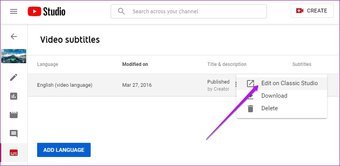
Você será transportado para a tela Editar imediatamente. Agora, adicione a legenda. Se você quiser adicionar algumas palavras, arraste a barra de busca para o horário de sua escolha e adicione o texto na caixa de texto fornecida.
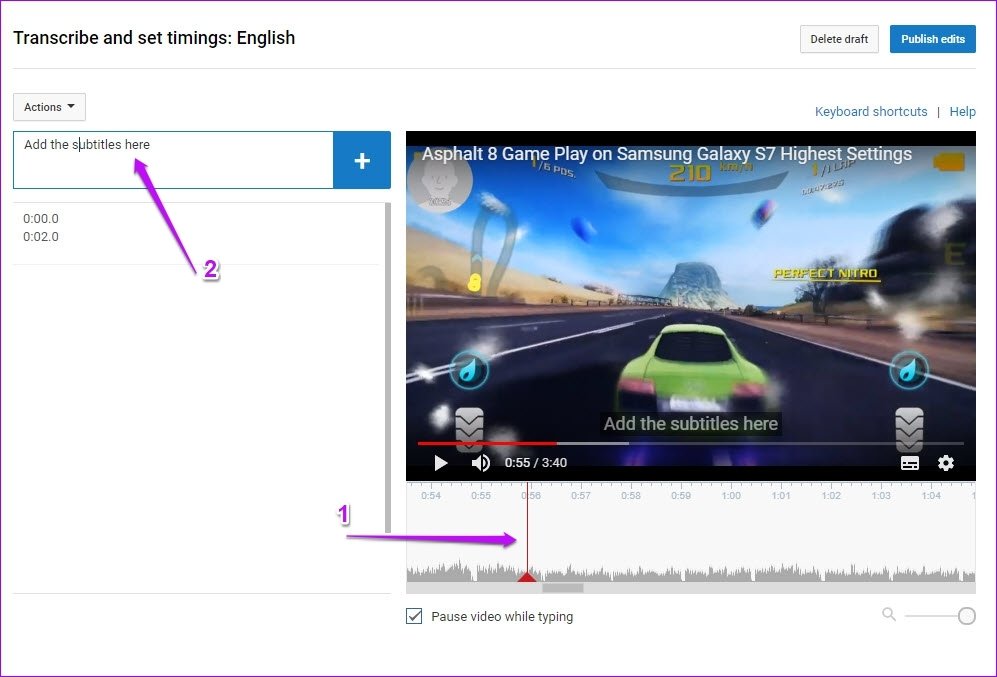
Depois disso, clique no pequeno ícone Plus. Faça o mesmo pelo resto do vídeo. Uma vez feito, você verá o texto adicionado no período especificado.
Dica profissional: Pressione Shift + Enter se desejar adicionar uma nova linha ao texto.
Etapa 3: Depois de adicionar e verificar novamente o texto adicionado, cliqu e no botão Publicar no canto superior direito.
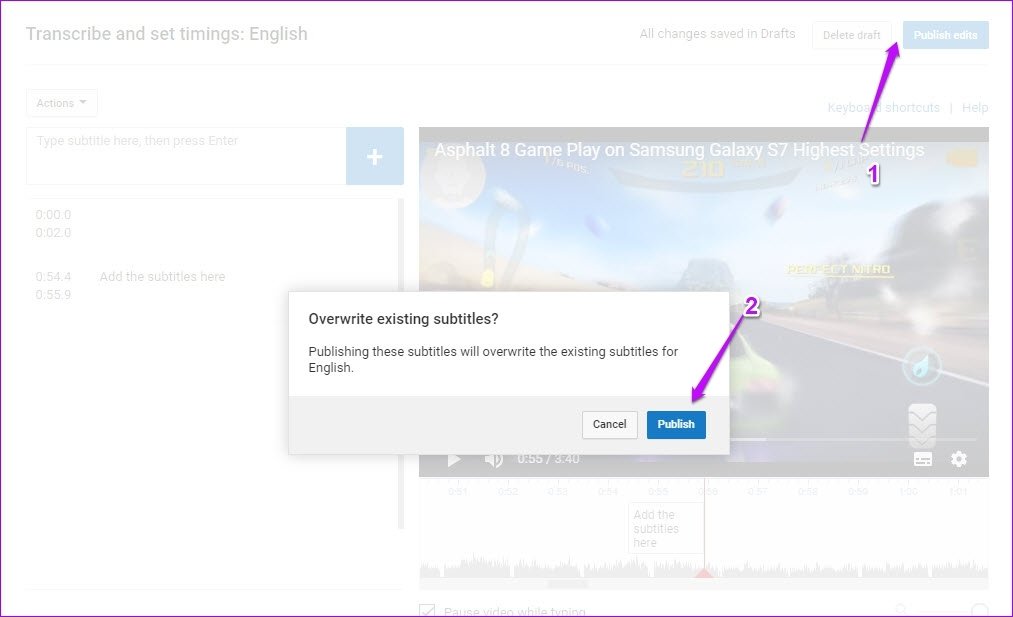
O texto será publicado no vídeo em questão. Agora, verifique o texto no vídeo.
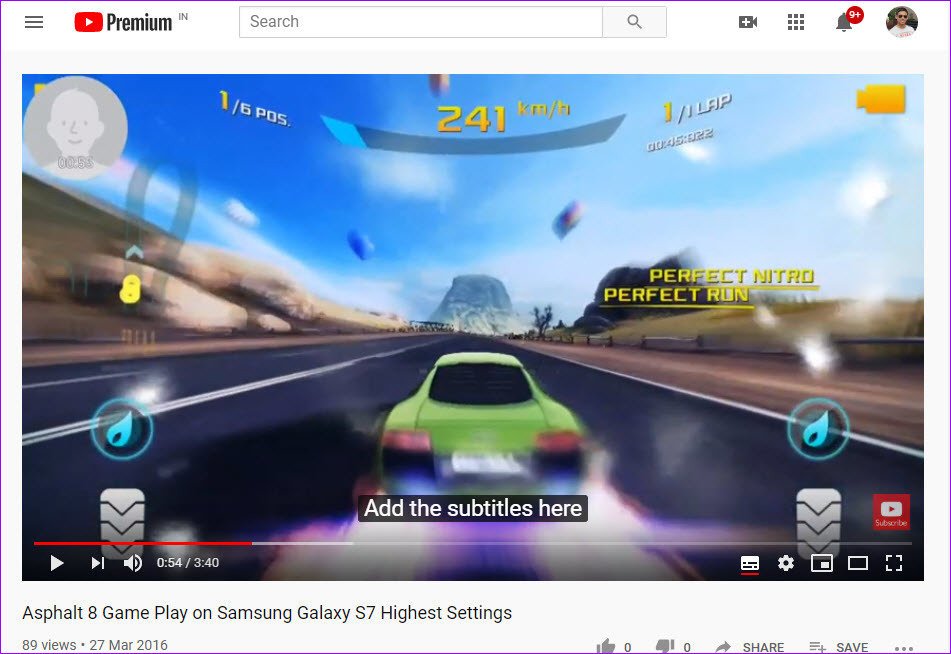
Depois disso, sempre que você abrir o editor de legendas no YouTube Studio, o texto adicionado sempre estará visível para você junto com o carimbo de data e hora.
Nota: Os usuários poderão ver o texto adicionado apenas se tiverem Legendas / CC ativadas no final.
Problemas com legendas
O problema do YouTube Studio é que o mecanismo de reconhecimento de fala cria automaticamente uma série de blocos em branco sem texto. E se isso acontecer, seus espectadores verão blocos pretos em seus vídeos do YouTube. Tenho certeza que você não gostaria que isso acontecesse.
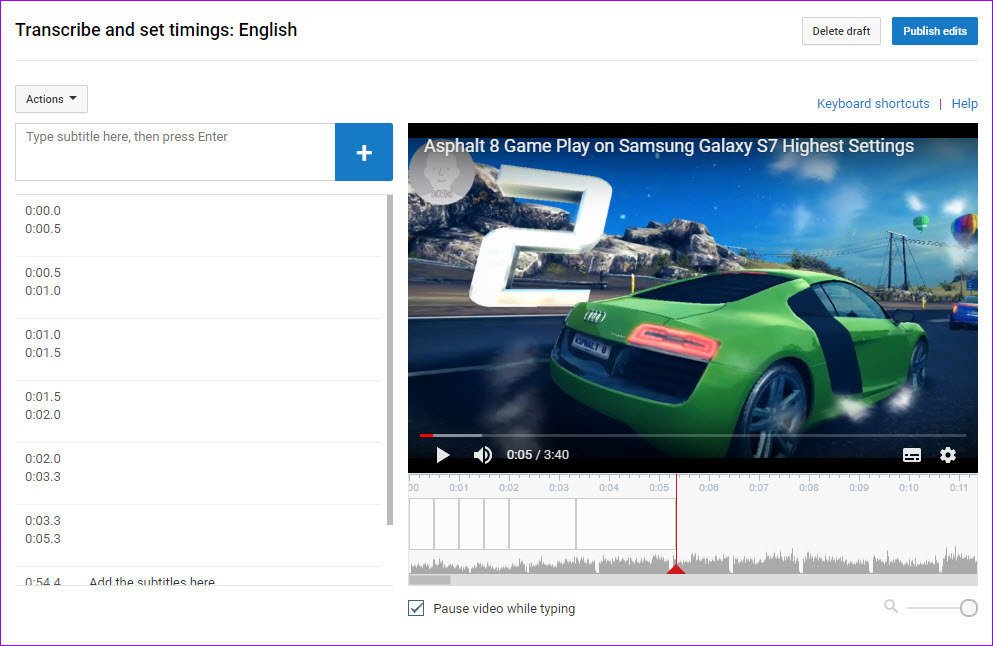
Portanto, se você vir algo assim em um dos seus vídeos, é corrigível.
Passo 1: Abra o editor de legendas desse vídeo e selecione Ações> Download e selecione .SRT na lista. Abra o arquivo com um editor de texto como o Notepad ou o Notepad ++.
Agora você verá que todo o texto da legenda possui um carimbo de data / hora.
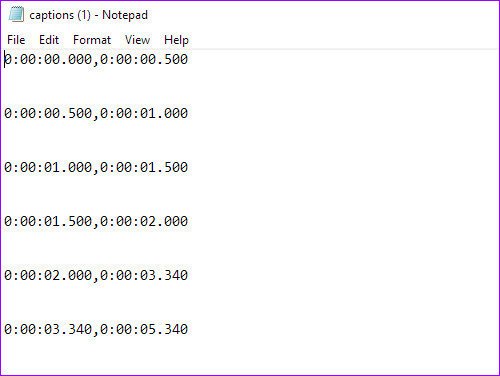
Tudo que você precisa fazer é remover os espaços em branco e salvar o arquivo.
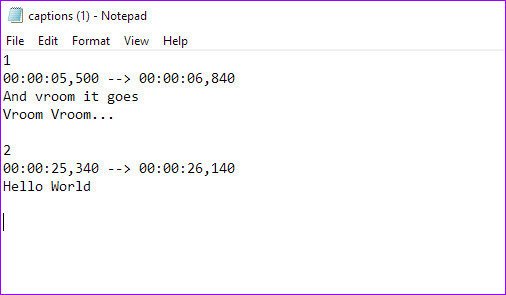
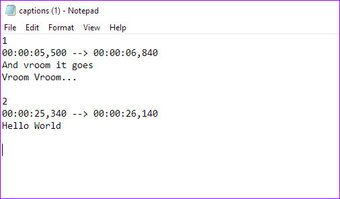
Passo 2: Agora, vá para a janela Editar no YouTube Studio e pressione o botão Editar, seguido de Substituir.
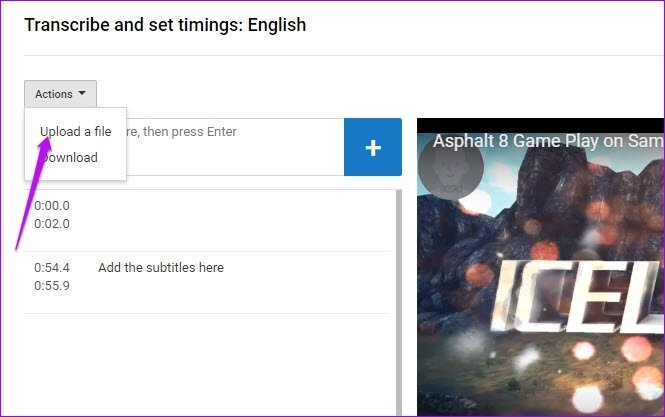
Em seguida, clique em Ações> Carregar um arquivo e carregue os arquivos que você acabou de editar. E é isso.
Depois de publicar as alterações, todas as caixas em branco serão removidas dos vídeos e apenas o texto que você deseja exibir será visto. Sim, você pode me agradecer mais tarde.
Como alternativa, você pode usar os botões da interface do usuário para excluir os textos em branco, se não houver muitos. Para fazer isso, clique no ícone Cruzado em cada texto.
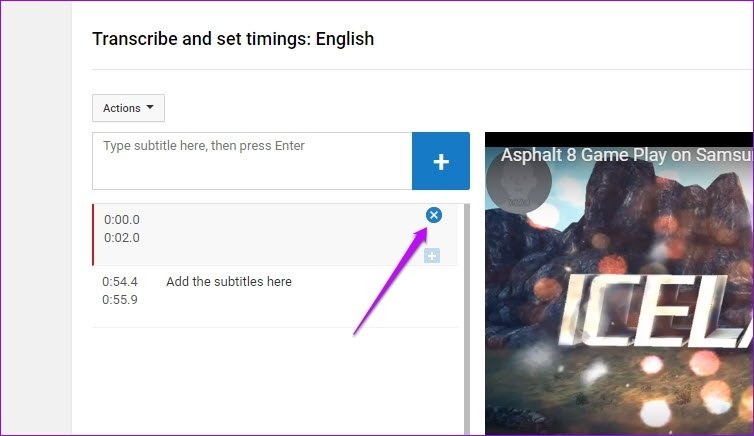
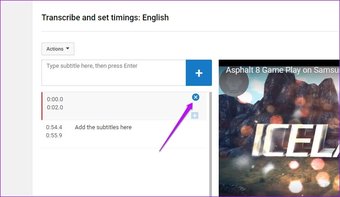
E depois que tudo estiver finalizado, clique no botão Retornar ao YouTube Studio no canto superior direito.
Já não se perde na tradução
O YouTube é uma das maiores plataformas de hospedagem de vídeo do mundo. Portanto, sem dúvida, existem milhares de pessoas assistindo seus vídeos. As chances são maiores de que eles possam ou não conhecer o idioma. E em situações como essas, uma legenda em um dos idiomas comuns ajuda a situação.
Além disso, você pode visitar nosso canal no YouTube da Guiding Tech (inglês)? Para os não iniciados, publicamos dicas e truques interessantes, críticas honestas e uma série de vídeos interessantes toda semana.
Próximo: Precisa traduzir legendas estrangeiras no YouTube? Leia o artigo abaixo para encontrar as melhores extensões do Chrome que permitem fazer isso.
Última atualização em 7 de janeiro de 2020
Fonte Adicione ao Google Notícias


