
Se você acha que seu Instagram Reel pode usar palavras inteligentes para aprimorá-lo, mas não sabe como fazê-lo, você veio ao lugar certo. Este artigo ensinará como adicionar texto simples e que desaparece e editar o tempo do texto do Reel para levá-lo a outro nível. Você pode fazer isso se estiver usando um Android ou iPhone.

Siga as etapas e você estará no caminho certo para se tornar um mestre do Instagram!
Como adicionar texto aos rolos do Instagram a partir de um iPhone
Antes de adicionar texto, vamos supor que você tenha um vídeo pronto para editar. Caso contrário, você deve criar um e adicioná-lo ao seu Instagram Reel; aqui está como você faz isso:
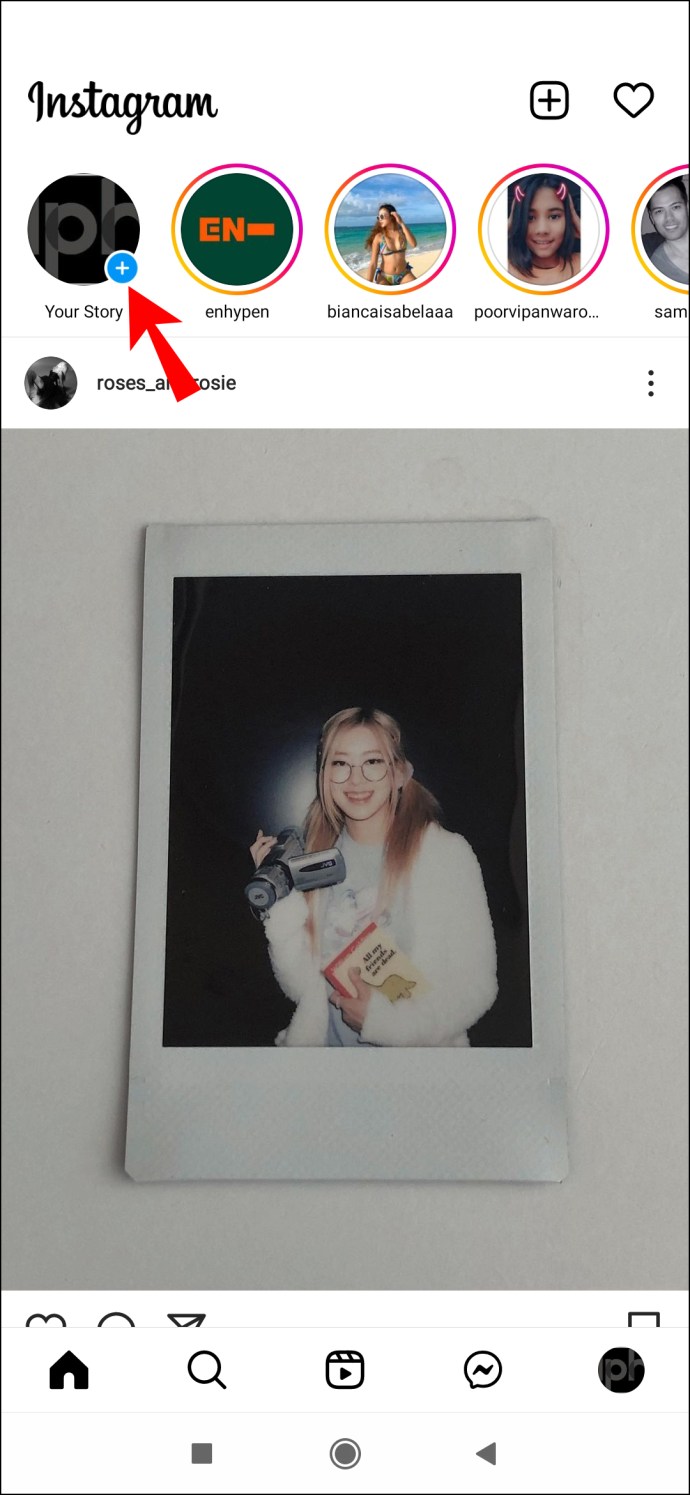
- Clique no "A tua história" ícone no canto superior esquerdo da tela.
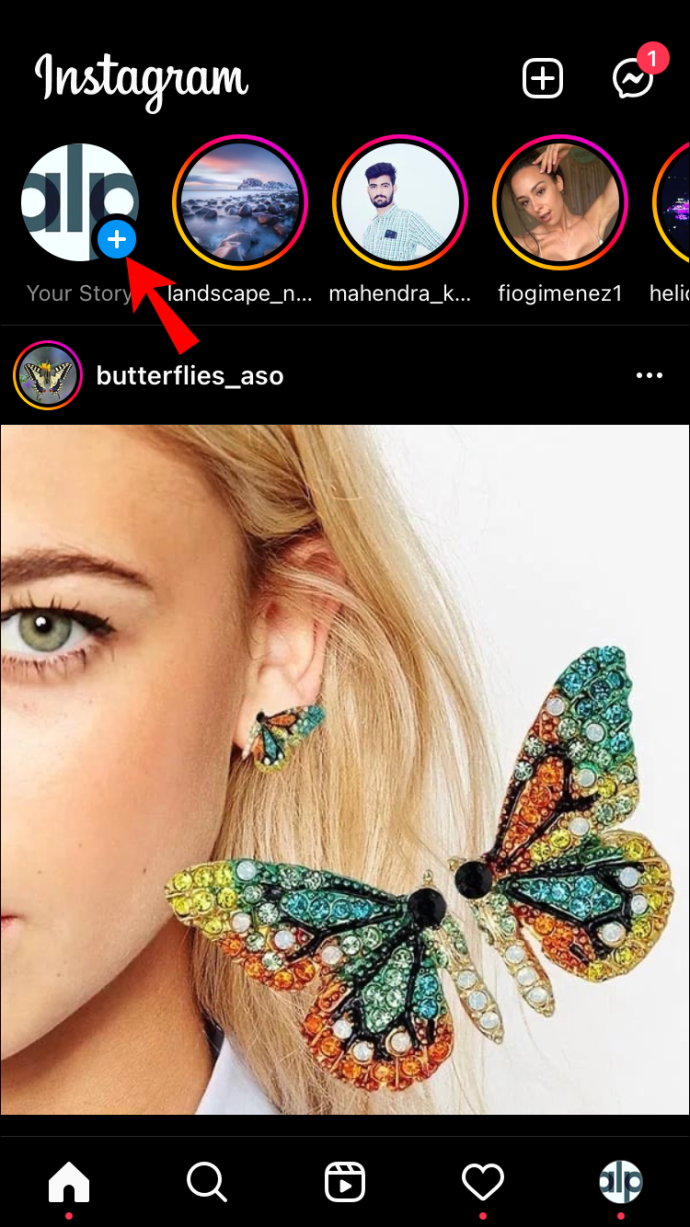
- No menu que aparece, selecione "Carretel."
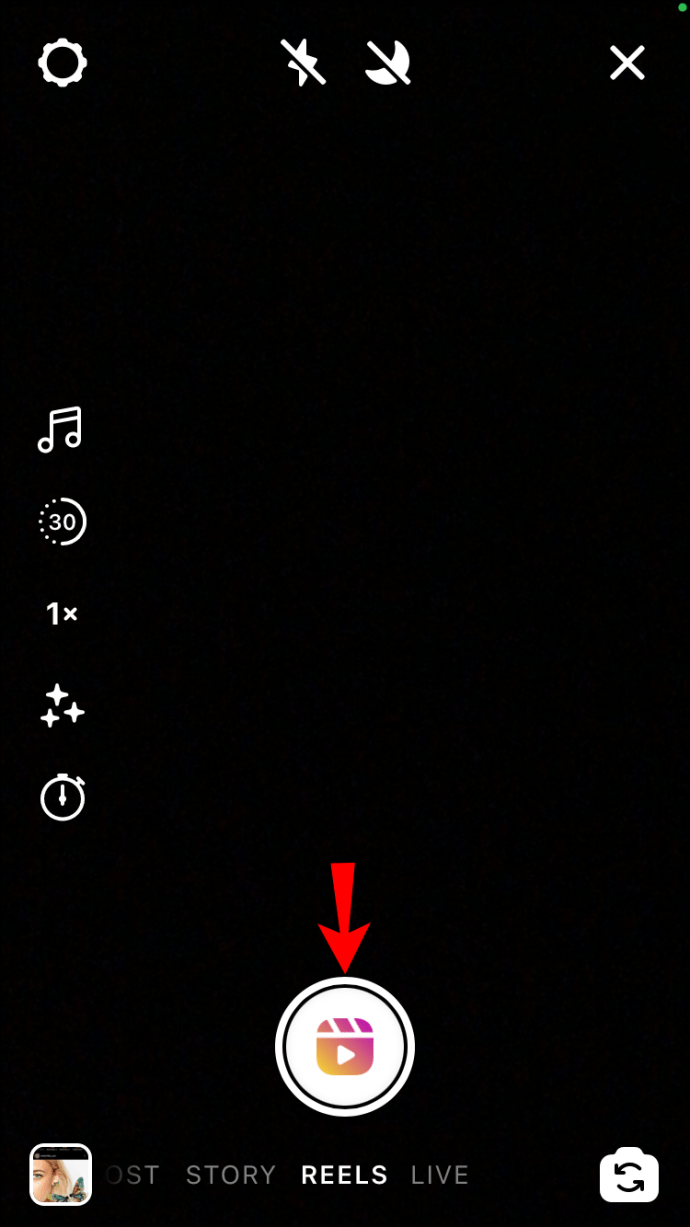
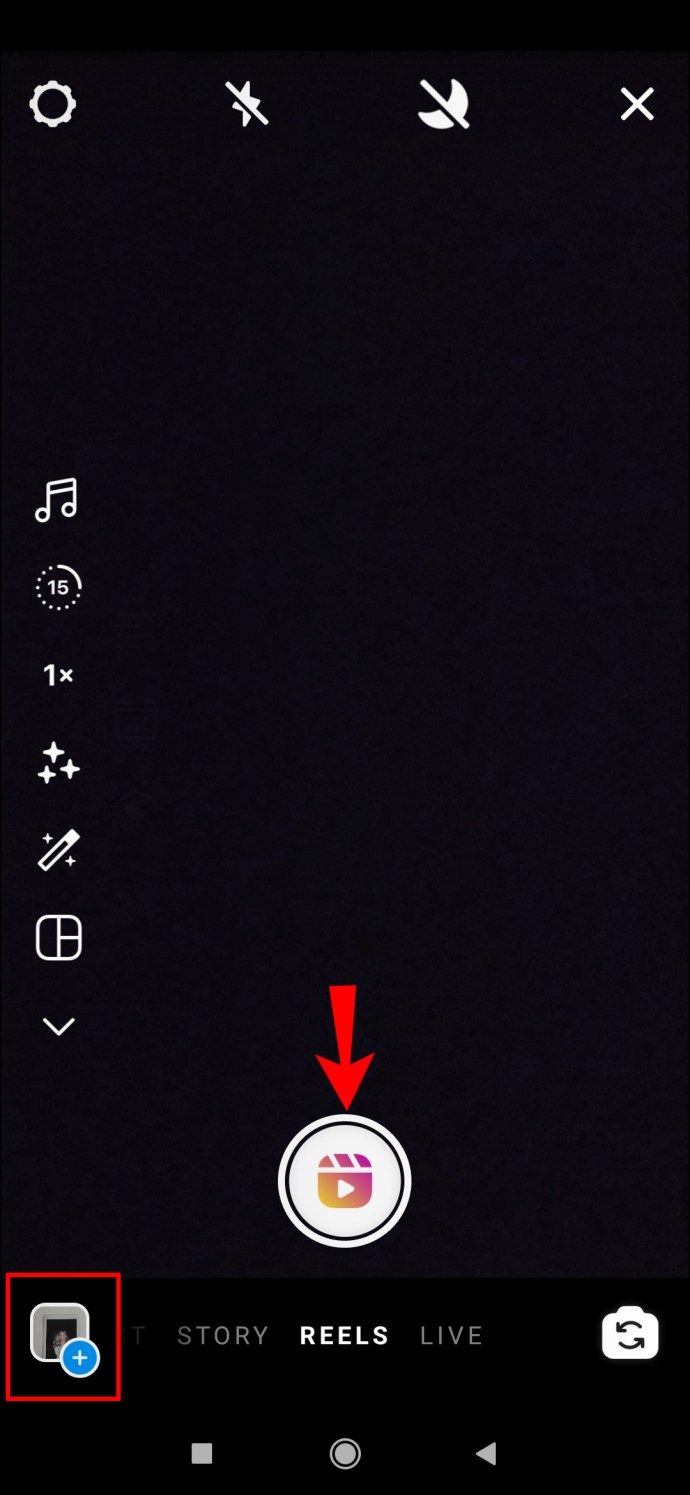
- Grave um novo vídeo ou adicione um da sua biblioteca pressionando o botão “miniatura da imagem” ícone no canto inferior esquerdo.
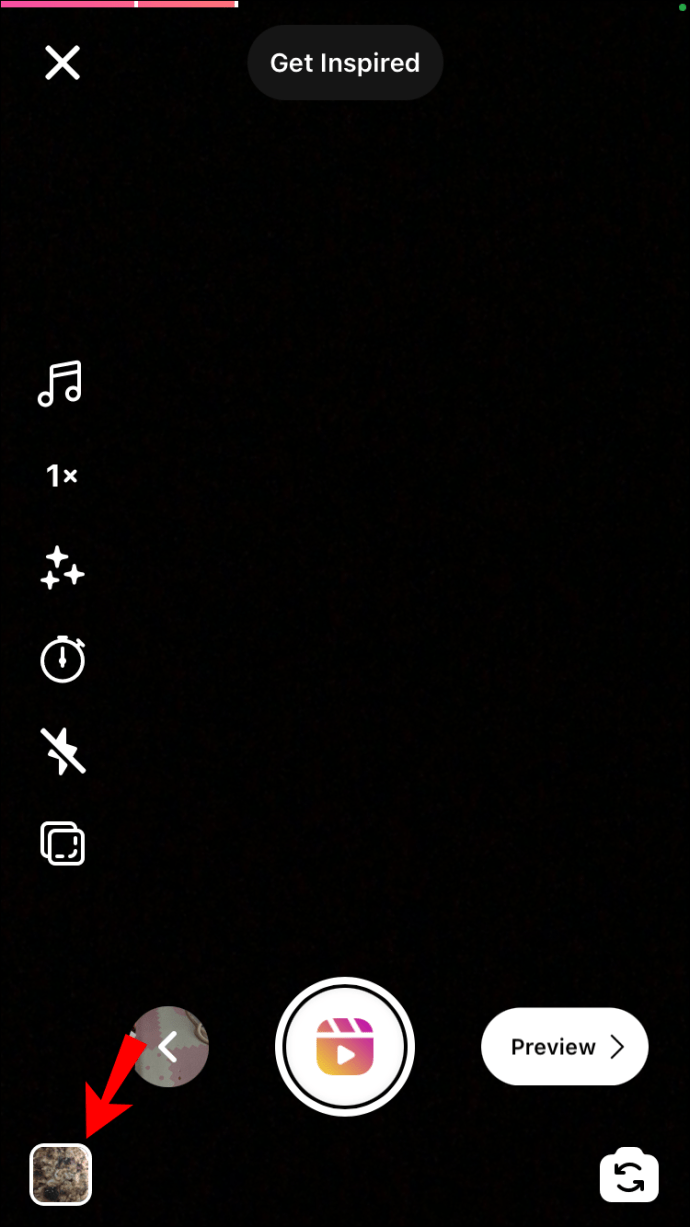
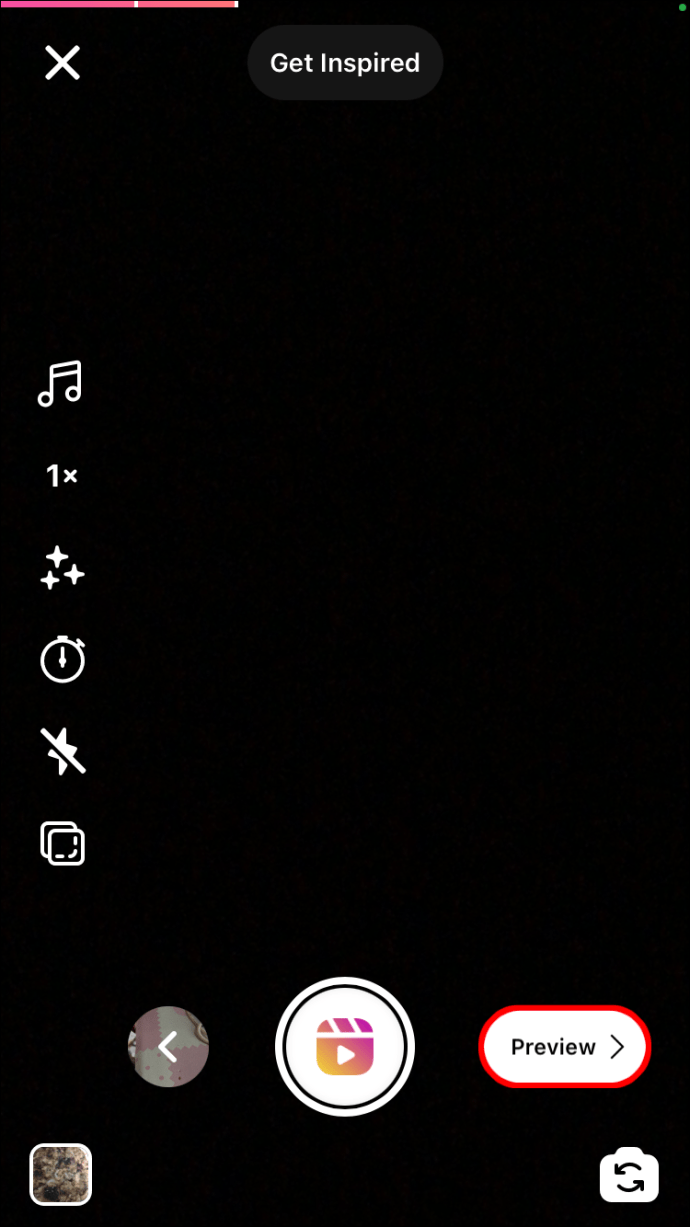
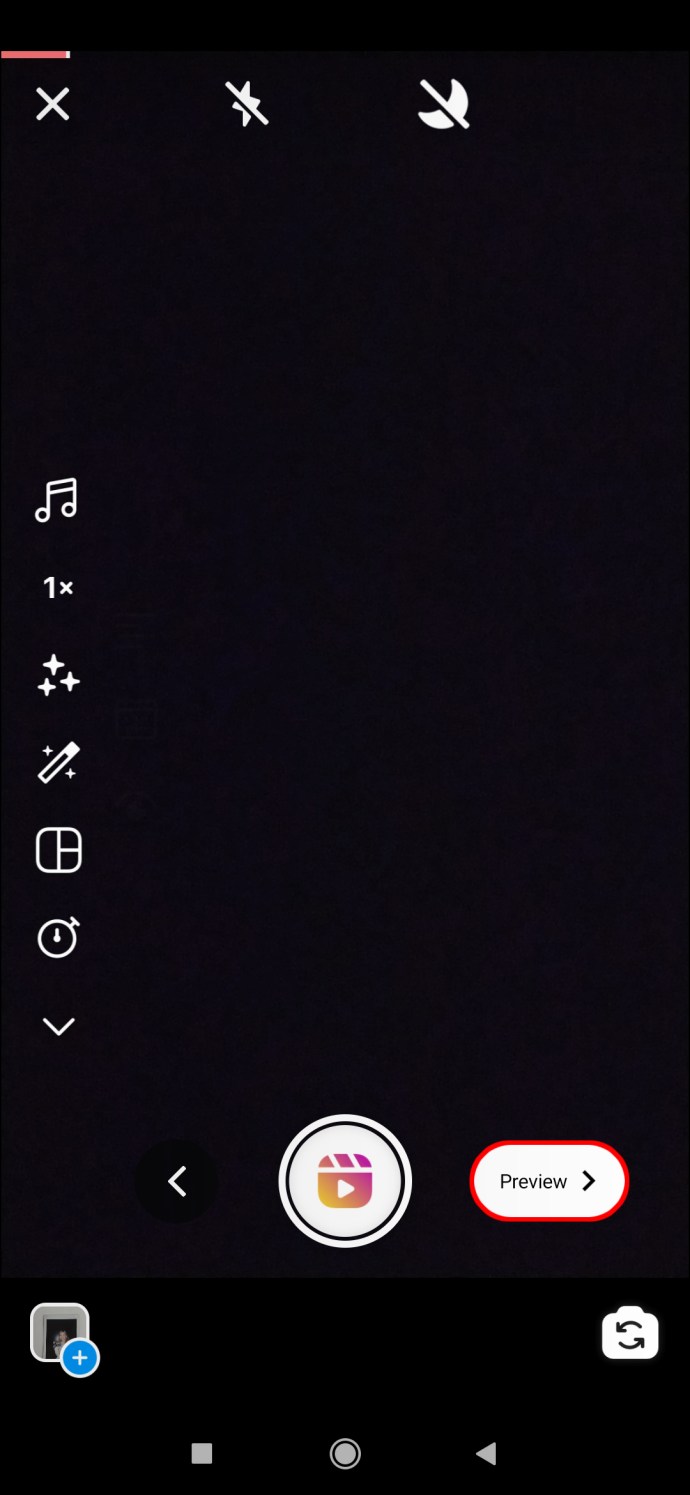
- Clique “Visualizar” para prosseguir para a tela de edição.
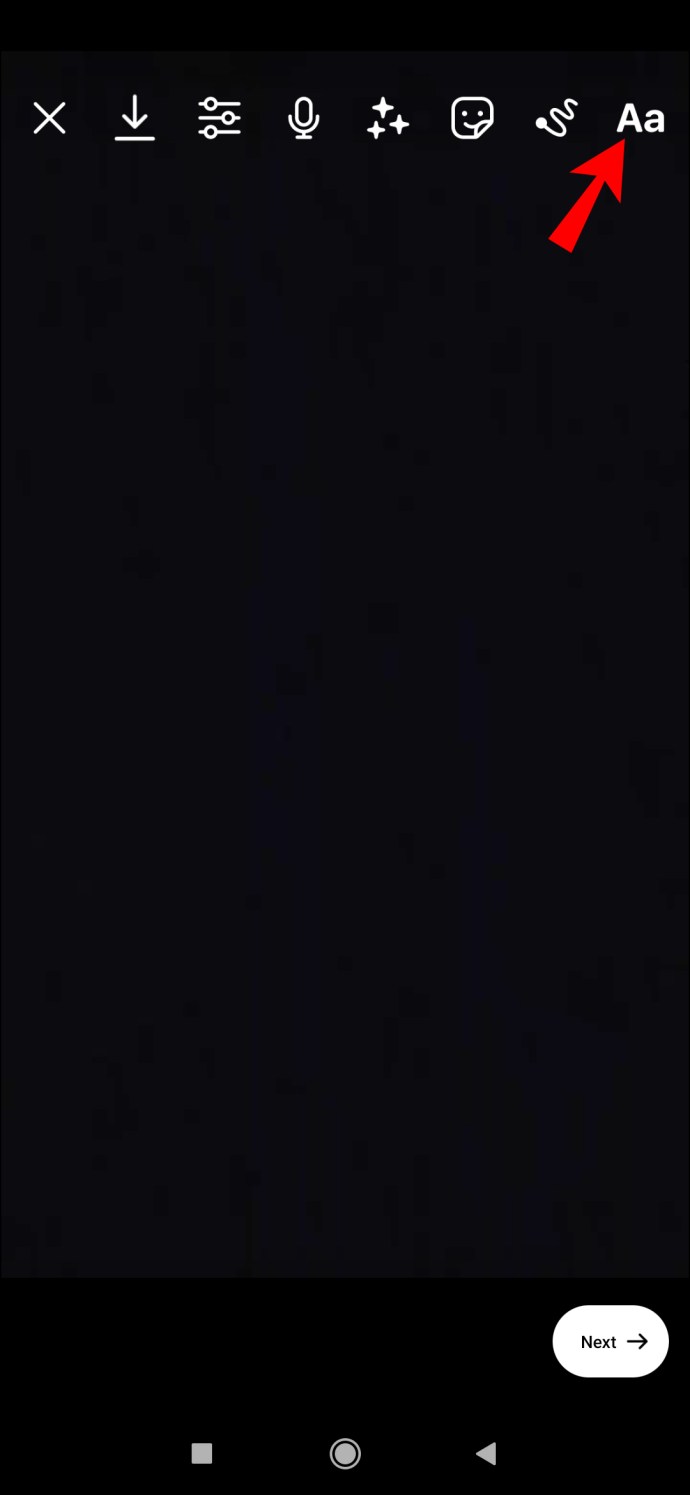
- Para adicionar texto, clique no "Aa" botão no canto superior direito da tela. Uma linha vertical piscando aparecerá no meio da tela, onde você pode começar a digitar.
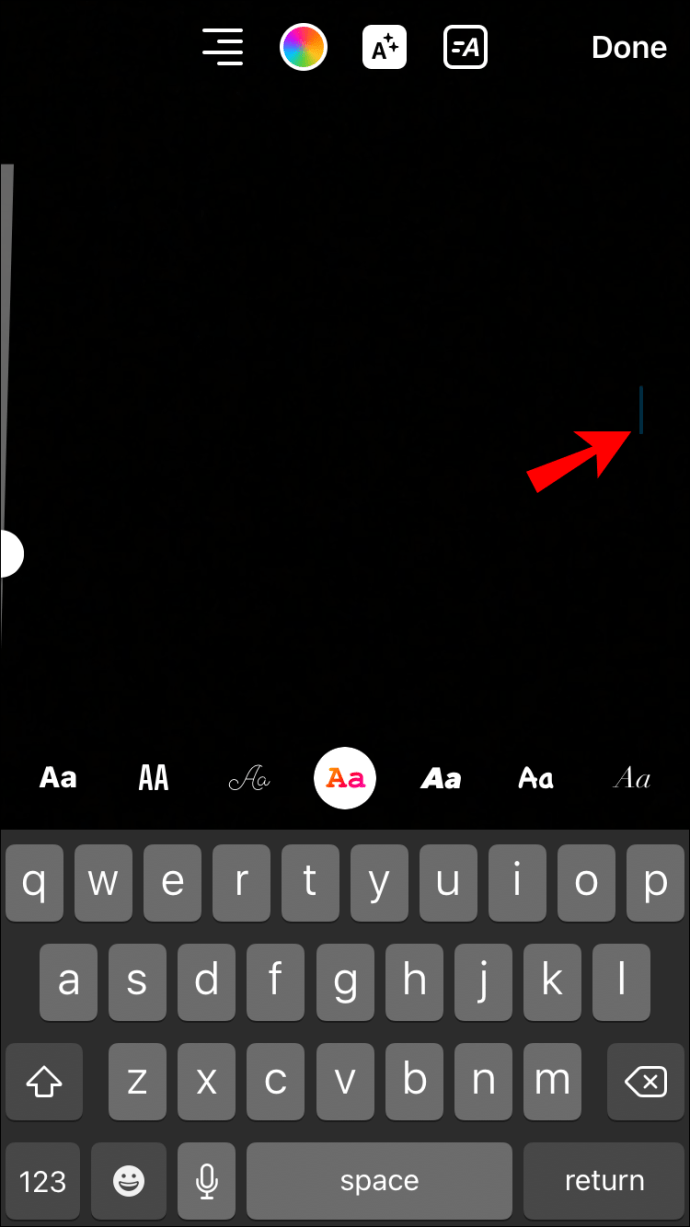
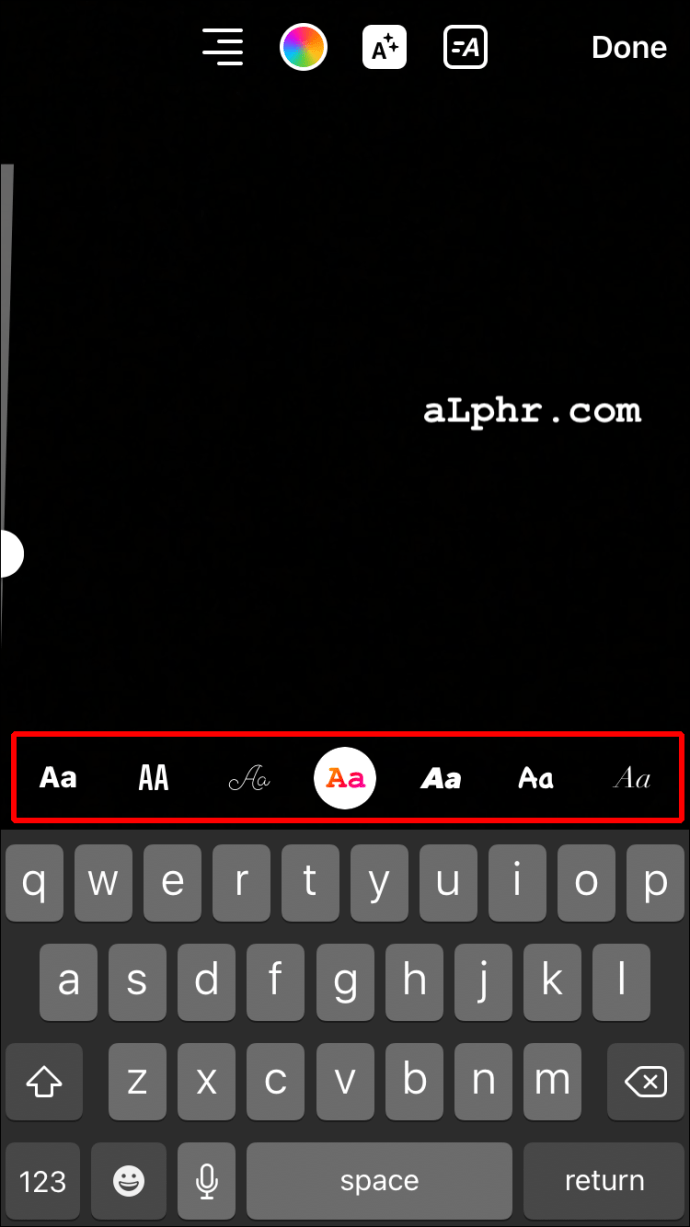
- Escreva o texto e ajuste o estilo tocando no “editando” ícones na parte superior da tela.
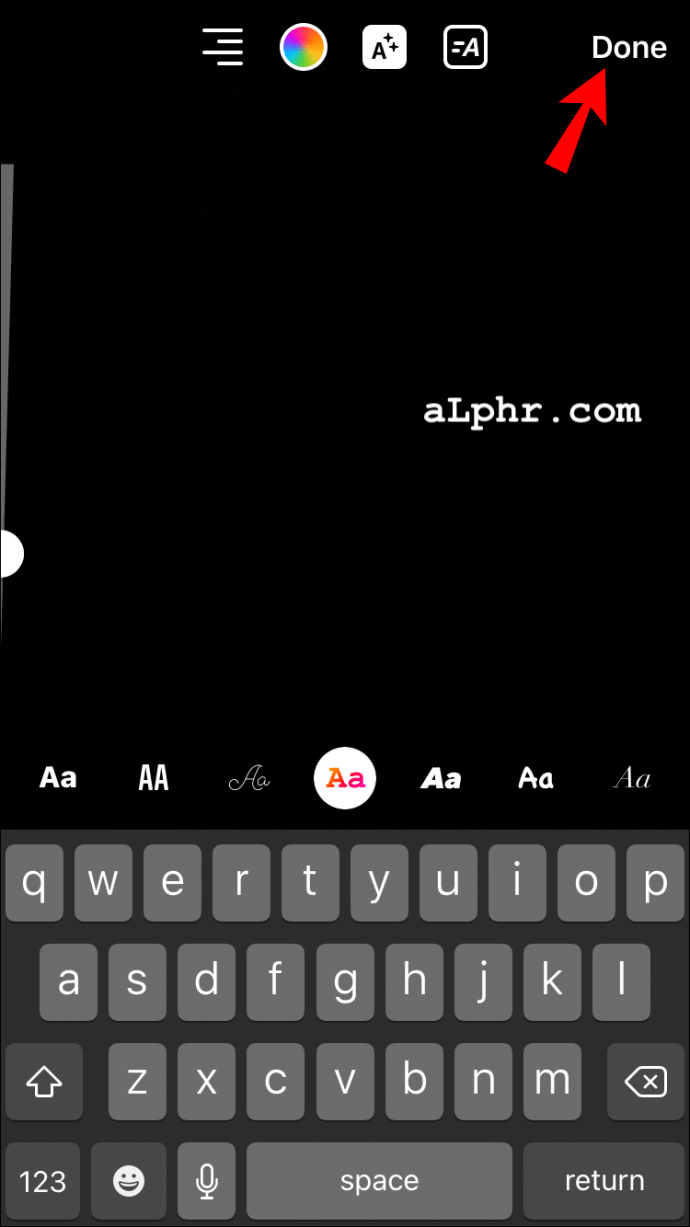
- Clique "Feito" para finalizar a digitação.
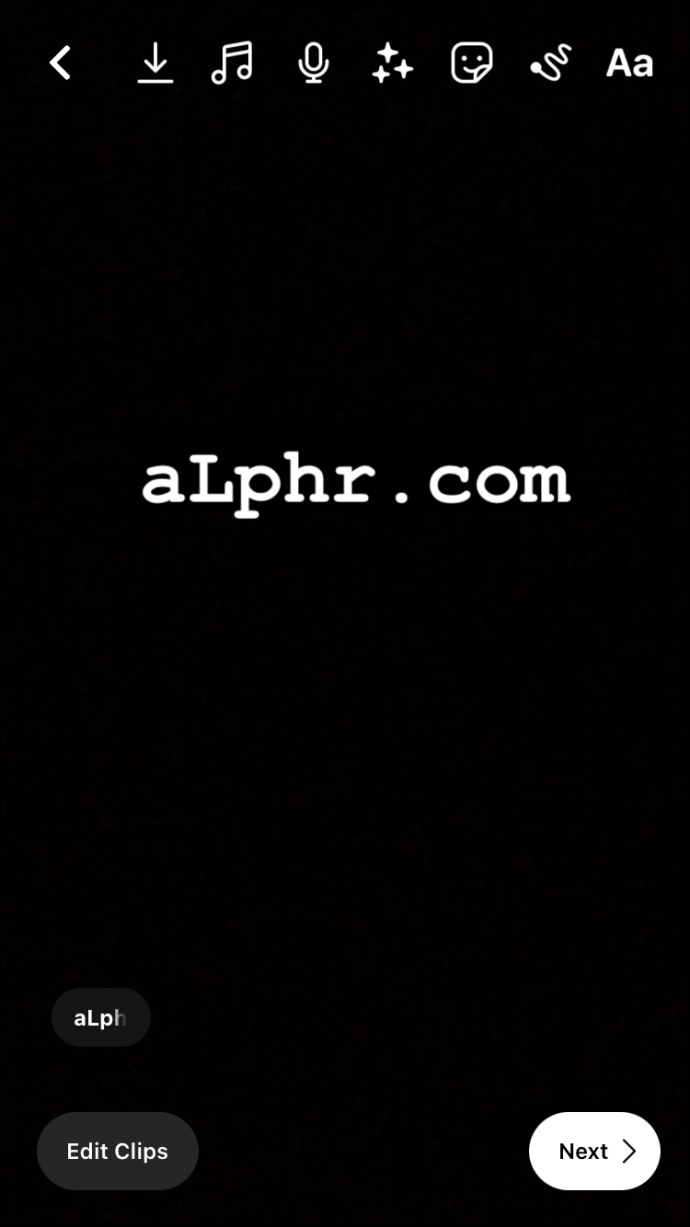
- Posicione o texto arrastando-o com o dedo. Você pode alterar seu tamanho usando os dois dedos.
Como adicionar texto aos rolos do Instagram a partir de um dispositivo Android
Felizmente, a versão Android do Instagram tem a mesma funcionalidade do Reels da versão iOS. O design é o mesmo, então siga os passos abaixo para adicionar texto e fazer o seu Reel perfeito no Android:
- Certifique-se de ter um vídeo pronto ou crie um novo. Para iniciar um novo rolo, clique no botão "A tua história" ícone no canto superior esquerdo e selecione "Carretel" do menu.
- Crie um novo vídeo pressionando e segurando o botão Gravar ou adicione um vídeo existente clicando no ícone no canto inferior esquerdo da tela.
- Quando terminar, clique “Visualizar” para prosseguir para a tela de edição.
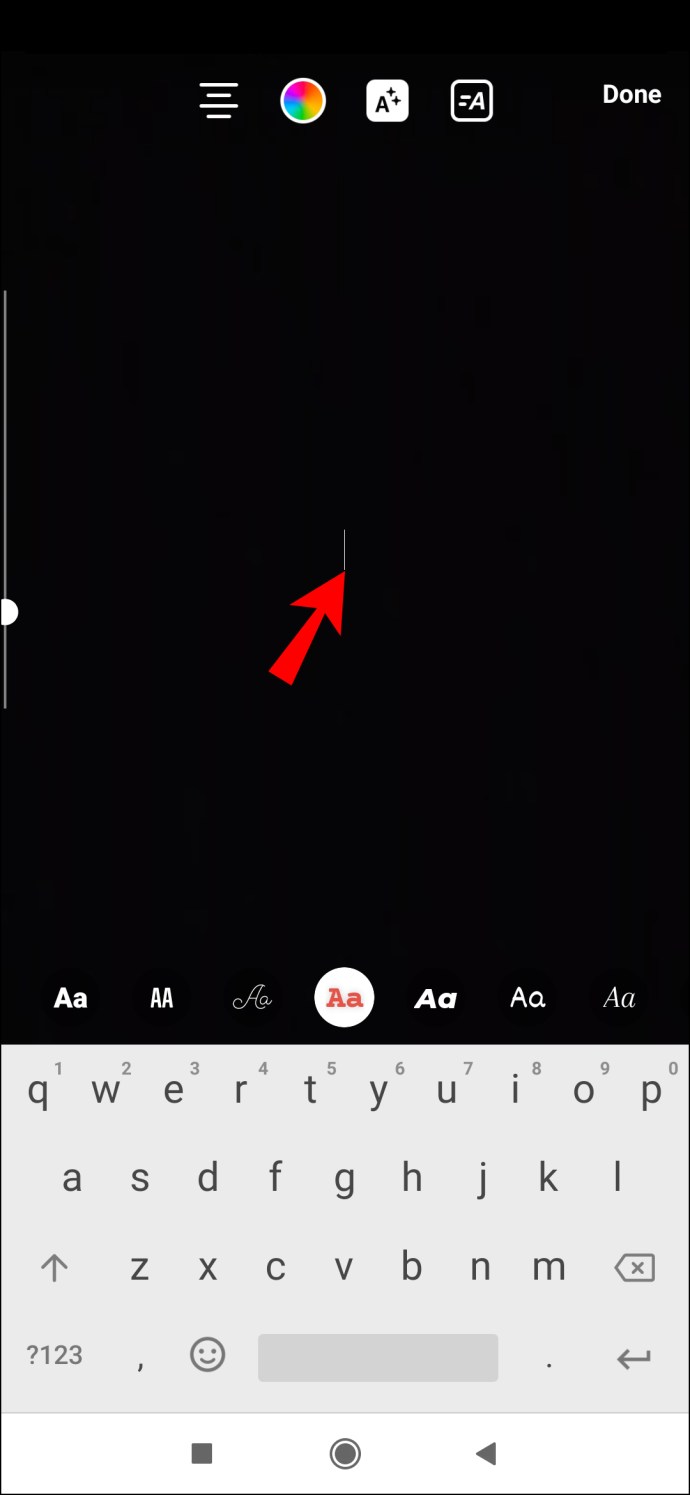
- Clique no "Aa" (canto superior direito) para adicionar texto ou toque em qualquer lugar da tela.
- Uma linha horizontal aparecerá, indicando que o aplicativo está pronto para digitação. Digite o texto que deseja no seu Instagram Reel.
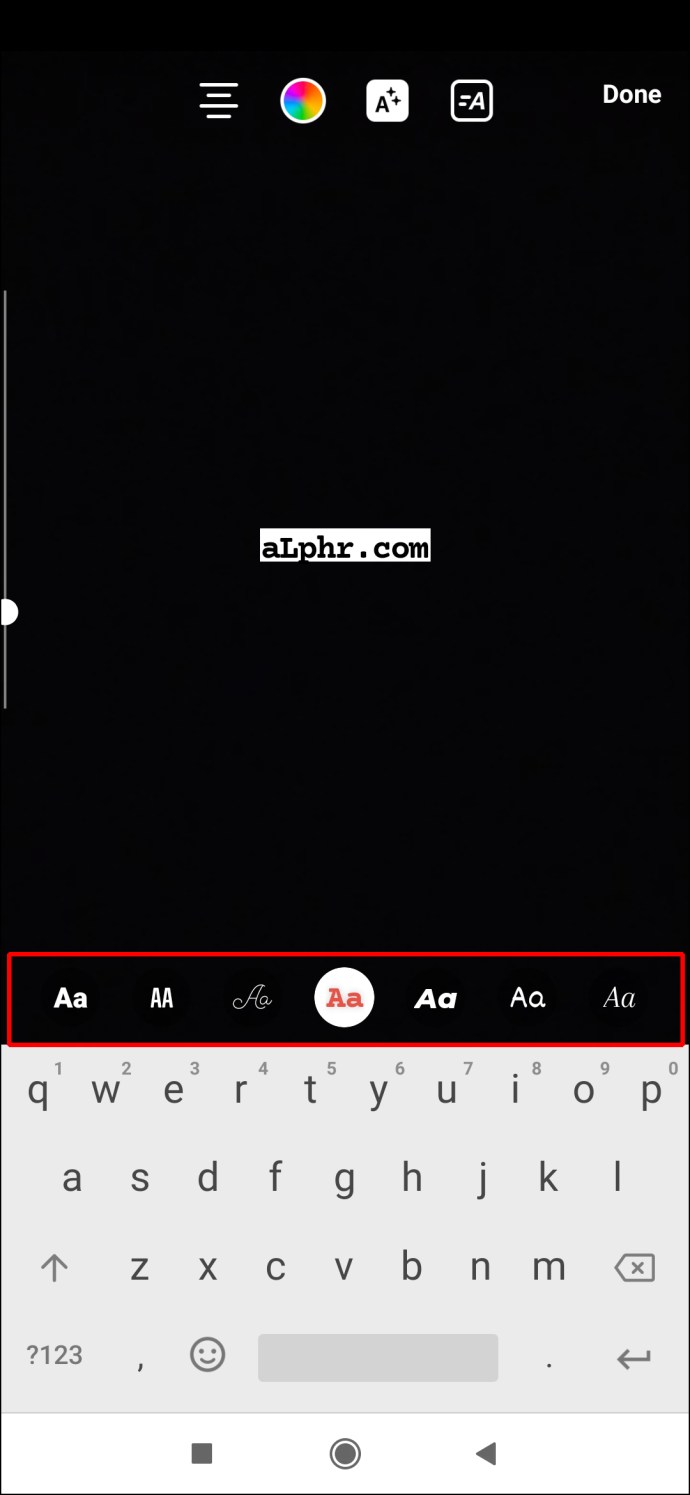
- Edite o estilo (ou fonte e cor) tocando no “editando” ícones na parte superior da tela.
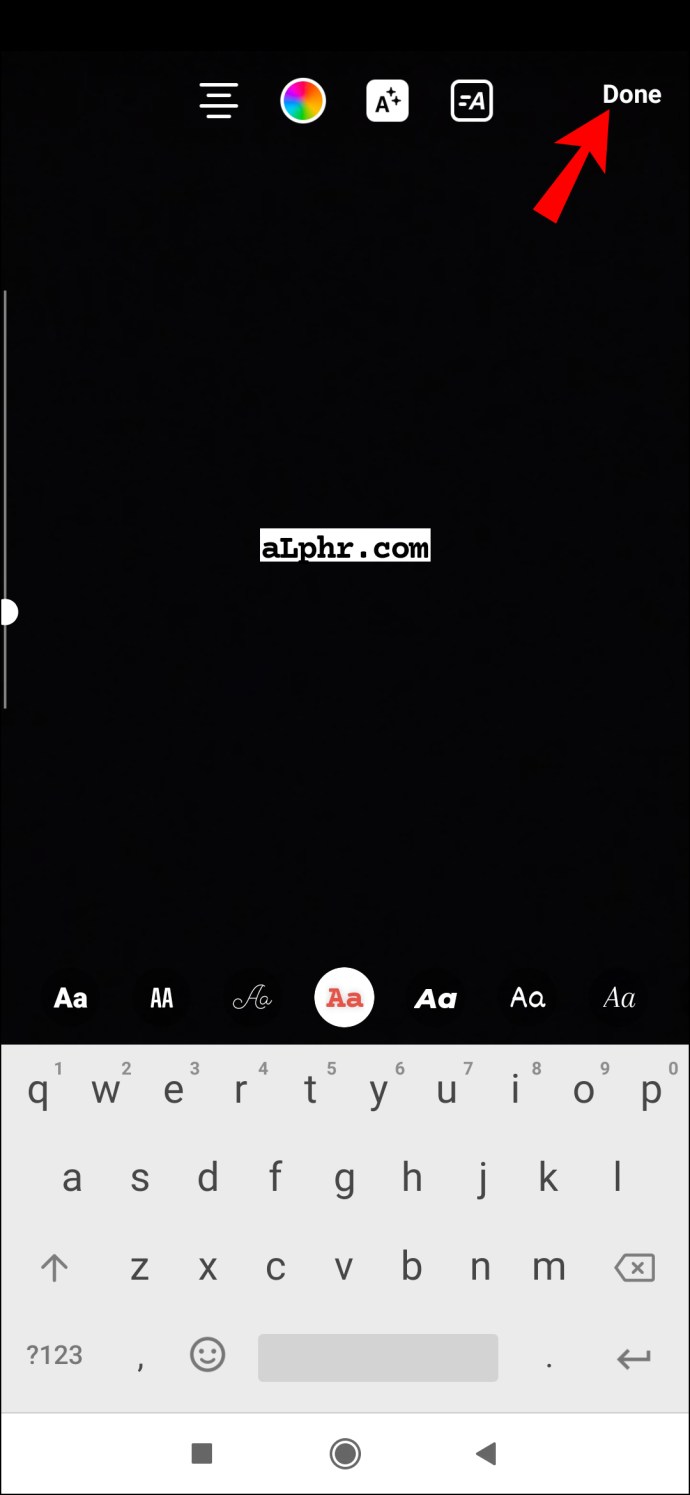
- Clique "Feito" quando você estiver pronto.
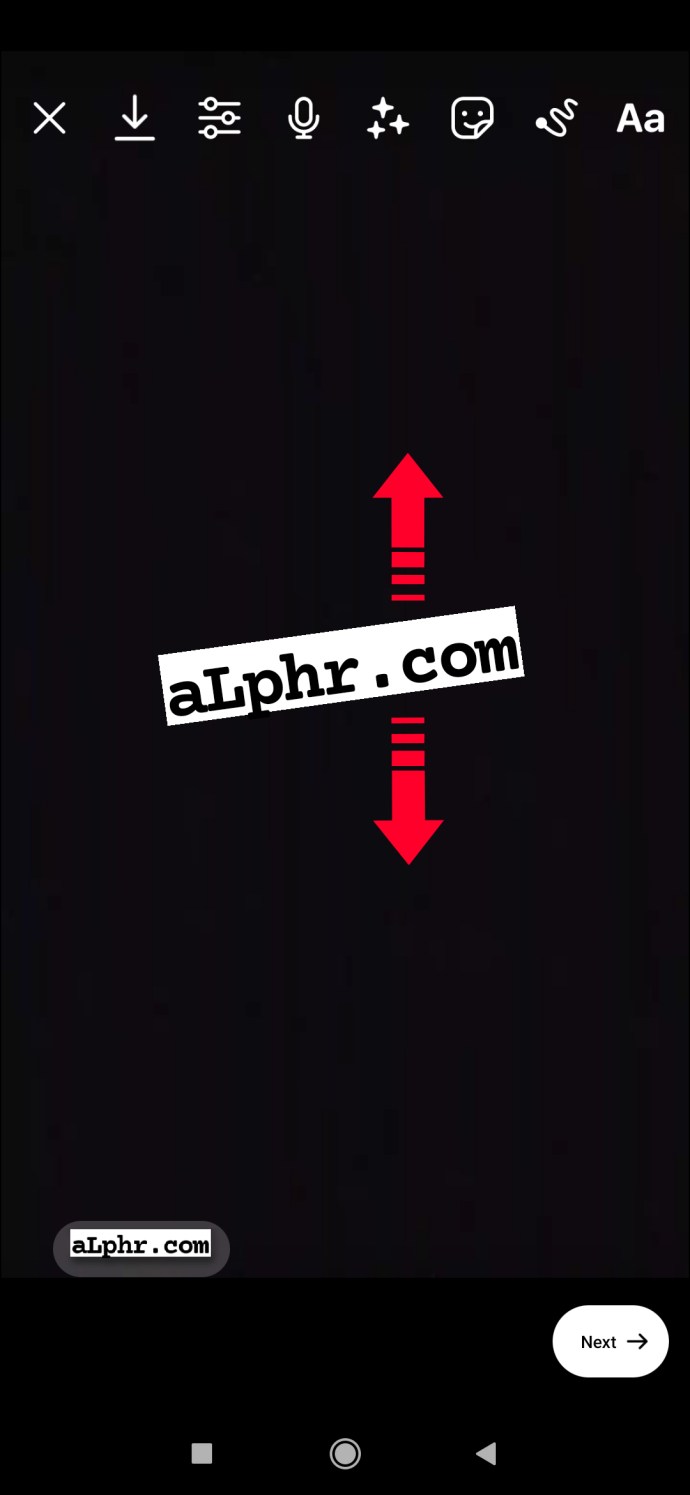
- Mova o texto para onde quiser arrastando-o com o dedo. Você também pode expandi-lo ou incliná-lo usando os dois dedos.
Usando os processos acima, você pode juntar seus amigos no Instagram com um vídeo legal mostrando suas novas habilidades de edição de texto. Você deve poder ter entradas de texto únicas e múltiplas em seu Instagram Reel. Esperamos também que tenha ajudado você a editar seu texto para que apareça em diferentes pontos durante o vídeo ou desapareça exatamente quando você quiser.
Perguntas frequentes sobre adição de texto aos rolos do Instagram
Como adiciono várias linhas de texto aos rolos do Instagram?
Este é fácil.
1. Toque no "tela" novamente depois de terminar sua primeira entrada ou clique no botão "Aa" ícone de texto novamente. 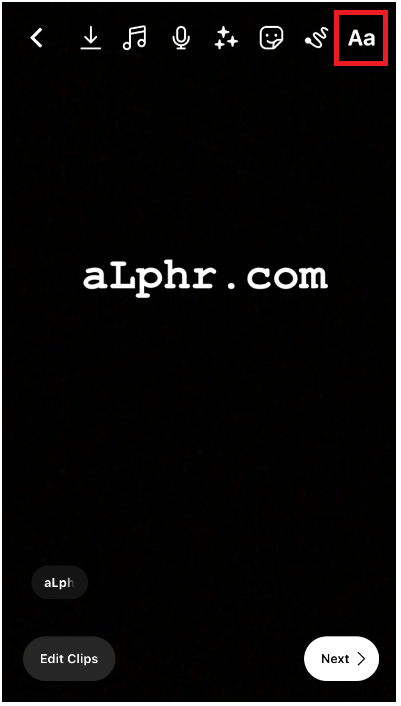
Como faço para que o texto apareça nos rolos do Instagram em momentos diferentes?
Depois de concluir o procedimento descrito acima, siga estas etapas para ajustar a hora em que o texto aparece no seu Instagram Reel:
1. Toque na caixa que mostra o seu texto na parte inferior da tela. Um rolo de filme aparecerá na parte inferior.
2. Mova as bordas do rolo para escolher o ponto no vídeo em que deseja que o texto apareça.
· Se você tiver várias caixas de texto, faça cada uma separadamente. Quando terminar com o primeiro, toque no "Próximo" caixa para ajustar quando o segundo texto aparecer.
3. Toque em "Feito" para visualizar seus resultados.
Como adiciono texto que desaparece nos rolos do Instagram?
Se você deseja que seu texto desapareça, o processo é simples:
1. Depois de inserir e estilizar seu texto, clique em "Feito."
2. Toque na caixa com o texto digitado na parte inferior da tela. O rolo de filme aparecerá na parte inferior da tela.
3. Se você deseja que seu texto apareça no início do vídeo e, em seguida, esmaeça, arraste a borda direita do rolo de filme para mais perto da borda esquerda com o dedo. Mova-o para o ponto em que deseja que o texto apareça no vídeo.
4. Toque em "Feito" quando terminar de visualizar seu trabalho.


