

O ecossistema iOS da Apple tem a reputação de ser chamado de 'jardim murado' pelos fabricantes de aplicativos de terceiros. Ao longo dos anos, a empresa está melhorando nessa área e permitindo aos desenvolvedores uma rica integração no sistema operacional. Tanto a Microsoft quanto o Google estão se beneficiando oferecendo seus produtos diretamente nos aplicativos para iOS.

A Microsoft parece mais agressiva aqui. Possui suporte para aplicativos líder de classe no iOS e, ao mesmo tempo, você pode usar alguns de seus serviços, como o Outlook Mail, contatos e tarefas nos aplicativos da Apple.
Nesta postagem, falaremos sobre como adicionar tarefas do Outlook no aplicativo Apple Reminders. Você sempre pode usar o aplicativo Microsoft To-Do para isso, mas a integração do Outlook com o Apple Reminders oferece mais recursos, como suporte Siri, widgets iOS e muito mais.
Orientaremos você passo a passo para o processo e também mencionaremos outros truques relacionados às tarefas do Outlook no iPhone.
Se você de alguma forma excluiu o aplicativo Apple Reminders padrão no iPhone, acesse a App Store e faça o download do aplicativo novamente.
Alterar o local padrão das tarefas no aplicativo Lembretes
Por padrão, a Apple usa sua plataforma iCloud para salvar tarefas. No entanto, você pode alterar isso para o Outlook. Siga as etapas abaixo para alterar a lista padrão no aplicativo Apple Reminders.
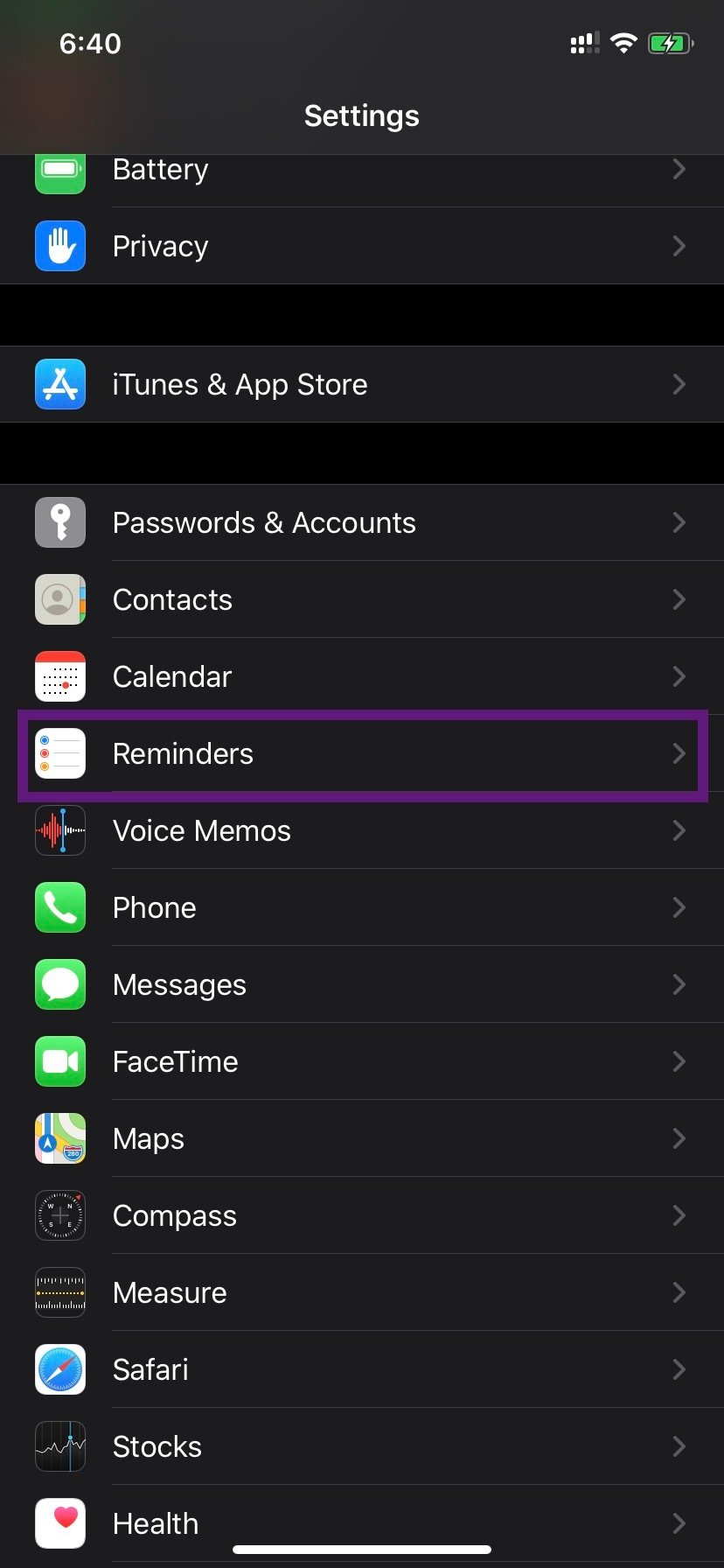
Passo 1: Abra Configurações do dispositivo e navegue para Apple Reminders.
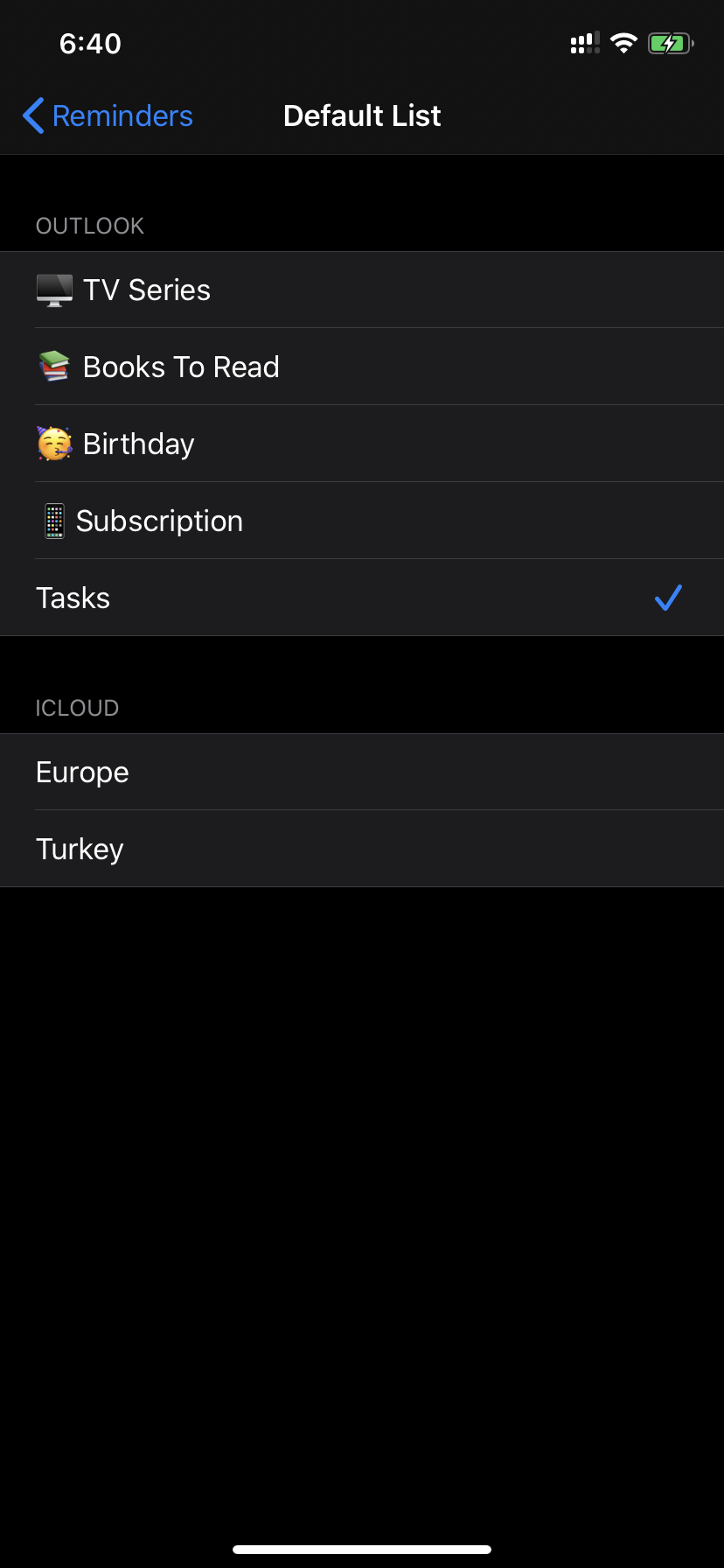
Passo 2: Toque na opção da lista Padrão.
Etapa 3: Altere a lista padrão para qualquer lista do Outlook.
Então, qual é exatamente o benefício de alterar a lista padrão no iPhone? A resposta é a integração da Siri.
Se você adicionar uma tarefa via assistente de voz Siri, a tarefa será adicionada à lista padrão no aplicativo Apple Reminders. Por exemplo, você pode dizer: 'Olá, Siri, lembre-me de escrever uma postagem', e ela salvará a tarefa na lista selecionada do Outlook no aplicativo Lembretes.
Os consumidores também podem usar o menu do widget iOS para concluir e adicionar tarefas rapidamente nas listas do Outlook, algo que o aplicativo Microsoft To-Do não oferece.
Use os atalhos da Siri
Sem surpresa, o Siri Shortcuts funciona melhor com os aplicativos padrão da Apple. Usando o Siri, você pode criar atalhos para abrir a lista padrão, adicionar tarefas e muito mais. Vamos criar um atalho da Siri para abrir a lista de tarefas padrão.
Passo 1: Baixe o aplicativo Siri Shortcuts na App Store.
Passo 2: Abra o aplicativo e toque no símbolo '+'.
Etapa 3: Toque em "Adicionar ação" e selecione Aplicativos.
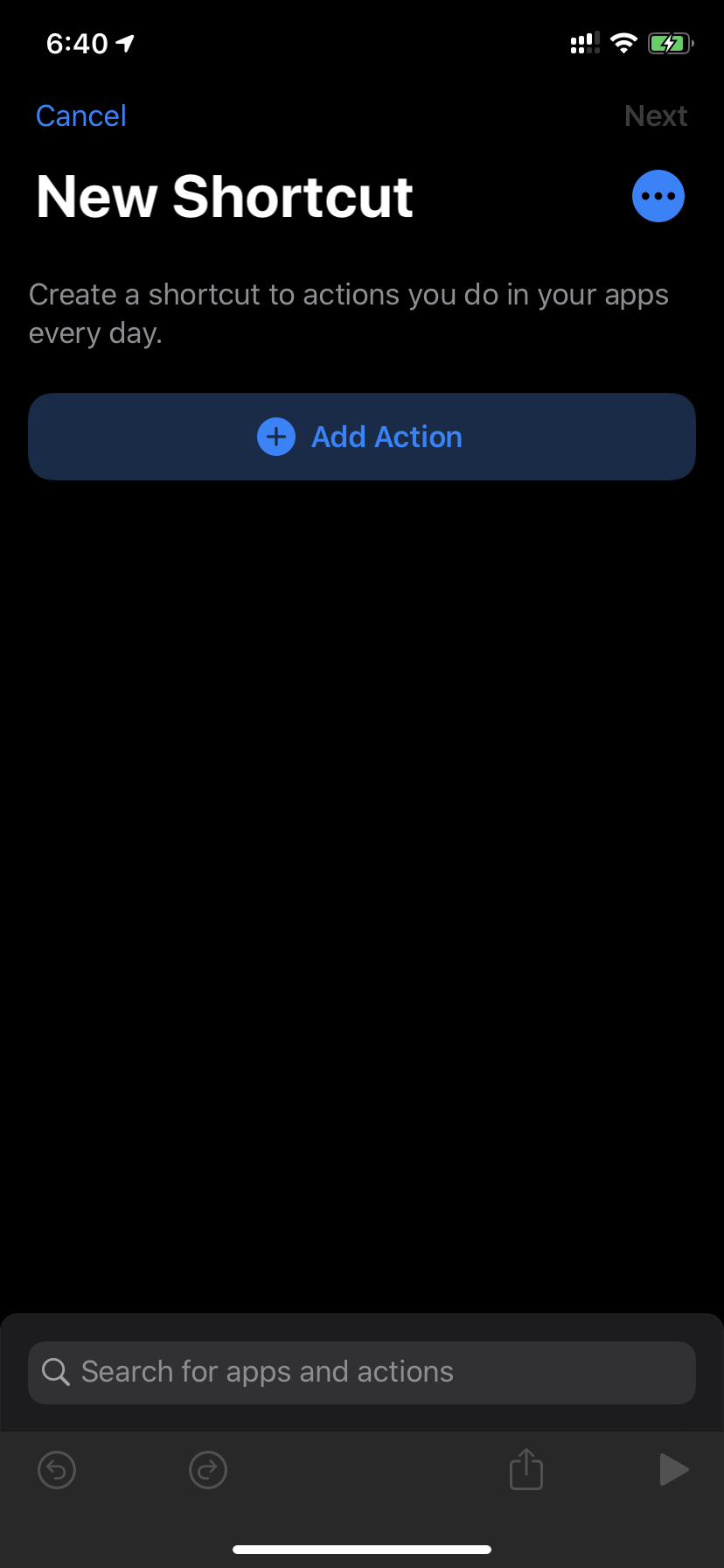
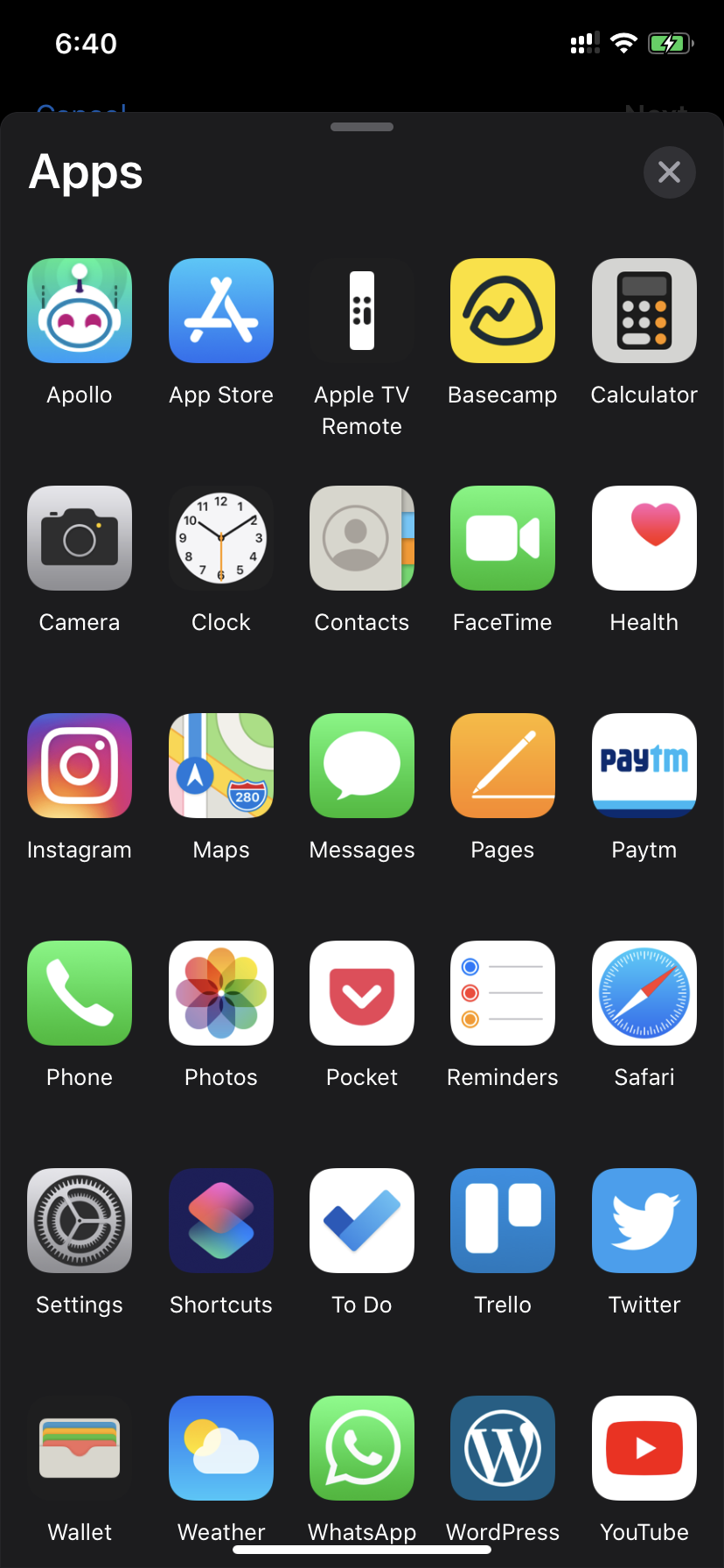
Passo 4: Escolha o aplicativo Lembretes e ele abrirá os atalhos padrão para o aplicativo.
Etapa 5: Selecione Mostrar lista de lembretes, toque no nome da lista e selecione a lista relevante para o atalho abrir.
Etapa 6: Toque em Avançar, dê um nome relevante ao atalho e pressione Concluído.
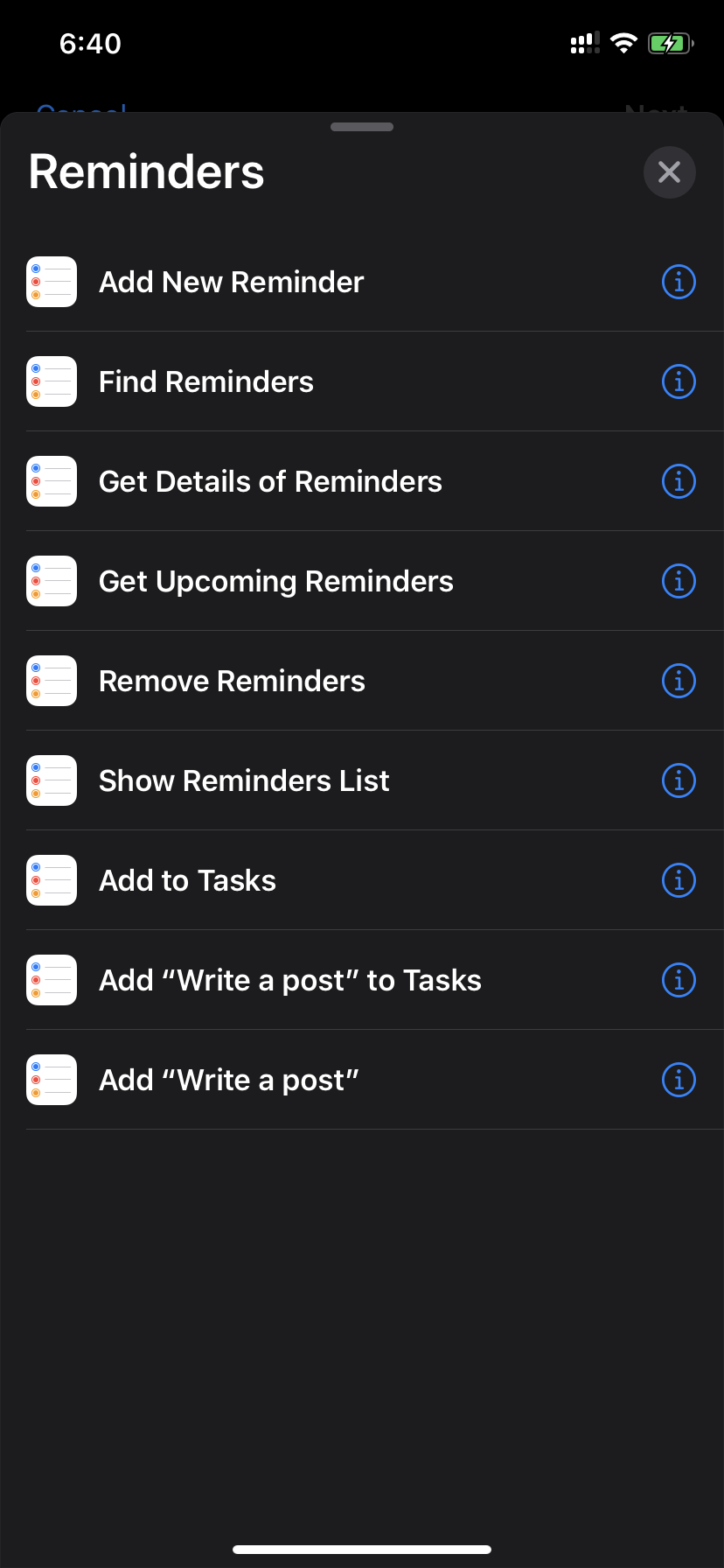
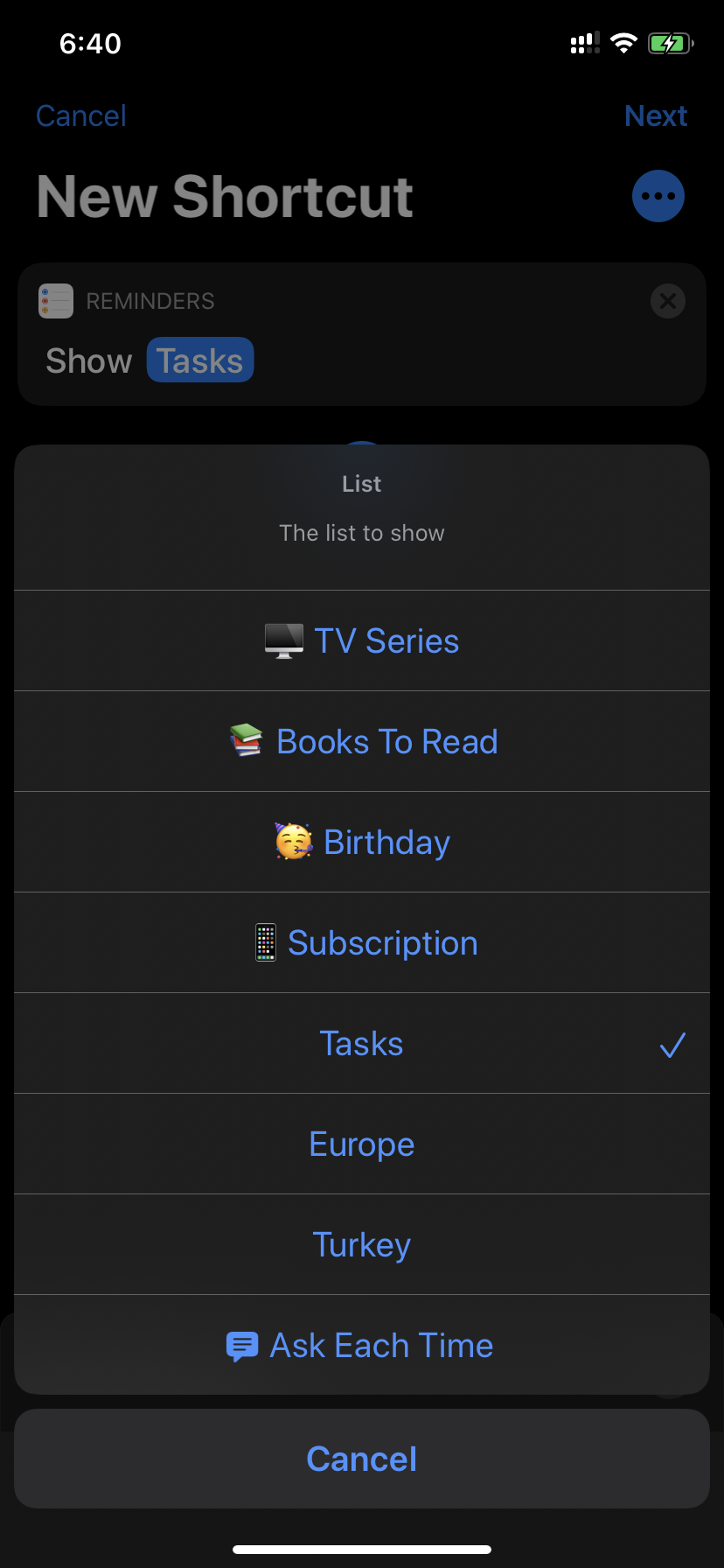
Agora você pode pedir à Siri para abrir a lista ou usar o widget Atalhos da Siri para abrir a lista diretamente no aplicativo Apple Reminders.
Acessar tarefas do Outlook no Mac
Infelizmente, usando os mesmos truques acima, você não pode acessar as tarefas do Outlook no aplicativo Mac Reminders. Então, como você pode criar, modificar e usar tarefas do Outlook no macOS?
Use o aplicativo Microsoft To-Do
A Microsoft lançou recentemente o aplicativo To-Do para a plataforma macOS. Você pode baixar o aplicativo na loja Mac e entrar usando a mesma conta da Microsoft.
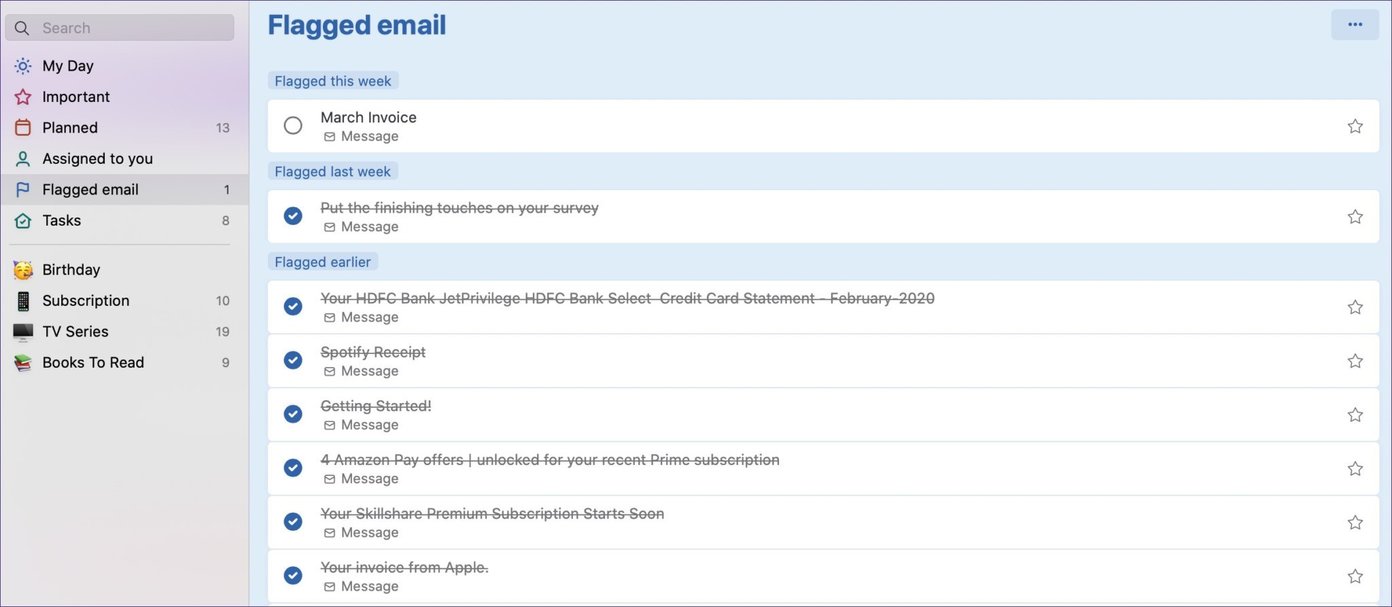
A partir daí, você pode acessar todas as listas do Outlook, criar novas tarefas e até excluir as irrelevantes do aplicativo. O aplicativo também suporta o tema escuro.
Use o Outlook Web
A Microsoft fez um excelente trabalho ao integrar seus serviços como correio, contatos, tarefas e Skype em um só lugar.
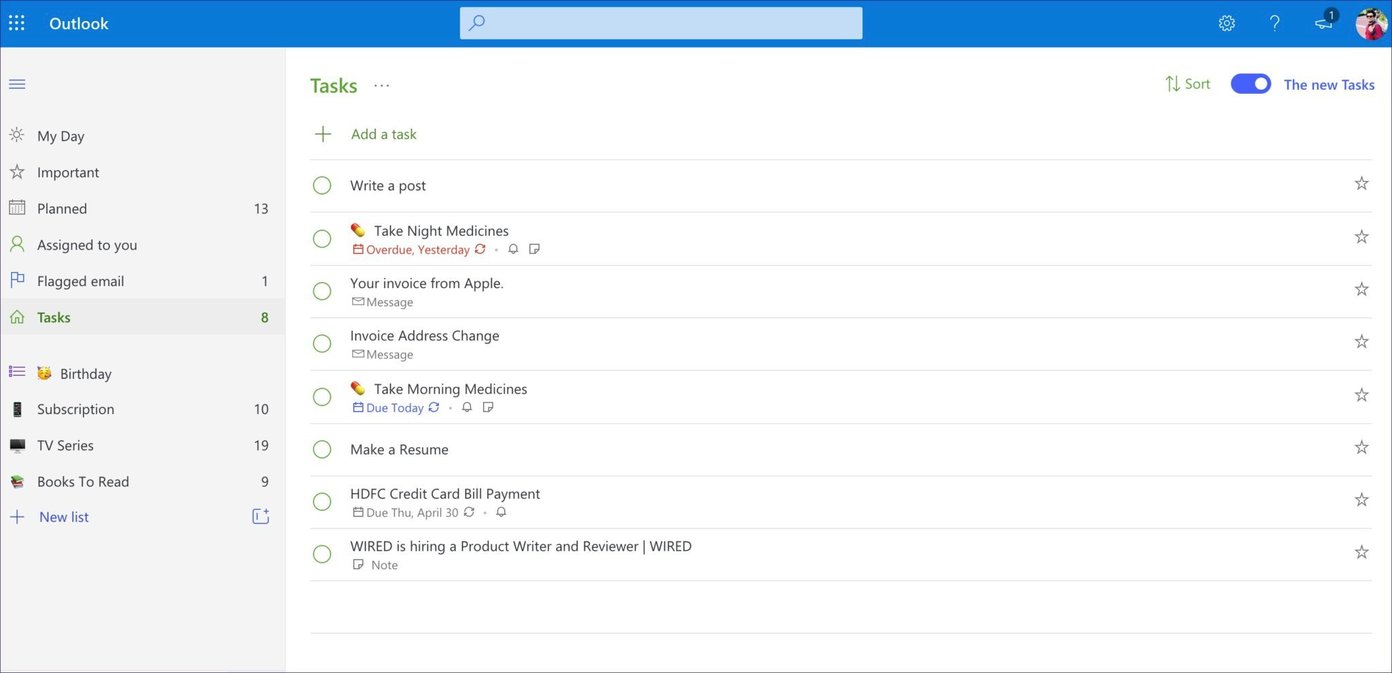
Visite a Web do Outlook no navegador Mac e entre usando as credenciais da Microsoft. Ele abrirá o correio do Outlook por padrão. Você pode alternar para a seção Tarefas pendentes no canto inferior esquerdo. Ele alternará para a versão da Web de Tarefas Pendentes da Microsoft e aqui você verá as Tarefas, Listas e muito mais do Outlook.
Use o Outlook como um profissional
Usando os truques acima, você pode integrar e usar facilmente as tarefas do Outlook no iPhone e Mac. É gratuito, disponível em todas as plataformas (ao contrário do iCloud e Reminders da Apple) e oferece mais funções do que os rivais. O que não há para gostar aqui?
Próximo: A Microsoft oferece uma sólida experiência de e-mail do Outlook no iOS e Android. Leia o post abaixo para encontrar as melhores dicas e truques para ele.
Última atualização em 23 de abril de 2020
Fonte Adicione ao Google Notícias


